Epson LS300BATV, LS300WATV Tez sozlash bo'yicha qo'llanma
- 1 Kirish
- 2 Mundarija
- 3 Projektorni ulang
- 4 Audioni ulang
- 5 Projektoringizni yoqing
- 6 Tasvirni sozlang
- 7 Masofadan boshqarish pultidan foydalanish
- 8 Muammolarni bartaraf etish
- 9 Ro'yxatdan o'tish
- 10 Qayerdan yordam olish mumkin
- 11 Ixtiyoriy aksessuarlar
- 12 Manbalar
- 13 Qo'llanmani yuklab olish
- 14 Boshqa tillarda
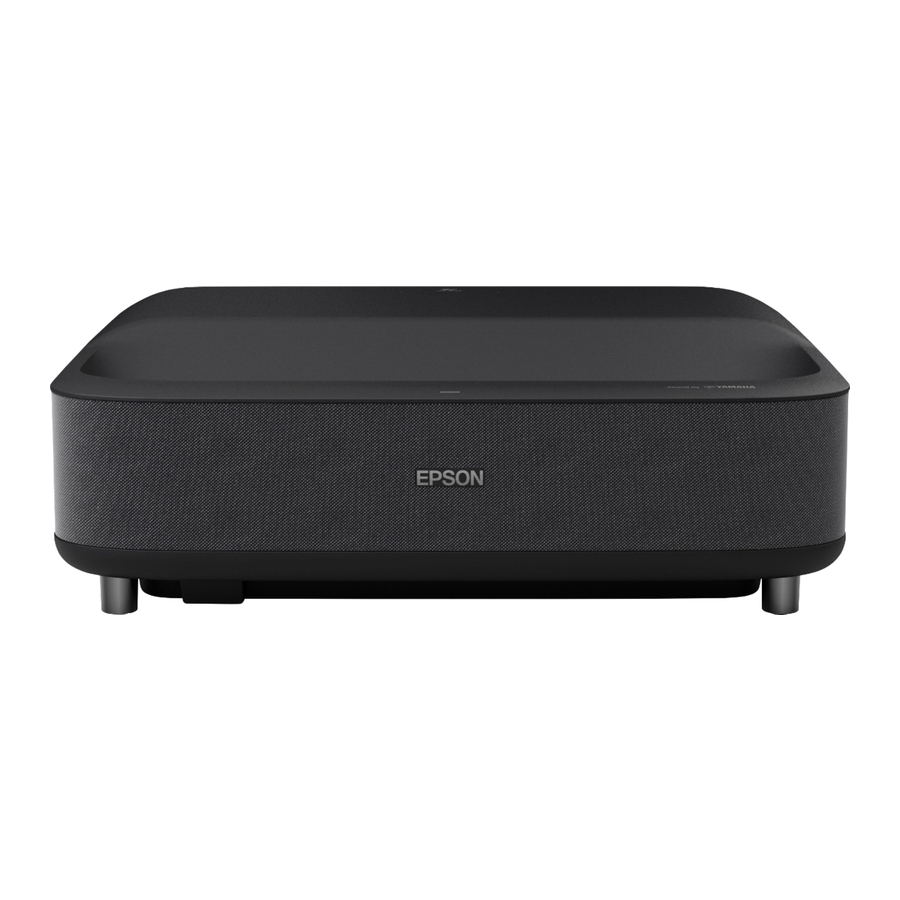
Kirish
Projektorni ishlatishdan oldin, ushbu ko'rsatmalarni va onlayn Foydalanuvchi qo'llanmasidagi xavfsizlik bo'yicha ko'rsatmalarni o'qib chiqing.
Eslatma: Mahsulotingiz ushbu varaqdagi rasmlardan farq qilishi mumkin, ammo ko'rsatmalar bir xil. Ba'zi mahsulot funksiyalari barcha hududlarda mavjud bo'lmasligi mumkin.
Mundarija
Projektor qutingizda ushbu qismlarning barchasi borligiga ishonch hosil qiling:
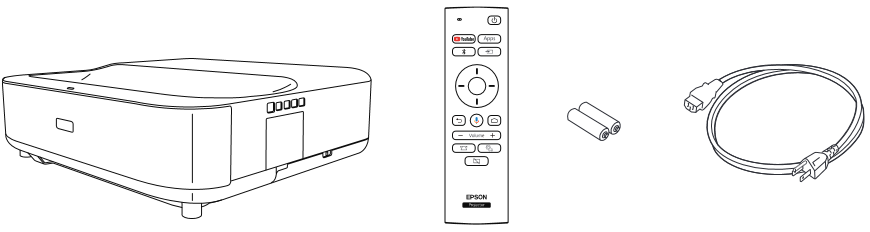
Projektorni deyarli har qanday tekis yuzaga qo'yishingiz mumkin. Qo'shimcha ma'lumot olish uchun onlayn Foydalanuvchi qo'llanmasiga qarang.
Projektorni ulang
Android TV™
Projektoringiz o'rnatilgan Android TV bilan birga keladi, unda masofadan boshqarish pulti projektorga ulanganida ishga tushirilishi mumkin bo'lgan ilovalar mavjud. Kontentni uzatish uchun sizda simsiz Internet aloqasi borligiga ishonch hosil qiling va har bir ilova uchun zarur bo'lganda tizimga kiring.
Chromecast™ built-in
Siz Chromecast-ga mos ilovalar yordamida qurilmalardan kontentni uzatishingiz mumkin. Tafsilotlar uchun onlayn Foydalanuvchi qo'llanmasiga qarang.
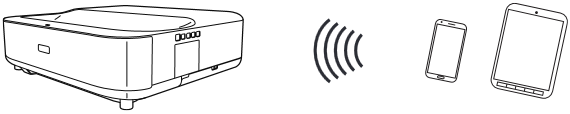
Google® Search
Siz masofadan boshqarish pulti yoki Google Home™ dinamiki yordamida projektorga ovozli buyruqlar yuborishingiz mumkin. Tafsilotlar uchun onlayn Foydalanuvchi qo'llanmasiga qarang.
Eslatma: Ushbu funksiya barcha hududlarda mavjud bo'lmasligi mumkin.
Video qurilma yoki kompyuter
Siz video uskunalarini yoki kompyuterni ulashingiz mumkin. HDMI kabelining (qo'shilmagan) bir uchini projektorning HDMI portlaridan biriga, ikkinchi uchini esa video qurilmangiz yoki kompyuteringizdagi HDMI portiga ulang. Tafsilotlar uchun onlayn Foydalanuvchi qo'llanmasiga qarang.

Projektorga ulanishdan oldin video manbani yoqmang; siz projektorga zarar yetkazishingiz mumkin.
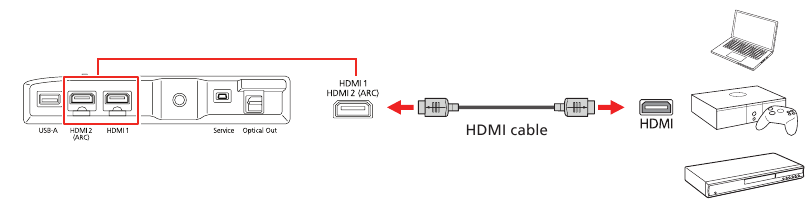
Eslatma: Agar siz tashqi audio/video qabul qilgichni projektorga ulayotgan bo'lsangiz, projektorning HDMI2 (ARC) portidan foydalaning. Qo'shimcha ma'lumot olish uchun onlayn Foydalanuvchi qo'llanmasiga qarang.
Audioni ulang
O'rnatilgan dinamiklar
Projektorda siz ko'rayotgan video manbadan audioni ijro etishi mumkin bo'lgan o'rnatilgan dinamiklar mavjud.
Shuningdek, siz Bluetooth® orqali ulangan qurilmadan ovozni ijro etish uchun projektorning dinamiklaridan foydalanishingiz mumkin. Masofadan boshqarish pultidagi yoki projektordagi  tugmasini bosing, so'ngra qurilmangizdan projektorni tanlang. Tafsilotlar uchun onlayn Foydalanuvchi qo'llanmasiga qarang.
Optik audio chiqish porti
Siz projektorni Optical Out porti orqali kuchaytirgichga yoki dinamiklarga ulashingiz mumkin. Qo'shimcha ma'lumot olish uchun onlayn Foydalanuvchi qo'llanmasiga qarang.

Projektoringizni yoqing
Eslatma: Agar siz tashqi video qurilma yoki kompyuterdan proektsiyalayotgan bo'lsangiz, avval uni projektorga ulanganligiga ishonch hosil qiling va projektor yoqilgandan keyin uni yoqing.
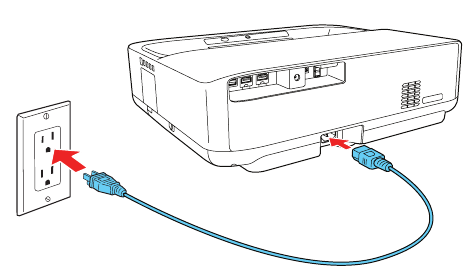
- Projektorni elektr tarmog'iga ulang.

- Projektordagi yoki masofadan boshqarish pultidagi
![]() quvvat tugmasini bosing. Holat indikatori ko'k rangda miltillaydi va keyin yonib turadi.
quvvat tugmasini bosing. Holat indikatori ko'k rangda miltillaydi va keyin yonib turadi.

- Masofadan boshqarish pulti va projektorni ulash, tilingizni tanlash, simsiz tarmog'ingizga ulanish va Google hisobingizga kirish uchun ekrandagi ko'rsatmalarga amal qiling. Masofadan boshqarish pultini faqat birinchi marta ishlatganingizda ulashingiz kerak.
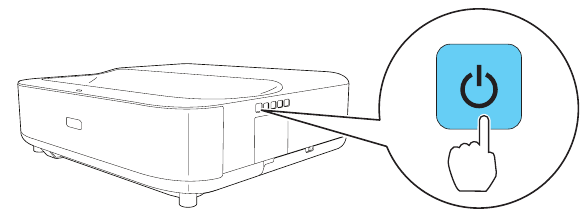
Eslatma: Projektorni o'chirish uchun  quvvat tugmasini bosing.
Tasvirni sozlang
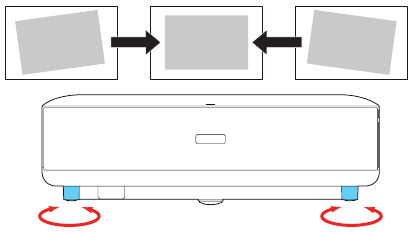
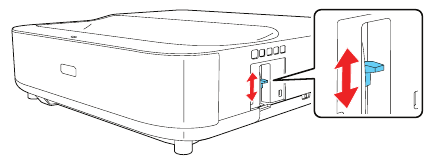
- Tasvirning holatini sozlash uchun projektorni tegishli yo'nalishda harakatlantiring, shu bilan birga uni tekis va ekranga parallel holda saqlang. Agar kerak bo'lsa, gorizontal og'ish yoki vertikal buzilishni tuzatish uchun old oyoqlarni ham uzaytirishingiz yoki qisqartirishingiz mumkin.

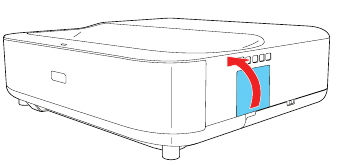
- Fokuslash dastagi qopqog'ini oching.

- Tasvirning aniqligini sozlash uchun fokuslash dastagini yuqoriga yoki pastga harakatlantiring.

- Fokuslash dastagi qopqog'ini yoping.
- Agar tasvir shakli hali ham sozlashni talab qilsa, masofadan boshqarish pultidagi
![]() tugmasini bosing va kerak bo'lganda har bir nuqtani sozlash uchun yo'nalish va Enter tugmalaridan foydalaning.
tugmasini bosing va kerak bo'lganda har bir nuqtani sozlash uchun yo'nalish va Enter tugmalaridan foydalaning. - Nuqtani tanlash ekraniga qaytish uchun masofadan boshqarish pultidagi
![]() tugmasini bosing. Tugatgandan so'ng yana
tugmasini bosing. Tugatgandan so'ng yana ![]() tugmasini bosing.
tugmasini bosing.
 tugmasini bosing va kerak bo'lganda har bir nuqtani sozlash uchun yo'nalish va Enter tugmalaridan foydalaning.
 tugmasini bosing. Tugatgandan so'ng yana
  tugmasini bosing.
Eslatma: Sozlashning qo'shimcha usullari uchun onlayn Foydalanuvchi qo'llanmasiga qarang.
Masofadan boshqarish pultidan foydalanish
Quyida ko'rsatilgandek ikkita AAA batareyasini o'rnating.
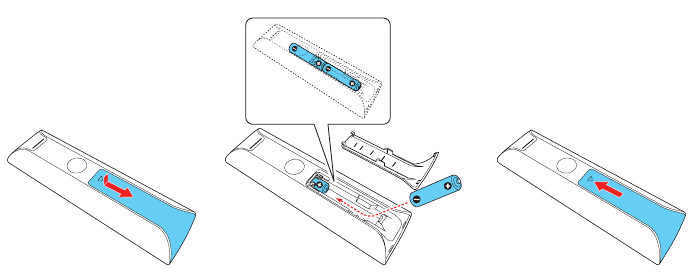
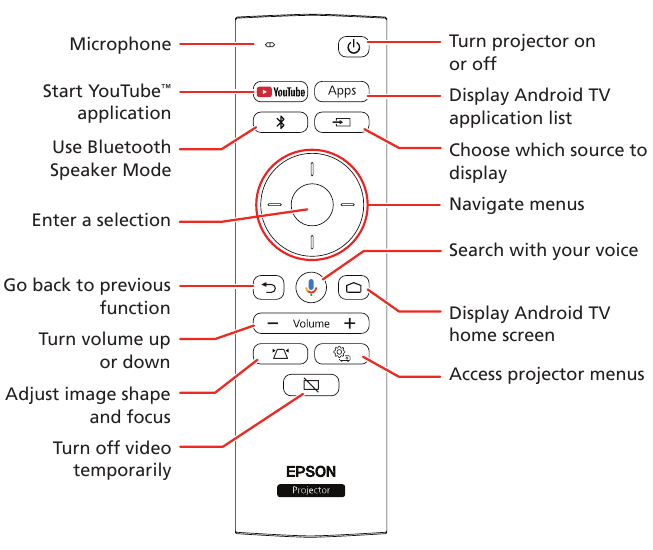
Eslatma: Android TV va video-on-demand funksiyalaridan foydalanish uchun avval masofadan boshqarish pultini projektorga ulashingiz kerak. Qo'shimcha ma'lumot olish uchun onlayn Foydalanuvchi qo'llanmasiga qarang.
Muammolarni bartaraf etish
- Agar siz bo'sh ekranni ko'rsangiz, quyidagilarni tekshiring:
- Kompyuteringiz yoki video qurilmangiz to'g'ri ulanganligiga ishonch hosil qiling.
- Projektordagi
![]() quvvat indikatori ko'k rangda ekanligiga va miltillamasligiga ishonch hosil qiling.
quvvat indikatori ko'k rangda ekanligiga va miltillamasligiga ishonch hosil qiling. - Agar kerak bo'lsa, projektorni kutish yoki uyqu rejimdan chiqarish uchun projektordagi yoki masofadan boshqarish pultidagi
![]() quvvat tugmasini yoki
quvvat tugmasini yoki ![]() tugmasini bosing.
tugmasini bosing.
- Agar kompyuter ulanganida bo'sh ekranni ko'rsangiz, quyidagilarni tekshiring:
- Agar siz Windows® noutbukidan foydalanayotgan bo'lsangiz, klaviaturangizdagi tashqi monitorda ko'rsatishga imkon beradigan funksiya tugmasini bosing. U CRT/LCD deb belgilangan bo'lishi mumkin yoki
![]() kabi belgi bo'lishi mumkin. Uni bosayotganda Fn tugmasini bosib turishingiz kerak bo'lishi mumkin (masalan, Fn + F7). Displey paydo bo'lishini bir oz kuting.
kabi belgi bo'lishi mumkin. Uni bosayotganda Fn tugmasini bosib turishingiz kerak bo'lishi mumkin (masalan, Fn + F7). Displey paydo bo'lishini bir oz kuting.
Windows 7 yoki undan keyingi versiyalarda Windows tugmasini bosib turing va bir vaqtning o'zida P tugmasini bosing, so'ngra Duplicate (Dublikat) ni bosing. - Agar siz Mac noutbukidan foydalanayotgan bo'lsangiz, System Preferences (Tizim sozlamalari) ni oching va Displays (Displeylar) ni tanlang. Arrangement (Joylashuv) yorlig'ini bosing va Mirror Displays (Displeylarni aks ettirish) katagiga belgi qo'ying.
- Agar siz Windows® noutbukidan foydalanayotgan bo'lsangiz, klaviaturangizdagi tashqi monitorda ko'rsatishga imkon beradigan funksiya tugmasini bosing. U CRT/LCD deb belgilangan bo'lishi mumkin yoki
- Agar projektor masofadan boshqarish pulti buyruqlariga javob bermasa, masofadan boshqarish pultidagi batareyalar to'g'ri o'rnatilganligiga ishonch hosil qiling. Agar kerak bo'lsa, batareyalarni almashtiring.
 quvvat indikatori ko'k rangda ekanligiga va miltillamasligiga ishonch hosil qiling.
 tugmasini bosing.
 kabi belgi bo'lishi mumkin. Uni bosayotganda Fn tugmasini bosib turishingiz kerak bo'lishi mumkin (masalan, Fn + F7). Displey paydo bo'lishini bir oz kuting.
Ro'yxatdan o'tish
Mahsulot yangilanishlari va eksklyuziv takliflarni olish uchun bugun ro'yxatdan o'ting. Siz www.epson.com/webreg saytida onlayn ro'yxatdan o'tishingiz mumkin.
Qayerdan yordam olish mumkin
Qo'llanma
Projektordan foydalanish haqida qo'shimcha ma'lumot olish uchun quyida tavsiflanganidek, Epson veb-saytidan onlayn qo'llanmani ko'rishingiz yoki yuklab olishingiz mumkin.
Internet orqali qo'llab-quvvatlash
www.epson.com/support (AQSh) yoki www.epson.ca/support (Kanada) saytiga tashrif buyuring va dasturiy ta'minot va yordamchi dasturlarni yuklab olish, qo'llanmani ko'rish, tez-tez so'raladigan savollar va muammolarni bartaraf etish bo'yicha maslahatlar olish yoki Epson bilan bog'lanish uchun mahsulotingizni qidiring.
Telefon orqali qo'llab-quvvatlash xizmatlari
Epson® PrivateLine® Support xizmatidan foydalanish uchun (800) 637-7661 raqamiga qo'ng'iroq qiling. Ushbu xizmat kafolat muddati davomida mavjud. Shuningdek, siz (562) 276-4394 (AQSh) yoki (905) 709-3839 (Kanada) raqamlariga qo'ng'iroq qilib, qo'llab-quvvatlash bo'yicha mutaxassis bilan gaplashishingiz mumkin.
Qo'llab-quvvatlash soatlari dushanbadan jumagacha Tinch okeani vaqti bilan soat 6 dan 20 gacha va shanba kuni Tinch okeani vaqti bilan soat 7 dan 16 gacha. Qo'llab-quvvatlash kunlari va soatlari ogohlantirishsiz o'zgarishi mumkin. To'lov yoki uzoq masofaga qo'ng'iroq qilish uchun to'lovlar olinishi mumkin.
Ixtiyoriy aksessuarlar
Ixtiyoriy aksessuarlar ro'yxati uchun onlayn Foydalanuvchi qo'llanmasiga qarang.
Siz ekranlar yoki boshqa aksessuarlarni Epson tomonidan vakolatli sotuvchidan sotib olishingiz mumkin. Eng yaqin sotuvchini topish uchun 800-GO-EPSON (800-463-7766) raqamiga qo'ng'iroq qiling. Yoki siz www.epsonstore.com (AQSh savdosi) yoki www.epsonstore.ca (Kanada savdosi) saytlarida onlayn xarid qilishingiz mumkin.
Manbalar
![www.epson.com]() Epson mahsulotini ro'yxatdan o'tkazish
Epson mahsulotini ro'yxatdan o'tkazishEpson® rasmiy qo'llab-quvvatlash
Epson® rasmiy qo'llab-quvvatlash
Epson'dan to'g'ridan-to'g'ri xarid qiling | Epson US
Epson'dan to'g'ridan-to'g'ri xarid qiling | Epson Canada


Qo'llanmani yuklab olish
Bu yerda siz qo'llanmaning to'liq pdf versiyasini yuklab olishingiz mumkin, u qo'shimcha xavfsizlik ko'rsatmalari, kafolat ma'lumotlari, FCC qoidalari va hokazolarni o'z ichiga olishi mumkin.
Epson LS300BATV, LS300WATV Tez sozlash bo'yicha qo'llanma ni yuklab olish


