Epson EB-810E, EB-815E Tez sozlash bo'yicha qo'llanma
- 1 Kirish
- 2 Projektorni ulang
- 3 Masofadan boshqarish pultidan foydalanish
- 4 Uskunangizni yoqing
- 5 Tasvirni sozlang
- 6 Projektoringizni tarmoqqa ulang
- 7 Ixtiyoriy dasturni o'rnating
- 8 Tarmoq orqali proyeksiyalash
- 9 Epson iProjection ilovasidan foydalanish
- 10 Veb-masofadan boshqarishdan foydalanish
- 11 Kontentni boshqarish
- 12 Muammolarni bartaraf etish
- 13 Ro'yxatdan o'tish
- 14 Yordamni qayerdan olish mumkin
- 15 Qo'shimcha aksessuarlar
- 16 Manbalar
- 17 Qo'llanmani yuklab olish
- 18 Boshqa tillarda
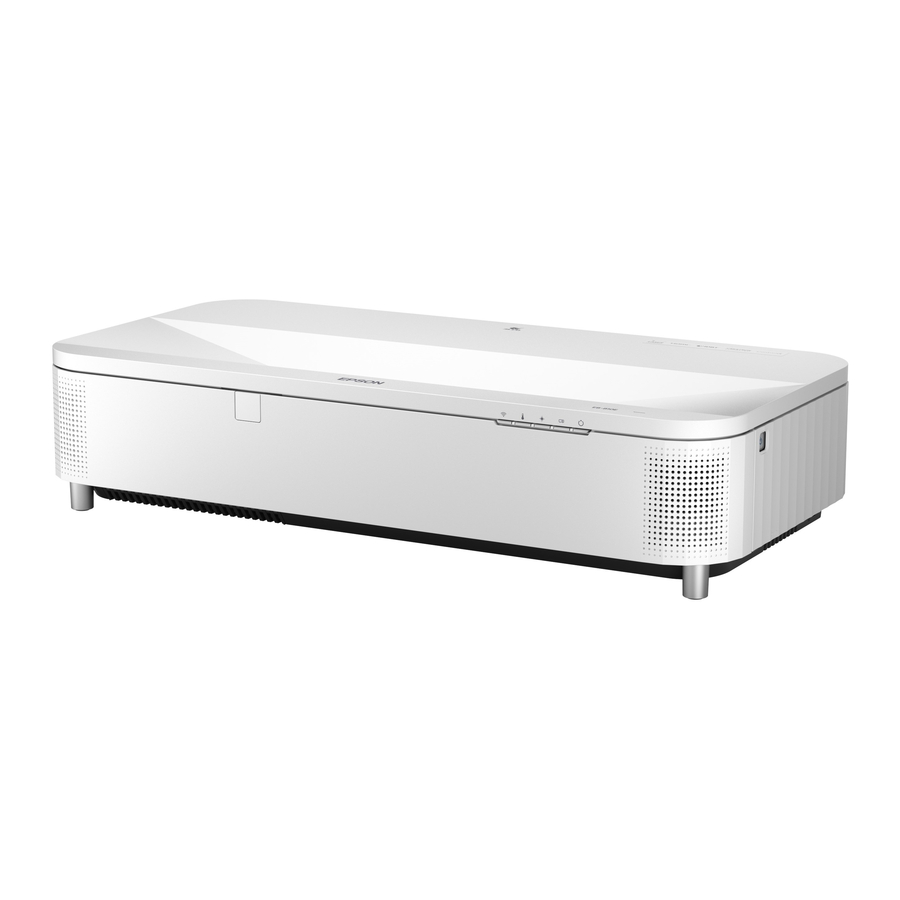
Kirish

Projektorni ishlatishdan oldin, ushbu ko'rsatmalarni va onlayn Foydalanuvchi qo'llanmasidagi xavfsizlik bo'yicha ko'rsatmalarni o'qib chiqing.
Eslatma: Mahsulotning mavjudligi mamlakat va mintaqaga qarab farq qiladi.
Eslatma: Rasmlarda EB-810E ko'rsatilgan, ammo qadamlar boshqacha ko'rsatilmagan bo'lsa, barcha modellar uchun bir xil.
Projektorni ulang

Yon qopqoqni olib tashlang.
Kompyuter
Quyidagi ulanishlardan birini tanlang. Tafsilotlar uchun quyidagi bo'limlarga yoki onlayn Foydalanuvchi qo'llanmasiga qarang.

HDMI ® porti
HDMI kabelining bir uchini projektorning HDMI portlaridan biriga, ikkinchi uchini kompyuteringizdagi HDMI portiga ulang.
USB porti
USB kabelining kvadrat uchini projektorning USB-B (kvadrat) portiga ulang. Kabelning tekis uchini kompyuteringizdagi istalgan USB portiga ulang.
Windows® 7 yoki undan keyingi versiyalari: Projektorni yoqqandan so'ng, Epson® USB Display dasturini o'rnatish uchun ekrandagi ko'rsatmalarga amal qiling (EMP_UDSE.EXE; faqat birinchi ulanishda). Agar dastur ekrani avtomatik ravishda ko'rinmasa, My Computer (Mening kompyuterim), Computer (Kompyuter) yoki This PC (Bu kompyuter)ni oching, so'ngra EPSON_PJ_UDni ikki marta bosing.
OS X 10.8.x yoki undan yuqori: Projektorni yoqqandan so'ng, Finderda USB Display uchun sozlash papkasi paydo bo'ladi. USB Display Installerni ikki marta bosing va Epson USB Display dasturini o'rnatish uchun ekrandagi ko'rsatmalarga amal qiling (faqat birinchi ulanishda). Agar dastur ekrani avtomatik ravishda ko'rinmasa, EPSON_PJ_UDni ikki marta bosing, so'ngra USB Display Installerni ikki marta bosing.
HDBaseT®
Projektorni 100Base-TX tarmoq kabeli yordamida ixtiyoriy HDBaseT transmitteriga ulang. Cat5e (5e toifali) STP kabeli yoki undan yaxshiroq kabeldan foydalaning.

Simli tarmoq
Projektorni Ethernet kabeli yordamida tarmog'ingizga ulang. Qo'shimcha ma'lumot olish uchun "Simli tarmoq konfiguratsiyasi" ga qarang.

Video qurilma
Bir nechta video qurilmalarni ulang va ular orasida almashish uchun projektordagi yoki masofadan boshqarish pultidagi Source Search (Manba qidirish) tugmasidan foydalaning. Projektor orqali ovoz chiqarish haqida qo'shimcha ma'lumot olish uchun onlayn Foydalanuvchi qo'llanmasiga qarang.

Eslatma: Agar siz oqimli qurilmani HDMI portiga ulagan bo'lsangiz, uni quvvat olish uchun projektorning USB-A (tekis) portiga ham ulashingiz mumkin.
Kamera, USB qurilma yoki hujjat kamerasi
Raqamli kamera, USB flesh-disk, USB xotira qurilmasi yoki Epson DC-07 hujjat kamerasini projektorning USB-A (tekis) portiga ulang.

Agar siz raqamli kamera, USB flesh-disk yoki USB xotira qurilmasini ulasangiz, projektorning PC Free (Kompyutersiz) funksiyasidan foydalanishingiz mumkin. Shuningdek, boshqa Epson hujjat kameralarini projektorga ulashingiz mumkin. Tafsilotlar uchun onlayn Foydalanuvchi qo'llanmasiga qarang.
Masofadan boshqarish pultidan foydalanish
Ikkita AA batareyasini ko'rsatilgandek o'rnating.


Masofadan boshqarish pultidan foydalanish haqida qo'shimcha ma'lumot olish uchun onlayn Foydalanuvchi qo'llanmasiga qarang.
Uskunangizni yoqing
- Agar kerak bo'lsa, yon qopqoqni olib tashlang.
- Kompyuteringizni yoki video manbangizni yoqing.
- Elektr shnuri ulanganligiga va elektr rozetkasiga ulanganligiga ishonch hosil qiling. Projektor signal beradi va holat indikatori ko'k rangda miltillaydi, so'ngra yonib turadi.

- Projektordagi yoki masofadan boshqarish pultidagi
![]() quvvat tugmasini bosing. Projektor signal beradi va holat indikatori ko'k rangda miltillaydi, so'ngra yonib turadi.
quvvat tugmasini bosing. Projektor signal beradi va holat indikatori ko'k rangda miltillaydi, so'ngra yonib turadi.
Eslatma: Projektorni o'chirish uchun![]() quvvat tugmasini ikki marta bosing.
quvvat tugmasini ikki marta bosing. - Agar tasvirni ko'rmasangiz, tasvir manbasini tanlash uchun masofadan boshqarish pultidagi Source Search (Manba qidirish) tugmasini bosing.
Eslatma: Agar siz hali ham bo'sh ekran ko'rsangiz yoki boshqa displey muammolari bo'lsa, ushbu varaqning orqa tomonidagi nosozliklarni bartaraf etish bo'yicha maslahatlarga qarang. - Menyu tizimining standart tili - ingliz tili. Boshqa tilni tanlash uchun masofadan boshqarish pultidagi Menu (Menyu) tugmasini bosing. Management (Boshqaruv)ni tanlang va
![]() ni bosing. Language (Til)ni tanlang va
ni bosing. Language (Til)ni tanlang va ![]() ni bosing. Tilingizni tanlang va
ni bosing. Tilingizni tanlang va ![]() ni bosing. Menyu tizimidan chiqish uchun Menu (Menyu) tugmasini bosing.
ni bosing. Menyu tizimidan chiqish uchun Menu (Menyu) tugmasini bosing.


 quvvat tugmasini ikki marta bosing.
 ni bosing. Language (Til)ni tanlang va
 Tasvirni sozlang
- Tasvirning holatini sozlash uchun projektorni tekis va ekranga parallel holda ushlab turing. Tasvirning balandligini sozlash uchun orqa oyoqni aylantirib, uni uzaytiring yoki qisqartiring.

- Projektor tekis yuzaga o'rnatilganda, egilgan tasvirni sozlash uchun old oyoqlarni ikkala tomoni ham tekis bo'lguncha sozlang.

- Agar kerak bo'lsa, yon qopqoqni olib tashlang.
- Tasvirning aniqligini sozlash uchun fokuslash dastagini yuqoriga yoki pastga siljiting.

- Yon qopqoqni joyiga qo'ying.
Eslatma: Sozlashning batafsil usullari uchun onlayn Foydalanuvchi qo'llanmasiga qarang.


Projektoringizni tarmoqqa ulang
Simsiz tarmoq konfiguratsiyasi
Simsiz tarmoqqa ulanish uchun projektorni sozlash uchun quyidagi amallarni bajaring.
- Masofadan boshqarish pultidagi Menu (Menyu) tugmasini bosing.
- Management (Boshqaruv) menyusini tanlang va
![]() ni bosing.
ni bosing. - Wireless LAN Power (Simsiz LAN quvvati) sozlamasi sifatida On (Yoqish)ni tanlang.
- Network (Tarmoq) menyusini tanlang va
![]() ni bosing.
ni bosing. - Network Settings (Tarmoq sozlamalari)ni tanlang va
![]() ni bosing.
ni bosing.
Eslatma: Agar sizdan Epson Web Remote va Epson Web Control uchun parol kiritish so'ralsa, siz parol yaratishingiz yoki uni bo'sh qoldirishingiz mumkin. - Priority Control Interface (Boshqaruv interfeysining ustuvorligi) sozlamasi sifatida Wireless LAN (Simsiz LAN)ni tanlang.
- Simple AP (Oddiy kirish nuqtasi) sozlamasi sifatida quyidagilardan birini tanlang:
- Kompyuter, planshet yoki smartfonga to'g'ridan-to'g'ri ulanish uchun On (Yoqish). Siz parol yaratishingiz kerak bo'ladi.
- Projektoringizni router yoki kirish nuqtasiga ulash uchun Off (O'chirish).
Eslatma: Agar siz projektorga to'g'ridan-to'g'ri ulasangiz, faqat mahalliy saqlangan kontentni proyeksiyalashingiz mumkin.
- Kerak bo'lganda boshqa simsiz sozlamalarni tanlang. Tafsilotlar uchun onlayn Foydalanuvchi qo'llanmasiga qarang.
- Ishni tugatgandan so'ng, Tarmoq sozlamalari menyusiga qayting va sozlamalaringizni qo'llash uchun Set (O'rnatish)ni tanlang. Keyin sozlamalarni saqlash uchun Yes (Ha)ni tanlang.
- Menyu tizimidan chiqish uchun Menu (Menyu) tugmasini bosing.
Simli tarmoq konfiguratsiyasi
Projektoringizni simli tarmoqqa ulanish uchun sozlash uchun quyidagi amallarni bajaring.
- Masofadan boshqarish pultidagi Menu (Menyu) tugmasini bosing, Network (Tarmoq) menyusini tanlang, so'ngra
![]() ni bosing.
ni bosing. - Network Settings (Tarmoq sozlamalari)ni tanlang va
![]() ni bosing.
ni bosing.
Eslatma: Agar sizdan Epson Web Remote va Epson Web Control uchun parol kiritish so'ralsa, siz parol yaratishingiz yoki uni bo'sh qoldirishingiz mumkin. - Priority Control Interface (Boshqaruv interfeysining ustuvorligi) sozlamasi sifatida Wired LAN (Simli LAN)ni tanlang.
- Wired LAN (Simli LAN) menyusini tanlang va
![]() ni bosing.
ni bosing.

- IP Settings (IP sozlamalari)ni tanlang va
![]() ni bosing.
ni bosing. - Agar tarmog'ingiz avtomatik ravishda manzillarni tayinlasa, DHCP sozlamasi yoqilganligiga ishonch hosil qiling. Agar yoqilmagan bo'lsa, DHCP o'chirilganligiga ishonch hosil qiling va kerak bo'lganda projektorning IP Address (IP manzili), Subnet Mask (Subnet maskasi) va Gateway Address (Shlyuz manzili)ni kiriting. Keyin Escni bosing.
- IP manzilining tarmoq kutish ekranida paydo bo'lishining oldini olish uchun IP Address Display (IP manzilini ko'rsatish) sozlamasini Off (O'chirish)ga o'rnating.
- Ishni tugatgandan so'ng, Tarmoq sozlamalari menyusiga qayting va sozlamalaringizni qo'llash uchun Set (O'rnatish)ni tanlang. Keyin sozlamalarni saqlash uchun Yes (Ha)ni tanlang.
- Menyu tizimidan chiqish uchun Menu (Menyu) tugmasini bosing.

Ixtiyoriy dasturni o'rnating
Kompyuterdan tarmoqli proyektorga simsiz ravishda tasvir uzatish uchun Epson iProjection™ dasturidan foydalanishingiz mumkin. Dastur va foydalanish qo'llanmasini mahsulotingizning qo'llab-quvvatlash sahifasidan yuklab oling ("Yordamni qayerdan olish mumkin" bo'limiga qarang) va dasturni tarmoq orqali proyeksiyalovchi har bir kompyuterga o'rnating.
Proyektoringizni tarmoq orqali kuzatish va boshqarish uchun Epson Projector Management dasturini (faqat Windows uchun) va foydalanish qo'llanmasini mahsulotingizning qo'llab-quvvatlash sahifasidan yuklab oling ("Yordamni qayerdan olish mumkin" bo'limiga qarang).
Tarmoq orqali proyeksiyalash
Agar proyektorni simli tarmoq uchun sozlash kerak bo'lsa, "Simli tarmoq konfiguratsiyasi" bo'limiga qarang.
- Masofadan boshqarish pultidagi LAN tugmasini bosing. Shunga o'xshash ekran paydo bo'ladi:

- Kompyuteringizda Epson iProjection dasturini ishga tushiring.
Windows 11:![]() > All Apps (Barcha ilovalar) > EPSON Projector > Epson iProjection Ver. X.XX ni tanlang.
> All Apps (Barcha ilovalar) > EPSON Projector > Epson iProjection Ver. X.XX ni tanlang.
Windows 10:![]() > EPSON Projector > Epson iProjection Ver. X.XX ni tanlang.
> EPSON Projector > Epson iProjection Ver. X.XX ni tanlang.
Windows 8.x: Apps (Ilovalar) ekraniga o'ting va Epson iProjection Ver. X.XX ni tanlang.
Windows 7:![]() yoki Start (Boshlash) > Programs (Dasturlar) yoki All Programs (Barcha dasturlar) > EPSON Projector > Epson iProjection > Epson iProjection Ver X.XX ni tanlang.
yoki Start (Boshlash) > Programs (Dasturlar) yoki All Programs (Barcha dasturlar) > EPSON Projector > Epson iProjection > Epson iProjection Ver X.XX ni tanlang.
macOS 10.13.x yoki undan yuqori: Applications (Ilovalar) papkasidagi Epson iProjection belgisini ikki marta bosing. - Advanced Connection Mode (Ulanishning ilg'or rejimi) ni tanlang va OK ni bosing.

- Ulanmoqchi bo'lgan proyektorni tanlang, so'ngra Join (Qo'shilish) tugmasini bosing.
Agar kerakli proyektorni ko'rmasangiz, proyektorni avtomatik ravishda topish uchun Automatic search (Avtomatik qidiruv) tugmasini bosing, proyektorning IP-manzilini kiritish uchun Manual search (Qo'lda qidirish) tugmasini bosing yoki oldindan saqlangan profil asosida proyektorni topish uchun Profile (Profil) tugmasini bosing. - Agar sizdan kalit so'zni so'ralgan xabar paydo bo'lsa, LAN kutish ekranida paydo bo'lgan to'rt xonali raqamni kiriting va OK ni bosing.
Kompyuteringiz tasviri suzuvchi asboblar paneli bilan proyeksiyalanadi:
![]()
Taqdimotni tugatgandan so'ng, asboblar panelidagi Leave (Chiqish) tugmasini bosing.


Epson iProjection ilovasidan foydalanish
Epson iProjection ilovasi va QR kod yordamida mobil qurilmadan (iOS, Android™ yoki Chromebook™) simsiz ravishda proyeksiyalashingiz mumkin.
- Epson iProjection ilovasini yuklab olish va o'rnatish uchun quyidagi QR kodni skanerlang.
![]()
- Agar proyektorni tarmoqqa simsiz ulagan bo'lsangiz, mobil qurilmangizni ham shu tarmoqqa ulang.
- Proyektor ekranida QR kodni ko'rsatish uchun masofadan boshqarish pultidagi LAN tugmasini bosing.
- Mobil qurilmangizda Epson iProjection dasturini ishga tushiring.
- Ko'rsatilgan QR kodni o'qish uchun QR kod o'quvchi funksiyasidan foydalaning.
![]()
- Qurilmangizni proyektorga ulash uchun ilova ko'rsatmalariga amal qiling.


Ushbu ilovani sozlash va ishlatish haqida ko'proq ma'lumot olish uchun http://epson.com/projectorapp (AQSh), http://epson.ca/projectorapp (Kanada) yoki http://latin.epson.com/iprojection (Lotin Amerikasi) ga tashrif buyuring.
Veb-masofadan boshqarishdan foydalanish
Proyektorni tarmoq orqali boshqarish uchun standart veb-brauzerdan foydalanishingiz mumkin. Kompyuter ekranidagi virtual masofadan boshqarish pulti jismoniy masofadan boshqarish pulti bilan bajarishingiz mumkin bo'lgan ko'plab funktsiyalarni bajarishga imkon beradi.
- Veb-brauzeringizni oching va brauzerning manzil satriga kuzatmoqchi bo'lgan proyektorning IP-manzilini kiriting. Epson Web Control menyusi ochiladi.
Agar proyektorning IP-manzili qanday ekanligiga amin bo'lmasangiz, proyektorni yoqing va proyektorning IP-manzilini ko'rsatish uchun Tarmoq menyusidan Wired LAN Info (Simli LAN ma'lumoti) yoki Wireless LAN Info (Simsiz LAN ma'lumoti) ni tanlang. (Boshidagi nolni kiritmang.) - Basic Control (Asosiy boshqaruv) yoki Remote (Masofadan boshqarish) ni tanlang. Agar tizimga kirish ekrani paydo bo'lsa, foydalanuvchi nomi sifatida EPSONWEB ni kiriting. Agar parol yaratilgan bo'lsa, parolni kiriting.
- Masofadan boshqarish pultidan foydalangandek, proyektorni boshqarish uchun ekrandagi tugmalardan foydalaning. Tafsilotlar uchun onlayn Foydalanuvchi qo'llanmasi ga qarang.


Kontentni boshqarish
Epson Projector Content Manager dasturi yordamida kompyuteringizdan kontentni boshqarishingiz yoki veb-brauzer (Epson Web Control) yoki Epson iProjection ilovasi yordamida tarmoq orqali boshqarishingiz mumkin.
Content Manager dasturidan foydalanish
Epson Projector Content Manager dasturi sizga rasmlar va filmlarni pleylistlarga qo'shish va ularni USB orqali proyektoringizga oson va to'g'ridan-to'g'ri yuklab, ijro etish imkonini beradi.
Eslatma: Epson Projector Content Manager dasturini mahsulotingizning qo'llab-quvvatlash sahifasidan yuklab oling va o'rnating ("Yordamni qayerdan olish mumkin" bo'limiga qarang). Qo'shimcha ma'lumot olish uchun onlayn Epson Projector Content Manager Operation Guide ga yoki onlayn Foydalanuvchi qo'llanmasiga qarang.
Muammolarni bartaraf etish
- Agar bo'sh ekran ko'rsangiz, quyidagilarni tekshiring:
- Kompyuteringiz yoki video qurilmangiz to'g'ri ulanganligiga ishonch hosil qiling.
- Proyektordagi holat indikatori ko'k rangda ekanligiga va miltillamasligiga ishonch hosil qiling.
- Agar kerak bo'lsa, proyektorni kutish yoki uyqu rejimidan chiqarish uchun masofadan boshqarish pultidagi
![]() quvvat tugmasini yoki A/V Mute tugmasini bosing.
quvvat tugmasini yoki A/V Mute tugmasini bosing.
- Agar kompyuter ulangan bo'lsa, bo'sh ekran ko'rsangiz, quyidagilarni tekshiring:
- Windows-da Windows tugmasini bosib turing va bir vaqtning o'zida P ni bosing, so'ngra Duplicate (Nusxalash) ni bosing.
- Agar siz macOS 13 bilan Mac noutbukidan foydalanayotgan bo'lsangiz, System Settings (Tizim sozlamalari) > Displays (Displeylar) ni tanlang. + qalqib chiquvchi menyu tugmasini bosing, so'ngra aks ettirish uchun displeyni tanlang.
macOS 12-da System Preferences (Tizim imtiyozlari) > Displays (Displeylar) > Display Settings (Displey sozlamalari) ni tanlang. Proyektorni tanlang, so'ngra ochiladigan menyudan displeyingiz uchun aks ettirish variantini tanlang.
macOS 11 va undan eski versiyalarda System Preferences (Tizim imtiyozlari) ni oching va Displays (Displeylar) ni tanlang. Arrangement (Joylashuv) yorlig'ini bosing va Mirror Displays (Displeylarni aks ettirish) katagiga belgi qo'ying.
- Agar proyektor masofadan boshqarish pulti buyruqlariga javob bermasa, masofadan boshqarish pultidagi batareyalar to'g'ri o'rnatilganligiga ishonch hosil qiling. Agar kerak bo'lsa, batareyalarni almashtiring.
 quvvat tugmasini yoki A/V Mute tugmasini bosing.
Ro'yxatdan o'tish
Mahsulot yangilanishlari va eksklyuziv takliflarni olish uchun bugun ro'yxatdan o'ting. Siz http://epson.com/webreg da onlayn ro'yxatdan o'tishingiz mumkin.
Yordamni qayerdan olish mumkin
Internet orqali qo'llab-quvvatlash
Dasturiy ta'minot va yordamchi dasturlarni yuklab olish, qo'llanmalarni ko'rish, tez-tez so'raladigan savollar va muammolarni bartaraf etish bo'yicha maslahatlar olish yoki Epson bilan bog'lanish uchun http://epson.com/support (AQSh), http://epson.ca/support (Kanada) yoki http://latin.epson.com (Lotin Amerikasi) ga tashrif buyuring va mahsulotingizni qidiring.
Telefon orqali qo'llab-quvvatlash
Epson PrivateLine® Support xizmatidan foydalanish uchun (800) 637-7661 (AQSh va Kanada) raqamiga qo'ng'iroq qiling. Ushbu xizmat kafolat muddati davomida mavjud. Shuningdek, (562) 276-4394 (AQSh) yoki (905) 709-3839 (Kanada) raqamlariga qo'ng'iroq qilib, qo'llab-quvvatlash bo'yicha mutaxassis bilan gaplashishingiz mumkin.
Qo'llab-quvvatlash soatlari dushanbadan jumagacha, Tinch okeani vaqti bilan soat 7:00 dan 16:00 gacha. Qo'llab-quvvatlash kunlari va soatlari oldindan ogohlantirilmasdan o'zgartirilishi mumkin. To'lov yoki uzoq masofaga qo'ng'iroq uchun to'lovlar olinishi mumkin.
Lotin Amerikasida texnik qo'llab-quvvatlash ma'lumotlari uchun onlayn Foydalanuvchi qo'llanmasi ga qarang.
Qo'shimcha aksessuarlar
Qo'shimcha aksessuarlar ro'yxati uchun onlayn Foydalanuvchi qo'llanmasiga qarang.
Siz ekranlar yoki boshqa aksessuarlarni Epsonning vakolatli sotuvchisidan xarid qilishingiz mumkin.
AQSh yoki Kanadada eng yaqin sotuvchini topish uchun 800-GO-EPSON (800-463-7766) raqamiga qo'ng'iroq qiling. Yoki onlayn tarzda http://epsonstore.com (AQSh savdosi) yoki http://epsonstore.ca (Kanada savdosi) orqali xarid qilishingiz mumkin.
Lotin Amerikasida eng yaqin sotuvchini topish uchun http://latin.epson.com ga o'ting.

EPSON - ro'yxatdan o'tgan savdo belgisi, EPSON logotipi - ro'yxatdan o'tgan logotip va Epson iProjection - Seiko Epson Corporation kompaniyasining savdo belgisi.
PrivateLine - Epson America, Inc kompaniyasining ro'yxatdan o'tgan savdo belgisi.
Mac, macOS va OS X - Apple Inc. kompaniyasining AQSh va boshqa mamlakatlarda ro'yxatdan o'tgan savdo belgilari.
Android va Chromebook - Google LLC kompaniyasining savdo belgilari.
Microsoft va Windows - Microsoft kompaniyalar guruhining savdo belgilari.
Umumiy eslatma: Bu yerda ishlatilgan boshqa mahsulot nomlari faqat identifikatsiya maqsadida keltirilgan va tegishli egalarining savdo belgilari bo'lishi mumkin. Epson ushbu belgilarga bo'lgan barcha huquqlardan voz kechadi.
Ushbu ma'lumot ogohlantirishsiz o'zgartirilishi mumkin.
© 2023 Epson America, Inc., 4/23

Manbalar
iProjection App | Epson US
Simsiz Proyektor - iProjection App | Epson Canada
Epson
![epson.com]() Epson Mahsulotini Ro'yxatdan O'tkazish
Epson Mahsulotini Ro'yxatdan O'tkazishEpson® Rasmiy Qo'llab-quvvatlash
Epson® Rasmiy Qo'llab-quvvatlash
Epson
Epsondan To'g'ridan-to'g'ri Xarid Qiling | Epson US
Epsondan To'g'ridan-to'g'ri Xarid Qiling | Epson Kanada


Qo'llanmani yuklab olish
Bu yerda siz qo'llanmaning to'liq pdf versiyasini yuklab olishingiz mumkin, u qo'shimcha xavfsizlik ko'rsatmalari, kafolat ma'lumotlari, FCC qoidalari va hokazolarni o'z ichiga olishi mumkin.
Epson EB-810E, EB-815E Tez sozlash bo'yicha qo'llanma ni yuklab olish


