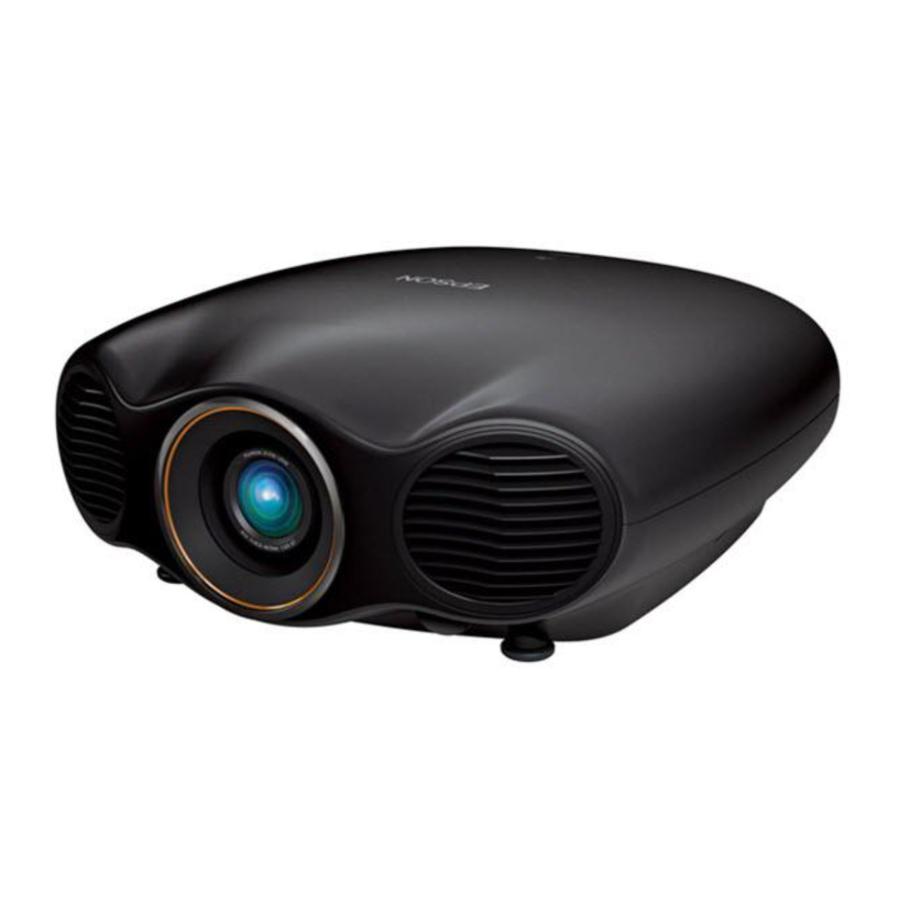
Epson PowerLite Pro Cinema LS9600e - 1080p lazerli uy teatri projektorining tezkor sozlash bo'yicha qo'llanmasi
- 1 Joylashuvni tanlang
- 2 Projektorni ulang
- 3 Jihozingizni yoqing
- 4 Masofadan boshqarish pultidan foydalanish
- 5 Tasvirni sozlash
- 6 3D tasvirlarni ko'rish
- 7 WirelessHD kontentini ko'rish
- 8 Muammolarni bartaraf etish
- 9 Qayerdan yordam olish mumkin
- 10 Ixtiyoriy aksessuarlar
- 11 Manbalar
- 12 Qo'llanmani yuklab olish
- 13 Boshqa tillarda
Joylashuvni tanlang
Projektorni tekis tuting va uni balandlikka shunday joylashtiringki, uning linzalari ekraning yuqori yoki pastki qismiga teng bo'lsin va gorizontal ravishda markazda bo'lsin. Agar bu mumkin bo'lmasa, tasvirni qayta joylashtirish uchun linzalarni siljitish funksiyasidan yoki projektordagi trapetsiya tuzatish tugmasidan foydalaning ("Tasvirni sozlash" ga qarang).
3D tasvirlarni to'g'ri ko'rish uchun RF 3D ko'zoynaklari projektordan 32 fut (10 m) masofada taqilgan bo'lishi kerak. 3D proektsiya uchun ko'rish masofasini aniqlash uchun quyidagi tasvirdan foydalaning (soya 3D ko'rish maydonini ifodalaydi):

Projektorni ulang
Quyidagi ulanishlardan birini tanlang.
Video qurilma
- Kabel qopqog'ining pastki qismidagi ikkita vintni bo'shating, so'ngra qopqoqni oldinga torting.
![]()
- Kabel qopqog'ini yuqori qismidagi oluklardan chiqarib oling.

- 4 tagacha video qurilmani ulang va masofadan boshqarish pultidagi Source (Manba) tugmalaridan yoki
![]() projektordagi tugmadan ular o'rtasida almashish uchun foydalaning.
projektordagi tugmadan ular o'rtasida almashish uchun foydalaning.


WirelessHD Transmitter
Qo'shilgan WirelessHD Transmitterni sozlash uchun quyidagi amallarni bajaring.

- Transmitterni projektordan 32 fut (10 m) masofada joylashtiring. Transmitterning old tomoni projektorning old tomoniga qaraganligiga ishonch hosil qiling.

Eslatma: Transmitterni metall yuzasiga qo'ymang, chunki bu signalga xalaqit berishi mumkin. Transmitter va projektor o'rtasida hech qanday to'siq yo'qligiga ishonch hosil qiling. - AC adapterini transmitterga va devor rozetkasiga ulang.

- HDMI kabellarini video kiritish qurilmalaringizga va WirelessHD Transmitterning yon va orqa tomonidagi HDMI portlariga ulang. Transmitterningizga beshtagacha kiritish qurilmasini ulashingiz mumkin. Kirish manbalari o'rtasida almashish haqida ma'lumot olish uchun "WirelessHD kontentini ko'rish" ga qarang
![]()
Eslatma: Siz planshetlar, smartfonlar va MHL™ standartini qo'llab-quvvatlaydigan boshqa qurilmalarni WirelessHD Transmitterning yon tomonidagi HDMI portiga ulashingiz mumkin. MHL ulanishidan foydalanadigan qurilmalarga Samsung™ Galaxy Note™ II va Roku® Streaming Stick™ kiradi. Ba'zi qurilmalar adapter talab qilishi mumkin yoki MHL kabeli talab qilmasligi mumkin. Barcha funksiyalar yoki funktsiyalar qo'llab-quvvatlanmasligi mumkin. Qo'shimcha ma'lumot olish uchun qurilmangizning hujjatlarini tekshiring. - Transmitterni televizor yoki boshqa displeyga o'tish qurilmasi sifatida ishlatish uchun HDMI kabelini displey qurilmasiga va transmitterning orqa tomonidagi HDMI chiqish portiga ulang. Simsiz va simli displey rejimlari o'rtasida almashish haqida ma'lumot olish uchun "WirelessHD kontentini ko'rish" ga qarang.


Jihozingizni yoqing
- Video manbangizni yoqing.
- Projektorni ulang.
![]()
- Projektor yoki masofadan boshqarish pultidagi
![]() quvvat tugmasini yoki masofadan boshqarish pultidagi On (Yoqish) tugmasini bosing. Panjara ochiladi va quvvat indikatori ko'k rangda miltillaydi, so'ngra yonib qoladi.
quvvat tugmasini yoki masofadan boshqarish pultidagi On (Yoqish) tugmasini bosing. Panjara ochiladi va quvvat indikatori ko'k rangda miltillaydi, so'ngra yonib qoladi.
![]()
Eslatma: Projektorni o'chirish uchun projektordagi quvvat tugmasini yoki masofadan boshqarish pultidagi Standby (Kutish) tugmasini bosing, so'ngra uni elektrdan uzing. Projektorning sovishini kutishingiz shart emas. - Menyu tizimining standart tili ingliz tilidir. Boshqa tilni tanlash uchun projektor yoki masofadan boshqarish pultidagi Menu tugmasini bosing. Settings (Sozlamalar) ni tanlang va Enter ni bosing. Language (Til) ni tanlang va Enter ni bosing. Tilingizni tanlang va Enter ni bosing. Menyu tizimidan chiqish uchun Menu tugmasini bosing.

 quvvat tugmasini yoki masofadan boshqarish pultidagi On (Yoqish) tugmasini bosing. Panjara ochiladi va quvvat indikatori ko'k rangda miltillaydi, so'ngra yonib qoladi.
Masofadan boshqarish pultidan foydalanish
Batareyalar ko'rsatilgandek o'rnatilganligiga ishonch hosil qiling (ikkita AA batareyasi).

Tasvirni sozlash
- Masofadan boshqarish pultidagi Pattern (Naqsh) tugmasini bosib, test naqshini ko'rsating.
![]()
- Tasvirni ko'tarish yoki qiyshaygan tasvirni to'g'rilash uchun oldingi oyoqlarni quyida ko'rsatilgandek sozlang.

- Masofadan boshqarish pultidagi Lens (Linza) tugmasini bosing va tasvirni fokuslash uchun
![]() va
va ![]() tugmalaridan foydalaning.
tugmalaridan foydalaning.

- Masofadan boshqarish pultidagi Lens (Linza) tugmasini yana bosing va tasvirni kichraytirish yoki kattalashtirish uchun
![]() va
va ![]() tugmalaridan foydalaning.
tugmalaridan foydalaning.

- Masofadan boshqarish pultidagi Lens (Linza) tugmasini yana bosing va tasvirni qayta joylashtirish uchun
![]() ,
, ![]() ,
, ![]() va
va ![]() tugmalaridan foydalaning.
tugmalaridan foydalaning.

Eslatma: Keystone sozlamasidan foydalanish tasvir o'lchamiga va samarali ravshanligiga ta'sir qilishi mumkin. Iloji bo'lsa, keystone effektini yo'qotish uchun projektoringizning o'rnini o'zgartiring va tasvirni kerakli tarzda joylashtirish uchun linzani siljitish opsiyasidan foydalaning. - Agar sizning tasviringiz
![]() yoki
yoki ![]() ga o'xshasa, buni to'g'rilash uchun
ga o'xshasa, buni to'g'rilash uchun ![]() tugmasidan foydalanishingiz mumkin.
tugmasidan foydalanishingiz mumkin.

Eslatma: Keystone sozlamasidan foydalanish tasvir o'lchamiga va samarali ravshanligiga ta'sir qilishi mumkin. Iloji bo'lsa, keystone effektini yo'qotish uchun projektoringizning o'rnini o'zgartiring va tasvirni kerakli tarzda joylashtirish uchun linzani siljitish opsiyasidan foydalaning.


 va
va  tugmalaridan foydalaning.

 ,
,  ,
, 


3D tasvirlarni ko'rish
3D kontentni ko'rish uchun avval 3D-mos video qurilmani projektoringizdagi HDMI portlaridan biriga ulashingiz kerak.
- 3D-mos video qurilmani yoqing va ijroni boshlang.
Eslatma: Video qurilmani 3D rejimida kontentni ijro etishga sozlashingizga ishonch hosil qiling. - Agar kerak bo'lsa, masofadan boshqarish pultidagi 2D/3D tugmasini bosing.
- 3D ko'zoynaklaringizdagi quvvat tugmasini On (Yoqish) holatiga suring.

Eslatma: Agar ko'zoynaklar 3D kontentni avtomatik ravishda ko'rsatmasa, ularni projektor bilan ulashingiz kerak bo'lishi mumkin. Ko'zoynaklarni projektordan 10 fut (3 m) masofada joylashtiring, so'ngra 3D ko'zoynaklardagi Pairing (Ulash) tugmasini kamida 3 soniya bosib turing. Agar ulanish muvaffaqiyatli bo'lsa, ko'zoynaklardagi holat indikatori navbat bilan yashil va qizil rangda miltillaydi, so'ngra 10 soniya davomida yashil rangda yonib turadi.


Shuningdek, 2D HDMI kontentini avtomatik ravishda 3D ga aylantirishingiz mumkin. 2D dan 3D ga o'tkazish opsiyasini yoqish uchun projektor yoki masofadan boshqarish pultidagi Menu (Menyu) tugmasini bosing. Signal (Signal)ni tanlang va Enter tugmasini bosing, so'ngra 3D Setup (3D sozlash)ni tanlang va Enter tugmasini bosing. 2D-to-3D Conversion (2D dan 3D ga o'tkazish)ni tanlang va Enter tugmasini bosing. Weak (Zaif), Medium (O'rta) yoki Strong (Kuchli) sozlamasini tanlang, so'ngra Enter tugmasini bosing.
WirelessHD kontentini ko'rish
- Video qurilmangizni yoqing va ijroni boshlang.
- WirelessHD Transmitter (uzatuvchi)ning yon tomonidagi quvvat tugmasini yoqing.
- Projektorni yoqing.
- Agar siz uzatuvchidagi chiqish portiga televizor yoki boshqa displeyni ulagan bo'lsangiz va simli va simsiz displey rejimlari o'rtasida o'tmoqchi bo'lsangiz, masofadan boshqarish pultidagi yoki uzatuvchidagi Output (Chiqish) tugmasini bosing. Simsiz displey rejimi faol bo'lganda uzatuvchidagi WiHD indikatori yonadi.

- Projektorning masofadan boshqarish pultidagi WirelessHD tugmasini bosing.
Eslatma: Agar WirelessHD ulanishi ishlamasa, "Nosozliklarni bartaraf etish" bo'limiga qarang. - Agar uzatuvchiga bir nechta kirish qurilmalari ulangan bo'lsa, pastki ekran menyusini ko'rsatish uchun masofadan boshqarish pultidagi yoki uzatuvchidagi Input (Kirish) tugmasini bir marta bosing, so'ngra kirish qurilmalari o'rtasida o'tish uchun tugmani yana bosing.
- Ikkita WirelessHD kirish qurilmasini bir vaqtning o'zida ko'rsatish uchun rasm-ichida-rasm rejimini yoqish uchun masofadan boshqarish pultining pastki qismidagi P-in-P tugmasini bosing. Asosiy tasvir va pastki ekranni almashtirish uchun P-in-P tugmasini uch soniya bosib turing yoki rasm-ichida-rasm rejimini o'chirish uchun P-in-P tugmasini yana bosing.

Muammolarni bartaraf etish
Video qurilmangiz yoki kompyuteringizni yoqqaningizdan so'ng bo'sh ekran yoki No signal (signal yo'q) xabarini ko'rsangiz, quyidagilarni tekshiring:
- Proyektordagi quvvat indikatori miltillamaydigan ko'k rangda ekanligiga ishonch hosil qiling.
- Proyektordagi
![]() tugmachasini yoki masofadan boshqarish pultidagi Manba tugmachalaridan birini bosib, kerak bo'lsa, to'g'ri tasvir manbaiga o'ting.
tugmachasini yoki masofadan boshqarish pultidagi Manba tugmachalaridan birini bosib, kerak bo'lsa, to'g'ri tasvir manbaiga o'ting. - Agar siz Windows® noutbukidan foydalanayotgan bo'lsangiz, klaviaturangizdagi tashqi monitorda ko'rsatish imkonini beruvchi funksiya tugmasini bosing. U CRT/LCD deb belgilangan bo'lishi mumkin yoki
![]() kabi belgiga ega bo'lishi mumkin. Uni bosish paytida Fn tugmasini bosib turishingiz kerak bo'lishi mumkin (masalan, Fn + F7). Displey paydo bo'lishini bir oz kuting.
kabi belgiga ega bo'lishi mumkin. Uni bosish paytida Fn tugmasini bosib turishingiz kerak bo'lishi mumkin (masalan, Fn + F7). Displey paydo bo'lishini bir oz kuting. - Agar siz Mac noutbukidan foydalanayotgan bo'lsangiz, System Preferences (tizim sozlamalari)ni oching va Displays (displeylar)ni tanlang. Agar kerak bo'lsa, VGA Display (VGA displey) yoki Color LCD (rangli LCD) variantini tanlang, so'ngra Arrange (tartibga solish) yoki Arrangement (tartibga solish) yorlig'ini bosing va Mirror Displays (displeylarni aks ettirish) katakchasini tanlang.

Agar 3D tasvirlar to'g'ri ko'rsatilmasa, quyidagilarni tekshiring:
- Agar kerak bo'lsa, 3D ko'rish rejimiga o'tish uchun 2D/3D tugmasini bosing.
- 3D ko'rish diapazonida ekanligingizga ishonch hosil qiling. Qo'shimcha ma'lumot olish uchun "Joylashuvni tanlash" bo'limiga qarang.
- 3D ko'zoynaklaringiz kutish rejimiga o'tmaganligini tekshiring. 3D ko'zoynaklardagi quvvat tugmasini Off (o'chirish) holatiga, so'ngra On (yoqish) holatiga suring.
- Masofadan boshqarish pultidagi Menu (menyu) tugmasini bosing, Signal (signal) menyusini, so'ngra 3D Setup (3D sozlash)ni tanlang, so'ngra 3D Format (3D format)ni tanlang. Auto (avtomatik) opsiyasi tanlanganligiga ishonch hosil qiling.
- Video qurilmangiz va media fayllaringiz ikkalasi ham 3D-ga mos kelishini tekshiring. Qo'shimcha ma'lumot olish uchun video qurilmangiz bilan birga kelgan hujjatlarga qarang.
Agar WirelessHD kontenti to'g'ri ko'rsatilmasa, quyidagilarni tekshiring:
- Transmitterdagi Link indikatori yonayotganligini tekshiring. Agar indikator sekin miltillayotgan bo'lsa, transmitter proyektorga ulanmagan va kutish rejimiga o'tgan bo'lishi mumkin. Proyektor yoqilganligini va barcha kabellar "WirelessHD Transmitter" bo'limida ko'rsatilgandek to'g'ri ulanganligini tekshiring.
Agar Link indikatori miltillashda davom etsa, transmitterdagi Input (kirish) tugmasini bosing va Link indikatori yonib turishi uchun 5-10 soniya kuting. Ushbu protsedurani besh martagacha takrorlang. Agar transmitter hali ham proyektorga ulanmagan bo'lsa, transmitterning pastki qismidagi Reset (qayta o'rnatish) tugmasini bosing va qayta urinib ko'ring. - WirelessHD Transmitter proyektordan 32 fut (10 m) masofada ekanligiga, hech qanday katta narsalar to'sqinlik qilmayotganligiga va metall yuzasiga qo'yilmaganligiga ishonch hosil qiling.
- Agar siz simsiz kontentni ko'rayotgan bo'lsangiz, transmitterdagi WiHD indikatori yonayotganligiga ishonch hosil qiling. Agar u yonmasa, masofadan boshqarish pulti yoki transmitterdagi Output (chiqish) tugmasini bosing.
Qayerdan yordam olish mumkin
Telefon orqali qo'llab-quvvatlash xizmatlari
Epson® PrivateLine® Support xizmatidan foydalanish uchun (800) 637-7661 raqamiga qo'ng'iroq qiling. Ushbu xizmat sizning kafolat muddatingiz davomida mavjud. Shuningdek, (562) 276-4394 (AQSh) yoki (905) 709-3839 (Kanada) raqamlariga qo'ng'iroq qilib, qo'llab-quvvatlash bo'yicha mutaxassis bilan gaplashishingiz mumkin.
Qo'llab-quvvatlash soatlari dushanbadan jumagacha Tinch okeani vaqti bilan ertalab soat 6 dan kechki 8 gacha va shanba kuni Tinch okeani vaqti bilan ertalab soat 7 dan kunduzi 4 gacha. Qo'llab-quvvatlash kunlari va soatlari oldindan ogohlantirilmasdan o'zgartirilishi mumkin. Qo'ng'iroq yoki uzoq masofaga qo'ng'iroq qilish uchun to'lovlar olinishi mumkin.
Internet orqali qo'llab-quvvatlash
Umumiy muammolarga yechimlar topish uchun epson.com/support (AQSh) yoki epson.ca/support (Kanada)ga tashrif buyuring. Siz yordamchi dasturlar va hujjatlarni yuklab olishingiz, savol-javoblarga javob olishingiz va muammolarni bartaraf etish bo'yicha maslahatlar olishingiz yoki E-mail orqali Epsonga murojaat qilishingiz mumkin.
Ro'yxatdan o'tish
Mahsulot yangilanishlari va eksklyuziv takliflarni olish uchun bugun ro'yxatdan o'ting. Siz proyektoringiz bilan birga kelgan CD-dan foydalanishingiz yoki epson.com/webreg saytida onlayn ro'yxatdan o'tishingiz mumkin.
Ixtiyoriy aksessuarlar
Siz Epson ruxsat etilgan sotuvchisidan RF 3D ko'zoynaklarini (qism raqami V12H548006) yoki boshqa aksessuarlarni sotib olishingiz mumkin. Eng yaqin sotuvchini topish uchun 800-GO-EPSON (800-463-7766) raqamiga qo'ng'iroq qiling. Yoki siz epsonstore.com (AQSh savdosi) yoki epson.ca (Kanada savdosi) saytlarida onlayn xarid qilishingiz mumkin.

Manbalar
Epson® Official Support
Epson® Official Support
![epson.com]() Epson Product Registration
Epson Product RegistrationBuy Direct from Epson | Epson US
Epson Canada | Homepage


Qo'llanmani yuklab olish
Bu yerda siz qo'llanmaning to'liq pdf versiyasini yuklab olishingiz mumkin, u qo'shimcha xavfsizlik ko'rsatmalari, kafolat ma'lumotlari, FCC qoidalari va hokazolarni o'z ichiga olishi mumkin.


