Epson LS300BATV, LS300WATV Ръководство за бърза настройка
- 1 Въведение
- 2 Съдържание
- 3 Свързване на проектора
- 4 Свързване на аудио
- 5 Включване на проектора
- 6 Регулиране на изображението
- 7 Използване на дистанционното управление
- 8 Отстраняване на неизправности
- 9 Регистрация
- 10 Къде да получите помощ
- 11 Допълнителни аксесоари
- 12 Препратки
- 13 Изтегли ръководство
- 14 На други езици
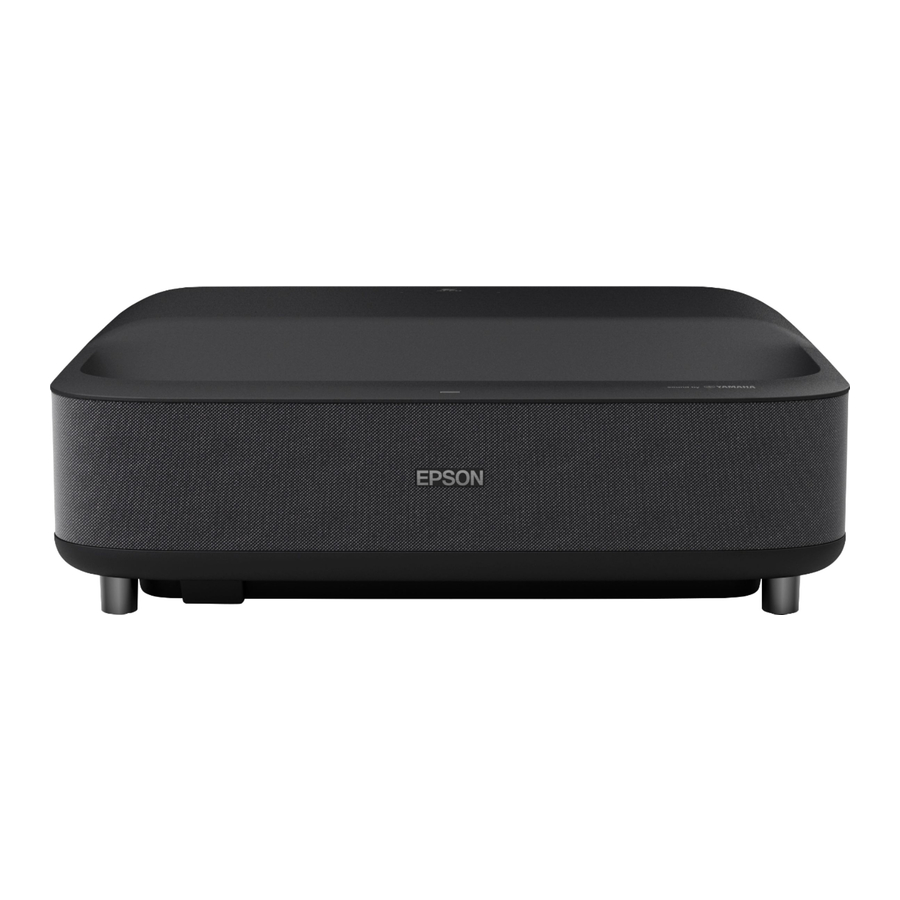
Въведение
Преди да използвате проектора, уверете се, че сте прочели тези инструкции и инструкциите за безопасност в онлайн Ръководство за потребителя.
Забележка: Вашият продукт може да се различава от илюстрациите на този лист, но инструкциите са същите. Някои функции на продукта може да не са налични във всички региони.
Съдържание
Уверете се, че кутията на вашия проектор включва всички тези части:
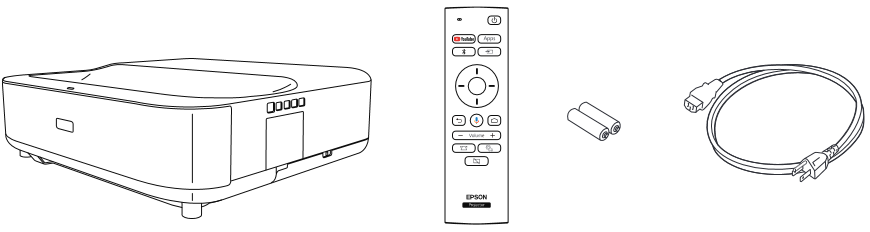
Можете да поставите проектора на почти всяка равна повърхност. Вижте онлайн Ръководство за потребителя за повече информация.
Свързване на проектора
Android TV™
Вашият проектор включва вграден Android TV с приложения, които могат да бъдат стартирани, когато дистанционното управление е сдвоено с проектора. За да предавате поточно съдържание, уверете се, че имате безжична интернет връзка и влезте, ако е необходимо, за всяко приложение.
Chromecast™ built-in
Можете да предавате поточно съдържание от устройства, използващи приложения, съвместими с Chromecast. Вижте онлайн Ръководство за потребителя за подробности.
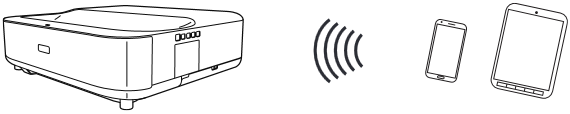
Google® Search
Можете да изпращате гласови команди към проектора, използвайки дистанционното управление или Google Home™ говорител. Вижте онлайн Ръководство за потребителя за подробности.
Забележка: Тази функция може да не е налична във всички региони.
Видео устройство или компютър
Можете да свържете видео оборудване или компютър. Свържете единия край на HDMI кабел (не е включен) към един от HDMI портовете на проектора, а другия край към HDMI порт на вашето видео устройство или компютър. Вижте онлайн Ръководство за потребителя за подробности.

Не включвайте видео източника, преди да го свържете към проектора; може да повредите проектора.
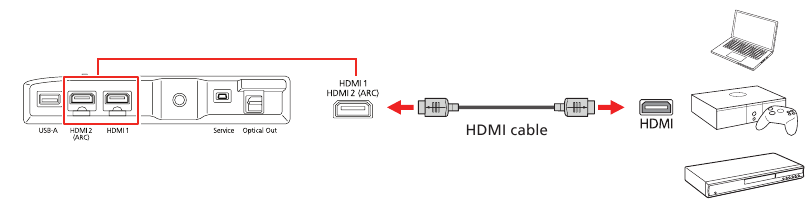
Забележка: Ако свързвате външен аудио/видео приемник към проектора, използвайте HDMI2 (ARC) порта на проектора. Вижте онлайн Ръководство за потребителя за повече информация.
Свързване на аудио
Вградени говорители
Проекторът има вградени говорители, които могат да възпроизвеждат аудио от видео източника, който гледате.
Можете също да използвате говорителите на проектора, за да възпроизвеждате звук от устройство, свързано чрез Bluetooth®. Натиснете бутона  на дистанционното управление или проектора, след което изберете проектора от вашето устройство. Вижте онлайн Ръководство за потребителя за подробности.
Optical audio out port
Можете да свържете проектора към усилвател или говорители чрез Optical Out порта. Вижте онлайн Ръководство за потребителя за повече информация.

Включване на проектора
Забележка: Ако прожектирате от външно видео устройство или компютър, уверете се, че е свързано към проектора първо и го включете, след като проекторът е включен.
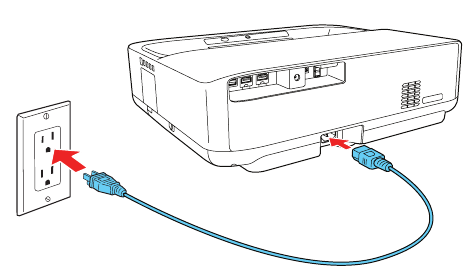
- Включете проектора в контакта.

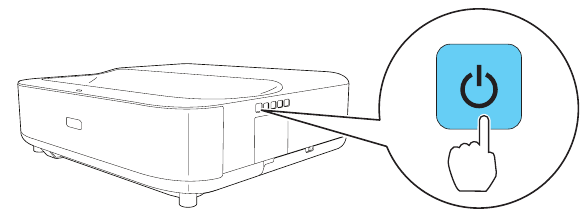
- Натиснете
![]() бутона за захранване на проектора или дистанционното управление. Индикаторът за състоянието мига в синьо и след това остава включен.
бутона за захранване на проектора или дистанционното управление. Индикаторът за състоянието мига в синьо и след това остава включен.

- Следвайте инструкциите на екрана, за да сдвоите дистанционното управление и проектора, изберете вашия език, свържете се с вашата безжична мрежа и влезте в своя Google акаунт. Трябва да сдвоите дистанционното управление само първия път, когато го използвате.
Забележка: За да изключите проектора, натиснете бутона  бутона за захранване.
Регулиране на изображението
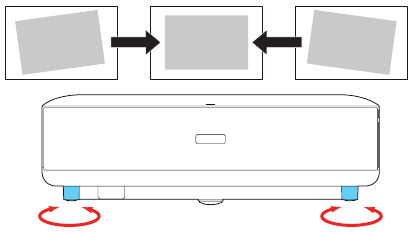
- За да регулирате позицията на изображението, преместете проектора в подходящата посока, като го държите нивелиран и успореден на екрана. Можете също да удължите или приберете предните крачета, за да коригирате хоризонталния наклон или вертикалното изкривяване, ако е необходимо.

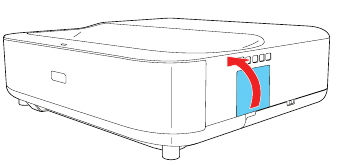
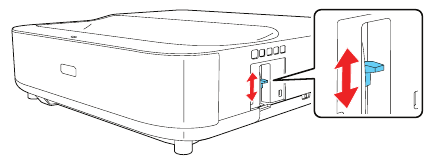
- Отворете капака на лоста за фокусиране.

- Преместете лоста за фокусиране нагоре или надолу, за да регулирате остротата на изображението.

- Затворете капака на лоста за фокусиране.
- Ако формата на изображението все още изисква регулиране, натиснете бутона
![]() на дистанционното управление и използвайте бутоните за посока и Enter, за да регулирате всяка точка, както е необходимо.
на дистанционното управление и използвайте бутоните за посока и Enter, за да регулирате всяка точка, както е необходимо. - Натиснете бутона
![]() на дистанционното управление, за да се върнете към екрана за избор на точка. Натиснете бутона
на дистанционното управление, за да се върнете към екрана за избор на точка. Натиснете бутона ![]() отново, когато приключите.
отново, когато приключите.
 на дистанционното управление и използвайте бутоните за посока и Enter, за да регулирате всяка точка, както е необходимо.
 на дистанционното управление, за да се върнете към екрана за избор на точка. Натиснете бутона
  отново, когато приключите.
Забележка: За повече методи за регулиране вижте онлайн Ръководство за потребителя.
Използване на дистанционното управление
Поставете две AAA батерии, както е показано по-долу.
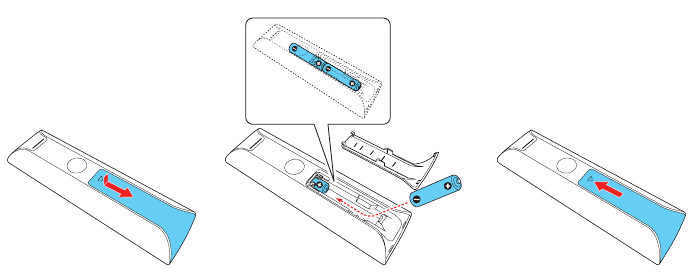
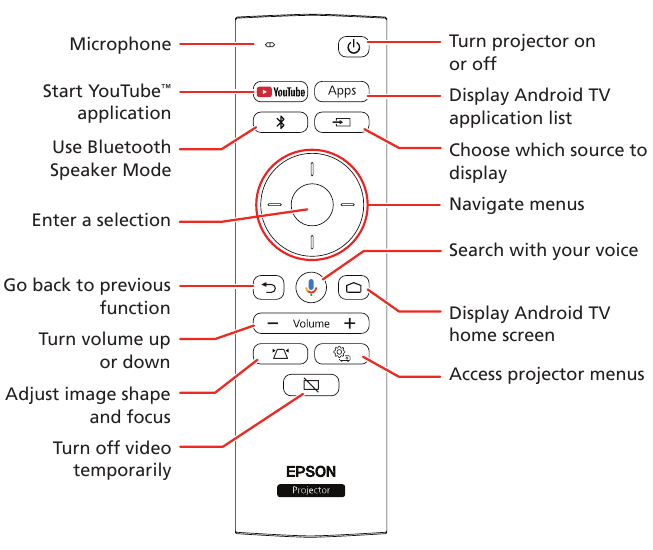
Забележка: Първо трябва да сдвоите дистанционното управление с проектора, за да използвате Android TV и функциите за видео по заявка. Вижте онлайн Ръководство за потребителя за повече информация.
Отстраняване на неизправности
- Ако видите празен екран, проверете следното:
- Уверете се, че вашият компютър или видео устройство е правилно свързано.
- Уверете се, че
![]() индикаторът за захранване на проектора е син и не мига.
индикаторът за захранване на проектора е син и не мига. - Натиснете бутона
![]() бутона за захранване или бутона
бутона за захранване или бутона ![]() на проектора или дистанционното управление, за да събудите проектора от режим на готовност или заспиване, ако е необходимо.
на проектора или дистанционното управление, за да събудите проектора от режим на готовност или заспиване, ако е необходимо.
- Ако видите празен екран, когато е свързан компютър, проверете следното:
- Ако използвате лаптоп с Windows®, натиснете функционалния клавиш на клавиатурата, който ви позволява да показвате на външен монитор. Той може да бъде обозначен като CRT/LCD или да има икона като
![]() . Може да се наложи да задържите клавиша Fn, докато го натискате (като Fn + F7). Изчакайте момент, докато се появи дисплеят.
. Може да се наложи да задържите клавиша Fn, докато го натискате (като Fn + F7). Изчакайте момент, докато се появи дисплеят.
В Windows 7 или по-нова версия задръжте клавиша Windows и натиснете P едновременно, след което щракнете върху Duplicate (Дублиране). - Ако използвате лаптоп Mac, отворете System Preferences (Системни предпочитания) и изберете Displays (Дисплеи). Щракнете върху раздела Arrangement (Подреждане) и изберете квадратчето Mirror Displays (Огледални дисплеи).
- Ако използвате лаптоп с Windows®, натиснете функционалния клавиш на клавиатурата, който ви позволява да показвате на външен монитор. Той може да бъде обозначен като CRT/LCD или да има икона като
- Ако проекторът не отговаря на командите на дистанционното управление, уверете се, че батериите в дистанционното управление са поставени правилно. Сменете батериите, ако е необходимо.
 индикаторът за захранване на проектора е син и не мига.
 на проектора или дистанционното управление, за да събудите проектора от режим на готовност или заспиване, ако е необходимо.
 . Може да се наложи да задържите клавиша Fn, докато го натискате (като Fn + F7). Изчакайте момент, докато се появи дисплеят.
Регистрация
Регистрирайте се днес, за да получавате актуализации на продукти и ексклузивни оферти. Можете да се регистрирате онлайн на www.epson.com/webreg.
Къде да получите помощ
Ръководство
За повече информация относно използването на проектора можете да видите или изтеглите онлайн ръководството от уебсайта на Epson, както е описано по-долу.
Интернет поддръжка
Посетете www.epson.com/support (САЩ) или www.epson.ca/support (Канада) и потърсете вашия продукт, за да изтеглите софтуер и помощни програми, да видите ръководството, да получите често задавани въпроси и съвети за отстраняване на неизправности или да се свържете с Epson.
Услуги за телефонна поддръжка
За да използвате услугата Epson® PrivateLine® Support, се обадете на (800) 637-7661. Тази услуга е достъпна за продължителността на вашия гаранционен период. Можете също да говорите със специалист по поддръжката, като се обадите на (562) 276-4394 (САЩ) или (905) 709-3839 (Канада).
Работното време на поддръжката е от 6 сутринта до 8 вечерта тихоокеанско време, от понеделник до петък, и от 7 сутринта до 4 следобед тихоокеанско време, в събота. Дните и часовете на поддръжка подлежат на промяна без предизвестие. Може да се прилагат такси за разговори или междуградски разговори.
Допълнителни аксесоари
За списък с допълнителни аксесоари вижте онлайн Ръководство за потребителя.
Можете да закупите екрани или други аксесоари от оторизиран дистрибутор на Epson. За да намерите най-близкия дистрибутор, се обадете на 800-GO-EPSON (800-463-7766). Или можете да закупите онлайн на www.epsonstore.com (продажби в САЩ) или www.epsonstore.ca (продажби в Канада).
Препратки
![www.epson.com]() Epson Product Registration
Epson Product RegistrationEpson® Official Support
Epson® Official Support
Buy Direct from Epson | Epson US
Buy Direct from Epson | Epson Canada


Изтегли ръководство
Тук можете да изтеглите пълната версия на ръководството в pdf формат, което може да съдържа допълнителни инструкции за безопасност, информация за гаранцията, правила на FCC и др.
Изтегли Epson LS300BATV, LS300WATV Ръководство за бърза настройка


