Mwongozo wa Usanidi wa Haraka wa Epson LS300BATV, LS300WATV
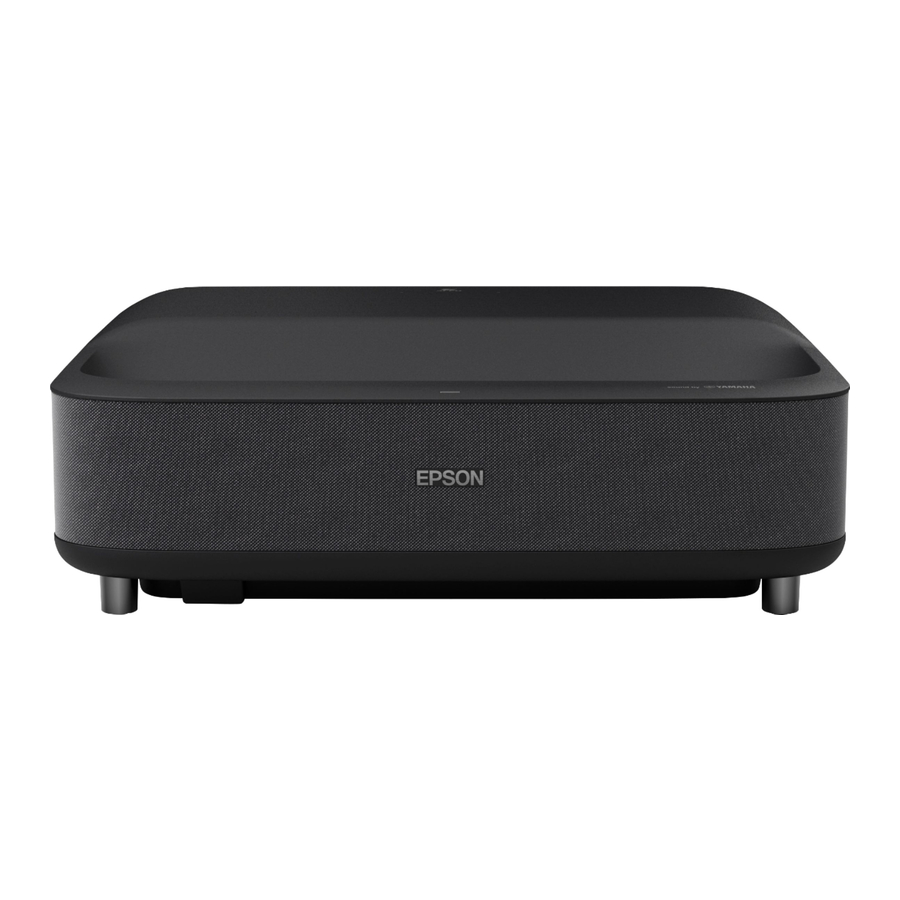
Utangulizi
Kabla ya kutumia projekta, hakikisha unasoma maagizo haya na maagizo ya usalama katika Mwongozo wa Mtumiaji mtandaoni.
Kumbuka: Bidhaa yako inaweza kutofautiana na vielelezo kwenye karatasi hii, lakini maagizo ni sawa. Baadhi ya vipengele vya bidhaa huenda visipatikane katika maeneo yote.
Yaliyomo
Hakikisha kisanduku chako cha projekta kinajumuisha sehemu hizi zote:
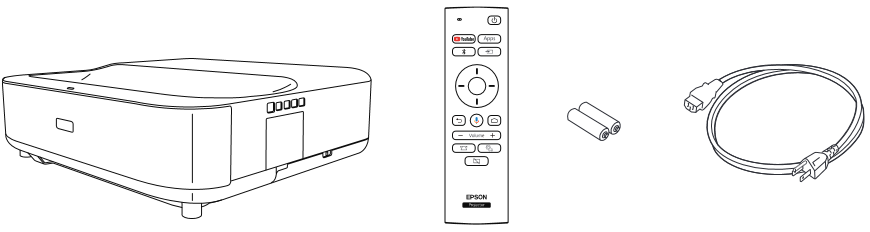
Unaweza kuweka projekta kwenye uso wowote tambarare. Angalia Mwongozo wa Mtumiaji mtandaoni kwa maelezo zaidi.
Unganisha projekta
Android TV™
Projekta yako inajumuisha Android TV iliyojengwa ndani yenye programu ambazo zinaweza kuzinduliwa wakati kidhibiti cha mbali kimeunganishwa na projekta. Ili kutiririsha maudhui, hakikisha una muunganisho wa intaneti usiotumia waya na uingie kama inavyohitajika kwa kila programu.
Chromecast™ iliyojengwa ndani
Unaweza kutiririsha maudhui kutoka kwa vifaa kwa kutumia programu zinazooana na Chromecast. Angalia Mwongozo wa Mtumiaji mtandaoni kwa maelezo.
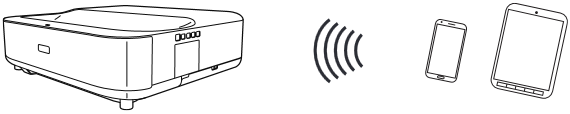
Google® Search (Tafuta ya Google)
Unaweza kutuma amri za sauti kwa projekta kwa kutumia kidhibiti cha mbali au spika ya Google Home™. Angalia Mwongozo wa Mtumiaji mtandaoni kwa maelezo.
Kumbuka: Kipengele hiki huenda kisipatikane katika maeneo yote.
Kifaa cha video au kompyuta
Unaweza kuunganisha kifaa cha video au kompyuta. Unganisha ncha moja ya kebo ya HDMI (haijajumuishwa) kwenye mojawapo ya bandari za HDMI za projekta na ncha nyingine kwenye bandari ya HDMI kwenye kifaa chako cha video au kompyuta. Angalia Mwongozo wa Mtumiaji mtandaoni kwa maelezo.

Usiwashe chanzo cha video kabla ya kukiunganisha kwenye projekta; unaweza kuharibu projekta.
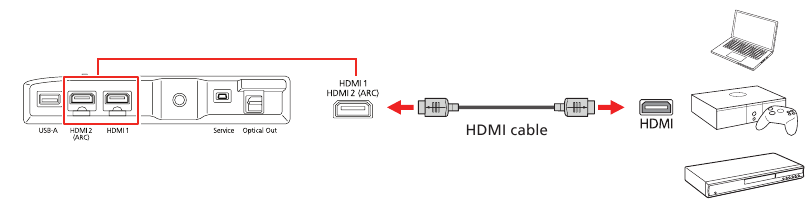
Kumbuka: Ikiwa unaunganisha kipokezi cha sauti/video cha nje kwenye projekta, tumia bandari ya HDMI2 (ARC) ya projekta. Angalia Mwongozo wa Mtumiaji mtandaoni kwa maelezo zaidi.
Unganisha sauti
Spika zilizojengwa ndani
Projekta ina spika zilizojengwa ndani ambazo zinaweza kucheza sauti kutoka kwa chanzo cha video unachotazama.
Unaweza pia kutumia spika za projekta kucheza sauti kutoka kwa kifaa kilichounganishwa kupitia Bluetooth®. Bonyeza kitufe cha  kwenye kidhibiti cha mbali au projekta, kisha uchague projekta kutoka kwenye kifaa chako. Angalia Mwongozo wa Mtumiaji mtandaoni kwa maelezo.
Bandari ya kutoa sauti ya optical (Optical audio out port)
Unaweza kuunganisha projekta kwenye amplifier au spika kupitia bandari ya Optical Out. Angalia Mwongozo wa Mtumiaji mtandaoni kwa maelezo zaidi.

Washa projekta yako
Kumbuka: Ikiwa unatoa picha kutoka kwa kifaa cha video cha nje au kompyuta, hakikisha imeunganishwa kwenye projekta kwanza na uwashe baada ya projekta kuwashwa.
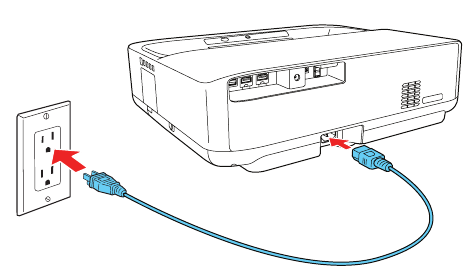
- Chomeka projekta.

- Bonyeza kitufe cha
![]() cha kuwasha kwenye projekta au kidhibiti cha mbali. Taa ya hali huwaka bluu na kisha inabaki imewashwa.
cha kuwasha kwenye projekta au kidhibiti cha mbali. Taa ya hali huwaka bluu na kisha inabaki imewashwa.

- Fuata maagizo kwenye skrini ili kuoanisha kidhibiti cha mbali na projekta, chagua lugha yako, unganisha kwenye mtandao wako usiotumia waya, na uingie kwenye akaunti yako ya Google. Unahitaji tu kuoanisha kidhibiti cha mbali mara ya kwanza unapotumia.
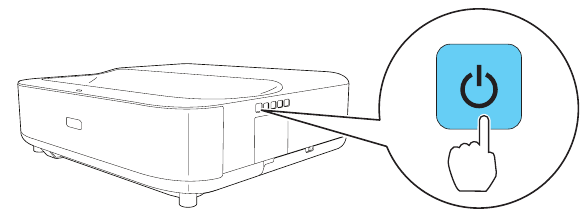
Kumbuka: Ili kuzima projekta, bonyeza kitufe cha  cha kuwasha.
Rekebisha picha
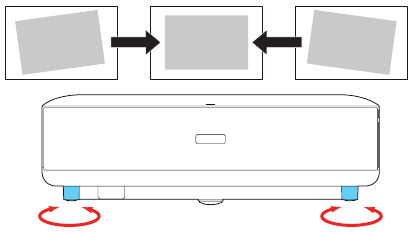
- Ili kurekebisha nafasi ya picha, sogeza projekta katika mwelekeo unaofaa huku ukiweka sawa na sambamba na skrini. Unaweza pia kunyoosha au kurudisha nyuma miguu ya mbele ili kurekebisha mteremko wa mlalo au upotoshaji wima, ikiwa ni lazima.

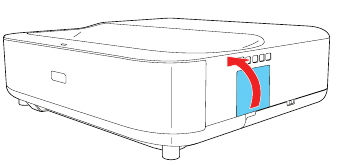
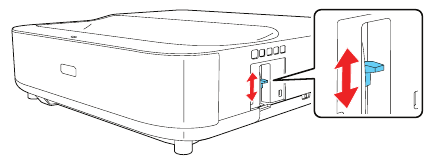
- Fungua kifuniko cha lever ya kulenga.

- Sogeza lever ya kulenga juu au chini ili kurekebisha ukali wa picha.

- Funga kifuniko cha lever ya kulenga.
- Ikiwa umbo la picha bado linahitaji kurekebishwa, bonyeza kitufe cha
![]() kwenye kidhibiti cha mbali na utumie vitufe vya mwelekeo na Enter (Ingiza) ili kurekebisha kila sehemu inavyohitajika.
kwenye kidhibiti cha mbali na utumie vitufe vya mwelekeo na Enter (Ingiza) ili kurekebisha kila sehemu inavyohitajika. - Bonyeza kitufe cha
![]() kwenye kidhibiti cha mbali ili kurudi kwenye skrini ya uteuzi wa sehemu. Bonyeza kitufe cha
kwenye kidhibiti cha mbali ili kurudi kwenye skrini ya uteuzi wa sehemu. Bonyeza kitufe cha ![]() tena unapomaliza.
tena unapomaliza.
 kwenye kidhibiti cha mbali na utumie vitufe vya mwelekeo na Enter (Ingiza) ili kurekebisha kila sehemu inavyohitajika.
 kwenye kidhibiti cha mbali ili kurudi kwenye skrini ya uteuzi wa sehemu. Bonyeza kitufe cha
  tena unapomaliza.
Kumbuka: Kwa mbinu zaidi za kurekebisha, angalia Mwongozo wa Mtumiaji mtandaoni.
Kutumia kidhibiti cha mbali
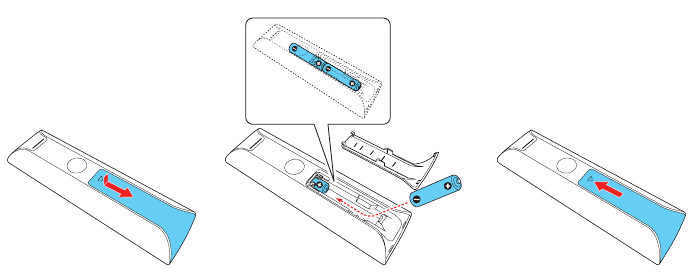
Sakinisha betri mbili za AAA kama inavyoonyeshwa hapa chini.
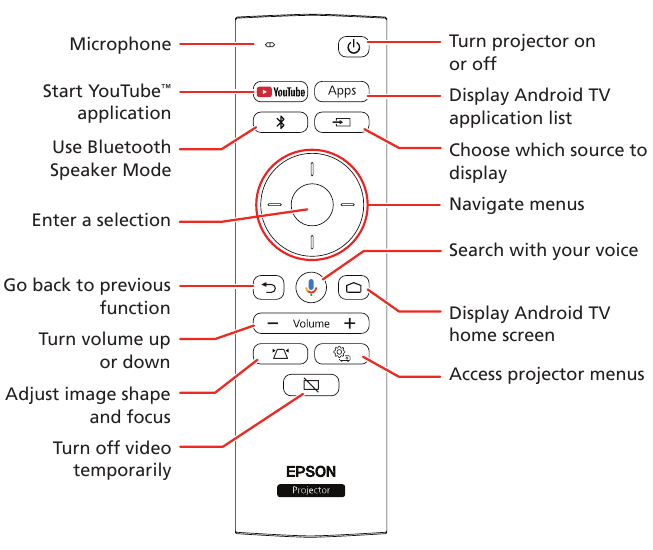
Kumbuka: Lazima kwanza uoanishe kidhibiti cha mbali na projekta ili kutumia Android TV na vipengele vya video-on-demand. Angalia Mwongozo wa Mtumiaji mtandaoni kwa maelezo zaidi.
Utatuzi wa matatizo
- Ikiwa unaona skrini tupu, angalia yafuatayo:
- Hakikisha kompyuta yako au kifaa cha video kimeunganishwa vizuri.
- Hakikisha taa ya nguvu ya
![]() kwenye projekta ni ya bluu na haimuliki.
kwenye projekta ni ya bluu na haimuliki. - Bonyeza kitufe cha nguvu cha
![]() au kitufe cha
au kitufe cha ![]() kwenye projekta au kidhibiti cha mbali ili kuamsha projekta kutoka kwa hali ya kusubiri au kulala, ikiwa ni lazima.
kwenye projekta au kidhibiti cha mbali ili kuamsha projekta kutoka kwa hali ya kusubiri au kulala, ikiwa ni lazima.
- Ikiwa unaona skrini tupu wakati kompyuta imeunganishwa, angalia yafuatayo:
- Ikiwa unatumia kompyuta ndogo ya Windows®, bonyeza kitufe cha kazi kwenye kibodi yako ambacho hukuruhusu kuonyesha kwenye kifuatiliaji cha nje. Inaweza kuwa na lebo ya CRT/LCD au kuwa na ikoni kama vile
![]() . Unaweza kulazimika kushikilia kitufe cha Fn huku ukikibonyeza (kama vile Fn + F7). Subiri kidogo ili onyesho lionekane.
. Unaweza kulazimika kushikilia kitufe cha Fn huku ukikibonyeza (kama vile Fn + F7). Subiri kidogo ili onyesho lionekane.
Kwenye Windows 7 au matoleo mapya zaidi, shikilia kitufe cha Windows na ubonyeze P kwa wakati mmoja, kisha ubofye Duplicate (Nakili). - Ikiwa unatumia kompyuta ndogo ya Mac, fungua System Preferences (Mapendeleo ya Mfumo) na uchague Displays (Onyesho). Bofya kichupo cha Arrangement (Mpangilio) na uchague kisanduku cha kuteua cha Mirror Displays (Onyesha Nakala).
- Ikiwa unatumia kompyuta ndogo ya Windows®, bonyeza kitufe cha kazi kwenye kibodi yako ambacho hukuruhusu kuonyesha kwenye kifuatiliaji cha nje. Inaweza kuwa na lebo ya CRT/LCD au kuwa na ikoni kama vile
- Ikiwa projekta haijibu amri za kidhibiti cha mbali, hakikisha betri kwenye kidhibiti cha mbali zimewekwa kwa usahihi. Badilisha betri ikiwa ni lazima.
 kwenye projekta ni ya bluu na haimuliki.
 kwenye projekta au kidhibiti cha mbali ili kuamsha projekta kutoka kwa hali ya kusubiri au kulala, ikiwa ni lazima.
 . Unaweza kulazimika kushikilia kitufe cha Fn huku ukikibonyeza (kama vile Fn + F7). Subiri kidogo ili onyesho lionekane.
Usajili
Jisajili leo ili kupata masasisho ya bidhaa na ofa za kipekee. Unaweza kujisajili mtandaoni kwa www.epson.com/webreg.
Mahali pa kupata usaidizi
Mwongozo
Kwa maelezo zaidi kuhusu kutumia projekta, unaweza kutazama au kupakua mwongozo mtandaoni kutoka kwa tovuti ya Epson, kama ilivyoelezwa hapa chini.
Usaidizi wa mtandao
Tembelea www.epson.com/support (Marekani) au www.epson.ca/support (Kanada) na utafute bidhaa yako ili kupakua programu na huduma, kutazama mwongozo, kupata Maswali Yanayoulizwa Mara kwa Mara na ushauri wa utatuzi, au wasiliana na Epson.
Huduma za usaidizi wa simu
Ili kutumia huduma ya Usaidizi ya Epson® PrivateLine®, piga simu (800) 637-7661. Huduma hii inapatikana kwa muda wa kipindi chako cha udhamini. Unaweza pia kuzungumza na mtaalamu wa usaidizi kwa kupiga simu (562) 276-4394 (Marekani) au (905) 709-3839 (Kanada).
Saa za usaidizi ni 6 asubuhi hadi 8 jioni, Saa za Pasifiki, Jumatatu hadi Ijumaa, na 7 asubuhi hadi 4 jioni, Saa za Pasifiki, Jumamosi. Siku na saa za usaidizi zinaweza kubadilika bila taarifa. Ada za simu au umbali mrefu zinaweza kutozwa.
Vifaa vya hiari
Kwa orodha ya vifaa vya hiari, angalia Mwongozo wa Mtumiaji mtandaoni.
Unaweza kununua skrini au vifaa vingine kutoka kwa muuzaji aliyeidhinishwa wa Epson. Ili kupata muuzaji aliye karibu zaidi, piga simu 800-GO-EPSON (800-463-7766). Au unaweza kununua mtandaoni kwa www.epsonstore.com (mauzo ya Marekani) au www.epsonstore.ca (mauzo ya Kanada).
Marejeleo
![www.epson.com]() Usajili wa Bidhaa wa Epson
Usajili wa Bidhaa wa EpsonUsaidizi Rasmi wa Epson®
Usaidizi Rasmi wa Epson®
Nunua Moja kwa Moja kutoka Epson | Epson US
Nunua Moja kwa Moja kutoka Epson | Epson Canada


Pakua mwongozo
Hapa unaweza kupakua toleo kamili la pdf la mwongozo, linaweza kujumuisha maelekezo ya ziada ya usalama, taarifa za udhamini, sheria za FCC, n.k.
Pakua Mwongozo wa Usanidi wa Haraka wa Epson LS300BATV, LS300WATV


