Краткое руководство по установке Epson LS300BATV, LS300WATV
- 1 Введение
- 2 Содержимое
- 3 Подключение проектора
- 4 Подключение аудио
- 5 Включение проектора
- 6 Регулировка изображения
- 7 Использование пульта дистанционного управления
- 8 Поиск и устранение неисправностей
- 9 Регистрация
- 10 Где получить помощь
- 11 Дополнительные аксессуары
- 12 Ссылки
- 13 Скачать инструкцию
- 14 На других языках
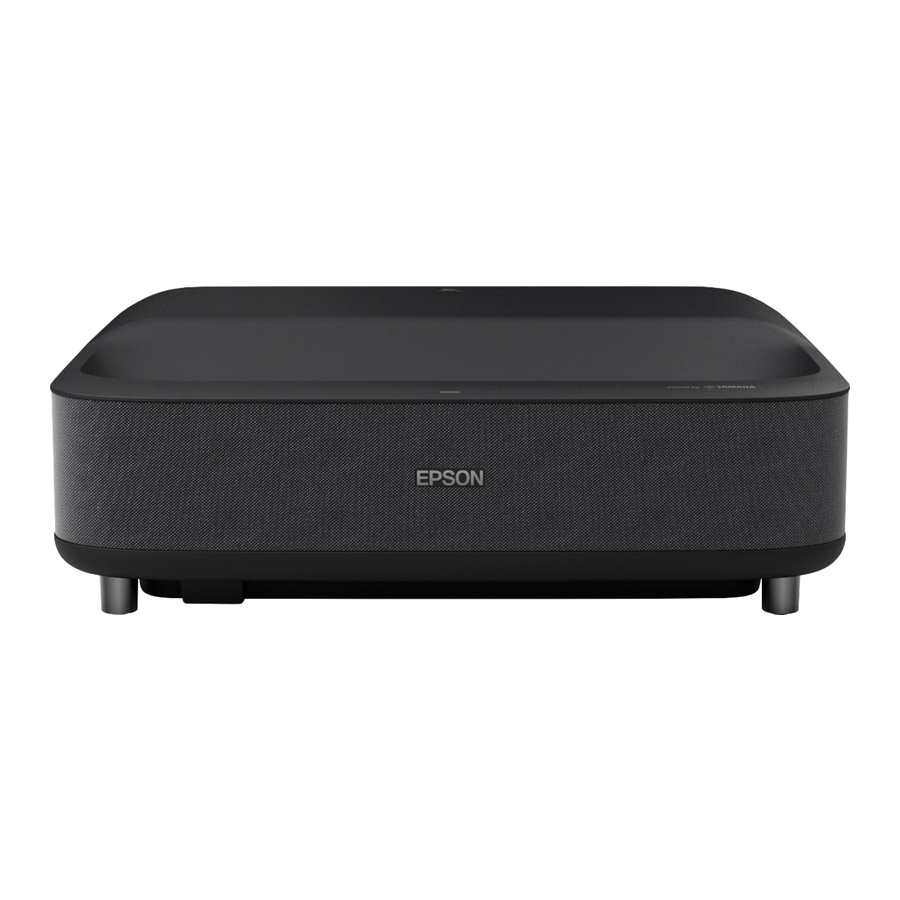
Введение
Перед использованием проектора обязательно прочтите эти инструкции и указания по технике безопасности в онлайн- Руководстве пользователя.
Примечание: Ваш продукт может отличаться от иллюстраций на этом листе, но инструкции те же. Некоторые функции продукта могут быть доступны не во всех регионах.
Содержимое
Убедитесь, что в коробке с проектором есть все эти детали:
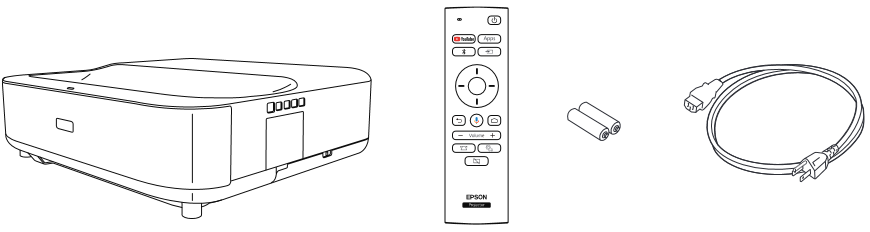
Вы можете разместить проектор практически на любой плоской поверхности. Дополнительную информацию см. в онлайн- Руководстве пользователя.
Подключение проектора
Android TV™
Ваш проектор оснащен встроенным Android TV с приложениями, которые можно запускать, когда пульт дистанционного управления сопряжен с проектором. Чтобы транслировать контент, убедитесь, что у вас есть беспроводное подключение к Интернету, и войдите в систему, если это необходимо для каждого приложения.
Chromecast™ built-in (Chromecast™ встроенный)
Вы можете транслировать контент с устройств, используя приложения, совместимые с Chromecast. Подробности см. в онлайн- Руководстве пользователя.
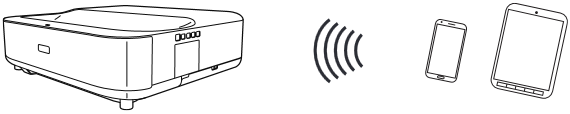
Google® Search (Google® Поиск)
Вы можете отправлять голосовые команды на проектор с помощью пульта дистанционного управления или динамика Google Home™. Подробности см. в онлайн- Руководстве пользователя.
Примечание: Эта функция может быть доступна не во всех регионах.
Видеоустройство или компьютер
Вы можете подключить видеооборудование или компьютер. Подключите один конец кабеля HDMI (не входит в комплект) к одному из портов HDMI проектора, а другой конец — к порту HDMI на вашем видеоустройстве или компьютере. Подробности см. в онлайн- Руководстве пользователя.

Не включайте источник видеосигнала, прежде чем подключите его к проектору; это может повредить проектор.
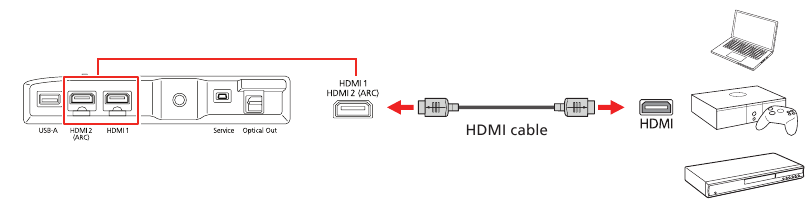
Примечание: Если вы подключаете внешний аудио/видео ресивер к проектору, используйте порт HDMI2 (ARC) проектора. Дополнительную информацию см. в онлайн- Руководстве пользователя.
Подключение аудио
Встроенные динамики
Проектор имеет встроенные динамики, которые могут воспроизводить звук из просматриваемого вами источника видеосигнала.
Вы также можете использовать динамики проектора для воспроизведения звука с устройства, подключенного через Bluetooth®. Нажмите кнопку  на пульте дистанционного управления или проекторе, затем выберите проектор на своем устройстве. Подробности см. в онлайн- Руководстве пользователя.
Порт оптического аудиовыхода
Вы можете подключить проектор к усилителю или динамикам через порт Optical Out. Дополнительную информацию см. в онлайн- Руководстве пользователя.

Включение проектора
Примечание: Если вы проецируете с внешнего видеоустройства или компьютера, убедитесь, что он сначала подключен к проектору, и включите его после включения проектора.
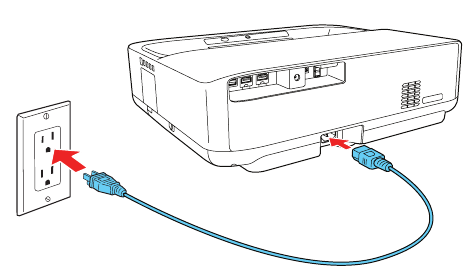
- Подключите проектор к сети.

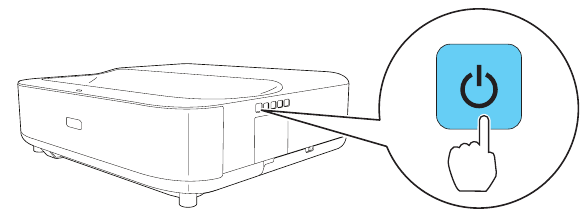
- Нажмите кнопку
![]() питания на проекторе или пульте дистанционного управления. Индикатор состояния мигает синим, а затем постоянно горит.
питания на проекторе или пульте дистанционного управления. Индикатор состояния мигает синим, а затем постоянно горит.

- Следуйте инструкциям на экране, чтобы выполнить сопряжение пульта дистанционного управления и проектора, выбрать язык, подключиться к беспроводной сети и войти в свою учетную запись Google. Вам нужно выполнить сопряжение пульта только при первом использовании.
Примечание: Чтобы выключить проектор, нажмите кнопку  кнопку питания.
Регулировка изображения
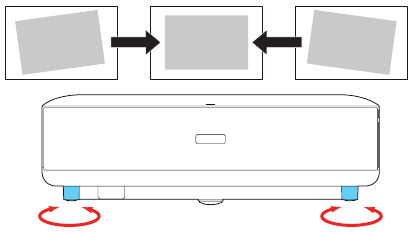
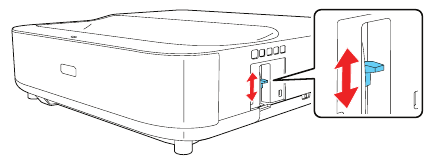
- Чтобы отрегулировать положение изображения, переместите проектор в нужном направлении, сохраняя его ровным и параллельным экрану. При необходимости вы также можете выдвинуть или втянуть передние ножки, чтобы исправить горизонтальный наклон или вертикальные искажения.

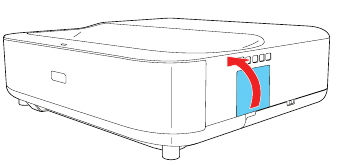
- Откройте крышку рычага фокусировки.

- Переместите рычаг фокусировки вверх или вниз, чтобы отрегулировать резкость изображения.

- Закройте крышку рычага фокусировки.
- Если форма изображения по-прежнему требует корректировки, нажмите кнопку
![]() на пульте дистанционного управления и используйте кнопки направления и Enter (Ввод) для регулировки каждой точки по мере необходимости.
на пульте дистанционного управления и используйте кнопки направления и Enter (Ввод) для регулировки каждой точки по мере необходимости. - Нажмите кнопку
![]() на пульте дистанционного управления, чтобы вернуться к экрану выбора точек. Нажмите кнопку
на пульте дистанционного управления, чтобы вернуться к экрану выбора точек. Нажмите кнопку ![]() еще раз, когда закончите.
еще раз, когда закончите.
 на пульте дистанционного управления и используйте кнопки направления и Enter (Ввод) для регулировки каждой точки по мере необходимости.
 на пульте дистанционного управления, чтобы вернуться к экрану выбора точек. Нажмите кнопку
  еще раз, когда закончите.
Примечание: Дополнительные методы настройки см. в онлайн- Руководстве пользователя.
Использование пульта дистанционного управления
Установите две батарейки типа AAA, как показано ниже.
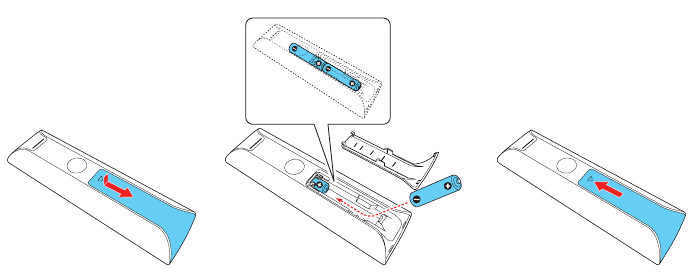
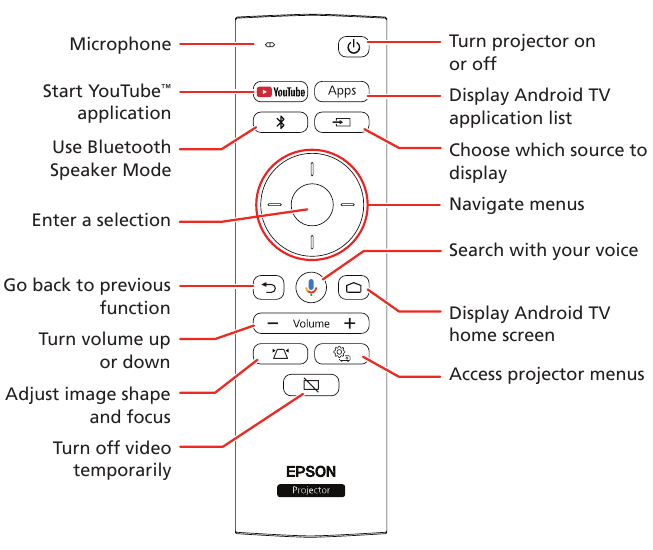
Примечание: Сначала необходимо выполнить сопряжение пульта дистанционного управления с проектором, чтобы использовать Android TV и функции видео по запросу. Дополнительную информацию см. в онлайн- Руководстве пользователя.
Поиск и устранение неисправностей
- Если вы видите пустой экран, проверьте следующее:
- Убедитесь, что ваш компьютер или видеоустройство правильно подключены.
- Убедитесь, что индикатор
![]() питания на проекторе горит синим цветом и не мигает.
питания на проекторе горит синим цветом и не мигает. - Нажмите кнопку
![]() питания или кнопку
питания или кнопку ![]() на проекторе или пульте дистанционного управления, чтобы вывести проектор из режима ожидания или спящего режима, если это необходимо.
на проекторе или пульте дистанционного управления, чтобы вывести проектор из режима ожидания или спящего режима, если это необходимо.
- Если вы видите пустой экран при подключении компьютера, проверьте следующее:
- Если вы используете ноутбук Windows®, нажмите функциональную клавишу на клавиатуре, которая позволяет отображать изображение на внешнем мониторе. Она может быть обозначена как CRT/LCD или иметь значок, например
![]() . Возможно, вам придется удерживать клавишу Fn при ее нажатии (например, Fn + F7). Подождите немного, пока не появится изображение.
. Возможно, вам придется удерживать клавишу Fn при ее нажатии (например, Fn + F7). Подождите немного, пока не появится изображение.
В Windows 7 или более поздней версии удерживайте клавишу Windows и одновременно нажмите P, затем нажмите Дублировать. - Если вы используете ноутбук Mac, откройте Системные настройки и выберите Мониторы. Перейдите на вкладку Расположение и установите флажок Зеркальное отображение.
- Если вы используете ноутбук Windows®, нажмите функциональную клавишу на клавиатуре, которая позволяет отображать изображение на внешнем мониторе. Она может быть обозначена как CRT/LCD или иметь значок, например
- Если проектор не отвечает на команды пульта дистанционного управления, убедитесь, что батарейки в пульте установлены правильно. При необходимости замените батарейки.
 питания на проекторе горит синим цветом и не мигает.
 на проекторе или пульте дистанционного управления, чтобы вывести проектор из режима ожидания или спящего режима, если это необходимо.
 . Возможно, вам придется удерживать клавишу Fn при ее нажатии (например, Fn + F7). Подождите немного, пока не появится изображение.
Регистрация
Зарегистрируйтесь сегодня, чтобы получать обновления продукта и эксклюзивные предложения. Вы можете зарегистрироваться онлайн по адресу www.epson.com/webreg.
Где получить помощь
Руководство
Для получения дополнительной информации об использовании проектора вы можете просмотреть или загрузить онлайн-руководство с веб-сайта Epson, как описано ниже.
Интернет-поддержка
Посетите www.epson.com/support (США) или www.epson.ca/support (Канада) и найдите свой продукт, чтобы загрузить программное обеспечение и утилиты, просмотреть руководство, получить ответы на часто задаваемые вопросы и советы по устранению неполадок или связаться с Epson.
Услуги телефонной поддержки
Чтобы воспользоваться услугой Epson® PrivateLine® Support, позвоните по номеру (800) 637-7661. Эта услуга доступна в течение гарантийного срока. Вы также можете поговорить со специалистом службы поддержки, позвонив по номеру (562) 276-4394 (США) или (905) 709-3839 (Канада).
Часы работы службы поддержки: с 6:00 до 20:00 по тихоокеанскому времени, с понедельника по пятницу, и с 7:00 до 16:00 по тихоокеанскому времени, в субботу. Дни и часы работы службы поддержки могут быть изменены без предварительного уведомления. Может взиматься плата за междугороднюю связь.
Дополнительные аксессуары
Список дополнительных аксессуаров см. в онлайн- Руководстве пользователя.
Вы можете приобрести экраны или другие аксессуары у авторизованного реселлера Epson. Чтобы найти ближайшего реселлера, позвоните по телефону 800-GO-EPSON (800-463-7766). Или вы можете приобрести онлайн по адресу www.epsonstore.com (продажи в США) или www.epsonstore.ca (продажи в Канаде).
Ссылки
![www.epson.com]() Регистрация продукта Epson
Регистрация продукта EpsonОфициальная поддержка Epson®
Официальная поддержка Epson®
Покупайте напрямую у Epson | Epson US
Покупайте напрямую у Epson | Epson Canada


Скачать инструкцию
Здесь вы можете скачать полную PDF‑версию инструкции. Она может содержать дополнительные инструкции по безопасности, информацию о гарантии, правила FCC и т. д.
Скачать Краткое руководство по установке Epson LS300BATV, LS300WATV


