Epson Home Cinema 880, 1080 Краткое руководство по установке
- 1 Содержание
- 2 Подключите проектор
- 3 Подключите аудио
- 4 Включите оборудование
- 5 Настройте изображение
- 6 Использование пульта дистанционного управления
- 7 Зеркальное отображение мобильного устройства
- 8 Устранение неполадок
- 9 Регистрация
- 10 Где получить помощь
- 11 Дополнительные аксессуары
- 12 Ссылки
- 13 Скачать инструкцию
- 14 На других языках
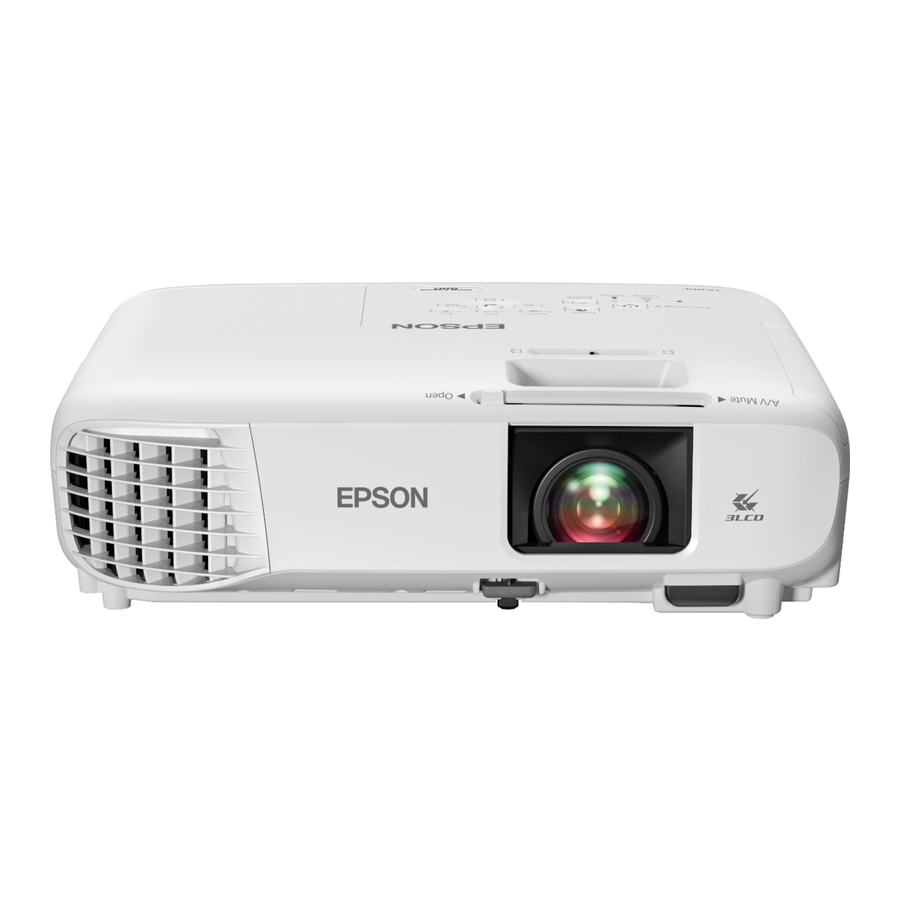

Перед использованием этого продукта обязательно прочтите эти инструкции и инструкции по технике безопасности в онлайн- Руководстве пользователя.
Note: Эти иллюстрации показывают Home Cinema 1080, но инструкции одинаковы для Home Cinema 880, если не указано иное.
Содержание
Убедитесь, что в коробке проектора есть все эти детали:

Подключите проектор
Видеоустройство
Home Cinema 880
Подключите один конец кабеля HDMI к порту HDMI проектора, а другой конец — к порту HDMI на вашем видеоустройстве.

Home Cinema 1080
Подключите несколько видеоустройств и используйте кнопку Source Search (поиск источника) на проекторе или пульте дистанционного управления для переключения между ними.

Компьютер
Подключите один конец кабеля HDMI к порту HDMI проектора, а другой конец — к порту HDMI на вашем компьютере.
Note: Для получения дополнительной информации о подключении проектора к компьютеру или другим устройствам (камере, USB-накопителю и т. д.) см. онлайн-Руководство пользователя.
Подключите аудио
Встроенный динамик
Проектор имеет встроенный динамик, который может воспроизводить звук из видеоисточника (DVD-плеер, потоковое устройство и т. д.), подключенного с помощью кабеля HDMI. Если вы подключили композитный видеокабель к Home Cinema 1080, подключите один конец аудиокабеля RCA к аудиовходным портам проектора, а другой конец — к аудиовыходным портам вашего видеоустройства.

Внешние динамики
Вы можете подключить проектор к внешним динамикам с собственным питанием через порт Audio Out (аудиовыход).

Note: Внутренний динамик проектора отключается при подключении внешних динамиков.
Включите оборудование
- Включите компьютер или видеоисточник.
- Подключите проектор к сети.
![]() Индикатор питания на проекторе загорится синим цветом.
Индикатор питания на проекторе загорится синим цветом.

- Полностью откройте заслонку A/V Mute.

- Нажмите кнопку
![]() питания на проекторе или пульте дистанционного управления. Проектор издаст звуковой сигнал, индикатор Status (состояние) замигает синим цветом, а затем загорится постоянно.
питания на проекторе или пульте дистанционного управления. Проектор издаст звуковой сигнал, индикатор Status (состояние) замигает синим цветом, а затем загорится постоянно.

Note: Чтобы выключить проектор, дважды нажмите кнопку![]() питания.
питания. - Используйте кнопки со стрелками на пульте дистанционного управления, чтобы выделить любой из параметров на появившемся главном экране, затем нажмите
![]() , чтобы выбрать его. На этом экране можно переключаться между источниками проекции и быстро получать доступ к различным параметрам настройки.
, чтобы выбрать его. На этом экране можно переключаться между источниками проекции и быстро получать доступ к различным параметрам настройки.

- Языком меню по умолчанию является английский. Чтобы выбрать другой язык, нажмите кнопку Menu (меню) на проекторе или пульте дистанционного управления. Выберите Extended (расширенные) и нажмите
![]() . Выберите Language (язык) и нажмите
. Выберите Language (язык) и нажмите ![]() . Выберите свой язык и нажмите
. Выберите свой язык и нажмите ![]() . Нажмите кнопку Menu (меню), чтобы выйти из системы меню.
. Нажмите кнопку Menu (меню), чтобы выйти из системы меню.


 , чтобы выбрать его. На этом экране можно переключаться между источниками проекции и быстро получать доступ к различным параметрам настройки.
Настройте изображение
- Если вы не видите изображения, нажмите кнопку Source Search (поиск источника) на проекторе или пульте дистанционного управления, чтобы выбрать источник изображения.
Note: Если вы по-прежнему видите пустой экран или у вас возникли другие проблемы с отображением, см. советы по устранению неполадок на обратной стороне этого листа. - Чтобы поднять изображение, нажмите кнопку отсоединения ножки и поднимите переднюю часть проектора. Отпустите кнопку, чтобы зафиксировать ножку в нужном положении.

- Home Cinema 880: Чтобы уменьшить или увеличить изображение, нажмите кнопки E-Zoom на пульте дистанционного управления.
Home Cinema 1080: Чтобы уменьшить или увеличить изображение, поверните кольцо зума.

- Чтобы сделать изображение более четким, поверните кольцо фокусировки.

- Если ваше изображение выглядит как
![]() или
или ![]() , возможно, вы разместили проектор сбоку от экрана под углом. Разместите проектор прямо перед центром экрана, лицом к экрану. Если вы не можете переместить проектор, используйте горизонтальный ползунок трапецеидальных искажений на проекторе, чтобы исправить форму изображения.
, возможно, вы разместили проектор сбоку от экрана под углом. Разместите проектор прямо перед центром экрана, лицом к экрану. Если вы не можете переместить проектор, используйте горизонтальный ползунок трапецеидальных искажений на проекторе, чтобы исправить форму изображения.

- Ваш проектор автоматически настраивает изображение, которое выглядит как
![]() или
или ![]() , но при необходимости вы можете нажать кнопку
, но при необходимости вы можете нажать кнопку ![]() или
или ![]() на проекторе, чтобы исправить его.
на проекторе, чтобы исправить его.


Использование пульта дистанционного управления
Установите батарейки, как показано на рисунке (две батарейки AA).

Для получения дополнительной информации об использовании пульта дистанционного управления см. онлайн- Руководство пользователя.
Зеркальное отображение мобильного устройства
Home Cinema 1080: Если ваше мобильное устройство (ноутбук, смартфон или планшет) поддерживает Miracast®, вы можете проецировать или зеркально отображать экран своего устройства по беспроводной сети. Для использования этой функции не требуется никакого дополнительного программного обеспечения.
Note: Применяются некоторые ограничения. Подробности см. в онлайн-Руководстве пользователя.
Выберите настройки зеркального отображения экрана
- Нажмите кнопку Menu (меню) на пульте дистанционного управления.
- Выберите меню Network (сеть) и нажмите
![]() .
. - Выберите On (вкл.) в качестве настройки Screen Mirroring (зеркальное отображение экрана).

- Выберите Screen Mirroring Settings (настройки зеркального отображения экрана) и нажмите
![]() . Нажмите
. Нажмите ![]() еще раз.
еще раз. - При необходимости выберите любой из параметров Screen Mirroring Settings (настройки зеркального отображения экрана). Подробности см. в онлайн- Руководстве пользователя.

- Когда закончите выбирать настройки, выберите Set (установить) и следуйте инструкциям на экране, чтобы сохранить настройки и выйти из меню.


Подключите устройство
- Нажмите кнопку LAN на пульте дистанционного управления. Вы увидите экран ожидания Screen Mirroring (зеркальное отображение экрана).
- Используйте функцию Miracast на своем устройстве для поиска проектора. Вы увидите список доступных устройств.
Note: Подробную информацию об использовании функции Miracast см. в документации к вашему устройству. - Если на вашем устройстве отображается экран ввода PIN-кода, введите PIN-код, отображаемый на экране ожидания Screen Mirroring (зеркальное отображение экрана) или в правом нижнем углу проецируемого изображения.
Проектор отобразит изображение с вашего устройства после установления соединения.
![]()
Установление соединения может занять некоторое время. Не отключайте шнур питания проектора во время его подключения к устройству. Это может привести к зависанию или неисправности вашего устройства.

Устранение неполадок
- Если после включения проектора вы видите сообщение No signal (нет сигнала), убедитесь, что ваш компьютер или видеоустройство правильно подключены, и нажмите кнопку Source Search (поиск источника).
- Если вы видите пустой экран, проверьте следующее:
- Убедитесь, что заслонка A/V Mute полностью открыта.
- Убедитесь, что индикатор Status (состояние) на проекторе горит синим цветом и не мигает.
- При необходимости нажмите кнопку
![]() питания, чтобы вывести проектор из режима ожидания или спящего режима.
питания, чтобы вывести проектор из режима ожидания или спящего режима.
- Если вы видите пустой экран при подключении компьютера, проверьте следующее:
- На некоторых ноутбуках Windows® может потребоваться удерживать клавишу Fn и нажать F7 или функциональную клавишу, которая позволяет отображать изображение на внешнем мониторе. Она может быть обозначена как CRT/LCD или иметь значок, например
![]() .
.
В Windows 7 или более поздней версии одновременно удерживайте клавишу Windows и нажмите P, затем нажмите Duplicate (дублировать). - Если вы используете ноутбук Mac, откройте System Preferences (системные настройки) и выберите Displays (дисплеи). Перейдите на вкладку Arrangement (упорядочивание) и установите флажок Mirror Displays (зеркальное отображение дисплеев).
- На некоторых ноутбуках Windows® может потребоваться удерживать клавишу Fn и нажать F7 или функциональную клавишу, которая позволяет отображать изображение на внешнем мониторе. Она может быть обозначена как CRT/LCD или иметь значок, например
- Если проектор не отвечает на команды пульта дистанционного управления, убедитесь, что батарейки в пульте дистанционного управления установлены правильно. При необходимости замените батарейки.
 .
.Регистрация
Зарегистрируйтесь сегодня, чтобы получать обновления продукта и эксклюзивные предложения. Вы можете зарегистрироваться онлайн по адресу www.epson.com/webreg.
Где получить помощь
Руководства
Для получения дополнительной информации об использовании проектора вы можете просмотреть или загрузить онлайн-руководства с веб-сайта Epson, как описано ниже.
Интернет-поддержка
Посетите www.epson.com/support (США) или www.epson.ca/support (Канада) и найдите свой продукт, чтобы загрузить программное обеспечение и утилиты, просмотреть руководства, получить ответы на часто задаваемые вопросы и советы по устранению неполадок или связаться с Epson.
Услуги телефонной поддержки
Чтобы воспользоваться услугой поддержки Epson® PrivateLine®, позвоните по номеру (800) 637-7661. Эта услуга доступна в течение гарантийного срока. Вы также можете поговорить со специалистом службы поддержки, позвонив по номеру (562) 276-4394 (США) или (905) 709-3839 (Канада).
Часы работы службы поддержки: с 6:00 до 20:00 по тихоокеанскому времени, с понедельника по пятницу, и с 7:00 до 16:00 по тихоокеанскому времени, в субботу. Дни и часы работы службы поддержки могут быть изменены без предварительного уведомления. Могут взиматься плата за междугороднюю связь.
Дополнительные аксессуары
Список дополнительных аксессуаров см. в онлайн- Руководстве пользователя.
Вы можете приобрести экраны или другие аксессуары у авторизованного реселлера Epson. Чтобы найти ближайшего реселлера, позвоните по телефону 800-GO-EPSON (800-463-7766). Или вы можете приобрести их онлайн по адресу www.epsonstore.com (продажи в США) или www.epsonstore.ca (продажи в Канаде).
Ссылки
![www.epson.com]() Регистрация продукта Epson
Регистрация продукта EpsonОфициальная поддержка Epson®
Официальная поддержка Epson®
Покупайте напрямую у Epson | Epson US
Покупайте напрямую у Epson | Epson Canada


Скачать инструкцию
Здесь вы можете скачать полную PDF‑версию инструкции. Она может содержать дополнительные инструкции по безопасности, информацию о гарантии, правила FCC и т. д.
Скачать Epson Home Cinema 880, 1080 Краткое руководство по установке


