Epson Home Cinema 880, Guía de configuración rápida 1080
- 1 Contenido
- 2 Conecte el proyector
- 3 Conectar audio
- 4 Encienda su equipo
- 5 Ajustar la imagen
- 6 Uso del mando a distancia
- 7 Duplicación de un dispositivo móvil
- 8 Resolución de problemas
- 9 Registro
- 10 Dónde obtener ayuda
- 11 Accesorios opcionales
- 12 Referencias
- 13 Descargar el manual
- 14 En otros idiomas
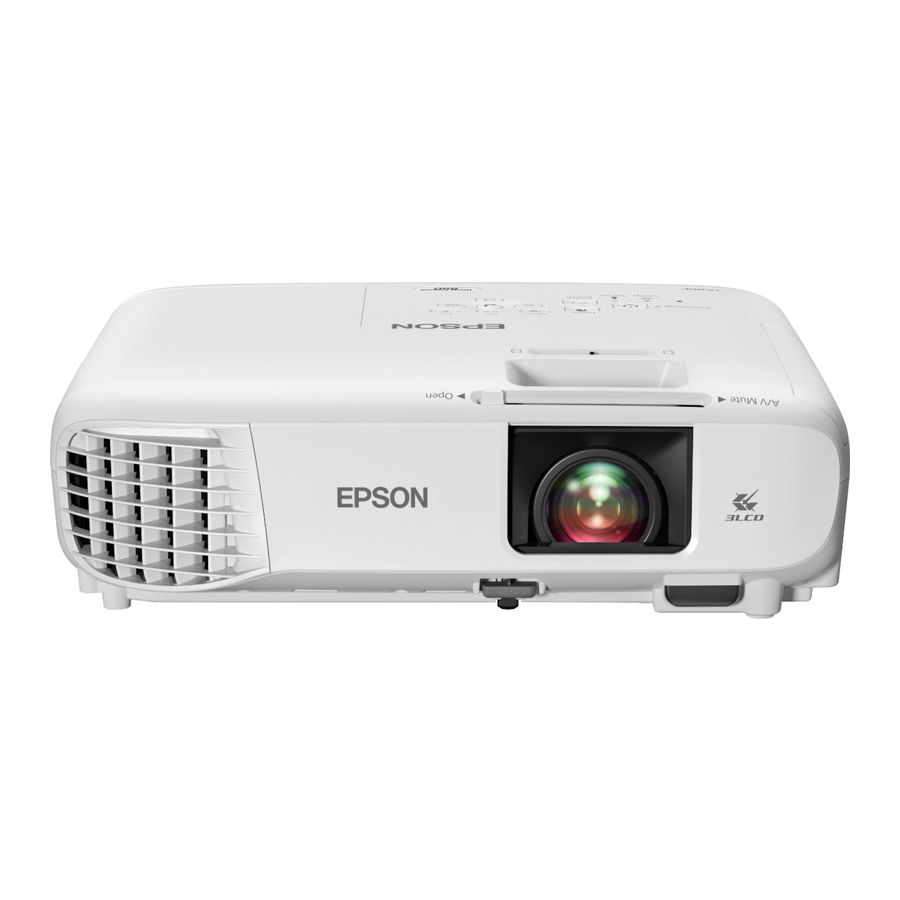

Antes de utilizar este producto, asegúrese de leer estas instrucciones y las instrucciones de seguridad en la Guía del usuario en línea.
Nota: Estas ilustraciones muestran el Home Cinema 1080, pero las instrucciones son las mismas para el Home Cinema 880 a menos que se indique lo contrario.
Contenido
Asegúrese de que la caja de su proyector incluya todas estas piezas:

Conecte el proyector
Dispositivo de vídeo
Home Cinema 880
Conecte un extremo de un cable HDMI al puerto HDMI del proyector y el otro extremo a un puerto HDMI de su dispositivo de vídeo.

Home Cinema 1080
Conecte varios dispositivos de vídeo y utilice el botón Source Search (Búsqueda de fuente) en el proyector o el mando a distancia para cambiar entre ellos.

Ordenador
Conecte un extremo de un cable HDMI al puerto HDMI del proyector y el otro extremo a un puerto HDMI de su ordenador.
Nota: Para obtener más información sobre cómo conectar el proyector a su ordenador u otros dispositivos (cámara, unidad flash USB, etc.), consulte la Guía del usuario en línea.
Conectar audio
Altavoz incorporado
El proyector tiene un altavoz incorporado que puede reproducir audio desde una fuente de vídeo (reproductor de DVD, dispositivo de transmisión, etc.) conectado por un cable HDMI. Si conectó un cable de vídeo compuesto al Home Cinema 1080, conecte un extremo de un cable de audio RCA a los puertos de entrada de audio del proyector y el otro extremo a los puertos de salida de audio de su dispositivo de vídeo.

Altavoces externos
Puede conectar el proyector a altavoces autoamplificados externos a través del puerto Audio Out (Salida de audio).

Nota: El altavoz interno del proyector se desactiva cuando conecta altavoces externos.
Encienda su equipo
- Encienda su ordenador o fuente de vídeo.
- Enchufe el proyector. La
![]() luz de encendido del proyector se vuelve azul.
luz de encendido del proyector se vuelve azul.

- Abra la tapa A/V Mute por completo.

- Pulse el botón de
![]() encendido en el proyector o el mando a distancia. El proyector emite un pitido, la luz de estado parpadea en azul y luego permanece encendida.
encendido en el proyector o el mando a distancia. El proyector emite un pitido, la luz de estado parpadea en azul y luego permanece encendida.

Nota: Para apagar el proyector, pulse el botón de![]() encendido dos veces.
encendido dos veces. - Utilice los botones de flecha del mando a distancia para resaltar cualquiera de las opciones en la pantalla de inicio que aparece, luego pulse
![]() para seleccionarla. Puede cambiar entre fuentes de proyección y acceder rápidamente a varias opciones de ajuste desde esta pantalla.
para seleccionarla. Puede cambiar entre fuentes de proyección y acceder rápidamente a varias opciones de ajuste desde esta pantalla.

- El idioma predeterminado del sistema de menús es el inglés. Para seleccionar otro idioma, pulse el botón Menu (Menú) en el proyector o el mando a distancia. Seleccione Extended (Extendido) y pulse
![]() . Seleccione Language (Idioma) y pulse
. Seleccione Language (Idioma) y pulse ![]() . Seleccione su idioma y pulse
. Seleccione su idioma y pulse ![]() . Pulse el botón Menu (Menú) para salir del sistema de menús.
. Pulse el botón Menu (Menú) para salir del sistema de menús.


 para seleccionarla. Puede cambiar entre fuentes de proyección y acceder rápidamente a varias opciones de ajuste desde esta pantalla.
Ajustar la imagen
- Si no ve una imagen, pulse el botón Source Search (Búsqueda de fuente) en el proyector o el mando a distancia para seleccionar la fuente de imagen.
Nota: Si aún ve una pantalla en blanco o tiene otros problemas de visualización, consulte los consejos de solución de problemas en la parte posterior de esta hoja. - Para elevar la imagen, pulse el botón de liberación del pie y levante la parte frontal del proyector. Suelte el botón para bloquear el pie en su posición.

- Home Cinema 880: Para reducir o ampliar la imagen, pulse los botones E-Zoom en el mando a distancia.
Home Cinema 1080: Para reducir o ampliar la imagen, gire el anillo de zoom.

- Para enfocar la imagen, gire el anillo de enfoque.

- Si su imagen se ve como
![]() o
o ![]() , es posible que haya colocado el proyector a un lado de la pantalla en un ángulo. Coloque el proyector directamente frente al centro de la pantalla, mirando directamente a la pantalla. Si no puede mover el proyector, utilice el control deslizante de corrección trapezoidal horizontal en el proyector para corregir la forma de la imagen.
, es posible que haya colocado el proyector a un lado de la pantalla en un ángulo. Coloque el proyector directamente frente al centro de la pantalla, mirando directamente a la pantalla. Si no puede mover el proyector, utilice el control deslizante de corrección trapezoidal horizontal en el proyector para corregir la forma de la imagen.

- Su proyector ajusta automáticamente una imagen que se ve como
![]() o
o ![]() , pero si es necesario, puede pulsar el botón
, pero si es necesario, puede pulsar el botón ![]() o
o ![]() en el proyector para corregirla.
en el proyector para corregirla.


Uso del mando a distancia
Instale las pilas como se muestra (dos pilas AA).

Para obtener más información sobre cómo utilizar el mando a distancia, consulte la Guía del usuario en línea.
Duplicación de un dispositivo móvil
Home Cinema 1080: Si su dispositivo móvil (ordenador portátil, smartphone o tableta) es compatible con Miracast®, puede proyectar o duplicar la pantalla de su dispositivo de forma inalámbrica. No necesita ningún software adicional para utilizar esta función.
Nota: Se aplican algunas restricciones. Consulte la Guía del usuario en línea para obtener más detalles.
Seleccionar la configuración de duplicación de pantalla
- Pulse el botón Menu (Menú) en el mando a distancia.
- Seleccione el menú Network (Red) y pulse
![]() .
. - Seleccione On (Encendido) como la configuración de Screen Mirroring (Duplicación de pantalla).

- Seleccione Screen Mirroring Settings (Configuración de duplicación de pantalla) y pulse
![]() . Pulse
. Pulse ![]() de nuevo.
de nuevo. - Seleccione cualquiera de las opciones de Screen Mirroring Settings (Configuración de duplicación de pantalla) según sea necesario. Consulte la Guía del usuario en línea para obtener más detalles.

- Cuando termine de seleccionar la configuración, seleccione Set (Establecer) y siga las instrucciones en pantalla para guardar su configuración y salir de los menús.


Conecte su dispositivo
- Pulse el botón LAN en el mando a distancia. Verá la pantalla de espera de Screen Mirroring (Duplicación de pantalla).
- Utilice la función Miracast en su dispositivo para buscar el proyector. Verá una lista de dispositivos disponibles.
Nota: Consulte la documentación de su dispositivo para obtener más detalles sobre cómo utilizar su función Miracast. - Si ve una pantalla de entrada de PIN en su dispositivo, introduzca el código PIN que se muestra en la pantalla de espera de Screen Mirroring (Duplicación de pantalla) o en la parte inferior derecha de la imagen proyectada.
El proyector muestra la imagen de su dispositivo una vez que se establece una conexión.
![]()
Puede tardar algún tiempo en establecer una conexión. No desconecte el cable de alimentación del proyector mientras se está conectando a su dispositivo. Si lo hace, puede provocar que su dispositivo se bloquee o funcione mal.

Resolución de problemas
- Si ve un mensaje de No signal (Sin señal) después de encender el proyector, asegúrese de que su ordenador o dispositivo de vídeo esté conectado correctamente y pulse el botón Source Search (Búsqueda de fuente).
- Si ve una pantalla en blanco, compruebe lo siguiente:
- Asegúrese de que la tapa A/V Mute esté completamente abierta.
- Asegúrese de que la luz de estado en el proyector sea azul y no esté parpadeando.
- Pulse el botón de
![]() encendido para activar el proyector desde el modo de espera o suspensión, si es necesario.
encendido para activar el proyector desde el modo de espera o suspensión, si es necesario.
- Si ve una pantalla en blanco cuando un ordenador está conectado, compruebe lo siguiente:
- En algunos ordenadores portátiles con Windows®, es posible que deba mantener pulsada la tecla Fn y pulsar F7 o la tecla de función que le permite mostrar en un monitor externo. Puede estar etiquetada como CRT/LCD o tener un icono como
![]() .
.
En Windows 7 o posterior, mantenga pulsada la tecla de Windows y pulse P al mismo tiempo, luego haga clic en Duplicate (Duplicar). - Si está utilizando un ordenador portátil Mac, abra Preferencias del Sistema y seleccione Pantallas. Haga clic en la pestaña Disposición y seleccione la casilla de verificación Duplicar pantallas.
- En algunos ordenadores portátiles con Windows®, es posible que deba mantener pulsada la tecla Fn y pulsar F7 o la tecla de función que le permite mostrar en un monitor externo. Puede estar etiquetada como CRT/LCD o tener un icono como
- Si el proyector no responde a los comandos del mando a distancia, asegúrese de que las pilas del mando a distancia estén instaladas correctamente. Reemplace las pilas si es necesario.
 .
.Registro
Regístrese hoy para recibir actualizaciones de productos y ofertas exclusivas. Puede registrarse en línea en www.epson.com/webreg.
Dónde obtener ayuda
Manuales
Para obtener más información sobre cómo utilizar el proyector, puede ver o descargar los manuales en línea desde el sitio web de Epson, como se describe a continuación.
Soporte en Internet
Visite www.epson.com/support (EE. UU.) o www.epson.ca/support (Canadá) y busque su producto para descargar software y utilidades, ver manuales, obtener preguntas frecuentes y consejos para la resolución de problemas, o póngase en contacto con Epson.
Servicios de soporte telefónico
Para utilizar el servicio de soporte Epson® PrivateLine®, llame al (800) 637-7661. Este servicio está disponible durante el período de garantía. También puede hablar con un especialista de soporte llamando al (562) 276-4394 (EE. UU.) o al (905) 709-3839 (Canadá).
El horario de soporte es de 6 AM a 8 PM, hora del Pacífico, de lunes a viernes, y de 7 AM a 4 PM, hora del Pacífico, los sábados. Los días y horarios de soporte están sujetos a cambios sin previo aviso. Se pueden aplicar cargos por peaje o larga distancia.
Accesorios opcionales
Para obtener una lista de accesorios opcionales, consulte la Guía del usuario en línea.
Puede comprar pantallas u otros accesorios a un distribuidor autorizado de Epson. Para encontrar el distribuidor más cercano, llame al 800-GO-EPSON (800-463-7766). O puede comprar en línea en www.epsonstore.com (ventas en EE. UU.) o www.epsonstore.ca (ventas en Canadá).
Referencias
![www.epson.com]() Registro de productos Epson
Registro de productos EpsonSoporte oficial de Epson®
Soporte oficial de Epson®
Compre directamente de Epson | Epson EE. UU.
Compre directamente de Epson | Epson Canadá


Descargar el manual
Aquí puede descargar la versión PDF completa del manual. Puede contener instrucciones de seguridad adicionales, información de garantía, reglas de la FCC, etc.
Descargar Epson Home Cinema 880, Guía de configuración rápida 1080


