Epson Home Cinema 880, Panduan Pengaturan Cepat 1080
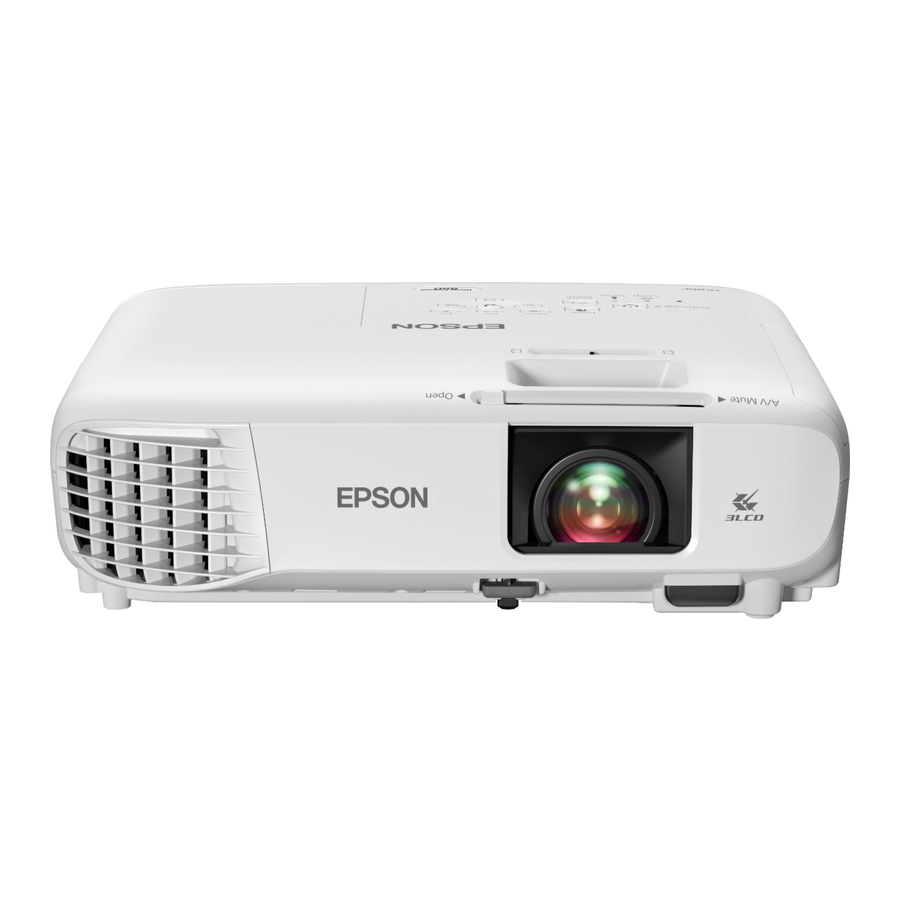

Sebelum menggunakan produk ini, pastikan Anda membaca petunjuk ini dan petunjuk keselamatan di dalam Panduan Pengguna daring.
Catatan: Ilustrasi ini menunjukkan Home Cinema 1080, tetapi petunjuknya sama untuk Home Cinema 880 kecuali dinyatakan lain.
Isi
Pastikan kotak proyektor Anda menyertakan semua bagian ini:

Hubungkan proyektor
Perangkat video
Home Cinema 880
Hubungkan salah satu ujung kabel HDMI ke port HDMI proyektor dan ujung lainnya ke port HDMI pada perangkat video Anda.

Home Cinema 1080
Hubungkan beberapa perangkat video dan gunakan tombol Source Search (Pencarian Sumber) pada proyektor atau remote control untuk beralih di antara keduanya.

Komputer
Hubungkan salah satu ujung kabel HDMI ke port HDMI proyektor dan ujung lainnya ke port HDMI pada komputer Anda.
Catatan: Untuk informasi lebih lanjut tentang menghubungkan proyektor ke komputer Anda atau perangkat lain (kamera, USB flash drive, dll.), lihat Panduan Pengguna daring.
Hubungkan audio
Speaker internal
Proyektor memiliki speaker internal yang dapat memutar audio dari sumber video (pemutar DVD, perangkat streaming, dll.) yang terhubung dengan kabel HDMI. Jika Anda menghubungkan kabel video komposit ke Home Cinema 1080, hubungkan salah satu ujung kabel audio RCA ke port input audio proyektor dan ujung lainnya ke port output audio perangkat video Anda.

Speaker eksternal
Anda dapat menghubungkan proyektor ke speaker bertenaga sendiri eksternal melalui port Audio Out (Audio Keluar).

Catatan: Speaker internal proyektor dinonaktifkan saat Anda menghubungkan speaker eksternal.
Nyalakan peralatan Anda
- Nyalakan komputer atau sumber video Anda.
- Colokkan proyektor.
![]() Lampu daya pada proyektor berubah menjadi biru.
Lampu daya pada proyektor berubah menjadi biru.

- Buka slide A/V Mute sepenuhnya.

- Tekan tombol
![]() daya pada proyektor atau remote control. Proyektor berbunyi bip, lampu Status berkedip biru, lalu tetap menyala.
daya pada proyektor atau remote control. Proyektor berbunyi bip, lampu Status berkedip biru, lalu tetap menyala.

Catatan: Untuk mematikan proyektor, tekan tombol![]() daya dua kali.
daya dua kali. - Gunakan tombol panah pada remote control untuk menyorot salah satu opsi di layar Beranda yang muncul, lalu tekan
![]() untuk memilihnya. Anda dapat beralih di antara sumber proyeksi dan dengan cepat mengakses berbagai opsi penyesuaian dari layar ini.
untuk memilihnya. Anda dapat beralih di antara sumber proyeksi dan dengan cepat mengakses berbagai opsi penyesuaian dari layar ini.

- Bahasa default sistem menu adalah bahasa Inggris. Untuk memilih bahasa lain, tekan tombol Menu pada proyektor atau remote control. Pilih Extended (Diperluas) dan tekan
![]() . Pilih Language (Bahasa) dan tekan
. Pilih Language (Bahasa) dan tekan ![]() . Pilih bahasa Anda dan tekan
. Pilih bahasa Anda dan tekan ![]() . Tekan tombol Menu untuk keluar dari sistem menu.
. Tekan tombol Menu untuk keluar dari sistem menu.


 untuk memilihnya. Anda dapat beralih di antara sumber proyeksi dan dengan cepat mengakses berbagai opsi penyesuaian dari layar ini.
Sesuaikan gambar
- Jika Anda tidak melihat gambar, tekan tombol Source Search (Pencarian Sumber) pada proyektor atau remote control untuk memilih sumber gambar.
Catatan: Jika Anda masih melihat layar kosong atau memiliki masalah tampilan lainnya, lihat tips pemecahan masalah di bagian belakang lembar ini. - Untuk menaikkan gambar, tekan tombol pelepas kaki dan angkat bagian depan proyektor. Lepaskan tombol untuk mengunci kaki pada posisinya.

- Home Cinema 880: Untuk memperkecil atau memperbesar gambar, tekan tombol E-Zoom pada remote control.
Home Cinema 1080: Untuk memperkecil atau memperbesar gambar, putar cincin zoom.

- Untuk mempertajam gambar, putar cincin fokus.

- Jika gambar Anda terlihat seperti
![]() atau
atau ![]() , Anda mungkin telah menempatkan proyektor di satu sisi layar pada suatu sudut. Tempatkan proyektor tepat di depan bagian tengah layar, menghadap layar secara tegak lurus. Jika Anda tidak dapat memindahkan proyektor, gunakan slider keystone horizontal pada proyektor untuk mengoreksi bentuk gambar.
, Anda mungkin telah menempatkan proyektor di satu sisi layar pada suatu sudut. Tempatkan proyektor tepat di depan bagian tengah layar, menghadap layar secara tegak lurus. Jika Anda tidak dapat memindahkan proyektor, gunakan slider keystone horizontal pada proyektor untuk mengoreksi bentuk gambar.

- Proyektor Anda secara otomatis menyesuaikan gambar yang terlihat seperti
![]() atau
atau ![]() , tetapi jika perlu Anda dapat menekan tombol
, tetapi jika perlu Anda dapat menekan tombol ![]() atau
atau ![]() pada proyektor untuk memperbaikinya.
pada proyektor untuk memperbaikinya.


Menggunakan remote control
Pasang baterai seperti yang ditunjukkan (dua baterai AA).

Untuk informasi lebih lanjut tentang menggunakan remote control, lihat Panduan Pengguna daring.
Pencerminan perangkat seluler
Home Cinema 1080: Jika perangkat seluler Anda (laptop, smartphone, atau tablet) mendukung Miracast®, Anda dapat memproyeksikan atau mencerminkan layar perangkat Anda secara nirkabel. Anda tidak memerlukan perangkat lunak tambahan apa pun untuk menggunakan fitur ini.
Catatan: Beberapa batasan berlaku. Lihat Panduan Pengguna daring untuk detailnya.
Pilih pengaturan pencerminan layar
- Tekan tombol Menu pada remote control.
- Pilih menu Network (Jaringan) dan tekan
![]() .
. - Pilih On (Aktif) sebagai pengaturan Screen Mirroring (Pencerminan Layar).

- Pilih Screen Mirroring Settings (Pengaturan Pencerminan Layar) dan tekan
![]() . Tekan
. Tekan ![]() lagi.
lagi. - Pilih salah satu opsi Screen Mirroring Settings (Pengaturan Pencerminan Layar) sesuai kebutuhan. Lihat Panduan Pengguna daring untuk detailnya.

- Saat Anda selesai memilih pengaturan, pilih Set (Atur) dan ikuti petunjuk di layar untuk menyimpan pengaturan Anda dan keluar dari menu.


Hubungkan perangkat Anda
- Tekan tombol LAN pada remote control. Anda akan melihat layar siaga Screen Mirroring (Pencerminan Layar).
- Gunakan fungsi Miracast pada perangkat Anda untuk mencari proyektor. Anda akan melihat daftar perangkat yang tersedia.
Catatan: Lihat dokumentasi perangkat Anda untuk detail tentang menggunakan fungsi Miracast-nya. - Jika Anda melihat layar entri PIN pada perangkat Anda, masukkan kode PIN yang ditampilkan pada layar siaga Screen Mirroring (Pencerminan Layar) atau di kanan bawah gambar yang diproyeksikan.
Proyektor menampilkan gambar dari perangkat Anda setelah koneksi dibuat.
![]()
Mungkin diperlukan beberapa waktu untuk membuat koneksi. Jangan cabut kabel daya proyektor saat sedang menghubungkan ke perangkat Anda. Melakukannya dapat menyebabkan perangkat Anda membeku atau tidak berfungsi.

Pemecahan masalah
- Jika Anda melihat pesan No signal (Tidak ada sinyal) setelah menyalakan proyektor, pastikan komputer atau perangkat video Anda terhubung dengan benar, dan tekan tombol Source Search (Pencarian Sumber).
- Jika Anda melihat layar kosong, periksa hal berikut:
- Pastikan slide A/V Mute terbuka sepenuhnya.
- Pastikan lampu Status pada proyektor berwarna biru dan tidak berkedip.
- Tekan tombol
![]() daya untuk membangunkan proyektor dari mode siaga atau tidur, jika perlu.
daya untuk membangunkan proyektor dari mode siaga atau tidur, jika perlu.
- Jika Anda melihat layar kosong saat komputer terhubung, periksa hal berikut:
- Pada beberapa laptop Windows®, Anda mungkin perlu menahan tombol Fn dan menekan F7 atau tombol fungsi yang memungkinkan Anda menampilkan pada monitor eksternal. Mungkin diberi label CRT/LCD atau memiliki ikon seperti
![]() .
.
Pada Windows 7 atau yang lebih baru, tahan tombol Windows dan tekan P secara bersamaan, lalu klik Duplicate (Duplikat). - Jika Anda menggunakan laptop Mac, buka System Preferences (Preferensi Sistem) dan pilih Displays (Tampilan). Klik tab Arrangement (Pengaturan) dan pilih kotak centang Mirror Displays (Cerminkan Tampilan).
- Pada beberapa laptop Windows®, Anda mungkin perlu menahan tombol Fn dan menekan F7 atau tombol fungsi yang memungkinkan Anda menampilkan pada monitor eksternal. Mungkin diberi label CRT/LCD atau memiliki ikon seperti
- Jika proyektor tidak merespons perintah remote control, pastikan baterai di remote control terpasang dengan benar. Ganti baterai jika perlu.
 .
.Registrasi
Daftar hari ini untuk mendapatkan pembaruan produk dan penawaran eksklusif. Anda dapat mendaftar secara daring diwww.epson.com/webreg.
Tempat mendapatkan bantuan
Manual
Untuk informasi lebih lanjut tentang menggunakan proyektor, Anda dapat melihat atau mengunduh manual daring dari situs web Epson, seperti yang dijelaskan di bawah ini.
Dukungan internet
Kunjungi www.epson.com/support (AS) atau www.epson.ca/support (Kanada) dan cari produk Anda untuk mengunduh perangkat lunak dan utilitas, melihat manual, mendapatkan FAQ dan saran pemecahan masalah, atau menghubungi Epson.
Layanan dukungan telepon
Untuk menggunakan layanan Dukungan PrivateLine® Epson®, hubungi (800) 637-7661. Layanan ini tersedia selama masa garansi Anda. Anda juga dapat berbicara dengan spesialis dukungan dengan menghubungi (562) 276-4394 (AS) atau (905) 709-3839 (Kanada).
Jam dukungan adalah pukul 6 pagi hingga 8 malam, Waktu Pasifik, Senin hingga Jumat, dan pukul 7 pagi hingga 4 sore, Waktu Pasifik, Sabtu. Hari dan jam dukungan dapat berubah tanpa pemberitahuan. Biaya tol atau jarak jauh mungkin berlaku.
Aksesori opsional
Untuk daftar aksesori opsional, lihat Panduan Pengguna daring.
Anda dapat membeli layar atau aksesori lainnya dari pengecer resmi Epson. Untuk menemukan pengecer terdekat, hubungi 800-GO-EPSON (800-463-7766). Atau Anda dapat membeli secara daring di www.epsonstore.com (penjualan AS) atau www.epsonstore.ca (penjualan Kanada).
Referensi
![www.epson.com]() Registrasi Produk Epson
Registrasi Produk EpsonDukungan Resmi Epson®
Dukungan Resmi Epson®
Beli Langsung dari Epson | Epson AS
Beli Langsung dari Epson | Epson Kanada


Unduh manual
Di sini Anda dapat mengunduh versi pdf lengkap manual, mungkin berisi instruksi keselamatan tambahan, informasi garansi, aturan FCC, dll.
Unduh Epson Home Cinema 880, Panduan Pengaturan Cepat 1080


