EPSON PowerLite EB-800F, EB-805F - Бърза настройка на проектори
- 1 Съдържание
- 2 Свържете проектора
- 3 Включете вашето оборудване
- 4 Регулирайте изображението
- 5 Използване на дистанционното управление
- 6 Настройване на безжична връзка
- 7 Използване на уеб дистанционно управление
- 8 Използване на приложението Epson iProjection
- 9 Управление на съдържание
- 10 Отстраняване на неизправности
- 11 Регистрация
- 12 Къде да получите помощ
- 13 Опционални аксесоари
- 14 Препратки
- 15 Изтегли ръководство
- 16 На други езици
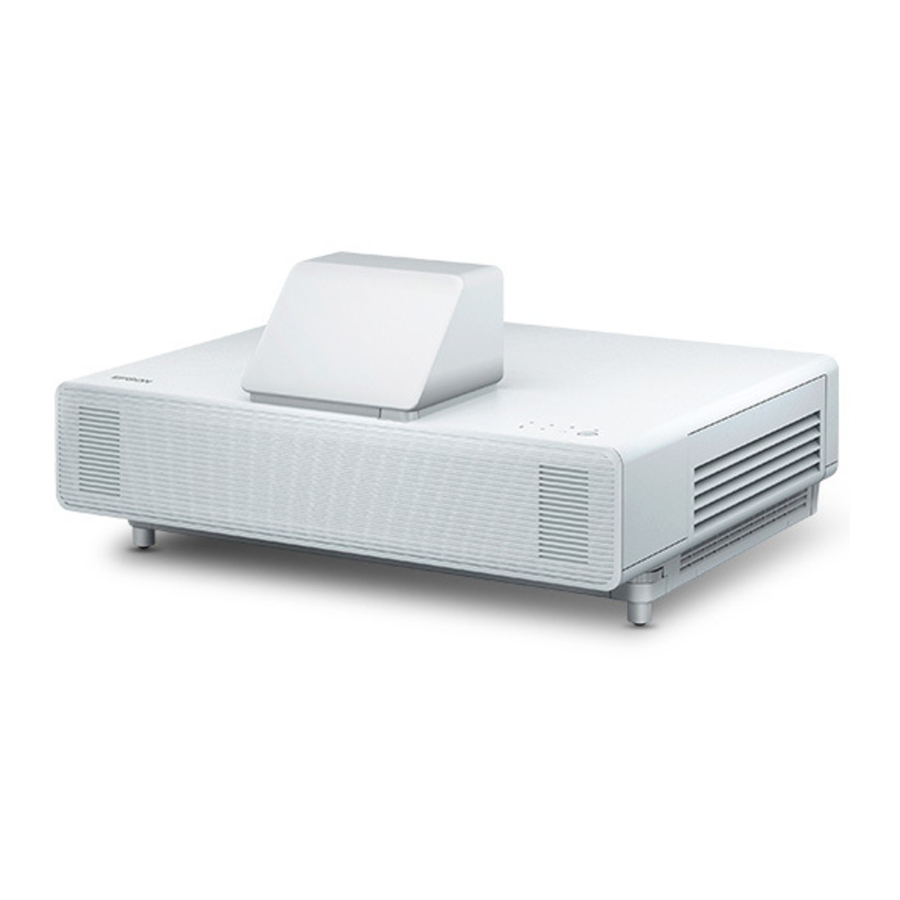

Преди да използвате този продукт, се уверете, че сте прочели тези инструкции и инструкциите за безопасност в онлайн Ръководство за потребителя.
Забележка: Вашият продукт може да се различава от илюстрациите на този лист, но инструкциите са същите.
Съдържание
Уверете се, че кутията на вашия проектор включва всички тези части:

Свържете проектора
Изберете от следните връзки.
Компютър

HDMI порт
Свържете единия край на HDMI кабел към един от HDMI портовете на проектора, а другия край към HDMI порт на вашия компютър.
Компютърен порт
Свържете единия край на VGA кабел към един от Computer (Компютър) портовете на проектора, а другия край към  мониторния порт на вашия лаптоп или компютър. Уверете се, че сте превключили лаптопа си към външен дисплей. Можете също да свържете аудио кабел към Audio (Аудио) порта, който съответства на Computer (Компютър) порта, който използвате.
USB порт
Свържете квадратния край на USB кабел към USB-B (квадратен) порт на проектора. Свържете плоския край на кабела към произволен USB порт на вашия компютър.
Windows® 7 или по-нова: След включване на проектора, следвайте инструкциите на екрана, за да инсталирате софтуера Epson® USB Display (EMP_UDSE.EXE; само при първо свързване). Ако софтуерният екран не се показва автоматично, отворете My Computer (Моят компютър), Computer (Компютър) или This PC (Този компютър), след което щракнете двукратно върху EPSON_PJ_UD.
OS X 10.8.x или по-нова: След включване на проектора, папката за настройка за USB Display се появява във Finder. Щракнете двукратно върху USB Display Installer и следвайте инструкциите на екрана, за да инсталирате софтуера Epson USB Display (само при първо свързване). Ако софтуерният екран не се показва автоматично, щракнете двукратно върху EPSON_PJ_UD, след това щракнете двукратно върху USB Display Installer.
Видео устройство
Свържете няколко видео устройства и използвайте бутона Source Search (Търсене на източник) на проектора или дистанционното управление, за да превключвате между тях. За повече информация относно възпроизвеждането на звук през проектора,

USB устройство
Свържете поддържана цифрова камера, USB флаш устройство или USB устройство за съхранение към един от USB-A (плосък) портовете на проектора.

Ако свържете цифрова камера, USB флаш устройство или USB устройство за съхранение, можете да използвате функцията PC Free на проектора.
Включете вашето оборудване
- Включете проектора.
![]() Индикаторът за захранване на проектора мига в синьо и след това остава включен.
Индикаторът за захранване на проектора мига в синьо и след това остава включен.

- Премахнете капачката на обектива.

- Натиснете
![]() бутона за захранване на проектора или дистанционното управление. Проекторът издава звуков сигнал и индикаторът за състоянието мига в синьо, след което остава включен.
бутона за захранване на проектора или дистанционното управление. Проекторът издава звуков сигнал и индикаторът за състоянието мига в синьо, след което остава включен.

Забележка: За да изключите проектора, натиснете![]() бутона за захранване два пъти.
бутона за захранване два пъти. - Използвайте бутоните със стрелки и
![]() върху контролния панел или дистанционното управление, за да изберете желаната ориентация на проектора, език, дата и час.
върху контролния панел или дистанционното управление, за да изберете желаната ориентация на проектора, език, дата и час. - Съотношението на страните по подразбиране е 16:9. Изберете Yes (Да), ако искате да промените съотношението на страните и да покажете тестова картина, която да ви помогне да фокусирате изображението. В противен случай изберете No (Не).
- Включете вашия компютър или видео източник.


Регулирайте изображението
- Ако не виждате изображение, натиснете бутона Source Search (Търсене на източник) на проектора или дистанционното управление, за да изберете източника на изображението.
Забележка: Ако все още виждате празен екран или имате други проблеми с дисплея, вижте съветите за отстраняване на неизправности на гърба на този лист. - За да регулирате позицията на изображението, преместете проектора в подходящата посока, като го държите нивелиран и успореден на екрана. Можете също да удължите или приберете предните крачета, за да коригирате вертикалното изкривяване, ако е необходимо.

- За да увеличите или намалите изображението, без да местите проектора, отворете предния капак и натиснете бутона W (широк) или T (теле), ако е необходимо.

- За да изострите изображението, преместете лоста за фокусиране в предната част на проектора нагоре или надолу.

- Ако изображението ви изглежда като
![]() или
или ![]() , може да сте поставили проектора от едната страна на екрана под ъгъл. Поставете проектора директно пред центъра на екрана, обърнат право към екрана. Ако не можете да преместите проектора, натиснете бутона
, може да сте поставили проектора от едната страна на екрана под ъгъл. Поставете проектора директно пред центъра на екрана, обърнат право към екрана. Ако не можете да преместите проектора, натиснете бутона ![]() или
или ![]() на контролния панел и след това използвайте бутоните със стрелки, за да регулирате хоризонталната форма на изображението, ако е необходимо.
на контролния панел и след това използвайте бутоните със стрелки, за да регулирате хоризонталната форма на изображението, ако е необходимо.


 или
или  , може да сте поставили проектора от едната страна на екрана под ъгъл. Поставете проектора директно пред центъра на екрана, обърнат право към екрана. Ако не можете да преместите проектора, натиснете бутона
  или
или  на контролния панел и след това използвайте бутоните със стрелки, за да регулирате хоризонталната форма на изображението, ако е необходимо.
Използване на дистанционното управление
Поставете две AA батерии, както е показано по-долу.


Настройване на безжична връзка
Следвайте тези стъпки, за да настроите проектора за безжична мрежова връзка.
За да проектирате безжично, трябва да инсталирате опционалния безжичен LAN модул (номер на част V12H005A02).
Инсталиране на опционалния безжичен LAN модул
- Отстранете двата винта на капака на кабела, за да свалите капака на кабела, ако е необходимо.

- Поставете безжичния LAN модул в порта USB-A2.

Note: Светлината на безжичния LAN модул се включва, когато модулът е инсталиран и работи. Светлината мига, когато модулът комуникира през мрежата.


Изберете настройки за безжична мрежа
- Натиснете бутона Menu (Меню) на дистанционното управление.
- Изберете менюто Management (Управление) и натиснете
![]() .
. - Уверете се, че настройката Wireless LAN Power (Захранване на безжичната LAN) е включена.
- Изберете менюто Network (Мрежа) и натиснете
![]() .
. - Изберете Network Settings (Мрежови настройки) и натиснете
![]() .
. - Изберете Wireless LAN (Безжична LAN) като настройка Priority Control Interface (Интерфейс за приоритетно управление).
- Изберете едно от следните като настройка Simple AP (Опростена точка за достъп):
- On (Включено) за директна връзка към компютър, таблет или смартфон.
- Off (Изключено), за да свържете проектора към рутер или точка за достъп.
- Изберете други безжични настройки, ако е необходимо.
- Когато приключите, върнете се в менюто Network Settings (Мрежови настройки), изберете Set (Задаване) и следвайте инструкциите на екрана, за да запазите настройките си и да излезете от менютата.
Инсталиране на опционалния софтуер
Изтеглете софтуера и ръководството на Epson iProjection™ от страницата за поддръжка на вашия продукт (вижте "Къде да получите помощ" на гърба на този лист) и инсталирайте програмата на всеки компютър, който ще проектира през мрежата.
За да наблюдавате и контролирате проектора си през мрежата, изтеглете и инсталирайте софтуера Epson Projector Management (само за Windows) от страницата за поддръжка на вашия продукт.
Използване на уеб дистанционно управление
Можете да използвате стандартен уеб браузър, за да контролирате проектора през мрежата. Виртуално дистанционно управление на екрана на компютъра ви позволява да изпълнявате много от същите функции, както с физическото дистанционно управление.
- Отворете уеб браузъра си и въведете IP адреса на проектора, който искате да наблюдавате, в адресната лента на браузъра.
Ако не сте сигурни какъв е IP адресът на проектора, включете проектора и изберете Wired LAN Info. (Информация за кабелната LAN) или Wireless LAN Info. (Информация за безжичната LAN) от менюто Network (Мрежа), за да покажете IP адреса на проектора. (Не въвеждайте водещите нули.) - Въведете EPSONWEB като потребителско име по подразбиране и admin като парола по подразбиране, след което щракнете върху OK. Отваря се менюто Epson Web Control.
- Изберете Basic Control (Основно управление). Ако видите екран за влизане, въведете EPSONREMOTE като потребителско име и guest (гост) като парола.
- Използвайте бутоните на екрана, за да управлявате проектора, както бихте използвали дистанционното управление.


Използване на приложението Epson iProjection
Можете да проектирате безжично от мобилно устройство (iOS, Android™ или Chromebook™), като използвате приложението Epson iProjection и QR код.
- Използвайте следния QR код, за да изтеглите и инсталирате приложението Epson iProjection.

- Ако сте свързали проектора към мрежа безжично, уверете се, че сте свързали мобилното си устройство към същата мрежа.
- Натиснете бутона LAN на дистанционното управление, за да покажете QR код на екрана на проектора.
- Стартирайте Epson iProjection на мобилното си устройство.
- Използвайте функцията за четене на QR код, за да прочетете показания QR код.

- Следвайте инструкциите на приложението, за да свържете устройството си към проектора.

За повече информация относно настройването и използването на това приложение посетете www.epson.com/iprojection (САЩ) или www.epson.ca/iprojection (Канада), или www.latin.epson.com/iprojection (Карибите).
Управление на съдържание
Можете да управлявате съдържание от компютъра си с помощта на софтуера Epson Projector Content Manager или през мрежата с помощта на уеб браузър (Epson Web Control) или приложението Epson iProjection.
Използване на софтуера Content Manager
Софтуерът Epson Projector Content Manager ви позволява да добавяте изображения и филми към плейлисти и да ги зареждате лесно и директно в проектора си чрез USB за възпроизвеждане. Уверете се, че Content Playback (Възпроизвеждане на съдържание) е настроено на On (Включено) в менюто Operation (Операция).
Note: Изтеглете и инсталирайте софтуера Epson Projector Content Manager от страницата за поддръжка на вашия продукт (вижте "Къде да получите помощ"). За повече информация вижте онлайн Epson Projector Content Manager Operation Guide или онлайн User's Guide.
Отстраняване на неизправности
- Ако видите съобщение No signal (Няма сигнал) след включване на проектора, уверете се, че компютърът или видео устройството ви са правилно свързани.
- Ако видите празен екран, проверете следното:
- Уверете се, че капачката на обектива е свалена.
- Уверете се, че
![]() индикаторът за захранване на проектора е син и не мига.
индикаторът за захранване на проектора е син и не мига. - Натиснете
![]() бутона за захранване на контролния панел или бутона A/V Mute (Заглушаване на A/V) на дистанционното управление, за да събудите проектора от режим на готовност или заспиване, ако е необходимо.
бутона за захранване на контролния панел или бутона A/V Mute (Заглушаване на A/V) на дистанционното управление, за да събудите проектора от режим на готовност или заспиване, ако е необходимо.
 индикаторът за захранване на проектора е син и не мига.
- Ако видите празен екран, когато е свързан компютър, проверете следното:
- Ако използвате лаптоп с Windows, натиснете функционалния клавиш на клавиатурата, който ви позволява да показвате на външен монитор. Той може да бъде обозначен като CRT/LCD или да има икона като
![]() . Може да се наложи да задържите клавиша Fn, докато го натискате (като например Fn + F7). Изчакайте момент, докато се появи дисплеят.
. Може да се наложи да задържите клавиша Fn, докато го натискате (като например Fn + F7). Изчакайте момент, докато се появи дисплеят.
В Windows 7 или по-нова версия задръжте клавиша Windows и натиснете P едновременно, след което щракнете върху Duplicate (Дублиране). - Ако използвате лаптоп Mac, отворете System Preferences (Системни предпочитания) и изберете Displays (Дисплеи). Щракнете върху раздела Arrangement (Подреждане) и изберете квадратчето Mirror Displays (Огледални дисплеи).
- Ако проекторът не отговаря на командите на дистанционното управление, уверете се, че батериите в дистанционното управление са поставени правилно. Сменете батериите, ако е необходимо.
 . Може да се наложи да задържите клавиша Fn, докато го натискате (като например Fn + F7). Изчакайте момент, докато се появи дисплеят.
Регистрация
Регистрирайте се днес, за да получавате актуализации на продукти и ексклузивни оферти. Можете да се регистрирате онлайн наwww.epson.com/webreg.
Къде да получите помощ
Интернет поддръжка
Посетете www.epson.com/support (САЩ) или www.epson.ca/support (Канада) и потърсете вашия продукт, за да изтеглите софтуер и помощни програми, да видите ръководства, да получите често задавани въпроси и съвети за отстраняване на неизправности или да се свържете с Epson.
Телефонни услуги за поддръжка
За да използвате услугата за поддръжка Epson PrivateLine®, се обадете на (800) 637-7661. Тази услуга е достъпна за периода на вашата гаранция. Можете също да говорите със специалист по поддръжката, като се обадите на (562) 276-4394 (САЩ) или (905) 709-3839 (Канада).
Работното време за поддръжка е от 6:00 до 20:00 часа тихоокеанско време, от понеделник до петък, и от 7:00 до 16:00 часа тихоокеанско време, в събота. Дните и часовете за поддръжка подлежат на промяна без предизвестие. Може да се прилагат такси за разговори или междуградски разговори.
Опционални аксесоари
Можете да закупите екрани или други аксесоари от оторизиран дистрибутор на Epson. За да намерите най-близкия дистрибутор, се обадете на 800-GO-EPSON (800-463-7766). Или можете да закупите онлайн на www.epsonstore.com (продажби в САЩ) или www.epsonstore.ca (продажби в Канада).
EPSON и PowerLite са регистрирани търговски марки, EPSON Exceed Your Vision е регистриран знак, а Epson iProjection е търговска марка на Seiko Epson Corporation.
PrivateLine е регистрирана търговска марка на Epson America, Inc.
Windows е регистрирана търговска марка на Microsoft Corporation в Съединените щати и/или други страни.
Mac и OS X са търговски марки на Apple Inc., регистрирани в САЩ и други страни.
Android и Chromebook са търговски марки на Google LLC.
Другите имена на продукти, използвани тук, са само за идентификационни цели и могат да бъдат търговски марки на съответните им собственици. Epson отхвърля всякакви права върху тези марки.
Тази информация подлежи на промяна без предизвестие.
© 2020 Epson America, Inc., 6/20

Препратки
iProjection App | Epson US
Wireless Projector - iProjection App | Epson Canada
Epson
![www.epson.com]() Epson Product Registration
Epson Product RegistrationEpson® Official Support
Epson® Official Support
Buy Direct from Epson | Epson US
Buy Direct from Epson | Epson Canada


Изтегли ръководство
Тук можете да изтеглите пълната версия на ръководството в pdf формат, което може да съдържа допълнителни инструкции за безопасност, информация за гаранцията, правила на FCC и др.
Изтегли EPSON PowerLite EB-800F, EB-805F - Бърза настройка на проектори


