EPSON PowerLite EB-L250F, EB-L255F - Hitra nastavitev projektorja
- 1 Priključite projektor
- 2 Uporaba daljinskega upravljalnika
- 3 Prilagodite sliko
- 4 Konfiguracija brezžičnega omrežja
- 5 Konfiguracija žičnega omrežja
- 6 Namestitev izbirne programske opreme
- 7 Projektiranje prek omrežja
- 8 Uporaba aplikacije Epson iProjection
- 9 Uporaba spletnega daljinskega upravljalnika
- 10 Upravljanje vsebine
- 11 Odpravljanje težav
- 12 Registracija
- 13 Kje dobiti pomoč
- 14 Izbirni dodatki
- 15 Reference
- 16 Prenesi navodilo
- 17 V drugih jezikih
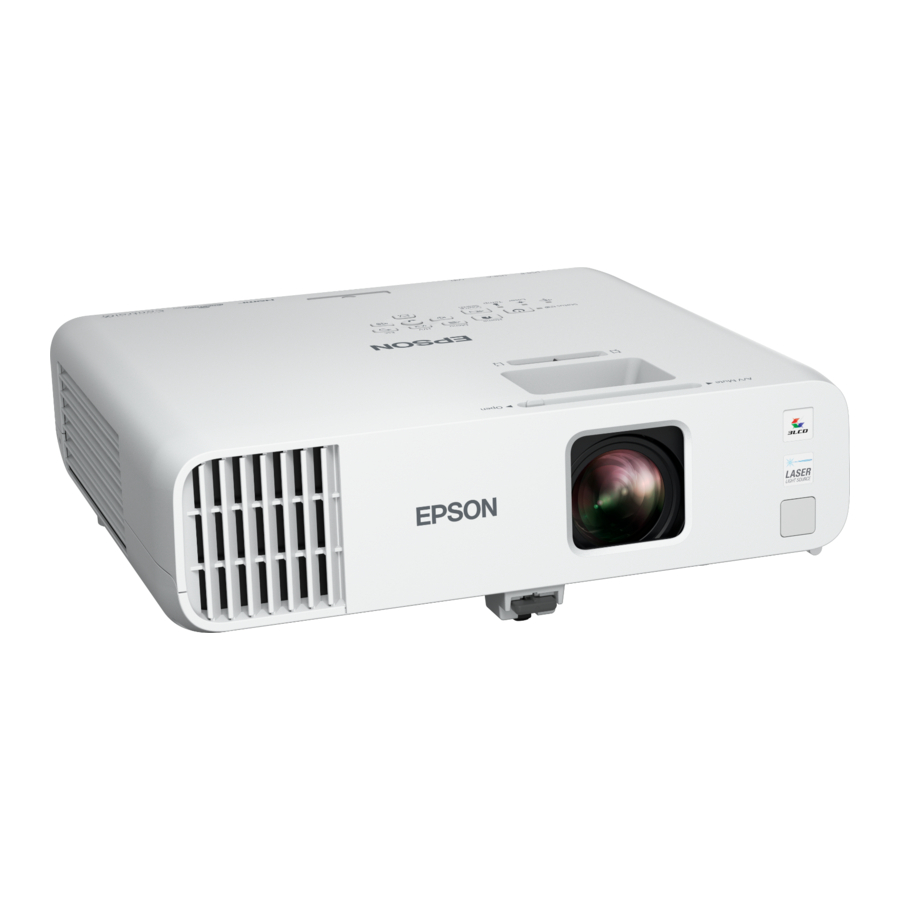
Priključite projektor
Računalnik
Izbirajte med naslednjimi povezavami.
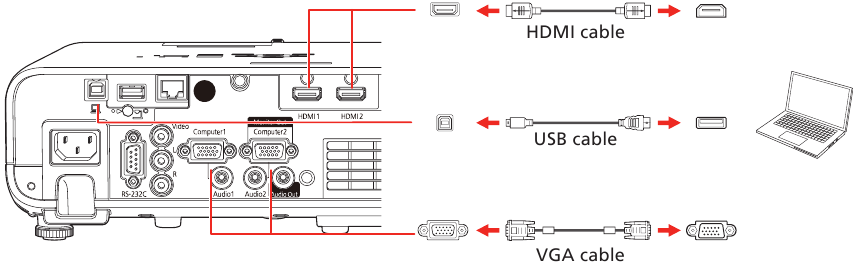
Vrata HDMI
En konec kabla HDMI priključite v ena od vrat HDMI na projektorju, drugi konec pa v vrata HDMI na računalniku.
Računalniška vrata
En konec kabla VGA priključite v vrata Computer1 na projektorju, drugi konec pa v  vrata za monitor na računalniku. Če uporabljate prenosni računalnik, ga preklopite na zunanji zaslon. Priključite lahko tudi zvočni kabel.
Opomba: Če želite uporabljati vrata Computer2 na projektorju, morate spremeniti nastavitev Monitor Out Port (Vrata za izhod monitorja) v meniju Signal I/O (Signalni V/I).
Vrata USB
Kvadratni konec kabla USB priključite v vrata USB-B (kvadratna) na projektorju. Ploščati konec kabla priključite v katera koli vrata USB na računalniku.
Windows® 7 ali novejši: Ko vklopite projektor, sledite navodilom na zaslonu za namestitev programske opreme Epson® USB Display (EMP_UDSE.EXE; samo pri prvi povezavi). Če se zaslon programske opreme ne prikaže samodejno, odprite My Computer (Moj računalnik), Computer (Računalnik) ali This PC (Ta računalnik), nato dvokliknite EPSON_PJ_UD.
OS X 10.8.x ali novejši: Ko vklopite projektor, se v Finderju prikaže mapa za nastavitev za USB Display. Dvokliknite USB Display Installer (Namestitveni program za USB Display) in sledite navodilom na zaslonu za namestitev programske opreme Epson USB Display (samo pri prvi povezavi). Če se zaslon programske opreme ne prikaže samodejno, dvokliknite EPSON_PJ_UD, nato dvokliknite USB Display Installer (Namestitveni program za USB Display).
Zunanji monitor in zvočniki
Za izboljšanje predstavitev lahko na projektor priključite zunanji monitor in zunanje zvočnike.
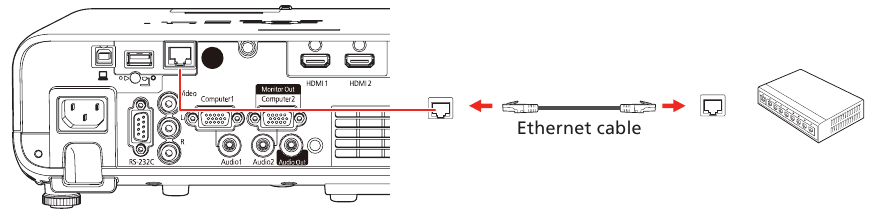
Žično omrežje
Projektor priključite v omrežje s kablom Ethernet.
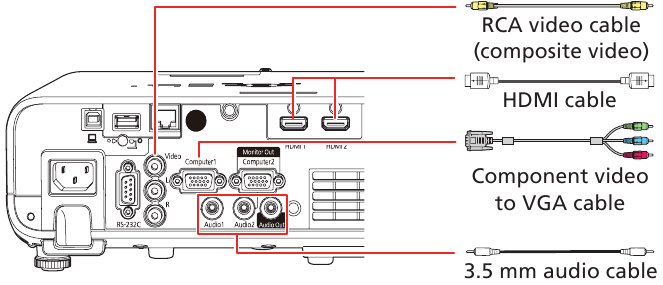
Video naprava
Priključite več video naprav in uporabite gumb Source Search (Iskanje vira) na projektorju ali daljinskem upravljalniku za preklapljanje med njimi.
Kamera, naprava USB ali kamera za dokumente
Digitalni fotoaparat, pogon USB, napravo za shranjevanje USB ali kamero za dokumente Epson DC-07 priključite v vrata USB-A (ploščata) na projektorju.
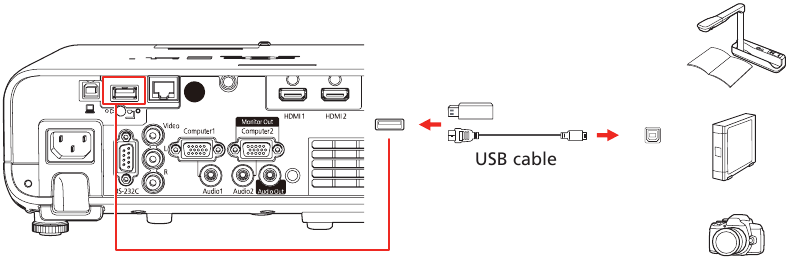
Če priključite digitalni fotoaparat, pogon USB ali napravo za shranjevanje USB, lahko uporabite funkcijo PC Free (Brez računalnika) na projektorju. Na projektor lahko priključite tudi druge kamere za dokumente Epson.
Uporaba daljinskega upravljalnika
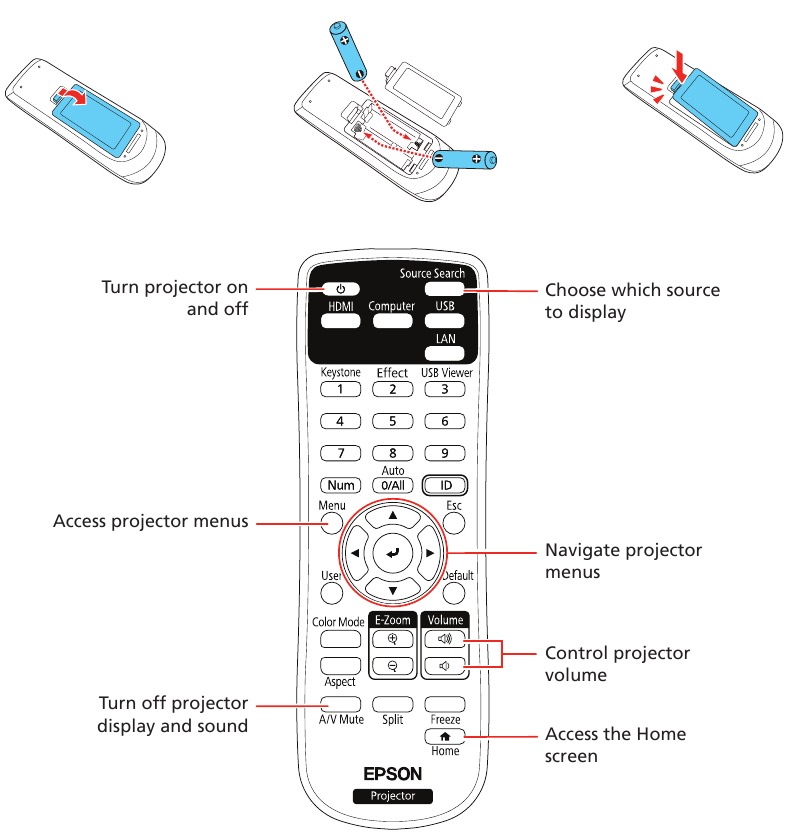
Vstavite dve bateriji AA, kot je prikazano.
Vklopite opremo
- Vklopite računalnik ali video vir.
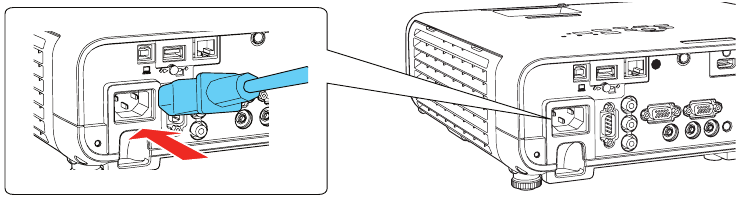
- Prepričajte se, da je napajalni kabel priključen in vstavljen v električno vtičnico.

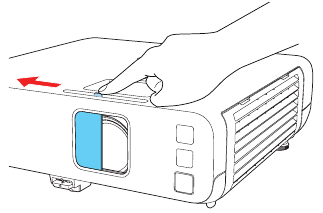
- Odprite pokrovček objektiva projektorja.

- Pritisnite gumb za vklop
![]() na projektorju ali daljinskem upravljalniku. Projektor zapiska, lučka stanja pa utripa modro in nato ostane prižgana.
na projektorju ali daljinskem upravljalniku. Projektor zapiska, lučka stanja pa utripa modro in nato ostane prižgana.
Opomba: Če želite izklopiti projektor, dvakrat pritisnite gumb za vklop![]() .
. - Sledite navodilom na zaslonu za nastavitev projektorja. Če vidite zaslon s številko 123, pritisnite
![]() na daljinskem upravljalniku, da nadaljujete.
na daljinskem upravljalniku, da nadaljujete. - Če ne vidite slike, naredite nekaj od naslednjega:
 na projektorju ali daljinskem upravljalniku. Projektor zapiska, lučka stanja pa utripa modro in nato ostane prižgana.
 na daljinskem upravljalniku, da nadaljujete.
- Pritisnite gumb Source Search (Iskanje vira) na daljinskem upravljalniku, da izberete vir slike.
- Pritisnite gumb Home (Domov) na daljinskem upravljalniku. Uporabite puščične gumbe, da označite katero koli od možnosti na začetnem zaslonu, nato pritisnite
![]() , da jo izberete.
, da jo izberete.
Opomba: Če še vedno vidite prazen zaslon ali imate druge težave z zaslonom, si oglejte nasvete za odpravljanje težav.
 , da jo izberete.
- Privzeti jezik menijskega sistema je angleščina. Če želite izbrati drug jezik, pritisnite gumb Menu (Meni) na daljinskem upravljalniku. Izberite Management (Upravljanje) in pritisnite
![]() . Izberite Language (Jezik) in pritisnite
. Izberite Language (Jezik) in pritisnite ![]() . Izberite svoj jezik in pritisnite
. Izberite svoj jezik in pritisnite ![]() . Pritisnite gumb Menu (Meni), da zaprete menijski sistem.
. Pritisnite gumb Menu (Meni), da zaprete menijski sistem.
Prilagodite sliko
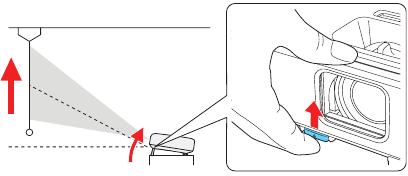
- Če želite dvigniti sliko, pritisnite gumb za sprostitev noge in dvignite sprednji del projektorja. Sprostite gumb, da zaklenete nogo v položaj.

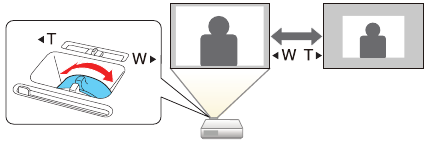
- Če želite zmanjšati ali povečati sliko, zavrtite obroč za zoom na projektorju.

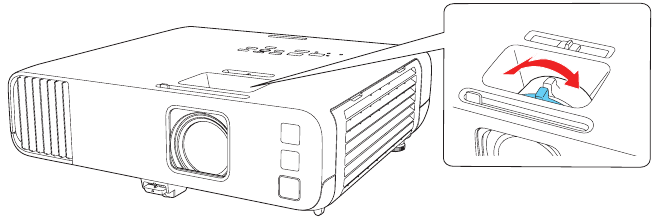
- Če želite izostriti sliko, zavrtite obroč za ostrenje na projektorju.

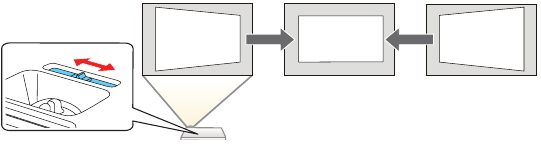
- Če je vaša slika videti kot
![]() ali
ali ![]() , ste morda postavili projektor ob stran zaslona pod kotom. Postavite projektor neposredno pred sredino zaslona, tako da bo gledal naravnost v zaslon. Če ne morete premakniti projektorja, uporabite vodoravni drsnik za trapezno popačenje na projektorju, da popravite obliko slike.
, ste morda postavili projektor ob stran zaslona pod kotom. Postavite projektor neposredno pred sredino zaslona, tako da bo gledal naravnost v zaslon. Če ne morete premakniti projektorja, uporabite vodoravni drsnik za trapezno popačenje na projektorju, da popravite obliko slike.



Konfiguracija brezžičnega omrežja
Sledite tem korakom za nastavitev projektorja za brezžično omrežno povezavo.
- Pritisnite gumb Menu (Meni) na daljinskem upravljalniku.
- Izberite meni Management (Upravljanje) in pritisnite
![]()

- Izberite On (Vklop) kot nastavitev Wireless LAN Power (Napajanje brezžičnega LAN).
- Izberite meni Network (Omrežje) in pritisnite
![]() .
. - Izberite Network Settings (Omrežne nastavitve) in pritisnite
![]()
- Izberite Wireless LAN (Brezžični LAN) kot nastavitev Priority Control Interface (Vmesnik za nadzor prioritete).
- Izberite eno od naslednjega kot nastavitev Simple AP (Preprosta dostopna točka):
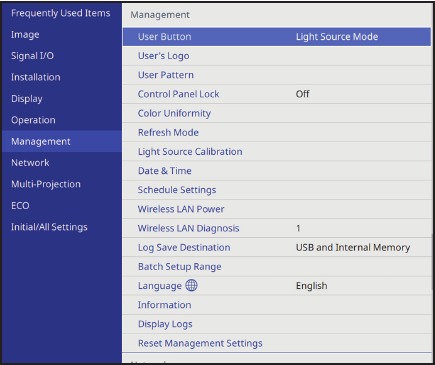
- On (Vklop) za neposredno povezavo z računalnikom, tabličnim računalnikom ali pametnim telefonom.
- Off (Izklop), da projektor povežete z usmerjevalnikom ali dostopno točko.
Opomba: Če se povežete neposredno s projektorjem, lahko projicirate samo lokalno shranjeno vsebino.
- Po potrebi izberite druge brezžične nastavitve.
- Ko končate, se vrnite v meni Network Settings (Omrežne nastavitve) in izberite Set (Nastavi), da uporabite svoje nastavitve.
Konfiguracija žičnega omrežja
Sledite tem korakom za nastavitev projektorja za žično omrežno povezavo.
- Pritisnite gumb Menu (Meni) na daljinskem upravljalniku, izberite meni Network (Omrežje), nato pritisnite
![]() .
. - Izberite Network Settings (Omrežne nastavitve) in pritisnite
![]() .
. - Izberite Wired LAN (Žični LAN) kot nastavitev Priority Control Interface (Vmesnik za nadzor prioritete).
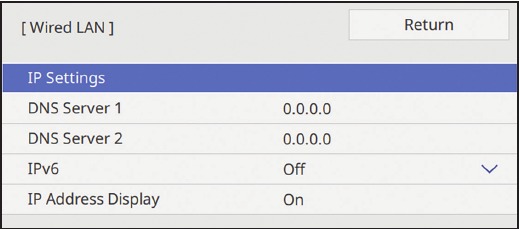
- Izberite meni Wired LAN (Žični LAN) in pritisnite
![]()

- Izberite IP Settings (Nastavitve IP) in pritisnite
![]()
- Če vaše omrežje samodejno dodeljuje naslove, se prepričajte, da je nastavitev DHCP vklopljena (On). Če ni, se prepričajte, da je DHCP izklopljen (Off), in po potrebi vnesite IP Address (IP naslov), Subnet Mask (Maska podomrežja) in Gateway Address (Naslov prehoda) projektorja. Nato pritisnite Esc.
- Če želite preprečiti, da bi se naslov IP prikazal na zaslonu omrežnega stanja pripravljenosti, nastavite nastavitev IP Address Display (Prikaz naslova IP) na Off (Izklop).
- Ko končate, se vrnite v meni Network Settings (Omrežne nastavitve) in izberite Set (Nastavi), da uporabite svoje nastavitve.
- Pritisnite gumb Menu (Meni), da zaprete menijski sistem.
Namestitev izbirne programske opreme
Prenesite programsko opremo Epson iProjection™ in priročnik za uporabo s strani za podporo vašega izdelka ter namestite program na vsak računalnik, ki bo projiciral prek omrežja.
Za spremljanje in nadzor projektorja prek omrežja prenesite in namestite programsko opremo Epson Projector Management (samo Windows) in priročnik za uporabo s strani za podporo vašega izdelka.
Projektiranje prek omrežja
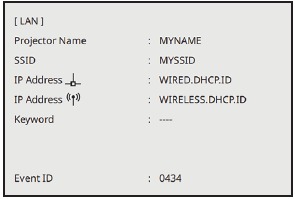
- Pritisnite gumb LAN na daljinskem upravljalniku. Prikaže se naslednji zaslon:
![]()
- Zaženite Epson iProjection na vašem računalniku.Windows 10: Izberite
![]() > EPSON Projector > Epson iProjection VerX.XX.
> EPSON Projector > Epson iProjection VerX.XX.
 > EPSON Projector > Epson iProjection VerX.XX.
Windows 8.x: Pomaknite se na zaslon Apps (Aplikacije) in izberite Epson iProjection Ver. X.XX.
Windows 7: Izberite  ali Start (Začni) > Programs (Programi) ali All Programs (Vsi programi) > EPSON Projector > Epson iProjection > Epson iProjection Ver X.XX.
macOS: Dvokliknite ikono Epson iProjection v mapi Applications (Aplikacije).
- Izberite Advanced Connection Mode (Napredni način povezave) in kliknite OK (V redu).

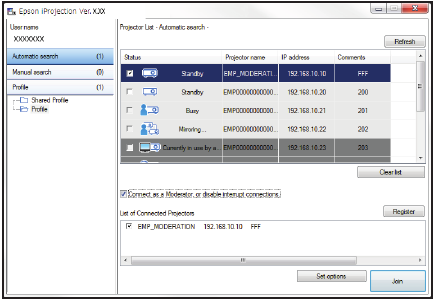
- Izberite projektor, na katerega se želite povezati, nato kliknite Join (Pridruži se).
Če ne vidite želenega projektorja, kliknite gumb Automatic search (Samodejno iskanje), da samodejno poiščete projektor, kliknite gumb Manual search (Ročno iskanje), da vnesete naslov IP projektorja, ali kliknite gumb Profile (Profil), da poiščete projektor na podlagi predhodno shranjenega profila. - Če se prikaže sporočilo, ki zahteva ključno besedo, vnesite štiri števke, ki se prikažejo na zaslonu LAN v stanju pripravljenosti, in kliknite OK (V redu).
Slika vašega računalnika se projicira s plavajočo orodno vrstico:


Ko končate s predstavitvijo, kliknite Disconnect All (Prekini vse povezave) v orodni vrstici.
Uporaba aplikacije Epson iProjection
Brezžično lahko projicirate iz mobilne naprave (iOS, Android™ ali Chromebook™) z aplikacijo Epson iProjection in kodo QR.
- Skenirajte naslednjo kodo QR, da prenesete in namestite aplikacijo Epson iProjection.

- Če ste projektor brezžično povezali z omrežjem, se prepričajte, da ste mobilno napravo povezali z istim omrežjem.
- Pritisnite gumb LAN na daljinskem upravljalniku, da prikažete kodo QR na zaslonu projektorja.
- Zaženite Epson iProjection na vaši mobilni napravi.
- Uporabite funkcijo bralnika kode QR za branje prikazane kode QR.
- Sledite navodilom aplikacije, da povežete napravo s projektorjem.
Za več informacij o nastavitvi in uporabi te aplikacije obiščite www.epson.com/projectorapp (ZDA), www.epson.ca/projectorapp (Kanada) ali www.latin.epson.com/iprojection (Karibi).
Uporaba spletnega daljinskega upravljalnika
Za nadzor projektorja prek omrežja lahko uporabite standardni spletni brskalnik. Navidezni daljinski upravljalnik na zaslonu računalnika vam omogoča izvajanje številnih enakih funkcij kot s fizičnim daljinskim upravljalnikom.
- Odprite spletni brskalnik in v naslovno vrstico brskalnika vnesite naslov IP projektorja, ki ga želite spremljati.
Če niste prepričani, kakšen je naslov IP projektorja, vklopite projektor in izberite Wired LAN Info (Informacije o žičnem LAN) ali Wireless LAN Info (Informacije o brezžičnem LAN) v meniju Network (Omrežje), da prikažete naslov IP projektorja. (Ne vnašajte vodilnih ničel.) - Vnesite EPSONWEB kot privzeto uporabniško ime in admin kot privzeto geslo, nato kliknite OK (V redu). Odpre se meni Epson Web Control.
- Izberite Basic Control (Osnovni nadzor). Če se prikaže prijavni zaslon, vnesite EPSONREMOTE kot uporabniško ime in guest (gost) kot geslo.
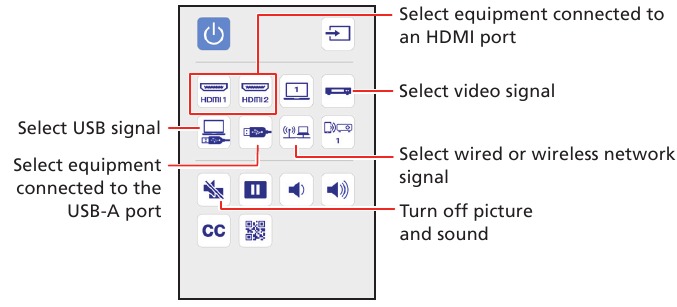
- Uporabite gumbe na zaslonu za upravljanje projektorja, kot bi to storili z daljinskim upravljalnikom.

Upravljanje vsebine
Vsebino lahko upravljate iz računalnika s programsko opremo Epson Projector Content Manager ali prek omrežja s spletnim brskalnikom (Epson Web Control) ali aplikacijo Epson iProjection.
Uporaba programske opreme Content Manager
Programska oprema Epson Projector Content Manager vam omogoča dodajanje slik in filmov na sezname predvajanja ter jih preprosto in neposredno naložite v projektor prek USB za predvajanje.
Note: (Opomba:) Prenesite in namestite programsko opremo Epson Projector Content Manager s strani za podporo vašega izdelka.
Odpravljanje težav
Če se po vklopu računalnika ali video naprave prikaže prazen zaslon ali sporočilo No signal (Ni signala), preverite naslednje:
- Prepričajte se, da lučka Status (Stanje) na projektorju sveti modro in ne utripa.
- Pritisnite gumb Source Search (Iskanje vira) na projektorju ali daljinskem upravljalniku, da preklopite na pravi vir slike, če je potrebno.
- Pritisnite gumb Home (Domov) na projektorju ali daljinskem upravljalniku, da preverite vhodni vir in nastavitve.
- Če uporabljate prenosni računalnik Windows, pritisnite funkcijsko tipko na tipkovnici, ki vam omogoča prikaz na zunanjem monitorju. Lahko je označena z CRT/LCD ali ima ikono, kot je
![]() . Morda boste morali držati tipko Fn, medtem ko jo pritiskate (na primer Fn + F7). Počakajte trenutek, da se prikaže zaslon.
. Morda boste morali držati tipko Fn, medtem ko jo pritiskate (na primer Fn + F7). Počakajte trenutek, da se prikaže zaslon.
V sistemu Windows 7 ali novejšem držite tipko Windows in hkrati pritisnite P, nato kliknite Duplicate (Podvoji). - Če uporabljate prenosni računalnik Mac, odprite System Preferences (Sistemske nastavitve) in izberite Displays (Zasloni). Kliknite zavihek Arrangement (Razporeditev) in izberite potrditveno polje Mirror Displays (Zrcali zaslone).
- Prepričajte se, da A/V Mute (Izklop zvoka/slike) ni omogočen. Pritisnite gumb A/V Mute (Izklop zvoka/slike) na daljinskem upravljalniku in se prepričajte, da je pokrov leče projektorja popolnoma odprt.
 . Morda boste morali držati tipko Fn, medtem ko jo pritiskate (na primer Fn + F7). Počakajte trenutek, da se prikaže zaslon.
Registracija
Registrirajte se danes, da boste prejemali posodobitve izdelkov in ekskluzivne ponudbe. Registrirate se lahko prek spleta na www.epson.com/webreg.
Kje dobiti pomoč
Internetne storitve podpore
Obiščite www.epson.com/support (ZDA) ali www.epson.ca/support (Kanada) in poiščite svoj izdelek, da prenesete programsko opremo in pripomočke, si ogledate priročnike, dobite pogosta vprašanja in nasvete za odpravljanje težav ali se obrnete na Epson.
Telefonska podpora
Če želite uporabiti storitev Epson PrivateLine® Support, pokličite (800) 637-7661. Ta storitev je na voljo za čas trajanja garancijskega obdobja. Lahko se pogovorite tudi s strokovnjakom za podporo, tako da pokličete (562) 276-4394 (ZDA) ali (905) 709-3839 (Kanada).
Ure podpore so od 6. do 20. ure po pacifiškem času, od ponedeljka do petka, in od 7. do 16. ure po pacifiškem času, v soboto. Dnevi in ure podpore se lahko spremenijo brez predhodnega obvestila. Lahko se zaračunajo stroški za klic ali medkrajevni klic.
Izbirni dodatki
Ekrane ali druge dodatke lahko kupite pri pooblaščenem prodajalcu Epson. Če želite poiskati najbližjega prodajalca, pokličite 800-GO-EPSON (800-463-7766). Lahko pa kupite prek spleta na www.epsonstore.com (prodaja v ZDA) ali www.epsonstore.ca (prodaja v Kanadi).
EPSON in PowerLite sta registrirani blagovni znamki, Epson iProjection je blagovna znamka, EPSON Exceed Your Vision pa je registrirana logotip družbe Seiko Epson Corporation.
PrivateLine je registrirana blagovna znamka družbe Epson America, Inc.
Mac, macOS in OS X so blagovne znamke družbe Apple Inc., registrirane v ZDA in drugih državah.
Windows je registrirana blagovna znamka družbe Microsoft Corporation v Združenih državah in/ali drugih državah.
Android in Chromebook sta blagovni znamki družbe Google LLC.
Splošno obvestilo: Druga imena izdelkov, uporabljena v tem dokumentu, so samo za identifikacijske namene in so lahko blagovne znamke njihovih lastnikov. Epson zavrača vse pravice do teh znamk.
Te informacije se lahko spremenijo brez predhodnega obvestila.
© 2020 Epson America, Inc., 8/20

Reference
iProjection App | Epson US
Brezžični projektor - iProjection App | Epson Canada
Epson
![www.epson.com]() Registracija izdelka Epson
Registracija izdelka EpsonUradna podpora Epson®
Uradna podpora Epson®
Kupite neposredno pri Epsonu | Epson US
Kupite neposredno pri Epsonu | Epson Canada


Prenesi navodilo
Tukaj lahko prenesete polno pdf različico navodila, ki lahko vsebuje dodatna varnostna navodila, informacije o garanciji, FCC pravila itd.
Prenesi EPSON PowerLite EB-L250F, EB-L255F - Hitra nastavitev projektorja


