EPSON PowerLite EB-L250F, EB-L255F - Szybka konfiguracja projektora
- 1 Podłączanie projektora
- 2 Korzystanie z pilota zdalnego sterowania
- 3 Regulacja obrazu
- 4 Konfiguracja sieci bezprzewodowej
- 5 Konfiguracja sieci przewodowej
- 6 Zainstaluj opcjonalne oprogramowanie
- 7 Projekcja przez sieć
- 8 Korzystanie z aplikacji Epson iProjection
- 9 Korzystanie ze zdalnego sterowania przez sieć
- 10 Zarządzanie zawartością
- 11 Rozwiązywanie problemów
- 12 Rejestracja
- 13 Gdzie uzyskać pomoc
- 14 Opcjonalne akcesoria
- 15 Referencje
- 16 Pobierz instrukcję
- 17 W innych językach
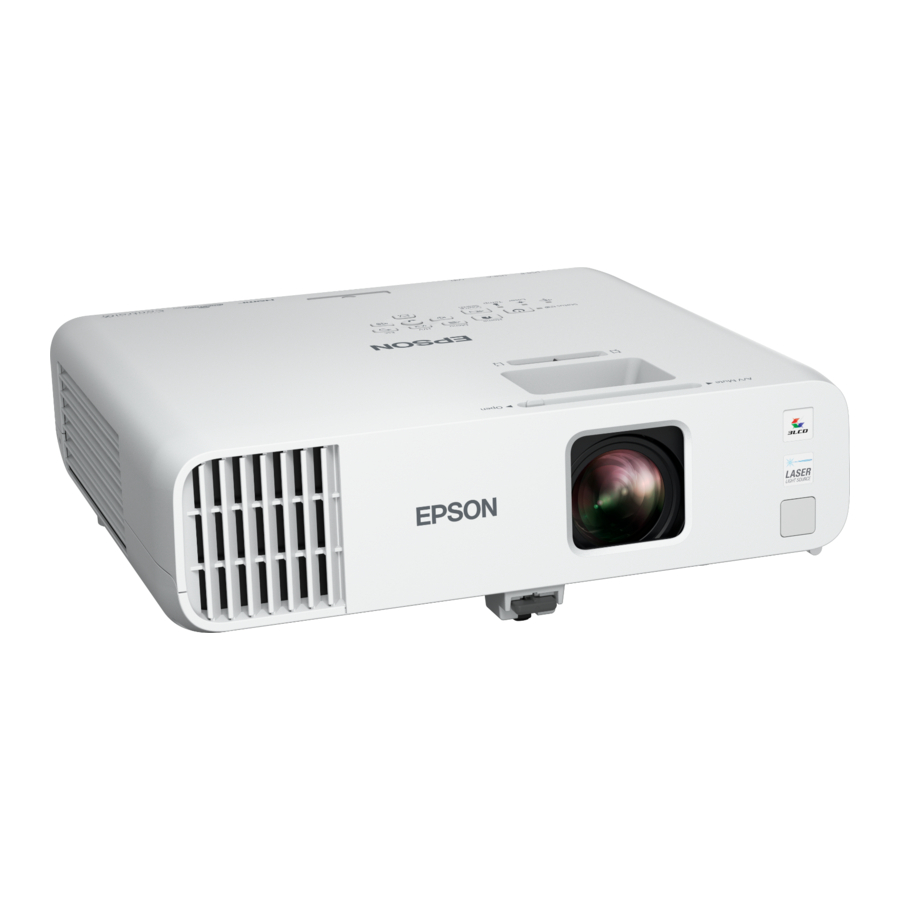
Podłączanie projektora
Komputer
Wybierz jedno z następujących połączeń.
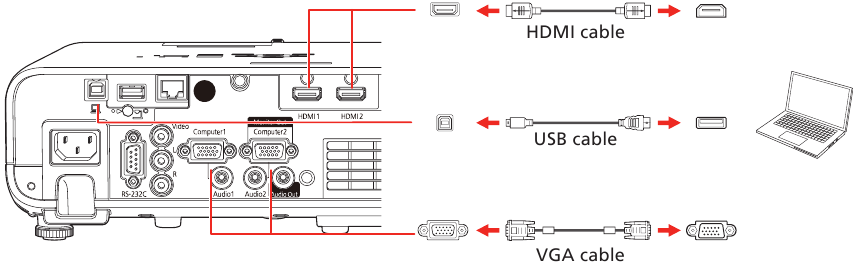
Port HDMI
Podłącz jeden koniec kabla HDMI do jednego z portów HDMI projektora, a drugi koniec do portu HDMI w komputerze.
Port komputera
Podłącz jeden koniec kabla VGA do portu Computer1 projektora, a drugi koniec do portu monitora  w komputerze. Jeśli używasz laptopa, przełącz go na wyświetlanie zewnętrzne. Możesz również podłączyć kabel audio.
Uwaga: Aby użyć portu Computer2 projektora, należy zmienić ustawienie Monitor Out Port w menu Signal I/O.
Port USB
Podłącz kwadratowy koniec kabla USB do portu USB-B (kwadratowego) projektora. Podłącz płaski koniec kabla do dowolnego portu USB w komputerze.
Windows® 7 lub nowszy: Po włączeniu projektora postępuj zgodnie z instrukcjami wyświetlanymi na ekranie, aby zainstalować oprogramowanie Epson® USB Display (EMP_UDSE.EXE; tylko przy pierwszym połączeniu). Jeśli ekran oprogramowania nie wyświetla się automatycznie, otwórz Mój komputer, Komputer lub Ten komputer, a następnie kliknij dwukrotnie EPSON_PJ_UD.
OS X 10.8.x lub nowszy: Po włączeniu projektora folder instalacyjny USB Display pojawi się w Finderze. Kliknij dwukrotnie USB Display Installer i postępuj zgodnie z instrukcjami wyświetlanymi na ekranie, aby zainstalować oprogramowanie Epson USB Display (tylko przy pierwszym połączeniu). Jeśli ekran oprogramowania nie wyświetla się automatycznie, kliknij dwukrotnie EPSON_PJ_UD, a następnie kliknij dwukrotnie USB Display Installer.
Zewnętrzny monitor i głośniki
Możesz podłączyć zewnętrzny monitor i zewnętrzne głośniki do projektora, aby ulepszyć swoje prezentacje.
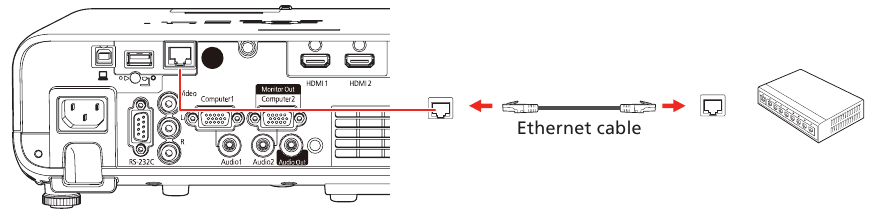
Sieć przewodowa
Podłącz projektor do sieci za pomocą kabla Ethernet.
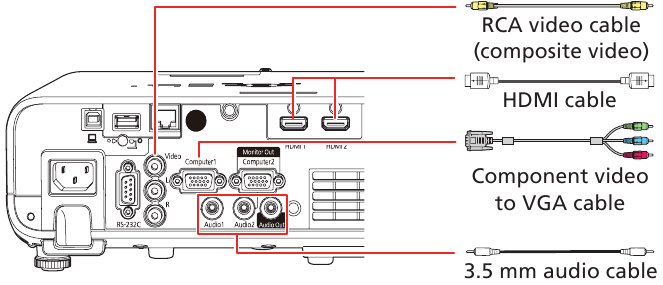
Urządzenie wideo
Podłącz wiele urządzeń wideo i użyj przycisku Source Search (wyszukiwanie źródła) na projektorze lub pilocie, aby przełączać się między nimi.
Aparat, urządzenie USB lub kamera dokumentacyjna
Podłącz aparat cyfrowy, pamięć flash USB, urządzenie pamięci masowej USB lub kamerę dokumentacyjną Epson DC-07 do portu USB-A (płaskiego) projektora.
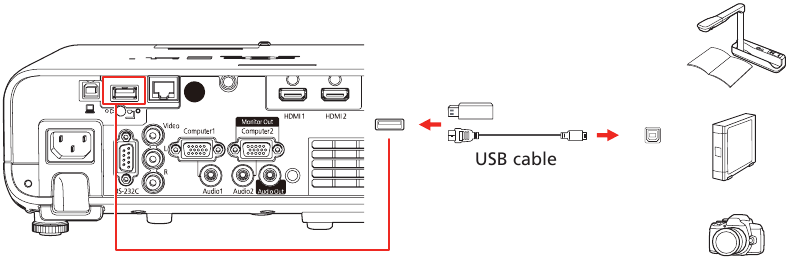
Jeśli podłączysz aparat cyfrowy, pamięć flash USB lub urządzenie pamięci masowej USB, możesz użyć funkcji PC Free projektora. Możesz również podłączyć inne kamery dokumentacyjne Epson do projektora.
Korzystanie z pilota zdalnego sterowania
Zainstaluj dwie baterie AA, jak pokazano na rysunku.
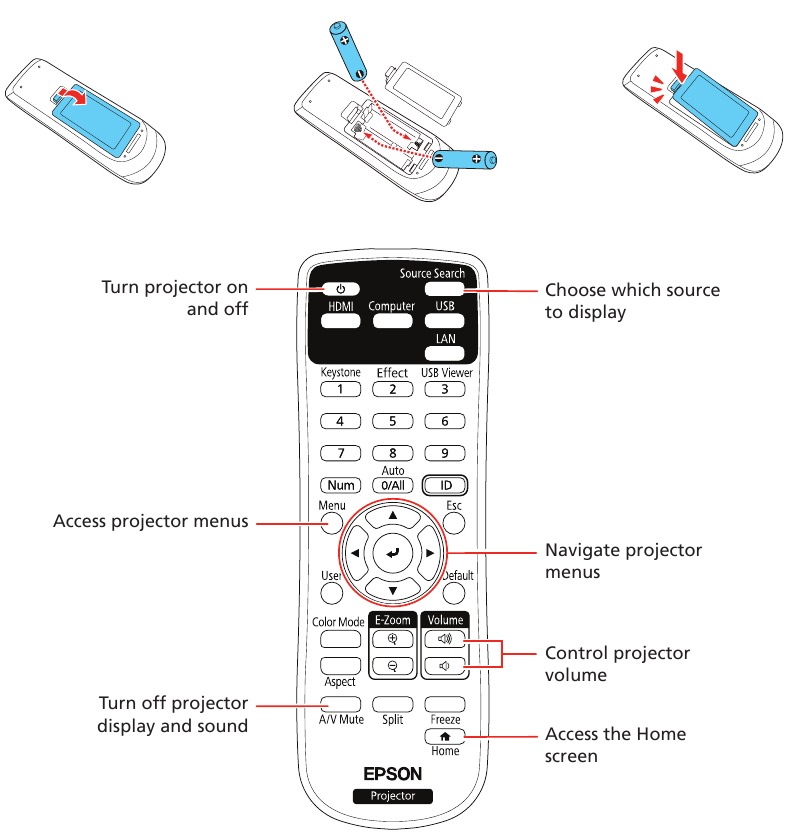
Włączanie sprzętu
- Włącz komputer lub źródło wideo.
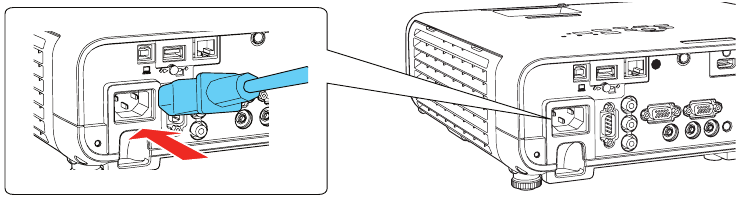
- Upewnij się, że przewód zasilający jest podłączony do gniazdka elektrycznego.

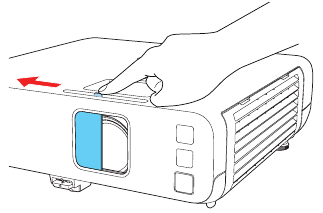
- Otwórz pokrywę obiektywu projektora.

- Naciśnij przycisk zasilania
![]() na projektorze lub pilocie. Projektor wyda sygnał dźwiękowy, a lampka stanu zacznie migać na niebiesko, a następnie pozostanie włączona.
na projektorze lub pilocie. Projektor wyda sygnał dźwiękowy, a lampka stanu zacznie migać na niebiesko, a następnie pozostanie włączona.
Uwaga: Aby wyłączyć projektor, naciśnij przycisk zasilania![]() dwa razy.
dwa razy. - Postępuj zgodnie z instrukcjami wyświetlanymi na ekranie, aby skonfigurować projektor. Jeśli widzisz ekran wyświetlający 123, naciśnij
![]() na pilocie, aby kontynuować.
na pilocie, aby kontynuować. - Jeśli nie widzisz obrazu, wykonaj jedną z następujących czynności:
 na projektorze lub pilocie. Projektor wyda sygnał dźwiękowy, a lampka stanu zacznie migać na niebiesko, a następnie pozostanie włączona.
 na pilocie, aby kontynuować.
- Naciśnij przycisk Source Search (wyszukiwanie źródła) na pilocie, aby wybrać źródło obrazu.
- Naciśnij przycisk Home (strona główna) na pilocie. Użyj przycisków strzałek, aby podświetlić dowolną z opcji na ekranie głównym, a następnie naciśnij
![]() , aby ją wybrać.
, aby ją wybrać.
Uwaga: Jeśli nadal widzisz pusty ekran lub masz inne problemy z wyświetlaniem, zapoznaj się z wskazówkami dotyczącymi rozwiązywania problemów.
 , aby ją wybrać.
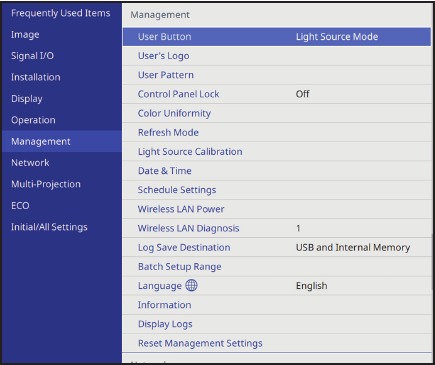
- Domyślnym językiem systemu menu jest angielski. Aby wybrać inny język, naciśnij przycisk Menu na pilocie. Wybierz Management (zarządzanie) i naciśnij
![]() . Wybierz Language (język) i naciśnij
. Wybierz Language (język) i naciśnij ![]() . Wybierz swój język i naciśnij
. Wybierz swój język i naciśnij ![]() . Naciśnij przycisk Menu, aby wyjść z systemu menu.
. Naciśnij przycisk Menu, aby wyjść z systemu menu.
Regulacja obrazu
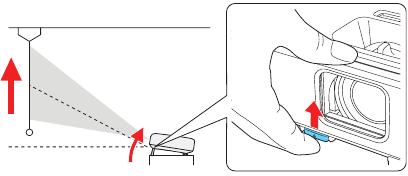
- Aby podnieść obraz, naciśnij przycisk zwalniający stopkę i podnieś przód projektora. Zwolnij przycisk, aby zablokować stopkę w pozycji.

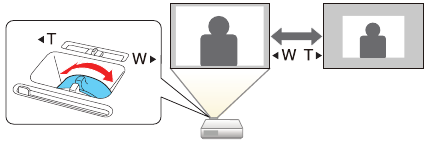
- Aby zmniejszyć lub powiększyć obraz, obróć pierścień zoomu na projektorze.

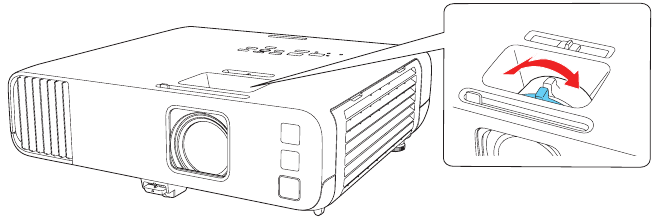
- Aby wyostrzyć obraz, obróć pierścień ostrości na projektorze.

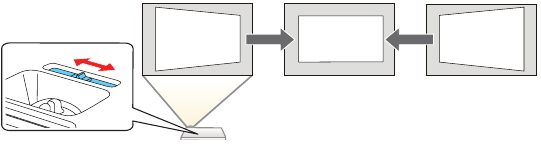
- Jeśli obraz wygląda jak
![]() lub
lub ![]() , być może ustawiłeś projektor z boku ekranu pod kątem. Umieść projektor bezpośrednio przed środkiem ekranu, skierowanym prosto na ekran. Jeśli nie możesz przesunąć projektora, użyj suwaka korekcji trapezowej w poziomie na projektorze, aby skorygować kształt obrazu.
, być może ustawiłeś projektor z boku ekranu pod kątem. Umieść projektor bezpośrednio przed środkiem ekranu, skierowanym prosto na ekran. Jeśli nie możesz przesunąć projektora, użyj suwaka korekcji trapezowej w poziomie na projektorze, aby skorygować kształt obrazu.



Konfiguracja sieci bezprzewodowej
Wykonaj następujące kroki, aby skonfigurować projektor do połączenia z siecią bezprzewodową.
- Naciśnij przycisk Menu na pilocie.
- Wybierz menu Management (zarządzanie) i naciśnij
![]()

- Wybierz On (włączone) jako ustawienie Wireless LAN Power (zasilanie bezprzewodowej sieci LAN).
- Wybierz menu Network (sieć) i naciśnij
![]() .
. - Wybierz Network Settings (ustawienia sieci) i naciśnij
![]()
- Wybierz Wireless LAN (bezprzewodowa sieć LAN) jako ustawienie Priority Control Interface (interfejs sterowania priorytetem).
- Wybierz jedną z następujących opcji jako ustawienie Simple AP (prosty AP):
- On (włączone) dla bezpośredniego połączenia z komputerem, tabletem lub smartfonem.
- Off (wyłączone), aby podłączyć projektor do routera lub punktu dostępu.
Uwaga: Jeśli połączysz się z projektorem bezpośrednio, możesz wyświetlać tylko treści przechowywane lokalnie.
- Wybierz inne ustawienia bezprzewodowe, jeśli to konieczne.
- Po zakończeniu wróć do menu Network Settings (ustawienia sieci) i wybierz Set (ustaw), aby zastosować ustawienia.
Konfiguracja sieci przewodowej
Wykonaj następujące kroki, aby skonfigurować projektor do połączenia z siecią przewodową.
- Naciśnij przycisk Menu na pilocie, wybierz menu Network (sieć), a następnie naciśnij
![]() .
. - Wybierz Network Settings (ustawienia sieci) i naciśnij
![]() .
. - Wybierz Wired LAN (przewodowa sieć LAN) jako ustawienie Priority Control Interface (interfejs sterowania priorytetem).
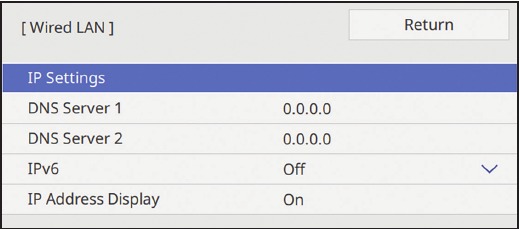
- Wybierz menu Wired LAN (przewodowa sieć LAN) i naciśnij
![]()

- Wybierz IP Settings (ustawienia IP) i naciśnij
![]()
- Jeśli twoja sieć automatycznie przypisuje adresy, upewnij się, że ustawienie DHCP jest włączone (on). Jeśli nie, upewnij się, że DHCP jest wyłączone (off) i wprowadź IP Address (adres IP) projektora, Subnet Mask (maskę podsieci) i Gateway Address (adres bramy), w razie potrzeby. Następnie naciśnij Esc.
- Aby adres IP nie pojawiał się na ekranie gotowości sieci, ustaw ustawienie IP Address Display (wyświetlanie adresu IP) na Off (wyłączone).
- Po zakończeniu wróć do menu Network Settings (ustawienia sieci) i wybierz Set (ustaw), aby zastosować ustawienia.
- Naciśnij przycisk Menu, aby wyjść z systemu menu.
Zainstaluj opcjonalne oprogramowanie
Pobierz oprogramowanie Epson iProjection™ i instrukcję obsługi ze strony pomocy technicznej produktu i zainstaluj program na każdym komputerze, który będzie wyświetlał obraz przez sieć.
Aby monitorować i sterować projektorem przez sieć, pobierz i zainstaluj oprogramowanie Epson Projector Management (tylko Windows) i instrukcję obsługi ze strony pomocy technicznej produktu.
Projekcja przez sieć
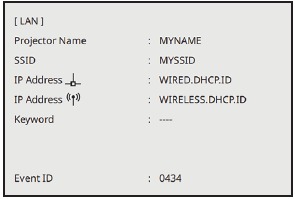
- Naciśnij przycisk LAN na pilocie zdalnego sterowania. Zobaczysz następujący ekran:
![]()
- Uruchom Epson iProjection na swoim komputerze.Windows 10: Wybierz
![]() > EPSON Projector > Epson iProjection VerX.XX.
> EPSON Projector > Epson iProjection VerX.XX.
 > EPSON Projector > Epson iProjection VerX.XX.
Windows 8.x: Przejdź do ekranu Apps i wybierz Epson iProjection Ver. X.XX.
Windows 7: Wybierz  lub Start > Programs lub All Programs > EPSON Projector > Epson iProjection > Epson iProjection Ver X.XX.
macOS: Kliknij dwukrotnie ikonę Epson iProjection w folderze Applications.
- Wybierz Advanced Connection Mode (Zaawansowany tryb połączenia) i kliknij OK.

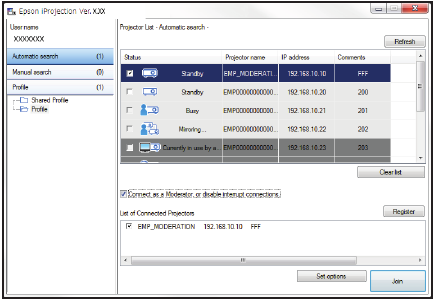
- Wybierz projektor, z którym chcesz się połączyć, a następnie kliknij Join (Dołącz).
Jeśli nie widzisz projektora, którego szukasz, kliknij przycisk Automatic search (Automatyczne wyszukiwanie), aby automatycznie znaleźć projektor, kliknij przycisk Manual search (Ręczne wyszukiwanie), aby wprowadzić adres IP projektora, lub kliknij przycisk Profile (Profil), aby znaleźć projektor na podstawie wcześniej zapisanego profilu. - Jeśli pojawi się komunikat z prośbą o podanie słowa kluczowego, wprowadź cztery cyfry wyświetlane na ekranie gotowości LAN i kliknij OK.
Obraz z komputera jest wyświetlany z pływającym paskiem narzędzi:


Po zakończeniu prezentacji kliknij Disconnect All (Rozłącz wszystkie) na pasku narzędzi.
Korzystanie z aplikacji Epson iProjection
Możesz bezprzewodowo wyświetlać obraz z urządzenia mobilnego (iOS, Android™ lub Chromebook™) za pomocą aplikacji Epson iProjection i kodu QR.
- Zeskanuj poniższy kod QR, aby pobrać i zainstalować aplikację Epson iProjection.

- Jeśli podłączyłeś projektor do sieci bezprzewodowo, upewnij się, że Twoje urządzenie mobilne jest podłączone do tej samej sieci.
- Naciśnij przycisk LAN na pilocie zdalnego sterowania, aby wyświetlić kod QR na ekranie projektora.
- Uruchom Epson iProjection na swoim urządzeniu mobilnym.
- Użyj funkcji czytnika kodów QR, aby odczytać wyświetlony kod QR.
- Postępuj zgodnie z instrukcjami w aplikacji, aby podłączyć urządzenie do projektora.
Aby uzyskać więcej informacji na temat konfigurowania i korzystania z tej aplikacji, odwiedź stronę www.epson.com/projectorapp (USA), www.epson.ca/projectorapp (Kanada) lub www.latin.epson.com/iprojection (Karaiby).
Korzystanie ze zdalnego sterowania przez sieć
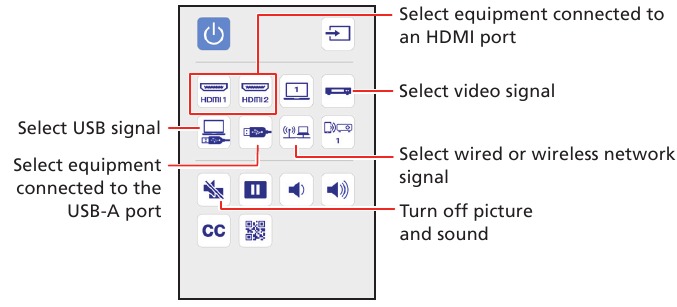
Możesz użyć standardowej przeglądarki internetowej do sterowania projektorem przez sieć. Wirtualny pilot zdalnego sterowania na ekranie komputera umożliwia wykonywanie wielu takich samych funkcji, jak za pomocą fizycznego pilota zdalnego sterowania.
- Otwórz przeglądarkę internetową i wprowadź adres IP projektora, który chcesz monitorować, w pasku adresu przeglądarki.
Jeśli nie masz pewności, jaki jest adres IP projektora, włącz projektor i wybierz Wired LAN Info (Informacje o przewodowej sieci LAN) lub Wireless LAN Info (Informacje o bezprzewodowej sieci LAN) z menu Network (Sieć), aby wyświetlić adres IP projektora. (Nie wprowadzaj zer wiodących). - Wprowadź EPSONWEB jako domyślną nazwę użytkownika i admin jako domyślne hasło, a następnie kliknij OK. Otworzy się menu Epson Web Control.
- Wybierz Basic Control (Podstawowe sterowanie). Jeśli zobaczysz ekran logowania, wprowadź EPSONREMOTE jako nazwę użytkownika i guest (gość) jako hasło.
- Użyj przycisków na ekranie, aby obsługiwać projektor, tak jak za pomocą pilota zdalnego sterowania.

Zarządzanie zawartością
Możesz zarządzać zawartością z komputera za pomocą oprogramowania Epson Projector Content Manager lub przez sieć za pomocą przeglądarki internetowej (Epson Web Control) lub aplikacji Epson iProjection.
Korzystanie z oprogramowania Content Manager
Oprogramowanie Epson Projector Content Manager umożliwia dodawanie obrazów i filmów do list odtwarzania oraz łatwe i bezpośrednie ładowanie ich do projektora przez USB w celu odtwarzania.
Note: (Uwaga:) Pobierz i zainstaluj oprogramowanie Epson Projector Content Manager ze strony pomocy technicznej produktu.
Rozwiązywanie problemów
Jeśli po włączeniu komputera lub urządzenia wideo widzisz pusty ekran lub komunikat No signal (Brak sygnału), sprawdź następujące elementy:
- Upewnij się, że lampka Status (Stan) na projektorze świeci na niebiesko i nie miga.
- Naciśnij przycisk Source Search (Wyszukiwanie źródła) na projektorze lub pilocie zdalnego sterowania, aby w razie potrzeby przełączyć się na prawidłowe źródło obrazu.
- Naciśnij przycisk Home (Strona główna) na projektorze lub pilocie zdalnego sterowania, aby sprawdzić źródło wejściowe i ustawienia.
- Jeśli używasz laptopa z systemem Windows, naciśnij klawisz funkcyjny na klawiaturze, który umożliwia wyświetlanie obrazu na monitorze zewnętrznym. Może być oznaczony jako CRT/LCD lub mieć ikonę, taką jak
![]() . Może być konieczne przytrzymanie klawisza Fn podczas jego naciskania (np. Fn + F7). Poczekaj chwilę, aż pojawi się wyświetlacz.
. Może być konieczne przytrzymanie klawisza Fn podczas jego naciskania (np. Fn + F7). Poczekaj chwilę, aż pojawi się wyświetlacz.
W systemie Windows 7 lub nowszym przytrzymaj klawisz Windows i naciśnij jednocześnie P, a następnie kliknij Duplicate (Duplikuj). - Jeśli używasz laptopa Mac, otwórz System Preferences (Preferencje systemowe) i wybierz Displays (Monitory). Kliknij kartę Arrangement (Ustawienie) i zaznacz pole wyboru Mirror Displays (Klonuj ekrany).
- Upewnij się, że funkcja A/V Mute (Wyciszenie A/V) nie jest włączona. Naciśnij przycisk A/V Mute (Wyciszenie A/V) na pilocie zdalnego sterowania i upewnij się, że osłona obiektywu projektora jest całkowicie otwarta.
 . Może być konieczne przytrzymanie klawisza Fn podczas jego naciskania (np. Fn + F7). Poczekaj chwilę, aż pojawi się wyświetlacz.
Rejestracja
Zarejestruj się już dziś, aby otrzymywać aktualizacje produktów i ekskluzywne oferty. Możesz zarejestrować się online na stronie www.epson.com/webreg.
Gdzie uzyskać pomoc
Internetowe usługi pomocy technicznej
Odwiedź stronę www.epson.com/support (USA) lub www.epson.ca/support (Kanada) i wyszukaj swój produkt, aby pobrać oprogramowanie i narzędzia, wyświetlić instrukcje obsługi, uzyskać odpowiedzi na często zadawane pytania i porady dotyczące rozwiązywania problemów lub skontaktować się z firmą Epson.
Pomoc telefoniczna
Aby skorzystać z usługi Epson PrivateLine® Support, zadzwoń pod numer (800) 637-7661. Usługa ta jest dostępna przez cały okres obowiązywania gwarancji. Możesz również porozmawiać ze specjalistą ds. pomocy technicznej, dzwoniąc pod numer (562) 276-4394 (USA) lub (905) 709-3839 (Kanada).
Godziny wsparcia to od 6:00 do 20:00 czasu pacyficznego, od poniedziałku do piątku, oraz od 7:00 do 16:00 czasu pacyficznego, w sobotę. Dni i godziny wsparcia mogą ulec zmianie bez powiadomienia. Mogą obowiązywać opłaty za połączenia międzymiastowe lub długodystansowe.
Opcjonalne akcesoria
Możesz zakupić ekrany lub inne akcesoria u autoryzowanego sprzedawcy firmy Epson. Aby znaleźć najbliższego sprzedawcę, zadzwoń pod numer 800-GO-EPSON (800-463-7766). Możesz też dokonać zakupu online na stronie www.epsonstore.com (sprzedaż w USA) lub www.epsonstore.ca (sprzedaż w Kanadzie).
EPSON i PowerLite są zarejestrowanymi znakami towarowymi, Epson iProjection jest znakiem towarowym, a EPSON Exceed Your Vision jest zarejestrowanym logo firmy Seiko Epson Corporation.
PrivateLine jest zarejestrowanym znakiem towarowym firmy Epson America, Inc.
Mac, macOS i OS X są znakami towarowymi firmy Apple Inc., zarejestrowanymi w Stanach Zjednoczonych i innych krajach.
Windows jest zarejestrowanym znakiem towarowym firmy Microsoft Corporation w Stanach Zjednoczonych i/lub innych krajach.
Android i Chromebook są znakami towarowymi firmy Google LLC.
Informacja ogólna: Inne nazwy produktów użyte w niniejszym dokumencie służą wyłącznie do celów identyfikacyjnych i mogą być znakami towarowymi odpowiednich właścicieli. Firma Epson zrzeka się wszelkich praw do tych znaków.
Informacje te mogą ulec zmianie bez powiadomienia.
© 2020 Epson America, Inc., 8/20

Referencje
iProjection App | Epson US
Wireless Projector - iProjection App | Epson Canada
Epson
![www.epson.com]() Epson Product Registration
Epson Product RegistrationEpson® Official Support
Epson® Official Support
Buy Direct from Epson | Epson US
Buy Direct from Epson | Epson Canada


Pobierz instrukcję
Tutaj możesz pobrać pełną wersję instrukcji w formacie pdf, może ona zawierać dodatkowe instrukcje bezpieczeństwa, informacje o gwarancji, przepisy FCC itp.
Pobierz EPSON PowerLite EB-L250F, EB-L255F - Szybka konfiguracja projektora


