EPSON PowerLite EB-L250F, EB-L255F - Konfigurimi i Shpejtë i Projektorit
- 1 Lidhni projektorin
- 2 Përdorimi i telekomandës
- 3 Rregulloni imazhin
- 4 Konfigurimi i rrjetit pa tela
- 5 Konfigurimi i rrjetit me kabllo
- 6 Instaloni programin opsional
- 7 Projektimi nëpërmjet një rrjeti
- 8 Përdorimi i aplikacionit Epson iProjection
- 9 Përdorimi i telekomandës në internet
- 10 Menaxhimi i përmbajtjes
- 11 Zgjidhja e problemeve
- 12 Regjistrimi
- 13 Ku të merrni ndihmë
- 14 Aksesorë opsionalë
- 15 Referencat
- 16 Shkarko manual
- 17 Në Gjuhë të Tjera
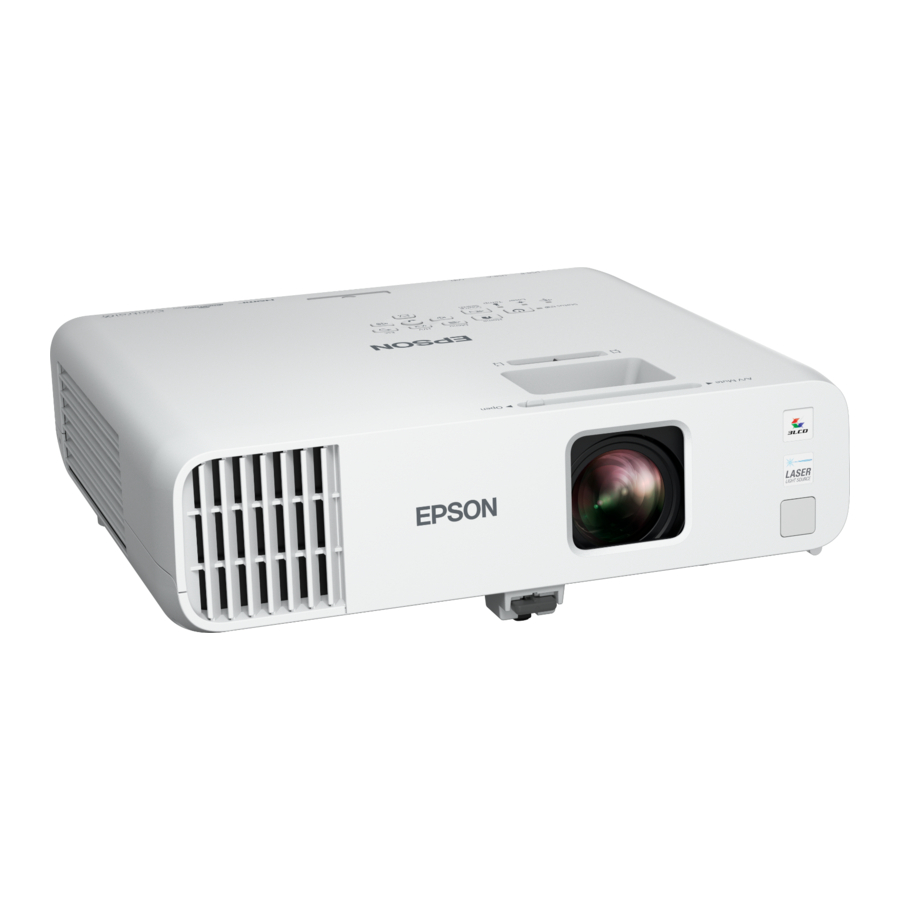
Lidhni projektorin
Kompjuteri
Zgjidhni nga lidhjet e mëposhtme.
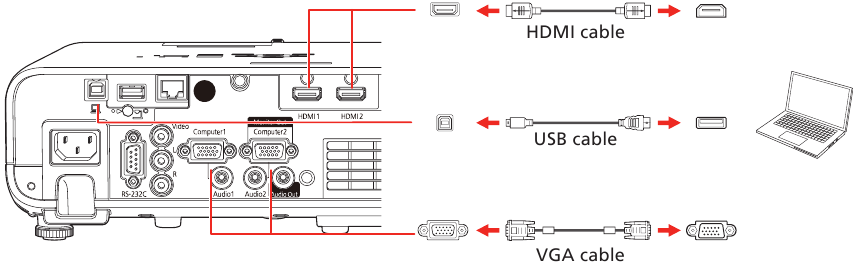
Porti HDMI
Lidhni njërën skaj të një kablli HDMI në një nga portet HDMI të projektorit dhe skajin tjetër në një port HDMI në kompjuterin tuaj.
Porti i kompjuterit
Lidhni njërën skaj të një kablli VGA në portin Computer1 të projektorit dhe skajin tjetër në portin e monitorit  të kompjuterit tuaj. Nëse jeni duke përdorur një laptop, kalojeni atë në ekran të jashtëm. Mund të lidhni gjithashtu një kabllo audio.
Shënim: Për të përdorur portin Computer2 të projektorit, duhet të ndryshoni cilësimin e Monitor Out Port në menunë Signal I/O.
Porti USB
Lidhni skajin katror të një kablli USB në portin USB-B (katror) të projektorit. Lidhni skajin e sheshtë të kabllit në çdo port USB në kompjuterin tuaj.
Windows® 7 ose më vonë: Pasi të ndizni projektorin, ndiqni udhëzimet në ekran për të instaluar softuerin Epson® USB Display (EMP_UDSE.EXE; vetëm në lidhjen e parë). Nëse ekrani i softuerit nuk shfaqet automatikisht, hapni My Computer (Kompjuteri im), Computer (Kompjuteri), ose This PC (Ky PC), pastaj klikoni dy herë EPSON_PJ_UD.
OS X 10.8.x ose më i lartë: Pasi të ndizni projektorin, dosja e konfigurimit për USB Display shfaqet në Finder. Klikoni dy herë USB Display Installer dhe ndiqni udhëzimet në ekran për të instaluar softuerin Epson USB Display (vetëm në lidhjen e parë). Nëse ekrani i softuerit nuk shfaqet automatikisht, klikoni dy herë EPSON_PJ_UD, pastaj klikoni dy herë USB Display Installer.
Monitor dhe altoparlantë të jashtëm
Mund të lidhni një monitor të jashtëm dhe altoparlantë të jashtëm me projektorin tuaj për të përmirësuar prezantimet tuaja.
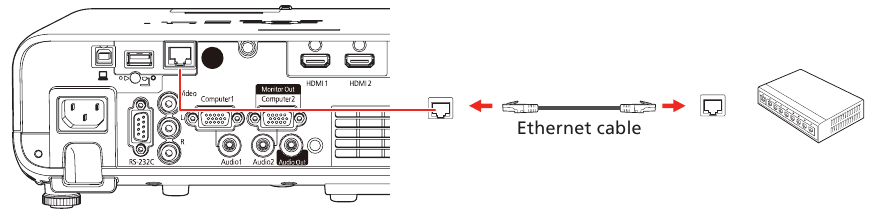
Rrjeti me kabllo
Lidhni projektorin me rrjetin tuaj duke përdorur një kabllo Ethernet.
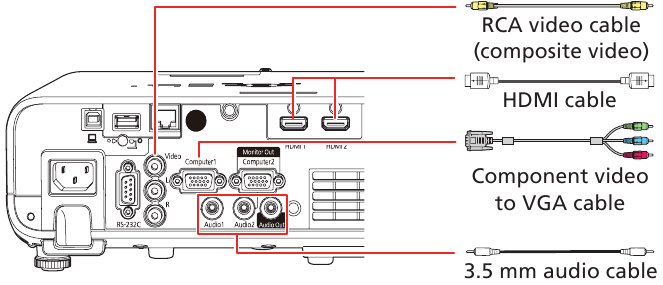
Pajisja video
Lidhni pajisje të shumta video dhe përdorni butonin Source Search (Kërkimi i Burimit) në projektor ose telekomandë për të kaluar midis tyre.
Kamera, pajisja USB ose kamera dokumentesh
Lidhni një aparat fotografik dixhital, një flash drive USB, një pajisje ruajtëse USB ose një kamera dokumentesh Epson DC-07 në portin USB-A (i sheshtë) të projektorit.
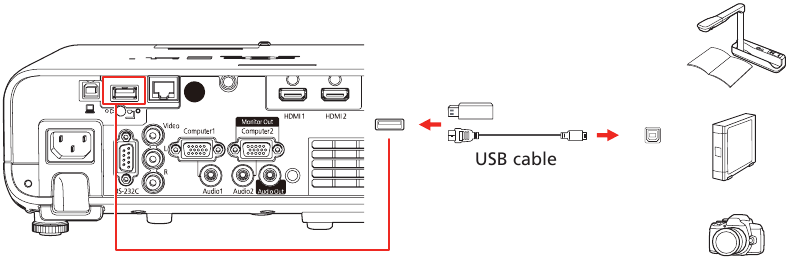
Nëse lidhni një aparat fotografik dixhital, një flash drive USB ose një pajisje ruajtëse USB, mund të përdorni veçorinë PC Free të projektorit. Mund të lidhni gjithashtu kamera të tjera dokumentesh Epson me projektorin.
Përdorimi i telekomandës
Instaloni dy bateritë AA siç tregohet.
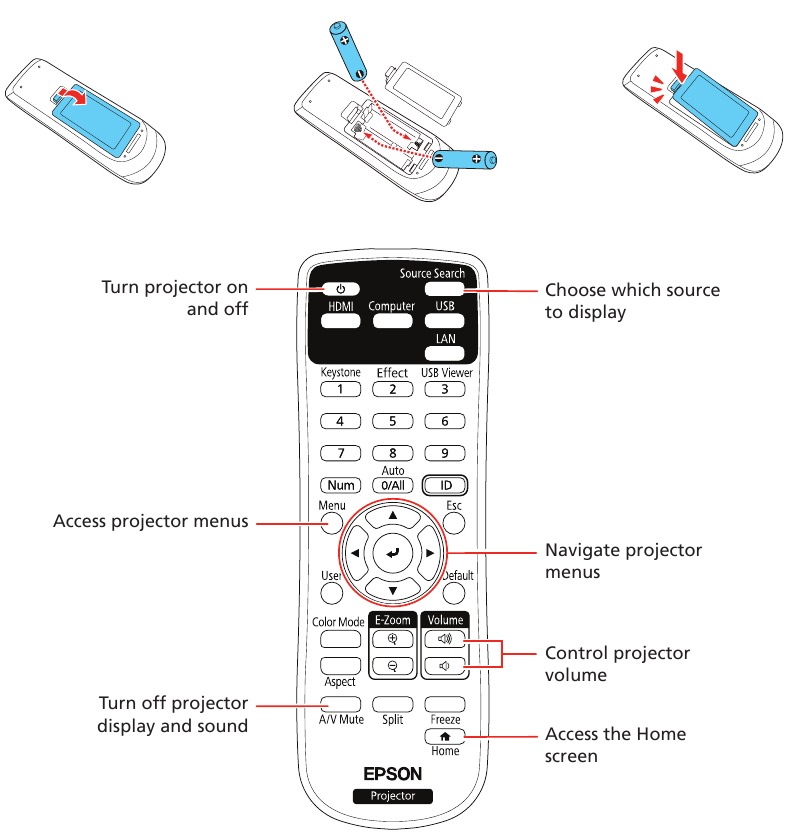
Ndizni pajisjet tuaja
- Ndizni kompjuterin ose burimin tuaj video.
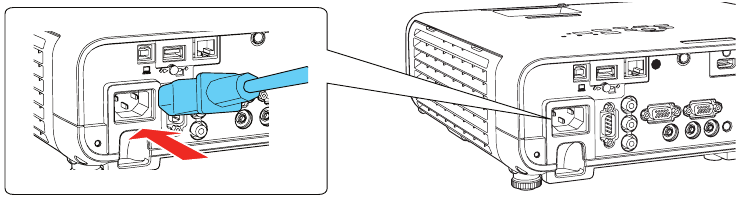
- Sigurohuni që kordoni i rrymës të jetë i lidhur dhe i futur në një prizë elektrike.

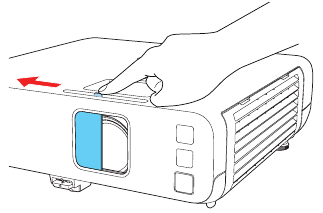
- Hapni kapakun e lentës së projektorit.

- Shtypni butonin e energjisë
![]() në projektor ose telekomandë. Projektori bie, dhe drita e statusit pulson blu dhe më pas qëndron ndezur.
në projektor ose telekomandë. Projektori bie, dhe drita e statusit pulson blu dhe më pas qëndron ndezur.
Shënim: Për të fikur projektorin, shtypni butonin e energjisë![]() dy herë.
dy herë. - Ndiqni udhëzimet në ekran për të konfiguruar projektorin tuaj. Nëse shihni një ekran që shfaq 123, shtypni
![]() në telekomandë për të vazhduar.
në telekomandë për të vazhduar. - Nëse nuk shihni një imazh, bëni një nga sa vijon:
 në projektor ose telekomandë. Projektori bie, dhe drita e statusit pulson blu dhe më pas qëndron ndezur.
 në telekomandë për të vazhduar.
- Shtypni butonin Source Search (Kërkimi i Burimit) në telekomandë për të zgjedhur burimin e imazhit.
- Shtypni butonin Home (Kryefaqja) në telekomandë. Përdorni butonat e shigjetave për të theksuar ndonjë nga opsionet në ekranin Home (Kryefaqja), pastaj shtypni
![]() për ta zgjedhur atë.
për ta zgjedhur atë.
Shënim: Nëse ende shihni një ekran bosh ose keni probleme të tjera me shfaqjen, shikoni këshillat për zgjidhjen e problemeve.
 për ta zgjedhur atë.
- Gjuha e parazgjedhur e sistemit të menysë është anglishtja. Për të zgjedhur një gjuhë tjetër, shtypni butonin Menu (Menyja) në telekomandë. Zgjidhni Management (Menaxhimi) dhe shtypni
![]() . Zgjidhni Language (Gjuha) dhe shtypni
. Zgjidhni Language (Gjuha) dhe shtypni ![]() . Zgjidhni gjuhën tuaj dhe shtypni
. Zgjidhni gjuhën tuaj dhe shtypni ![]() . Shtypni butonin Menu (Menyja) për të dalë nga sistemi i menysë.
. Shtypni butonin Menu (Menyja) për të dalë nga sistemi i menysë.
Rregulloni imazhin
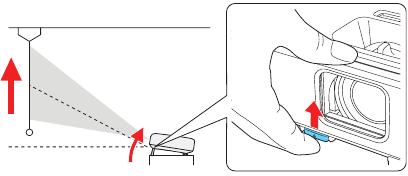
- Për të ngritur imazhin, shtypni butonin e lëshimit të këmbës dhe ngrini pjesën e përparme të projektorit. Lëshoni butonin për të kyçur këmbën në pozicion.

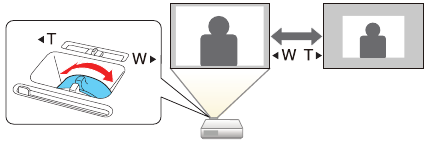
- Për të zvogëluar ose zmadhuar imazhin, rrotulloni unazën e zmadhimit në projektor.

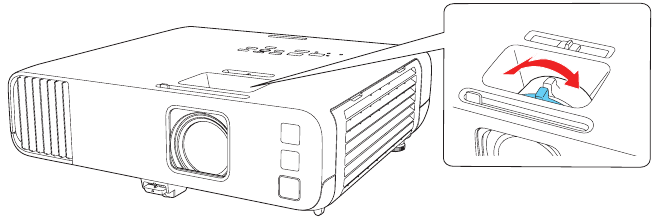
- Për të mprehur imazhin, ktheni unazën e fokusit në projektor.

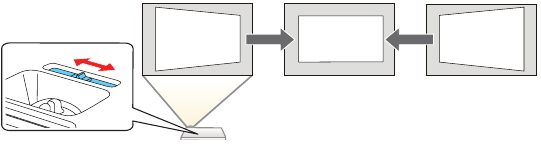
- Nëse imazhi juaj duket si
![]() ose
ose ![]() , mund ta keni vendosur projektorin në njërën anë të ekranit në një kënd. Vendoseni projektorin drejtpërdrejt përballë qendrës së ekranit, duke u përballur drejt me ekranin. Nëse nuk mund ta zhvendosni projektorin, përdorni rrëshqitësin horizontal të shtrembërimit trapezoidal në projektor për të korrigjuar formën e imazhit.
, mund ta keni vendosur projektorin në njërën anë të ekranit në një kënd. Vendoseni projektorin drejtpërdrejt përballë qendrës së ekranit, duke u përballur drejt me ekranin. Nëse nuk mund ta zhvendosni projektorin, përdorni rrëshqitësin horizontal të shtrembërimit trapezoidal në projektor për të korrigjuar formën e imazhit.



Konfigurimi i rrjetit pa tela
Ndiqni këto hapa për të konfiguruar projektorin për një lidhje rrjeti pa tela.
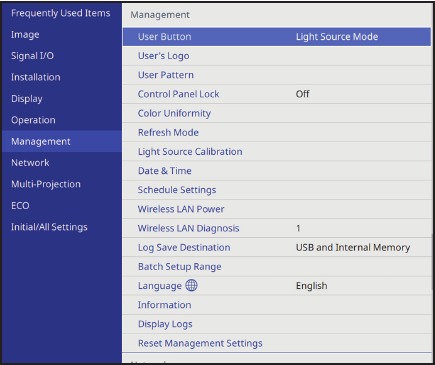
- Shtypni butonin Menu (Menyja) në telekomandë.
- Zgjidhni menunë Management (Menaxhimi) dhe shtypni
![]()

- Zgjidhni On (Ndezur) si cilësimin Wireless LAN Power (Fuqia e LAN-it pa tela).
- Zgjidhni menunë Network (Rrjeti) dhe shtypni
![]() .
. - Zgjidhni Network Settings (Cilësimet e rrjetit) dhe shtypni
![]()
- Zgjidhni Wireless LAN (LAN pa tela) si cilësimin Priority Control Interface (Ndërfaqja e Kontrollit Prioritar).
- Zgjidhni një nga sa vijon si cilësimin Simple AP (AP e Thjeshtë):
- On (Ndezur) për një lidhje të drejtpërdrejtë me një kompjuter, tablet ose smartphone.
- Off (Fikur) për të lidhur projektorin tuaj me një router ose pikë hyrëse.
Shënim: Nëse lidheni drejtpërdrejt me projektorin, mund të projektoni vetëm përmbajtje të ruajtur lokalisht.
- Zgjidhni çdo cilësim tjetër pa tela sipas nevojës.
- Kur të keni mbaruar, kthehuni në menunë Network Settings (Cilësimet e Rrjetit) dhe zgjidhni Set (Vendos) për të aplikuar cilësimet tuaja.
Konfigurimi i rrjetit me kabllo
Ndiqni këto hapa për të konfiguruar projektorin tuaj për një lidhje rrjeti me kabllo.
- Shtypni butonin Menu (Menyja) në telekomandë, zgjidhni menunë Network (Rrjeti), pastaj shtypni
![]() .
. - Zgjidhni Network Settings (Cilësimet e Rrjetit) dhe shtypni
![]() .
. - Zgjidhni Wired LAN (LAN me kabllo) si cilësimin Priority Control Interface (Ndërfaqja e Kontrollit Prioritar).
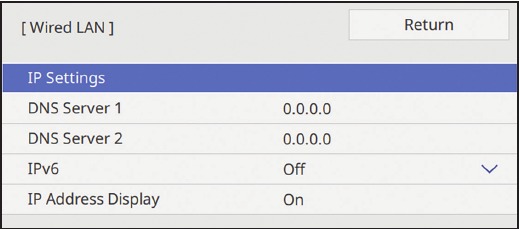
- Zgjidhni menunë Wired LAN (LAN me kabllo) dhe shtypni
![]()

- Zgjidhni IP Settings (Cilësimet e IP) dhe shtypni
![]()
- Nëse rrjeti juaj cakton adresa automatikisht, sigurohuni që cilësimi DHCP të jetë ndezur. Nëse jo, sigurohuni që DHCP të jetë fikur dhe futni IP Address (Adresën IP) të projektorit, Subnet Mask (Maskën e Nënrrjetit) dhe Gateway Address (Adresën e Portës Hyrëse), sipas nevojës. Pastaj shtypni Esc.
- Për të parandaluar shfaqjen e adresës IP në ekranin e gatishmërisë së rrjetit, vendoseni cilësimin IP Address Display (Shfaqja e Adresës IP) në Off (Fikur).
- Kur të keni mbaruar, kthehuni në menunë Network Settings (Cilësimet e Rrjetit) dhe zgjidhni Set (Vendos) për të aplikuar cilësimet tuaja.
- Shtypni butonin Menu (Menyja) për të dalë nga sistemi i menysë.
Instaloni programin opsional
Shkarkoni programin Epson iProjection™ dhe udhëzuesin e përdorimit nga faqja e mbështetjes së produktit tuaj dhe instaloni programin në çdo kompjuter që do të projektojë nëpërmjet rrjetit.
Për të monitoruar dhe kontrolluar projektorin tuaj nëpërmjet rrjetit, shkarkoni dhe instaloni programin Epson Projector Management (vetëm për Windows) dhe udhëzuesin e përdorimit nga faqja e mbështetjes së produktit tuaj.
Projektimi nëpërmjet një rrjeti
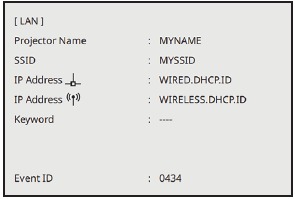
- Shtypni butonin LAN në telekomandë. Ju shihni këtë ekran:
![]()
- Nisni Epson iProjection në kompjuterin tuaj.Windows 10: Zgjidhni
![]() > EPSON Projector > Epson iProjection VerX.XX.
> EPSON Projector > Epson iProjection VerX.XX.
 > EPSON Projector > Epson iProjection VerX.XX.
Windows 8.x: Navigoni te ekrani Apps dhe zgjidhni Epson iProjection Ver. X.XX.
Windows 7: Zgjidhni  ose Start (Fillo) > Programs (Programet) ose All Programs (Të gjitha programet) > EPSON Projector > Epson iProjection > Epson iProjection Ver X.XX.
macOS: Klikoni dy herë ikonën Epson iProjection në dosjen Applications.
- Zgjidhni Advanced Connection Mode (Modaliteti i lidhjes së avancuar) dhe klikoni OK.

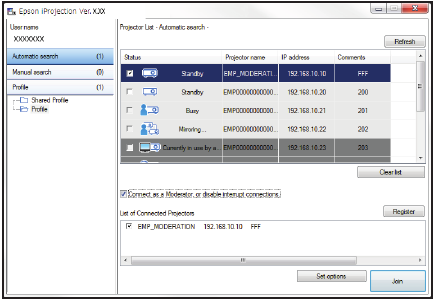
- Zgjidhni projektorin me të cilin dëshironi të lidheni, pastaj klikoni Join (Bashkohu).
Nëse nuk e shihni projektorin që dëshironi, klikoni butonin Automatic search (Kërkim automatik) për ta gjetur projektorin automatikisht, klikoni butonin Manual search (Kërkim manual) për të futur adresën IP të projektorit, ose klikoni butonin Profile (Profili) për ta gjetur projektorin bazuar në një profil të ruajtur më parë. - Nëse shihni një mesazh që kërkon një fjalë kyçe, futni katër shifrat që shfaqen në ekranin e gatishmërisë LAN dhe klikoni OK.
Imazhi i kompjuterit tuaj projektohet, me një shirit veglash lundrues:


Kur të keni mbaruar së prezantuari, klikoni Disconnect All (Shkëput të gjitha) në shiritin e veglave.
Përdorimi i aplikacionit Epson iProjection
Ju mund të projektoni pa tel nga një pajisje celulare (iOS, Android™ ose Chromebook™) duke përdorur aplikacionin Epson iProjection dhe një kod QR.
- Skanoni kodin QR të mëposhtëm për të shkarkuar dhe instaluar aplikacionin Epson iProjection.

- Nëse e keni lidhur projektorin me një rrjet pa tel, sigurohuni që ta lidhni pajisjen tuaj celulare me të njëjtin rrjet.
- Shtypni butonin LAN në telekomandë për të shfaqur një kod QR në ekranin e projektorit.
- Nisni Epson iProjection në pajisjen tuaj celulare.
- Përdorni veçorinë e lexuesit të kodit QR për të lexuar kodin QR të shfaqur.
- Ndiqni udhëzimet e aplikacionit për ta lidhur pajisjen tuaj me projektorin.
Për më shumë informacion mbi konfigurimin dhe përdorimin e këtij aplikacioni, vizitoni www.epson.com/projectorapp (SHBA), www.epson.ca/projectorapp (Kanada), ose www.latin.epson.com/iprojection (Karaibe).
Përdorimi i telekomandës në internet
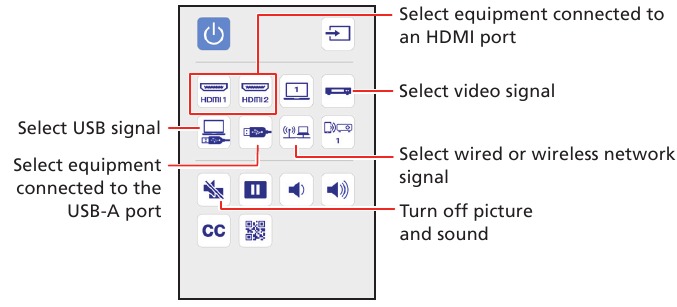
Ju mund të përdorni një shfletues standard interneti për të kontrolluar projektorin nëpërmjet rrjetit. Një telekomandë virtuale në ekranin e kompjuterit tuaj ju lejon të kryeni shumë nga të njëjtat funksione që mund të bëni me telekomandën fizike.
- Hapni shfletuesin tuaj të internetit dhe futni adresën IP të projektorit që dëshironi të monitoroni në shiritin e adresave të shfletuesit.
Nëse nuk jeni i sigurt se cila është adresa IP e projektorit, ndizeni projektorin dhe zgjidhni Wired LAN Info (Informacioni i LAN me kabllo) ose Wireless LAN Info (Informacioni i LAN pa kabllo) nga menyja Network për të shfaqur adresën IP të projektorit. (Mos futni zerot kryesore.) - Futni EPSONWEB si emrin e përdoruesit të paracaktuar dhe admin si fjalëkalimin e paracaktuar, pastaj klikoni OK. Hapët menyja Epson Web Control.
- Zgjidhni Basic Control (Kontrolli bazë). Nëse shihni një ekran hyrjeje, futni EPSONREMOTE si emrin e përdoruesit dhe guest (mysafir) si fjalëkalimin.
- Përdorni butonat në ekran për të përdorur projektorin, siç do të bënit duke përdorur telekomandën.

Menaxhimi i përmbajtjes
Ju mund të menaxhoni përmbajtjen nga kompjuteri juaj duke përdorur programin Epson Projector Content Manager, ose nëpërmjet rrjetit duke përdorur një shfletues interneti (Epson Web Control) ose aplikacionin Epson iProjection.
Përdorimi i programit Content Manager
Programi Epson Projector Content Manager ju lejon të shtoni imazhe dhe filma në listat e luajtjes dhe t'i ngarkoni ato lehtësisht dhe drejtpërdrejt në projektorin tuaj nëpërmjet USB për t'i luajtur.
Note: (Shënim:) Shkarkoni dhe instaloni programin Epson Projector Content Manager nga faqja e mbështetjes së produktit tuaj.
Zgjidhja e problemeve
Nëse shihni një ekran bosh ose mesazhin No signal (Pa sinjal) pasi të keni ndezur kompjuterin ose pajisjen video, kontrolloni sa vijon:
- Sigurohuni që drita e statusit në projektor të jetë blu dhe të mos pulsojë.
- Shtypni butonin Source Search (Kërkimi i burimit) në projektor ose telekomandë për të kaluar në burimin e saktë të imazhit, nëse është e nevojshme.
- Shtypni butonin Home (Kreu) në projektor ose telekomandë për të verifikuar burimin e hyrjes dhe cilësimet.
- Nëse po përdorni një laptop Windows, shtypni tastin e funksionit në tastierën tuaj që ju lejon të shfaqni në një monitor të jashtëm. Mund të etiketohet CRT/LCD ose të ketë një ikonë të tillë si
![]() . Mund t'ju duhet të mbani të shtypur tastin Fn ndërsa e shtypni atë (si p.sh. Fn + F7). Prisni një moment që të shfaqet ekrani.
. Mund t'ju duhet të mbani të shtypur tastin Fn ndërsa e shtypni atë (si p.sh. Fn + F7). Prisni një moment që të shfaqet ekrani.
Në Windows 7 ose më vonë, mbani të shtypur tastin Windows dhe shtypni P në të njëjtën kohë, pastaj klikoni Duplicate (Dubliko). - Nëse po përdorni një laptop Mac, hapni System Preferences (Preferencat e sistemit) dhe zgjidhni Displays (Ekrane). Klikoni skedën Arrangement (Rregullimi) dhe zgjidhni kutinë e zgjedhjes Mirror Displays (Pasqyro ekranet).
- Sigurohuni që A/V Mute (Heshtja A/V) të mos jetë aktivizuar. Shtypni butonin A/V Mute (Heshtja A/V) në telekomandë dhe sigurohuni që mbulesa e lentës së projektorit të jetë plotësisht e hapur.
 . Mund t'ju duhet të mbani të shtypur tastin Fn ndërsa e shtypni atë (si p.sh. Fn + F7). Prisni një moment që të shfaqet ekrani.
Regjistrimi
Regjistrohu sot për të marrë përditësime të produkteve dhe oferta ekskluzive. Ju mund të regjistroheni në internet në www.epson.com/webreg.
Ku të merrni ndihmë
Shërbimet e mbështetjes në internet
Vizitoni www.epson.com/support (SHBA) ose www.epson.ca/support (Kanada) dhe kërkoni produktin tuaj për të shkarkuar programe dhe shërbime, për të parë manuale, për të marrë pyetje të shpeshta dhe këshilla për zgjidhjen e problemeve, ose për të kontaktuar Epson.
Mbështetja telefonike
Për të përdorur shërbimin e mbështetjes Epson PrivateLine®, telefononi (800) 637-7661. Ky shërbim është i disponueshëm për kohëzgjatjen e periudhës së garancisë tuaj. Ju gjithashtu mund të flisni me një specialist mbështetjeje duke telefonuar (562) 276-4394 (SHBA) ose (905) 709-3839 (Kanada).
Orët e mbështetjes janë nga ora 6 e mëngjesit deri në orën 8 të mbrëmjes, sipas orës së Paqësorit, nga e hëna deri të premten, dhe nga ora 7 e mëngjesit deri në orën 4 të pasdites, sipas orës së Paqësorit, të shtunën. Ditët dhe orët e mbështetjes mund të ndryshojnë pa njoftim. Mund të aplikohen tarifa për telefonata me pagesë ose në distanca të gjata.
Aksesorë opsionalë
Mund të blini ekrane ose aksesorë të tjerë nga një shitës i autorizuar i Epson. Për të gjetur shitësin më të afërt, telefononi 800-GO-EPSON (800-463-7766). Ose mund të blini online në www.epsonstore.com (shitjet në SHBA) ose www.epsonstore.ca (shitjet kanadeze).
EPSON dhe PowerLite janë marka të regjistruara, Epson iProjection është një markë tregtare dhe EPSON Exceed Your Vision është një logo e regjistruar e Seiko Epson Corporation.
PrivateLine është një markë e regjistruar e Epson America, Inc.
Mac, macOS dhe OS X janë marka tregtare të Apple Inc., të regjistruara në SHBA dhe vende të tjera.
Windows është një markë e regjistruar e Microsoft Corporation në Shtetet e Bashkuara dhe/ose vende të tjera.
Android dhe Chromebook janë marka tregtare të Google LLC.
Njoftim i përgjithshëm: Emrat e tjerë të produkteve të përdorur këtu janë vetëm për qëllime identifikimi dhe mund të jenë marka tregtare të pronarëve të tyre përkatës. Epson heq dorë nga çdo e drejtë në ato marka.
Ky informacion mund të ndryshojë pa paralajmërim.
© 2020 Epson America, Inc., 8/20

Referencat
iProjection App | Epson US
Projektor pa tela - iProjection App | Epson Canada
Epson
![www.epson.com]() Regjistrimi i Produktit Epson
Regjistrimi i Produktit EpsonMbështetja Zyrtare Epson®
Mbështetja Zyrtare Epson®
Bleni Drejtpërdrejt nga Epson | Epson SHBA
Bleni Drejtpërdrejt nga Epson | Epson Kanada


Shkarko manual
Këtu mund të shkarkoni versionin e plotë pdf të manualit, ai mund të përmbajë udhëzime shtesë sigurie, informacione garancioni, rregulla FCC, etj.
Shkarko EPSON PowerLite EB-L250F, EB-L255F - Konfigurimi i Shpejtë i Projektorit


