EPSON PowerLite EB-L250F, EB-L255F - Projektoriaus greitas nustatymas
- 1 Projektoriaus prijungimas
- 2 Nuotolinio valdymo pulto naudojimas
- 3 Vaizdo reguliavimas
- 4 Belaidžio tinklo konfigūracija
- 5 Laidinio tinklo konfigūracija
- 6 Įdiekite papildomą programinę įrangą
- 7 Projektavimas per tinklą
- 8 "Epson iProjection" programėlės naudojimas
- 9 Žiniatinklio nuotolinio valdymo pulto naudojimas
- 10 Turinio valdymas
- 11 Trikčių šalinimas
- 12 Registracija
- 13 Kur gauti pagalbos
- 14 Pasirenkami priedai
- 15 Nuorodos
- 16 Atsisiųsti instrukciją
- 17 Kitomis kalbomis
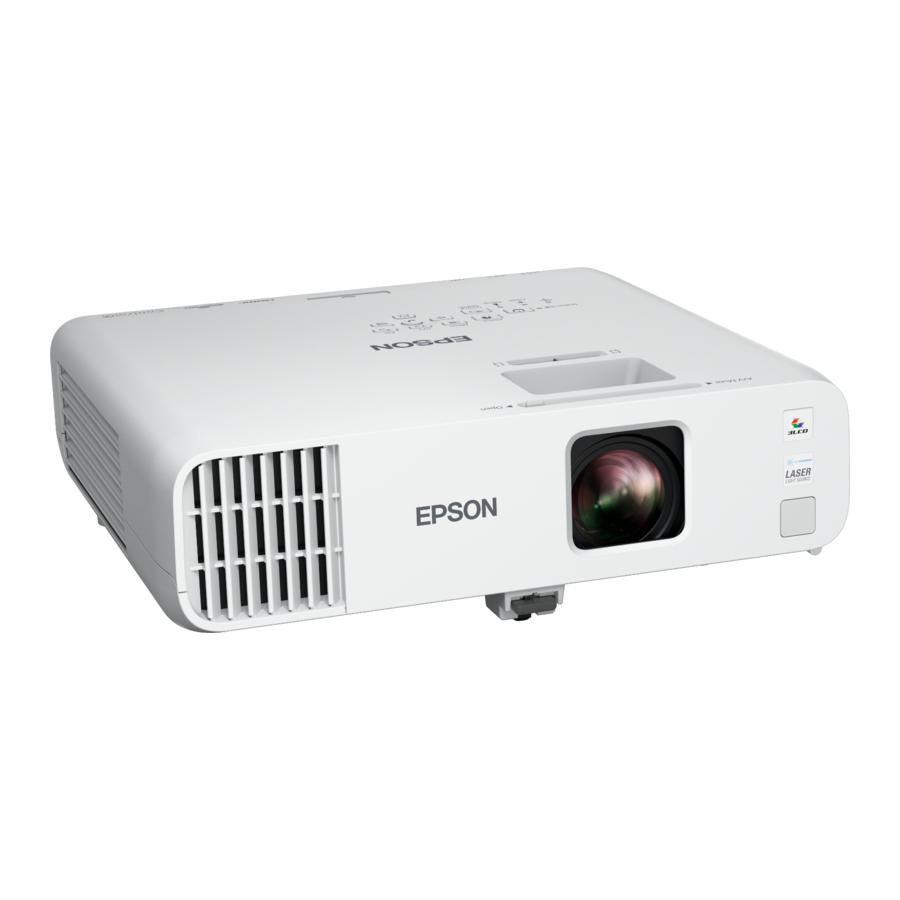
Projektoriaus prijungimas
Kompiuteris
Pasirinkite iš šių jungčių.
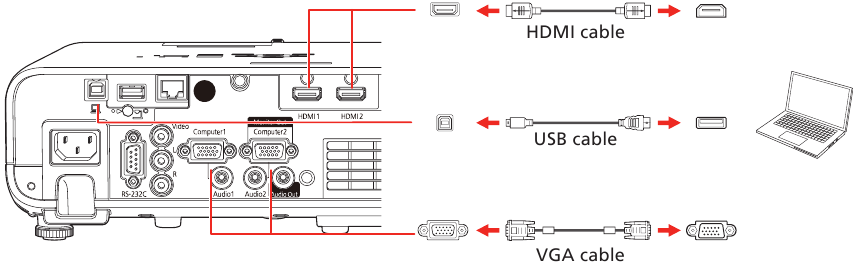
HDMI prievadas
Prijunkite vieną HDMI kabelio galą prie vieno iš projektoriaus HDMI prievadų, o kitą galą - prie HDMI prievado kompiuteryje.
Kompiuterio prievadas
Prijunkite vieną VGA kabelio galą prie projektoriaus Computer1 prievado, o kitą galą - prie kompiuterio  monitoriaus prievado. Jei naudojate nešiojamąjį kompiuterį, perjunkite jį į išorinį ekraną. Taip pat galite prijungti garso kabelį.
Pastaba: Norėdami naudoti projektoriaus Computer2 prievadą, turite pakeisti Monitor Out Port nustatymą Signal I/O meniu.
USB prievadas
Prijunkite kvadratinį USB kabelio galą prie projektoriaus USB-B (kvadratinio) prievado. Prijunkite plokščią kabelio galą prie bet kurio USB prievado kompiuteryje.
Windows® 7 arba naujesnė versija: Įjungę projektorių, vadovaukitės ekrane pateikiamomis instrukcijomis, kad įdiegtumėte Epson® USB Display programinę įrangą (EMP_UDSE.EXE; tik pirmą kartą prijungiant). Jei programinės įrangos ekranas nerodomas automatiškai, atidarykite My Computer ("Mano kompiuteris"), Computer ("Kompiuteris") arba This PC ("Šis kompiuteris"), tada dukart spustelėkite EPSON_PJ_UD.
OS X 10.8.x arba naujesnė versija: Įjungus projektorių, Finder programoje pasirodo USB Display sąrankos aplankas. Dukart spustelėkite USB Display Installer ir vadovaukitės ekrane pateikiamomis instrukcijomis, kad įdiegtumėte Epson USB Display programinę įrangą (tik pirmą kartą prijungiant). Jei programinės įrangos ekranas nerodomas automatiškai, dukart spustelėkite EPSON_PJ_UD, tada dukart spustelėkite USB Display Installer.
Išorinis monitorius ir garsiakalbiai
Galite prijungti išorinį monitorių ir išorinius garsiakalbius prie projektoriaus, kad pagerintumėte savo pristatymus.
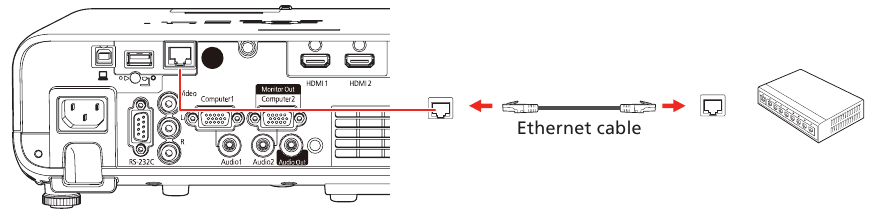
Laidinis tinklas
Prijunkite projektorių prie tinklo naudodami Ethernet kabelį.
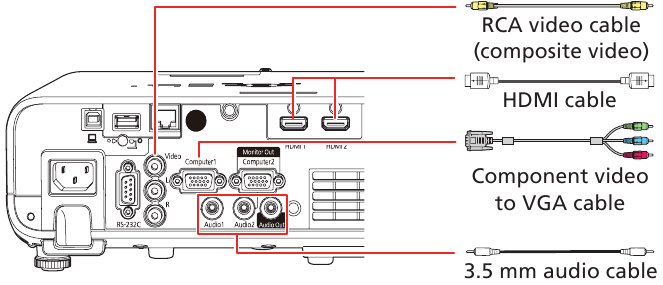
Vaizdo įrenginys
Prijunkite kelis vaizdo įrenginius ir naudokite Source Search (Šaltinio paieška) mygtuką ant projektoriaus arba nuotolinio valdymo pulto, kad perjungtumėte juos.
Kamera, USB įrenginys arba dokumentų kamera
Prijunkite skaitmeninę kamerą, USB atmintinę, USB saugojimo įrenginį arba Epson DC-07 dokumentų kamerą prie projektoriaus USB-A (plokščio) prievado.
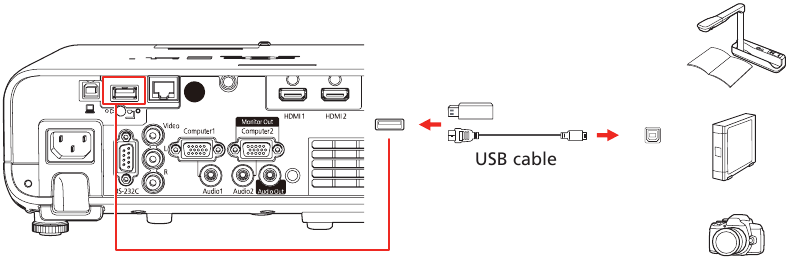
Jei prijungiate skaitmeninę kamerą, USB atmintinę arba USB saugojimo įrenginį, galite naudoti projektoriaus PC Free funkciją. Taip pat galite prijungti kitas Epson dokumentų kameras prie projektoriaus.
Nuotolinio valdymo pulto naudojimas
Įdėkite dvi AA baterijas, kaip parodyta.
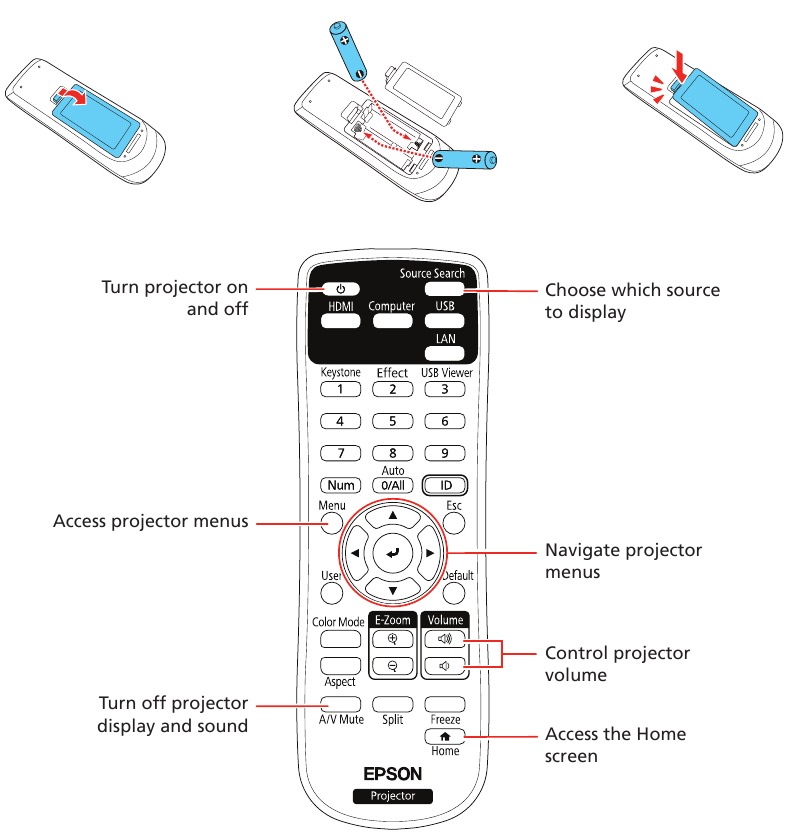
Įjunkite įrangą
- Įjunkite kompiuterį arba vaizdo šaltinį.
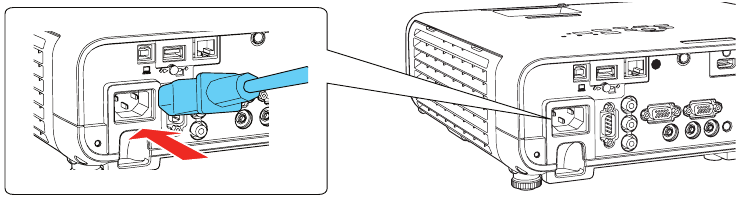
- Įsitikinkite, kad maitinimo laidas yra prijungtas ir įjungtas į elektros lizdą.

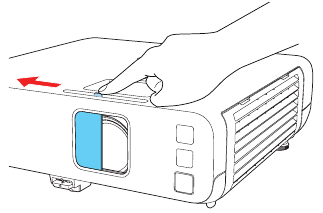
- Atidarykite projektoriaus objektyvo dangtelį.

- Paspauskite
![]() maitinimo mygtuką ant projektoriaus arba nuotolinio valdymo pulto. Projektorius pypsi, o būsenos lemputė mirksi mėlynai, o tada lieka įjungta.
maitinimo mygtuką ant projektoriaus arba nuotolinio valdymo pulto. Projektorius pypsi, o būsenos lemputė mirksi mėlynai, o tada lieka įjungta.
Pastaba: Norėdami išjungti projektorių, du kartus paspauskite![]() maitinimo mygtuką.
maitinimo mygtuką. - Vykdykite ekrane pateikiamas instrukcijas, kad nustatytumėte projektorių. Jei matote ekraną, kuriame rodoma 123, paspauskite
![]() ant nuotolinio valdymo pulto, kad tęstumėte.
ant nuotolinio valdymo pulto, kad tęstumėte. - Jei nematote vaizdo, atlikite vieną iš šių veiksmų:
 maitinimo mygtuką ant projektoriaus arba nuotolinio valdymo pulto. Projektorius pypsi, o būsenos lemputė mirksi mėlynai, o tada lieka įjungta.
 ant nuotolinio valdymo pulto, kad tęstumėte.
- Paspauskite Source Search (Šaltinio paieška) mygtuką ant nuotolinio valdymo pulto, kad pasirinktumėte vaizdo šaltinį.
- Paspauskite Home (Pagrindinis) mygtuką ant nuotolinio valdymo pulto. Naudokite rodyklių mygtukus, kad paryškintumėte bet kurią iš parinkčių Pagrindiniame ekrane, tada paspauskite
![]() , kad ją pasirinktumėte.
, kad ją pasirinktumėte.
Pastaba: Jei vis dar matote tuščią ekraną arba turite kitų ekrano problemų, žr. trikčių šalinimo patarimus.
 , kad ją pasirinktumėte.
- Numatytoji meniu sistemos kalba yra anglų. Norėdami pasirinkti kitą kalbą, paspauskite Menu (Meniu) mygtuką ant nuotolinio valdymo pulto. Pasirinkite Management (Valdymas) ir paspauskite
![]() . Pasirinkite Language (Kalba) ir paspauskite
. Pasirinkite Language (Kalba) ir paspauskite ![]() . Pasirinkite savo kalbą ir paspauskite
. Pasirinkite savo kalbą ir paspauskite ![]() . Paspauskite Menu (Meniu) mygtuką, kad išeitumėte iš meniu sistemos.
. Paspauskite Menu (Meniu) mygtuką, kad išeitumėte iš meniu sistemos.
Vaizdo reguliavimas
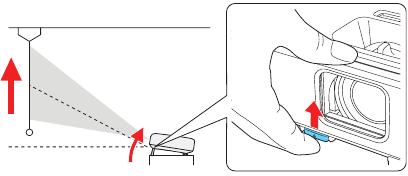
- Norėdami pakelti vaizdą, paspauskite kojelės atleidimo mygtuką ir pakelkite projektoriaus priekį. Atleiskite mygtuką, kad užfiksuotumėte kojelę padėtyje.

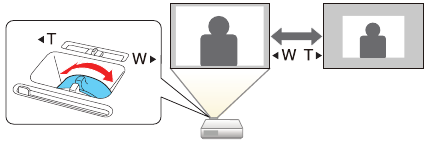
- Norėdami sumažinti arba padidinti vaizdą, pasukite priartinimo žiedą ant projektoriaus.

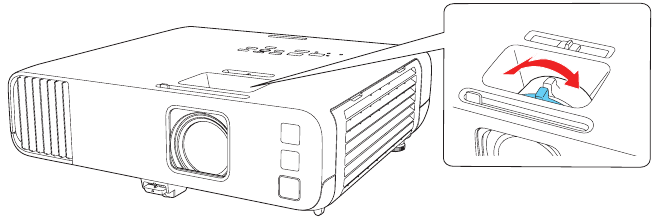
- Norėdami paaštrinti vaizdą, pasukite fokusavimo žiedą ant projektoriaus.

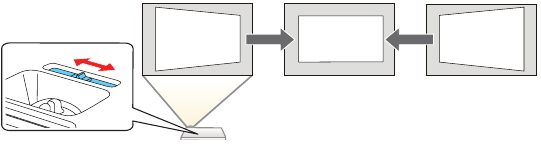
- Jei jūsų vaizdas atrodo kaip
![]() arba
arba ![]() , galbūt pastatėte projektorių į vieną ekrano pusę kampu. Padėkite projektorių tiesiai priešais ekrano centrą, nukreiptą tiesiai į ekraną. Jei negalite perkelti projektoriaus, naudokite horizontalų trapecinio iškraipymo slankiklį ant projektoriaus, kad ištaisytumėte vaizdo formą.
, galbūt pastatėte projektorių į vieną ekrano pusę kampu. Padėkite projektorių tiesiai priešais ekrano centrą, nukreiptą tiesiai į ekraną. Jei negalite perkelti projektoriaus, naudokite horizontalų trapecinio iškraipymo slankiklį ant projektoriaus, kad ištaisytumėte vaizdo formą.



Belaidžio tinklo konfigūracija
Atlikite šiuos veiksmus, kad nustatytumėte projektorių belaidžiam tinklo ryšiui.
- Paspauskite Menu (Meniu) mygtuką ant nuotolinio valdymo pulto.
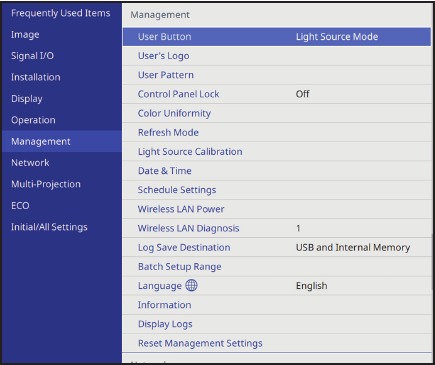
- Pasirinkite Management (Valdymas) meniu ir paspauskite
![]()

- Pasirinkite On (Įjungta) kaip Wireless LAN Power (Belaidžio LAN maitinimas) nustatymą.
- Pasirinkite Network (Tinklas) meniu ir paspauskite
![]() .
. - Pasirinkite Network Settings (Tinklo nustatymai) ir paspauskite
![]()
- Pasirinkite Wireless LAN (Belaidis LAN) kaip Priority Control Interface (Prioritetinė valdymo sąsaja) nustatymą.
- Pasirinkite vieną iš šių kaip Simple AP (Paprastas AP) nustatymą:
- On (Įjungta) tiesioginiam ryšiui su kompiuteriu, planšetiniu kompiuteriu arba išmaniuoju telefonu.
- Off (Išjungta), kad prijungtumėte projektorių prie maršrutizatoriaus arba prieigos taško.
Pastaba: Jei prisijungiate prie projektoriaus tiesiogiai, galite projektuoti tik vietoje saugomą turinį.
- Pasirinkite bet kuriuos kitus belaidžio ryšio nustatymus, jei reikia.
- Kai baigsite, grįžkite į Tinklo nustatymų meniu ir pasirinkite Set (Nustatyti), kad pritaikytumėte savo nustatymus.
Laidinio tinklo konfigūracija
Atlikite šiuos veiksmus, kad nustatytumėte projektorių laidiniam tinklo ryšiui.
- Paspauskite Menu (Meniu) mygtuką ant nuotolinio valdymo pulto, pasirinkite Network (Tinklas) meniu, tada paspauskite
![]() .
. - Pasirinkite Network Settings (Tinklo nustatymai) ir paspauskite
![]() .
. - Pasirinkite Wired LAN (Laidinis LAN) kaip Priority Control Interface (Prioritetinė valdymo sąsaja) nustatymą.
- Pasirinkite Wired LAN (Laidinis LAN) meniu ir paspauskite
![]()

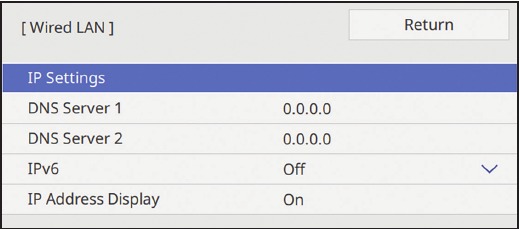
- Pasirinkite IP Settings (IP nustatymai) ir paspauskite
![]()
- Jei jūsų tinklas priskiria adresus automatiškai, įsitikinkite, kad DHCP nustatymas yra įjungtas (on). Jei ne, įsitikinkite, kad DHCP yra išjungtas (off) ir įveskite projektoriaus IP Address (IP adresą), Subnet Mask (Potinklio kaukę) ir Gateway Address (Šliuzo adresą), jei reikia. Tada paspauskite Esc.
- Kad IP adresas nepasirodytų tinklo budėjimo ekrane, nustatykite IP Address Display (IP adreso rodymas) nustatymą į Off (Išjungta).
- Kai baigsite, grįžkite į Tinklo nustatymų meniu ir pasirinkite Set (Nustatyti), kad pritaikytumėte savo nustatymus.
- Paspauskite Menu (Meniu) mygtuką, kad išeitumėte iš meniu sistemos.
Įdiekite papildomą programinę įrangą
Atsisiųskite "Epson iProjection™" programinę įrangą ir naudojimo vadovą iš savo produkto palaikymo puslapio ir įdiekite programą kiekviename kompiuteryje, kuris projektuos per tinklą.
Norėdami stebėti ir valdyti projektorių per tinklą, atsisiųskite ir įdiekite "Epson Projector Management" programinę įrangą (tik "Windows") ir naudojimo vadovą iš savo produkto palaikymo puslapio.
Projektavimas per tinklą
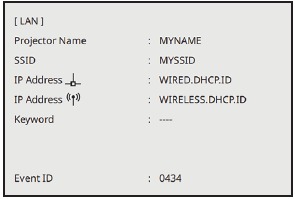
- Paspauskite nuotolinio valdymo pulto mygtuką LAN (LAN). Pamatysite šį ekraną:
![]()
- Paleiskite "Epson iProjection" savo kompiuteryje.Windows 10: Pasirinkite
![]() > EPSON Projector > Epson iProjection VerX.XX.
> EPSON Projector > Epson iProjection VerX.XX.
 > EPSON Projector > Epson iProjection VerX.XX.
Windows 8.x: Pereikite į ekraną Apps (Programos) ir pasirinkite Epson iProjection Ver. X.XX.
Windows 7: Pasirinkite  arba Start (Pradėti) > Programs (Programos) arba All Programs (Visos programos) > EPSON Projector > Epson iProjection > Epson iProjection Ver X.XX.
macOS: Dukart spustelėkite piktogramą Epson iProjection aplanke "Applications" (Programos).
- Pasirinkite Advanced Connection Mode (Išplėstinis ryšio režimas) ir spustelėkite OK (Gerai).

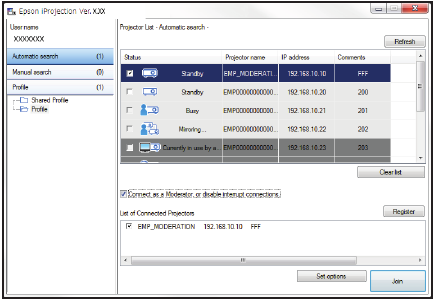
- Pasirinkite projektorių, prie kurio norite prisijungti, tada spustelėkite Join (Prisijungti).
Jei nematote norimo projektoriaus, spustelėkite mygtuką Automatic search (Automatinė paieška), kad projektorius būtų rastas automatiškai, spustelėkite mygtuką Manual search (Rankinė paieška), kad įvestumėte projektoriaus IP adresą, arba spustelėkite mygtuką Profile (Profilis), kad rastumėte projektorių pagal anksčiau išsaugotą profilį. - Jei matote pranešimą, prašantį įvesti raktinį žodį, įveskite keturis skaitmenis, kurie rodomi LAN budėjimo ekrane, ir spustelėkite OK (Gerai).
Jūsų kompiuterio vaizdas projektuojamas su slankiojančia įrankių juosta:


Baigę pristatymą, įrankių juostoje spustelėkite Disconnect All (Atjungti visus).
"Epson iProjection" programėlės naudojimas
Galite projektuoti belaidžiu ryšiu iš mobiliojo įrenginio ("iOS", "Android™" arba "Chromebook™") naudodami "Epson iProjection" programėlę ir QR kodą.
- Nuskaitykite šį QR kodą, kad atsisiųstumėte ir įdiegtumėte "Epson iProjection" programėlę.

- Jei projektorių prijungėte prie tinklo belaidžiu ryšiu, įsitikinkite, kad jūsų mobilusis įrenginys prijungtas prie to paties tinklo.
- Paspauskite nuotolinio valdymo pulto mygtuką LAN (LAN), kad projektoriaus ekrane būtų rodomas QR kodas.
- Paleiskite "Epson iProjection" savo mobiliajame įrenginyje.
- Naudokite QR kodo skaitytuvo funkciją, kad nuskaitytumėte rodomą QR kodą.
- Vykdykite programėlės instrukcijas, kad prijungtumėte įrenginį prie projektoriaus.
Norėdami gauti daugiau informacijos apie šios programėlės nustatymą ir naudojimą, apsilankykite www.epson.com/projectorapp (JAV), www.epson.ca/projectorapp (Kanada) arba www.latin.epson.com/iprojection (Karibai).
Žiniatinklio nuotolinio valdymo pulto naudojimas
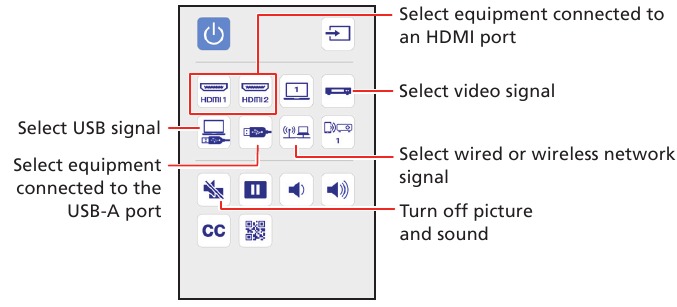
Galite naudoti standartinę žiniatinklio naršyklę, kad valdytumėte projektorių per tinklą. Virtualus nuotolinio valdymo pultas kompiuterio ekrane leidžia atlikti daugelį tų pačių funkcijų, kaip ir naudojant fizinį nuotolinio valdymo pultą.
- Atidarykite žiniatinklio naršyklę ir naršyklės adreso juostoje įveskite projektoriaus, kurį norite stebėti, IP adresą.
Jei nesate tikri, koks yra projektoriaus IP adresas, įjunkite projektorių ir pasirinkite Wired LAN Info (Informacija apie laidinį LAN) arba Wireless LAN Info (Informacija apie belaidį LAN) iš meniu "Network" (Tinklas), kad būtų rodomas projektoriaus IP adresas. (Neįveskite priekinių nulių.) - Įveskite EPSONWEB kaip numatytąjį vartotojo vardą ir admin kaip numatytąjį slaptažodį, tada spustelėkite OK (Gerai). Atsidarys "Epson Web Control" meniu.
- Pasirinkite Basic Control (Pagrindinis valdymas). Jei matote prisijungimo ekraną, įveskite EPSONREMOTE kaip vartotojo vardą ir guest (svečias) kaip slaptažodį.
- Naudokite ekrane esančius mygtukus, kad valdytumėte projektorių, kaip ir naudodami nuotolinio valdymo pultą.

Turinio valdymas
Galite valdyti turinį iš savo kompiuterio naudodami "Epson Projector Content Manager" programinę įrangą arba per tinklą naudodami žiniatinklio naršyklę ("Epson Web Control") arba "Epson iProjection" programėlę.
"Content Manager" programinės įrangos naudojimas
"Epson Projector Content Manager" programinė įranga leidžia pridėti vaizdų ir filmų į grojaraščius ir lengvai bei tiesiogiai įkelti juos į projektorių per USB, kad būtų galima atkurti.
Pastaba: Atsisiųskite ir įdiekite "Epson Projector Content Manager" programinę įrangą iš savo produkto palaikymo puslapio.
Trikčių šalinimas
Jei įjungę kompiuterį arba vaizdo įrenginį matote tuščią ekraną arba pranešimą No signal (Nėra signalo), patikrinkite šiuos dalykus:
- Įsitikinkite, kad projektoriaus būsenos lemputė šviečia mėlynai ir nemirksi.
- Paspauskite projektoriaus arba nuotolinio valdymo pulto mygtuką Source Search (Šaltinio paieška), kad, jei reikia, perjungtumėte į teisingą vaizdo šaltinį.
- Paspauskite projektoriaus arba nuotolinio valdymo pulto mygtuką Home (Pagrindinis), kad patikrintumėte šaltinio įvestį ir nustatymus.
- Jei naudojate "Windows" nešiojamąjį kompiuterį, paspauskite klaviatūros funkcinį klavišą, kuris leidžia rodyti išoriniame monitoriuje. Jis gali būti pažymėtas CRT/LCD arba turėti tokią piktogramą kaip
![]() . Gali tekti laikyti nuspaudus klavišą Fn, kai jį spaudžiate (pvz., Fn + F7). Palaukite, kol pasirodys ekranas.
. Gali tekti laikyti nuspaudus klavišą Fn, kai jį spaudžiate (pvz., Fn + F7). Palaukite, kol pasirodys ekranas.
"Windows 7" arba naujesnėje versijoje laikykite nuspaudę "Windows" klavišą ir tuo pačiu metu paspauskite P, tada spustelėkite Duplicate (Dubliuoti). - Jei naudojate "Mac" nešiojamąjį kompiuterį, atidarykite System Preferences (Sistemos nuostatos) ir pasirinkite Displays (Ekranai). Spustelėkite skirtuką Arrangement (Išdėstymas) ir pažymėkite žymės langelį Mirror Displays (Atspindėti ekranus).
- Įsitikinkite, kad A/V nutildymas neįjungtas. Paspauskite nuotolinio valdymo pulto mygtuką A/V Mute (A/V nutildymas) ir įsitikinkite, kad projektoriaus objektyvo dangtelis yra visiškai atidarytas.
 . Gali tekti laikyti nuspaudus klavišą Fn, kai jį spaudžiate (pvz., Fn + F7). Palaukite, kol pasirodys ekranas.
Registracija
Registruokitės šiandien, kad gautumėte produkto atnaujinimus ir išskirtinius pasiūlymus. Galite užsiregistruoti internetu adresu www.epson.com/webreg.
Kur gauti pagalbos
Pagalbos internetu paslaugos
Apsilankykite www.epson.com/support (JAV) arba www.epson.ca/support (Kanada) ir ieškokite savo produkto, kad atsisiųstumėte programinę įrangą ir įrankius, peržiūrėtumėte vadovus, gautumėte DUK ir trikčių šalinimo patarimų arba susisiektumėte su "Epson".
Pagalba telefonu
Norėdami naudotis "Epson PrivateLine®" palaikymo paslauga, skambinkite (800) 637-7661. Ši paslauga teikiama jūsų garantijos galiojimo laikotarpiu. Taip pat galite pasikalbėti su palaikymo specialistu skambindami (562) 276-4394 (JAV) arba (905) 709-3839 (Kanada).
Palaikymo valandos yra nuo 6 val. ryto iki 8 val. vakaro Ramiojo vandenyno laiku, nuo pirmadienio iki penktadienio, ir nuo 7 val. ryto iki 4 val. vakaro Ramiojo vandenyno laiku, šeštadienį. Palaikymo dienos ir valandos gali būti keičiamos be išankstinio įspėjimo. Gali būti taikomi mokesčiai už skambučius arba tolimojo ryšio mokesčiai.
Pasirenkami priedai
Galite įsigyti ekranų ar kitų priedų iš įgaliotojo EPSON pardavėjo. Norėdami surasti artimiausią pardavėją, skambinkite 800-GO-EPSON (800-463-7766). Arba galite įsigyti internetu adresu www.epsonstore.com (pardavimai JAV) arba www.epsonstore.ca (pardavimai Kanadoje).
EPSON ir PowerLite yra registruoti prekių ženklai, Epson iProjection yra prekių ženklas, o EPSON Exceed Your Vision yra registruotas Seiko Epson Corporation logotipas.
PrivateLine yra registruotas Epson America, Inc. prekių ženklas.
Mac, macOS ir OS X yra Apple Inc. prekių ženklai, registruoti JAV ir kitose šalyse.
Windows yra registruotas Microsoft Corporation prekių ženklas Jungtinėse Amerikos Valstijose ir (arba) kitose šalyse.
Android ir Chromebook yra Google LLC prekių ženklai.
Bendras pranešimas: Kiti čia naudojami produktų pavadinimai yra skirti tik identifikavimo tikslams ir gali būti atitinkamų savininkų prekių ženklai. Epson atsisako bet kokių teisių į tuos ženklus.
Ši informacija gali būti keičiama be išankstinio įspėjimo.
© 2020 Epson America, Inc., 8/20

Nuorodos
iProjection App | Epson US
Wireless Projector - iProjection App | Epson Canada
Epson
![www.epson.com]() Epson Product Registration (Epson produkto registracija)
Epson Product Registration (Epson produkto registracija)Epson® Official Support (Oficialus Epson® palaikymas)
Epson® Official Support (Oficialus Epson® palaikymas)
Buy Direct from Epson | Epson US (Pirkite tiesiogiai iš Epson | Epson JAV)
Buy Direct from Epson | Epson Canada (Pirkite tiesiogiai iš Epson | Epson Kanada)


Atsisiųsti instrukciją
Čia galite atsisiųsti visą pdf instrukcijos versiją, kurioje gali būti papildomų saugos instrukcijų, garantijos informacijos, FCC taisyklių ir kt.
Atsisiųsti EPSON PowerLite EB-L250F, EB-L255F - Projektoriaus greitas nustatymas


