EPSON PowerLite EB-L250F, EB-L255F - Configuración rápida del proyector
- 1 Conectar el proyector
- 2 Uso del control remoto
- 3 Ajustar la imagen
- 4 Configuración de red inalámbrica
- 5 Configuración de red cableada
- 6 Instalar el software opcional
- 7 Proyectar a través de una red
- 8 Uso de la aplicación Epson iProjection
- 9 Uso del control remoto web
- 10 Administración de contenido
- 11 Resolución de problemas
- 12 Registro
- 13 Dónde obtener ayuda
- 14 Accesorios opcionales
- 15 Referencias
- 16 Descargar manual
- 17 En otros idiomas
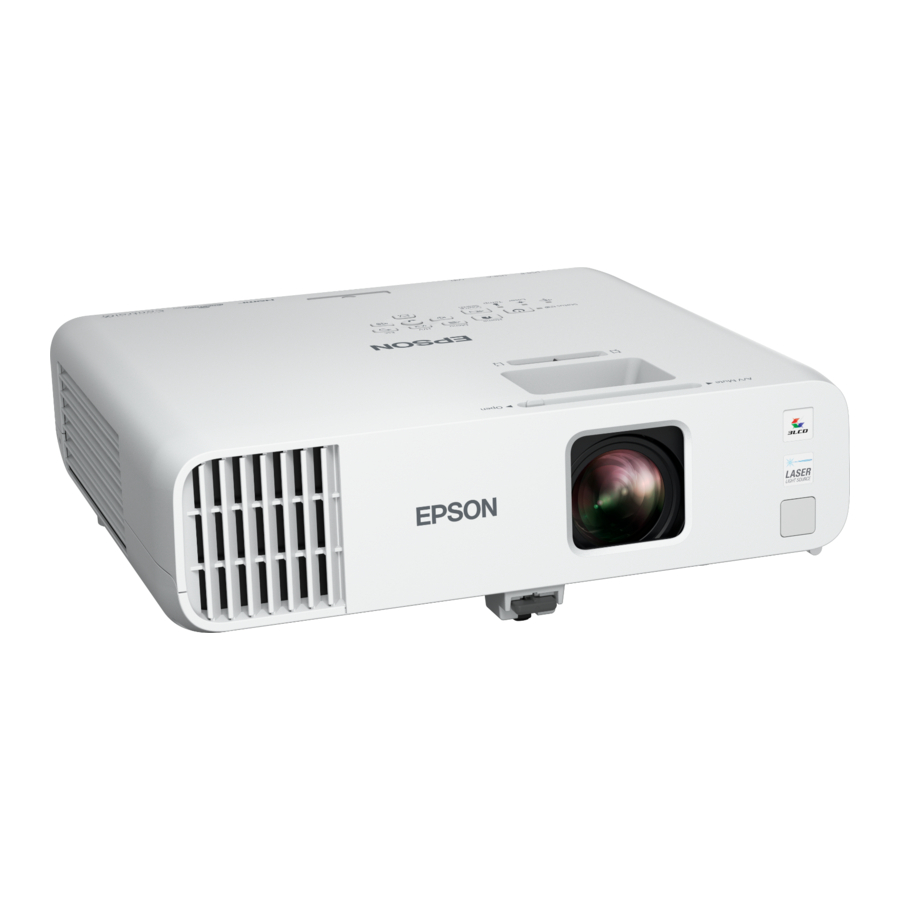
Conectar el proyector
Computadora
Elija una de las siguientes conexiones.
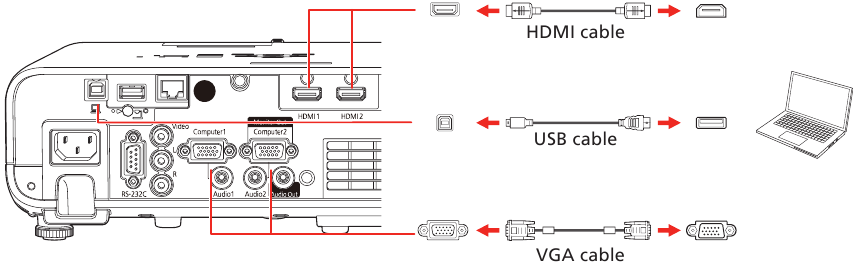
Puerto HDMI
Conecte un extremo de un cable HDMI a uno de los puertos HDMI del proyector y el otro extremo a un puerto HDMI de su computadora.
Puerto de computadora
Conecte un extremo de un cable VGA al puerto Computer1 del proyector y el otro extremo al puerto de monitor  de su computadora. Si está utilizando una computadora portátil, cámbiela a pantalla externa. También puede conectar un cable de audio.
Nota: Para usar el puerto Computer2 del proyector, debe cambiar la configuración de Monitor Out Port en el menú Signal I/O.
Puerto USB
Conecte el extremo cuadrado de un cable USB al puerto USB-B (cuadrado) del proyector. Conecte el extremo plano del cable a cualquier puerto USB de su computadora.
Windows® 7 o posterior: Después de encender el proyector, siga las instrucciones en pantalla para instalar el software Epson® USB Display (EMP_UDSE.EXE; solo en la primera conexión). Si la pantalla del software no se muestra automáticamente, abra Mi PC, Equipo o Este equipo, luego haga doble clic en EPSON_PJ_UD.
OS X 10.8.x o superior: Después de encender el proyector, la carpeta de configuración para USB Display aparece en el Finder. Haga doble clic en USB Display Installer y siga las instrucciones en pantalla para instalar el software Epson USB Display (solo en la primera conexión). Si la pantalla del software no se muestra automáticamente, haga doble clic en EPSON_PJ_UD, luego haga doble clic en USB Display Installer.
Monitor y altavoces externos
Puede conectar un monitor externo y altavoces externos a su proyector para mejorar sus presentaciones.
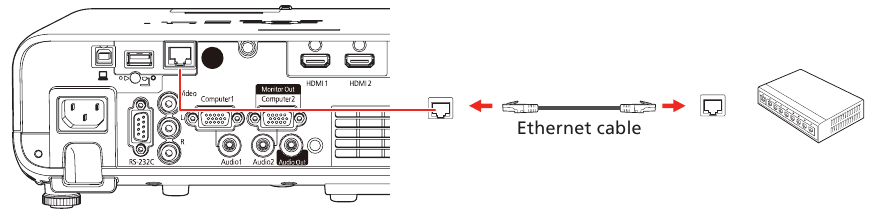
Red cableada
Conecte el proyector a su red mediante un cable Ethernet.
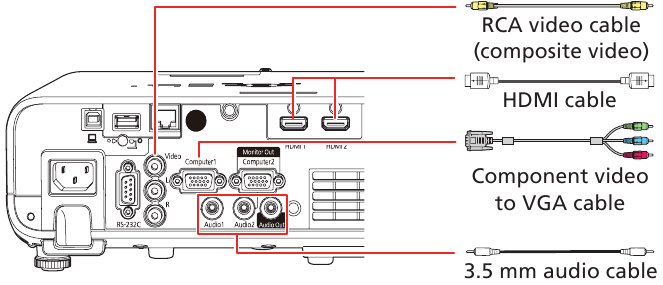
Dispositivo de video
Conecte varios dispositivos de video y use el botón Source Search (Búsqueda de fuente) en el proyector o control remoto para cambiar entre ellos.
Cámara, dispositivo USB o cámara de documentos
Conecte una cámara digital, una unidad flash USB, un dispositivo de almacenamiento USB o una cámara de documentos Epson DC-07 al puerto USB-A (plano) del proyector.
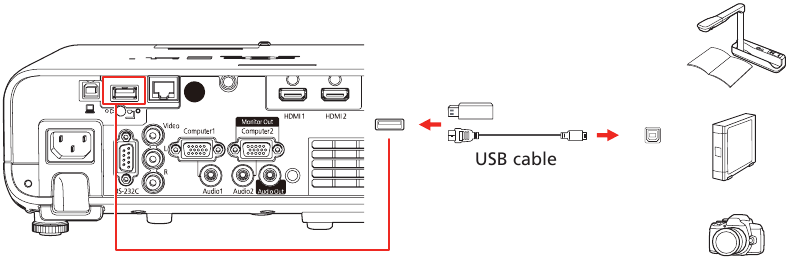
Si conecta una cámara digital, una unidad flash USB o un dispositivo de almacenamiento USB, puede usar la función PC Free (Sin PC) del proyector. También puede conectar otras cámaras de documentos Epson al proyector.
Uso del control remoto
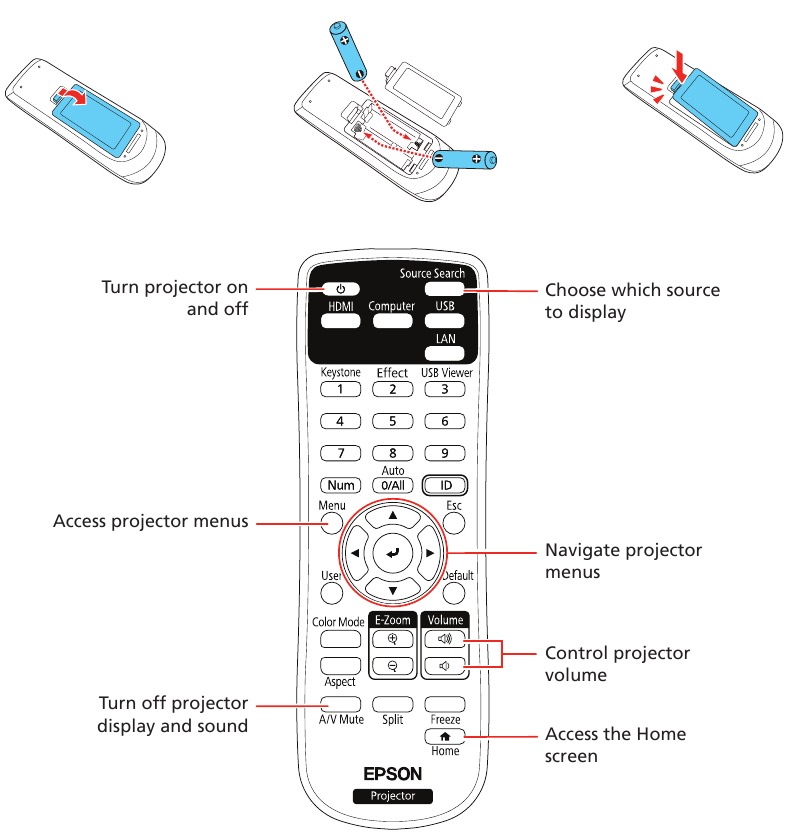
Instale las dos baterías AA como se muestra.
Encienda su equipo
- Encienda su computadora o fuente de video.
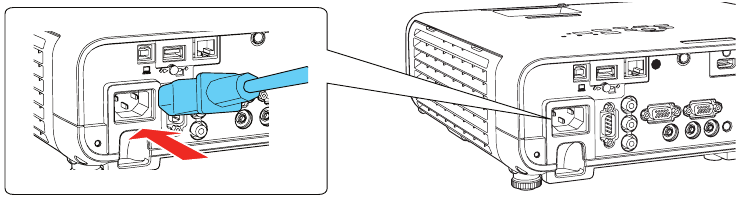
- Asegúrese de que el cable de alimentación esté conectado y enchufado a una toma de corriente.

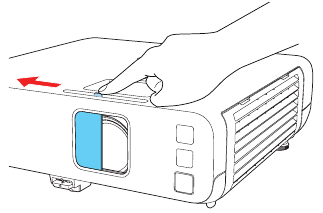
- Abra la cubierta del lente del proyector.

- Presione el botón de encendido
![]() en el proyector o control remoto. El proyector emite un pitido y la luz de estado parpadea en azul y luego permanece encendida.
en el proyector o control remoto. El proyector emite un pitido y la luz de estado parpadea en azul y luego permanece encendida.
Nota: Para apagar el proyector, presione el botón de encendido![]() dos veces.
dos veces. - Siga las instrucciones en pantalla para configurar su proyector. Si ve una pantalla que muestra 123, presione
![]() en el control remoto para continuar.
en el control remoto para continuar. - Si no ve una imagen, realice una de las siguientes acciones:
 en el proyector o control remoto. El proyector emite un pitido y la luz de estado parpadea en azul y luego permanece encendida.
 en el control remoto para continuar.
- Presione el botón Source Search (Búsqueda de fuente) en el control remoto para seleccionar la fuente de imagen.
- Presione el botón Home (Inicio) en el control remoto. Use los botones de flecha para resaltar cualquiera de las opciones en la pantalla de inicio, luego presione
![]() para seleccionarla.
para seleccionarla.
Nota: Si aún ve una pantalla en blanco o tiene otros problemas de visualización, consulte los consejos para la solución de problemas.
 para seleccionarla.
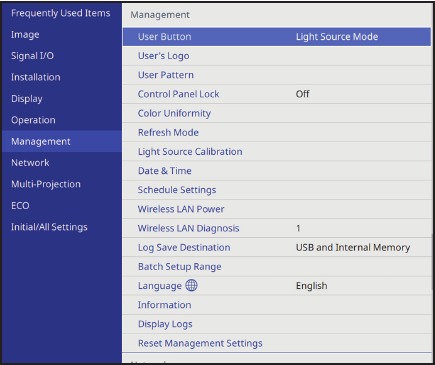
- El idioma predeterminado del sistema de menú es inglés. Para seleccionar otro idioma, presione el botón Menu (Menú) en el control remoto. Seleccione Management (Administración) y presione
![]() . Seleccione Language (Idioma) y presione
. Seleccione Language (Idioma) y presione ![]() . Seleccione su idioma y presione
. Seleccione su idioma y presione ![]() . Presione el botón Menu (Menú) para salir del sistema de menú.
. Presione el botón Menu (Menú) para salir del sistema de menú.
Ajustar la imagen
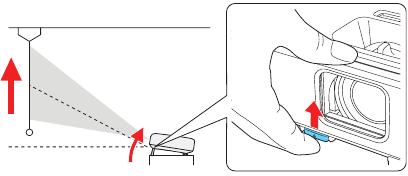
- Para elevar la imagen, presione el botón de liberación del pie y levante la parte frontal del proyector. Suelte el botón para bloquear el pie en su posición.

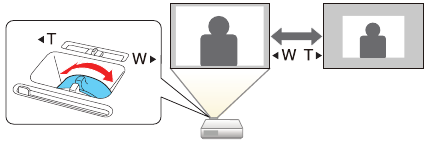
- Para reducir o ampliar la imagen, gire el anillo de zoom en el proyector.

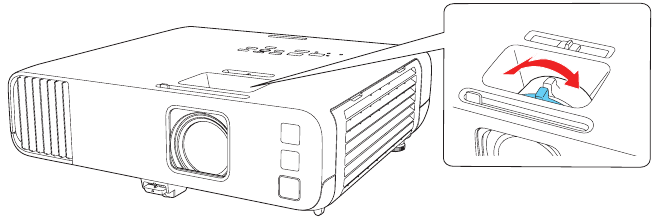
- Para enfocar la imagen, gire el anillo de enfoque en el proyector.

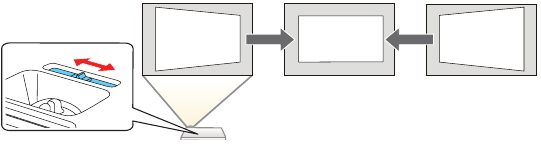
- Si su imagen se ve como
![]() o
o ![]() , es posible que haya colocado el proyector a un lado de la pantalla en un ángulo. Coloque el proyector directamente frente al centro de la pantalla, mirando directamente a la pantalla. Si no puede mover el proyector, use el control deslizante de corrección trapezoidal horizontal en el proyector para corregir la forma de la imagen.
, es posible que haya colocado el proyector a un lado de la pantalla en un ángulo. Coloque el proyector directamente frente al centro de la pantalla, mirando directamente a la pantalla. Si no puede mover el proyector, use el control deslizante de corrección trapezoidal horizontal en el proyector para corregir la forma de la imagen.



Configuración de red inalámbrica
Siga estos pasos para configurar el proyector para una conexión de red inalámbrica.
- Presione el botón Menu (Menú) en el control remoto.
- Seleccione el menú Management (Administración) y presione
![]()

- Seleccione On (Encendido) como la configuración de Wireless LAN Power (Alimentación de LAN inalámbrica).
- Seleccione el menú Network (Red) y presione
![]() .
. - Seleccione Network Settings (Configuración de red) y presione
![]()
- Seleccione Wireless LAN (LAN inalámbrica) como la configuración de Priority Control Interface (Interfaz de control de prioridad).
- Seleccione una de las siguientes opciones como la configuración de Simple AP (AP simple):
- On (Encendido) para una conexión directa a una computadora, tableta o teléfono inteligente.
- Off (Apagado) para conectar su proyector a un enrutador o punto de acceso.
Nota: Si se conecta al proyector directamente, solo puede proyectar contenido almacenado localmente.
- Seleccione cualquier otra configuración inalámbrica según sea necesario.
- Cuando haya terminado, regrese al menú Network Settings (Configuración de red) y seleccione Set (Establecer) para aplicar su configuración.
Configuración de red cableada
Siga estos pasos para configurar su proyector para una conexión de red cableada.
- Presione el botón Menu (Menú) en el control remoto, seleccione el menú Network (Red), luego presione
![]() .
. - Elija Network Settings (Configuración de red) y presione
![]() .
. - Seleccione Wired LAN (LAN cableada) como la configuración de Priority Control Interface (Interfaz de control de prioridad).
- Seleccione el menú Wired LAN (LAN cableada) y presione
![]()

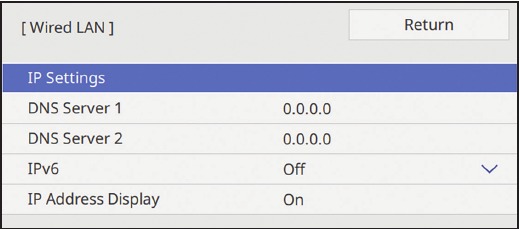
- Elija IP Settings (Configuración de IP) y presione
![]()
- Si su red asigna direcciones automáticamente, asegúrese de que la configuración de DHCP esté activada (on). Si no, asegúrese de que DHCP esté desactivado (off) e ingrese la Dirección IP, la Máscara de subred y la Dirección de puerta de enlace del proyector, según sea necesario. Luego presione Esc.
- Para evitar que la dirección IP aparezca en la pantalla de espera de la red, configure la opción IP Address Display (Mostrar dirección IP) en Off (Apagado).
- Cuando haya terminado, regrese al menú Network Settings (Configuración de red) y seleccione Set (Establecer) para aplicar su configuración.
- Presione el botón Menu (Menú) para salir del sistema de menú.
Instalar el software opcional
Descargue el software Epson iProjection™ y la guía de operación desde la página de soporte de su producto e instale el programa en cada computadora que proyectará a través de la red.
Para monitorear y controlar su proyector a través de la red, descargue e instale el software Epson Projector Management (solo Windows) y la guía de operación desde la página de soporte de su producto.
Proyectar a través de una red
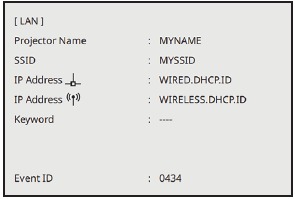
- Presione el botón LAN en el control remoto. Verá esta pantalla:
![]()
- Inicie Epson iProjection en su computadora.Windows 10: Seleccione
![]() > EPSON Projector > Epson iProjection VerX.XX.
> EPSON Projector > Epson iProjection VerX.XX.
 > EPSON Projector > Epson iProjection VerX.XX.
Windows 8.x: Navegue a la pantalla Apps y seleccione Epson iProjection Ver. X.XX.
Windows 7: Seleccione  o Start (Inicio) > Programs (Programas) o All Programs (Todos los programas) > EPSON Projector > Epson iProjection > Epson iProjection Ver X.XX.
macOS: Haga doble clic en el icono Epson iProjection en la carpeta Aplicaciones.
- Seleccione Advanced Connection Mode (Modo de conexión avanzada) y haga clic en OK (Aceptar).

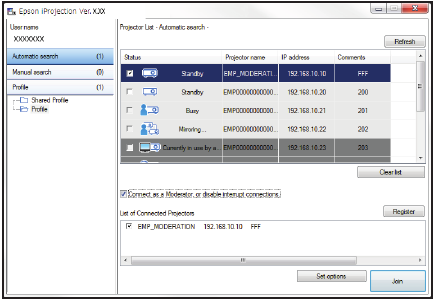
- Seleccione el proyector al que desea conectarse, luego haga clic en Join (Unirse).
Si no ve el proyector que desea, haga clic en el botón Automatic search (Búsqueda automática) para encontrar el proyector automáticamente, haga clic en el botón Manual search (Búsqueda manual) para ingresar la dirección IP del proyector, o haga clic en el botón Profile (Perfil) para encontrar el proyector según un perfil guardado previamente. - Si ve un mensaje que le pide una palabra clave, ingrese los cuatro dígitos que aparecen en la pantalla de espera LAN y haga clic en OK (Aceptar).
Su imagen de la computadora se proyecta, con una barra de herramientas flotante:


Cuando haya terminado de presentar, haga clic en Disconnect All (Desconectar todo) en la barra de herramientas.
Uso de la aplicación Epson iProjection
Puede proyectar de forma inalámbrica desde un dispositivo móvil (iOS, Android™ o Chromebook™) utilizando la aplicación Epson iProjection y un código QR.
- Escanee el siguiente código QR para descargar e instalar la aplicación Epson iProjection.

- Si conectó el proyector a una red de forma inalámbrica, asegúrese de conectar su dispositivo móvil a la misma red.
- Presione el botón LAN en el control remoto para mostrar un código QR en la pantalla del proyector.
- Inicie Epson iProjection en su dispositivo móvil.
- Utilice la función de lector de códigos QR para leer el código QR que se muestra.
- Siga las instrucciones de la aplicación para conectar su dispositivo al proyector.
Para obtener más información sobre cómo configurar y utilizar esta aplicación, visite www.epson.com/projectorapp (EE. UU.), www.epson.ca/projectorapp (Canadá) o www.latin.epson.com/iprojection (Caribe).
Uso del control remoto web
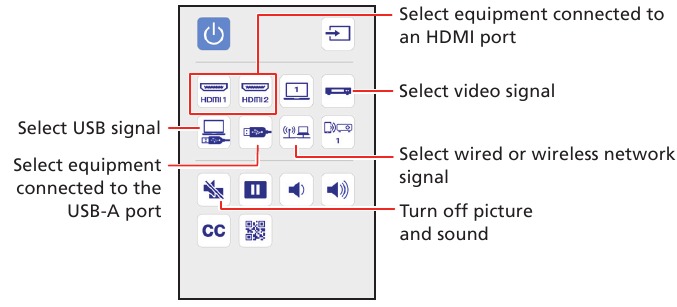
Puede utilizar un navegador web estándar para controlar el proyector a través de la red. Un control remoto virtual en la pantalla de su computadora le permite realizar muchas de las mismas funciones que puede hacer con el control remoto físico.
- Abra su navegador web e ingrese la dirección IP del proyector que desea monitorear en la barra de direcciones del navegador.
Si no está seguro de cuál es la dirección IP del proyector, encienda el proyector y seleccione Wired LAN Info (Información de LAN cableada) o Wireless LAN Info (Información de LAN inalámbrica) en el menú Network (Red) para mostrar la dirección IP del proyector. (No ingrese los ceros iniciales). - Ingrese EPSONWEB como el nombre de usuario predeterminado y admin como la contraseña predeterminada, luego haga clic en OK (Aceptar). Se abre el menú Epson Web Control.
- Seleccione Basic Control (Control básico). Si ve una pantalla de inicio de sesión, ingrese EPSONREMOTE como el nombre de usuario e guest (invitado) como la contraseña.
- Utilice los botones en pantalla para operar el proyector, como lo haría con el control remoto.

Administración de contenido
Puede administrar el contenido desde su computadora utilizando el software Epson Projector Content Manager, o a través de la red utilizando un navegador web (Epson Web Control) o la aplicación Epson iProjection.
Uso del software Content Manager
El software Epson Projector Content Manager le permite agregar imágenes y películas a listas de reproducción y cargarlas fácil y directamente a su proyector a través de USB para su reproducción.
Note: (Nota:) Descargue e instale el software Epson Projector Content Manager desde la página de soporte de su producto.
Resolución de problemas
Si ve una pantalla en blanco o el mensaje No signal (Sin señal) después de encender su computadora o dispositivo de video, verifique lo siguiente:
- Asegúrese de que la luz de estado en el proyector sea azul y no esté parpadeando.
- Presione el botón Source Search (Búsqueda de fuente) en el proyector o en el control remoto para cambiar a la fuente de imagen correcta, si es necesario.
- Presione el botón Home (Inicio) en el proyector o en el control remoto para verificar la entrada y la configuración de la fuente.
- Si está utilizando una computadora portátil con Windows, presione la tecla de función en su teclado que le permite mostrar en un monitor externo. Puede estar etiquetada como CRT/LCD o tener un icono como
![]() . Es posible que deba mantener presionada la tecla Fn mientras la presiona (como Fn + F7). Espere un momento para que aparezca la pantalla.
. Es posible que deba mantener presionada la tecla Fn mientras la presiona (como Fn + F7). Espere un momento para que aparezca la pantalla.
En Windows 7 o posterior, mantenga presionada la tecla de Windows y presione P al mismo tiempo, luego haga clic en Duplicate (Duplicar). - Si está utilizando una computadora portátil Mac, abra System Preferences (Preferencias del sistema) y seleccione Displays (Pantallas). Haga clic en la pestaña Arrangement (Disposición) y seleccione la casilla de verificación Mirror Displays (Duplicar pantallas).
- Asegúrese de que A/V Mute no esté habilitado. Presione el botón A/V Mute en el control remoto y asegúrese de que la cubierta de la lente del proyector esté completamente abierta.
 . Es posible que deba mantener presionada la tecla Fn mientras la presiona (como Fn + F7). Espere un momento para que aparezca la pantalla.
Registro
Regístrese hoy para recibir actualizaciones de productos y ofertas exclusivas. Puede registrarse en línea en www.epson.com/webreg.
Dónde obtener ayuda
Servicios de soporte por Internet
Visite www.epson.com/support (EE. UU.) o www.epson.ca/support (Canadá) y busque su producto para descargar software y utilidades, ver manuales, obtener preguntas frecuentes y consejos para la resolución de problemas, o contactar a Epson.
Soporte telefónico
Para utilizar el servicio de soporte Epson PrivateLine®, llame al (800) 637-7661. Este servicio está disponible durante el período de garantía. También puede hablar con un especialista de soporte llamando al (562) 276-4394 (EE. UU.) o al (905) 709-3839 (Canadá).
El horario de soporte es de 6 a. m. a 8 p. m., hora del Pacífico, de lunes a viernes, y de 7 a. m. a 4 p. m., hora del Pacífico, los sábados. Los días y horarios de soporte están sujetos a cambios sin previo aviso. Se pueden aplicar cargos por larga distancia o peaje.
Accesorios opcionales
Puede adquirir pantallas u otros accesorios de un distribuidor autorizado de Epson. Para encontrar el distribuidor más cercano, llame al 800-GO-EPSON (800-463-7766). O puede comprar en línea en www.epsonstore.com (ventas en EE. UU.) o www.epsonstore.ca (ventas en Canadá).
EPSON y PowerLite son marcas registradas, Epson iProjection es una marca comercial y EPSON Exceed Your Vision es un logotipo registrado de Seiko Epson Corporation.
PrivateLine es una marca registrada de Epson America, Inc.
Mac, macOS y OS X son marcas comerciales de Apple Inc., registradas en los EE. UU. y otros países.
Windows es una marca registrada de Microsoft Corporation en los Estados Unidos y/o en otros países.
Android y Chromebook son marcas comerciales de Google LLC.
Aviso general: Otros nombres de productos utilizados aquí son solo para fines de identificación y pueden ser marcas comerciales de sus respectivos propietarios. Epson renuncia a todos y cada uno de los derechos sobre esas marcas.
Esta información está sujeta a cambios sin previo aviso.
© 2020 Epson America, Inc., 8/20

Referencias
iProjection App | Epson US
Wireless Projector - iProjection App | Epson Canada
Epson
![www.epson.com]() Epson Product Registration
Epson Product RegistrationEpson® Official Support
Epson® Official Support
Buy Direct from Epson | Epson US
Buy Direct from Epson | Epson Canada


Descargar manual
Aquí puedes descargar la versión completa en pdf del manual, puede contener instrucciones de seguridad adicionales, información de garantía, reglas de la FCC, etc.
Descargar EPSON PowerLite EB-L250F, EB-L255F - Configuración rápida del proyector


