EPSON PowerLite EB-L250F, EB-L255F - Γρήγορη εγκατάσταση προβολέα
- 1 Σύνδεση του προβολέα
- 2 Χρήση του τηλεχειριστηρίου
- 3 Προσαρμογή της εικόνας
- 4 Διαμόρφωση ασύρματου δικτύου
- 5 Διαμόρφωση ενσύρματου δικτύου
- 6 Εγκατάσταση του προαιρετικού λογισμικού
- 7 Προβολή μέσω δικτύου
- 8 Χρήση της εφαρμογής Epson iProjection
- 9 Χρήση του web remote
- 10 Διαχείριση περιεχομένου
- 11 Αντιμετώπιση προβλημάτων
- 12 Εγγραφή
- 13 Πού να λάβετε βοήθεια
- 14 Προαιρετικά αξεσουάρ
- 15 Αναφορές
- 16 Λήψη εγχειριδίου
- 17 Σε άλλες γλώσσες
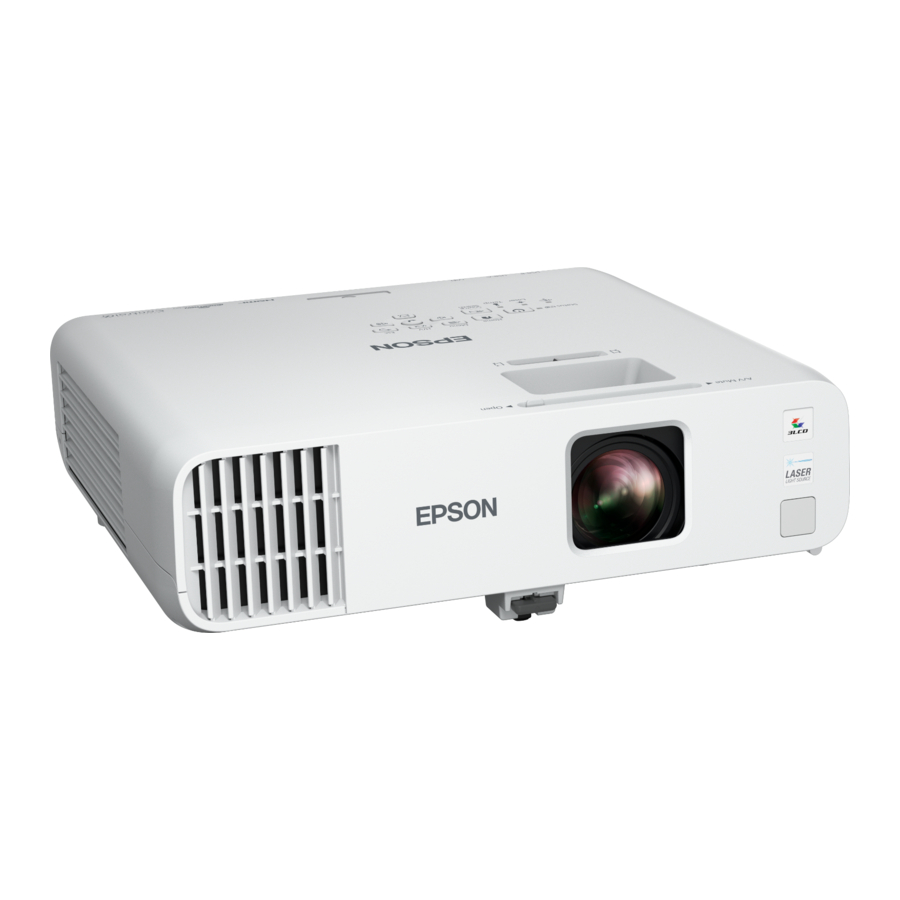
Σύνδεση του προβολέα
Υπολογιστής
Επιλέξτε από τις ακόλουθες συνδέσεις.
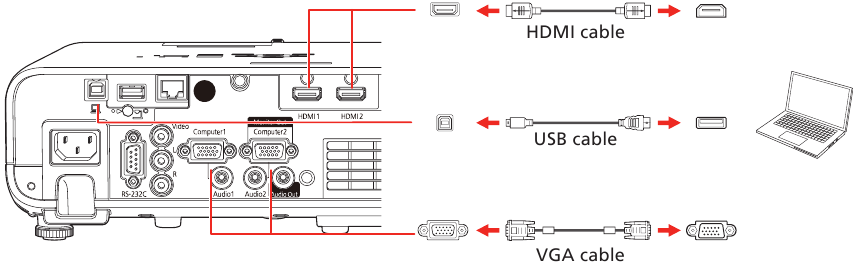
Θύρα HDMI
Συνδέστε το ένα άκρο ενός καλωδίου HDMI σε μία από τις θύρες HDMI του προβολέα και το άλλο άκρο σε μια θύρα HDMI του υπολογιστή σας.
Θύρα υπολογιστή
Συνδέστε το ένα άκρο ενός καλωδίου VGA στη θύρα Computer1 του προβολέα και το άλλο άκρο στη θύρα  της οθόνης του υπολογιστή σας. Εάν χρησιμοποιείτε φορητό υπολογιστή, αλλάξτε το σε εξωτερική οθόνη. Μπορείτε επίσης να συνδέσετε ένα καλώδιο ήχου.
Σημείωση: Για να χρησιμοποιήσετε τη θύρα Computer2 του προβολέα, πρέπει να αλλάξετε τη ρύθμιση Monitor Out Port στο μενού Signal I/O.
Θύρα USB
Συνδέστε το τετράγωνο άκρο ενός καλωδίου USB στη θύρα USB-B (τετράγωνη) του προβολέα. Συνδέστε το επίπεδο άκρο του καλωδίου σε οποιαδήποτε θύρα USB του υπολογιστή σας.
Windows® 7 ή νεότερη έκδοση: Αφού ενεργοποιήσετε τον προβολέα, ακολουθήστε τις οδηγίες στην οθόνη για να εγκαταστήσετε το λογισμικό Epson® USB Display (EMP_UDSE.EXE, μόνο κατά την πρώτη σύνδεση). Εάν η οθόνη λογισμικού δεν εμφανιστεί αυτόματα, ανοίξτε το My Computer (Ο Υπολογιστής μου), Computer (Υπολογιστής) ή This PC (Αυτός ο Υπολογιστής) και, στη συνέχεια, κάντε διπλό κλικ στο EPSON_PJ_UD.
OS X 10.8.x ή νεότερη έκδοση: Αφού ενεργοποιήσετε τον προβολέα, ο φάκελος εγκατάστασης για το USB Display εμφανίζεται στο Finder. Κάντε διπλό κλικ στο USB Display Installer και ακολουθήστε τις οδηγίες στην οθόνη για να εγκαταστήσετε το λογισμικό Epson USB Display (μόνο κατά την πρώτη σύνδεση). Εάν η οθόνη λογισμικού δεν εμφανιστεί αυτόματα, κάντε διπλό κλικ στο EPSON_PJ_UD και, στη συνέχεια, κάντε διπλό κλικ στο USB Display Installer.
Εξωτερική οθόνη και ηχεία
Μπορείτε να συνδέσετε μια εξωτερική οθόνη και εξωτερικά ηχεία στον προβολέα σας για να βελτιώσετε τις παρουσιάσεις σας.
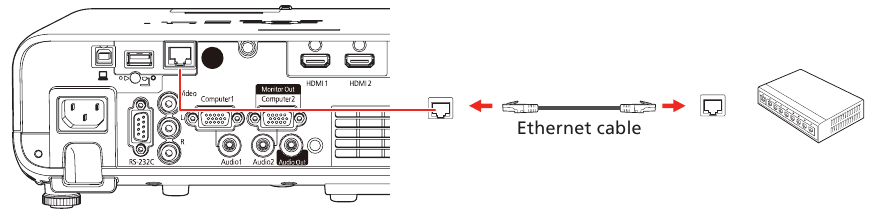
Ενσύρματο δίκτυο
Συνδέστε τον προβολέα στο δίκτυό σας χρησιμοποιώντας ένα καλώδιο Ethernet.
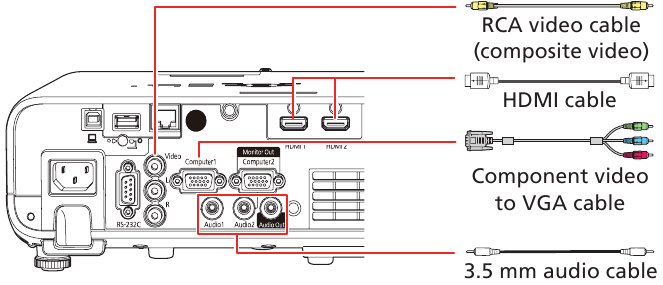
Συσκευή βίντεο
Συνδέστε πολλές συσκευές βίντεο και χρησιμοποιήστε το κουμπί Source Search (Αναζήτηση πηγής) στον προβολέα ή στο τηλεχειριστήριο για να κάνετε εναλλαγή μεταξύ τους.
Κάμερα, συσκευή USB ή κάμερα εγγράφων
Συνδέστε μια ψηφιακή κάμερα, μια μονάδα flash USB, μια συσκευή αποθήκευσης USB ή μια κάμερα εγγράφων Epson DC-07 στη θύρα USB-A (επίπεδη) του προβολέα.
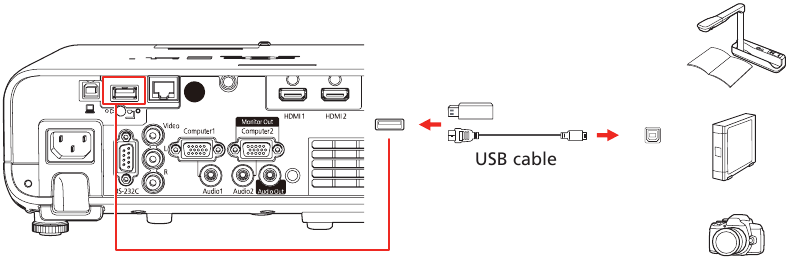
Εάν συνδέσετε μια ψηφιακή κάμερα, μια μονάδα flash USB ή μια συσκευή αποθήκευσης USB, μπορείτε να χρησιμοποιήσετε τη λειτουργία PC Free του προβολέα. Μπορείτε επίσης να συνδέσετε άλλες κάμερες εγγράφων Epson στον προβολέα.
Χρήση του τηλεχειριστηρίου
Τοποθετήστε τις δύο μπαταρίες AA όπως φαίνεται.
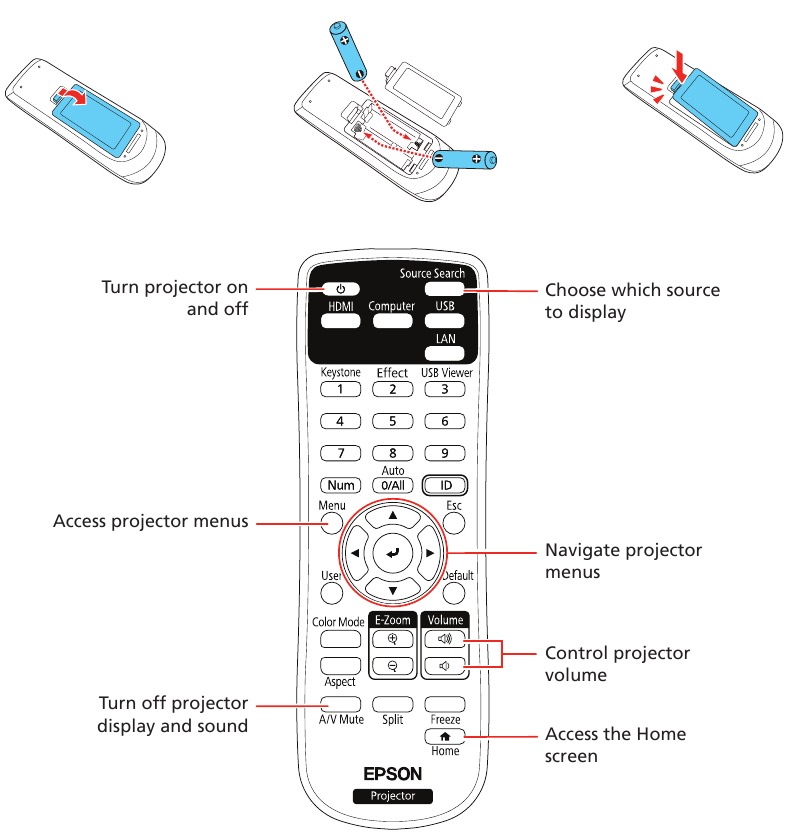
Ενεργοποιήστε τον εξοπλισμό σας
- Ενεργοποιήστε τον υπολογιστή ή την πηγή βίντεο.
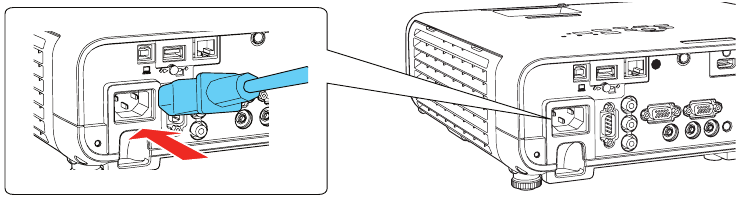
- Βεβαιωθείτε ότι το καλώδιο τροφοδοσίας είναι συνδεδεμένο και τοποθετημένο σε μια ηλεκτρική πρίζα.

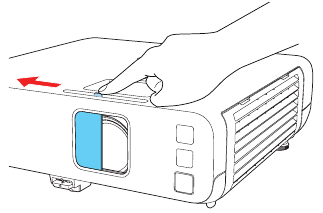
- Ανοίξτε το κάλυμμα του φακού του προβολέα.

- Πατήστε το κουμπί
![]() λειτουργίας (power) στον προβολέα ή στο τηλεχειριστήριο. Ο προβολέας ηχεί και η ενδεικτική λυχνία κατάστασης αναβοσβήνει με μπλε χρώμα και, στη συνέχεια, παραμένει αναμμένη.
λειτουργίας (power) στον προβολέα ή στο τηλεχειριστήριο. Ο προβολέας ηχεί και η ενδεικτική λυχνία κατάστασης αναβοσβήνει με μπλε χρώμα και, στη συνέχεια, παραμένει αναμμένη.
Σημείωση: Για να τερματίσετε τη λειτουργία του προβολέα, πατήστε το![]() κουμπί λειτουργίας (power) δύο φορές.
κουμπί λειτουργίας (power) δύο φορές. - Ακολουθήστε τις οδηγίες στην οθόνη για να ρυθμίσετε τον προβολέα σας. Εάν δείτε μια οθόνη που εμφανίζει 123, πατήστε
![]() στο τηλεχειριστήριο για να συνεχίσετε.
στο τηλεχειριστήριο για να συνεχίσετε. - Εάν δεν βλέπετε μια εικόνα, κάντε ένα από τα εξής:
 λειτουργίας (power) στον προβολέα ή στο τηλεχειριστήριο. Ο προβολέας ηχεί και η ενδεικτική λυχνία κατάστασης αναβοσβήνει με μπλε χρώμα και, στη συνέχεια, παραμένει αναμμένη.
 στο τηλεχειριστήριο για να συνεχίσετε.
- Πατήστε το κουμπί Source Search (Αναζήτηση πηγής) στο τηλεχειριστήριο για να επιλέξετε την πηγή εικόνας.
- Πατήστε το κουμπί Home (Αρχική) στο τηλεχειριστήριο. Χρησιμοποιήστε τα κουμπιά βέλους για να επισημάνετε οποιαδήποτε από τις επιλογές στην αρχική οθόνη και, στη συνέχεια, πατήστε
![]() για να την επιλέξετε.
για να την επιλέξετε.
Σημείωση: Εάν εξακολουθείτε να βλέπετε μια κενή οθόνη ή έχετε άλλα προβλήματα εμφάνισης, ανατρέξτε στις συμβουλές αντιμετώπισης προβλημάτων.
 για να την επιλέξετε.
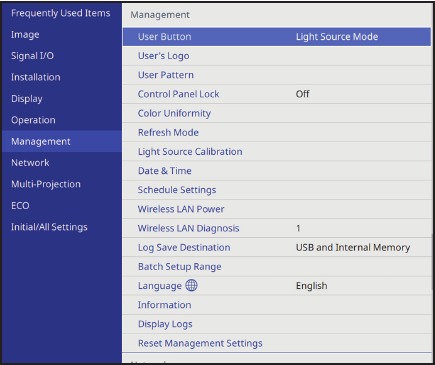
- Η προεπιλεγμένη γλώσσα του συστήματος μενού είναι η αγγλική. Για να επιλέξετε μια άλλη γλώσσα, πατήστε το κουμπί Menu (Μενού) στο τηλεχειριστήριο. Επιλέξτε Management (Διαχείριση) και πατήστε
![]() . Επιλέξτε Language (Γλώσσα) και πατήστε
. Επιλέξτε Language (Γλώσσα) και πατήστε ![]() . Επιλέξτε τη γλώσσα σας και πατήστε
. Επιλέξτε τη γλώσσα σας και πατήστε ![]() . Πατήστε το κουμπί Menu (Μενού) για να εξέλθετε από το σύστημα μενού.
. Πατήστε το κουμπί Menu (Μενού) για να εξέλθετε από το σύστημα μενού.
Προσαρμογή της εικόνας
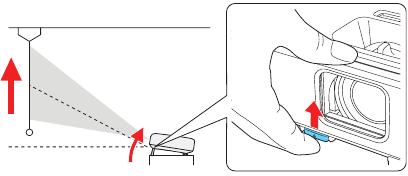
- Για να ανυψώσετε την εικόνα, πατήστε το κουμπί απελευθέρωσης ποδιού και σηκώστε το μπροστινό μέρος του προβολέα. Αφήστε το κουμπί για να κλειδώσετε το πόδι στη θέση του.

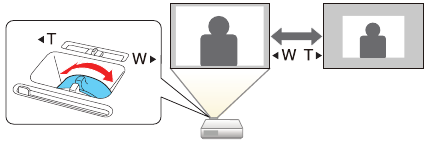
- Για να μειώσετε ή να μεγεθύνετε την εικόνα, περιστρέψτε τον δακτύλιο ζουμ στον προβολέα.

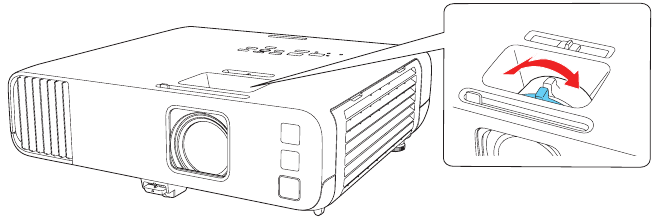
- Για να βελτιώσετε την ευκρίνεια της εικόνας, περιστρέψτε τον δακτύλιο εστίασης στον προβολέα.

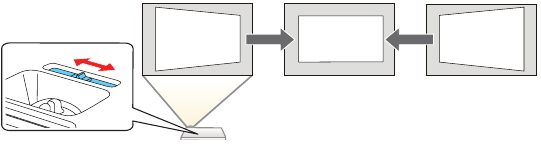
- Εάν η εικόνα σας μοιάζει με
![]() ή
ή ![]() , ενδέχεται να έχετε τοποθετήσει τον προβολέα στη μία πλευρά της οθόνης υπό γωνία. Τοποθετήστε τον προβολέα απευθείας μπροστά από το κέντρο της οθόνης, αντικρίζοντας την οθόνη κάθετα. Εάν δεν μπορείτε να μετακινήσετε τον προβολέα, χρησιμοποιήστε το ρυθμιστικό οριζόντιας διόρθωσης keystone στον προβολέα για να διορθώσετε το σχήμα της εικόνας.
, ενδέχεται να έχετε τοποθετήσει τον προβολέα στη μία πλευρά της οθόνης υπό γωνία. Τοποθετήστε τον προβολέα απευθείας μπροστά από το κέντρο της οθόνης, αντικρίζοντας την οθόνη κάθετα. Εάν δεν μπορείτε να μετακινήσετε τον προβολέα, χρησιμοποιήστε το ρυθμιστικό οριζόντιας διόρθωσης keystone στον προβολέα για να διορθώσετε το σχήμα της εικόνας.



Διαμόρφωση ασύρματου δικτύου
Ακολουθήστε αυτά τα βήματα για να ρυθμίσετε τον προβολέα για σύνδεση σε ασύρματο δίκτυο.
- Πατήστε το κουμπί Menu (Μενού) στο τηλεχειριστήριο.
- Επιλέξτε το μενού Management (Διαχείριση) και πατήστε
![]()

- Επιλέξτε On (Ενεργοποίηση) ως τη ρύθμιση Wireless LAN Power (Ισχύς ασύρματου LAN).
- Επιλέξτε το μενού Network (Δίκτυο) και πατήστε
![]() .
. - Επιλέξτε Network Settings (Ρυθμίσεις δικτύου) και πατήστε
![]()
- Επιλέξτε Wireless LAN (Ασύρματο LAN) ως τη ρύθμιση Priority Control Interface (Διεπαφή ελέγχου προτεραιότητας).
- Επιλέξτε ένα από τα ακόλουθα ως τη ρύθμιση Simple AP (Απλό AP):
- On (Ενεργοποίηση) για απευθείας σύνδεση σε υπολογιστή, tablet ή smartphone.
- Off (Απενεργοποίηση) για να συνδέσετε τον προβολέα σας σε ένα router ή σημείο πρόσβασης.
Σημείωση: Εάν συνδεθείτε απευθείας στον προβολέα, μπορείτε να προβάλλετε μόνο τοπικά αποθηκευμένο περιεχόμενο.
- Επιλέξτε οποιεσδήποτε άλλες ασύρματες ρυθμίσεις, όπως απαιτείται.
- Όταν τελειώσετε, επιστρέψτε στο μενού Network Settings (Ρυθμίσεις δικτύου) και επιλέξτε Set (Ορισμός) για να εφαρμόσετε τις ρυθμίσεις σας.
Διαμόρφωση ενσύρματου δικτύου
Ακολουθήστε αυτά τα βήματα για να ρυθμίσετε τον προβολέα σας για σύνδεση σε ενσύρματο δίκτυο.
- Πατήστε το κουμπί Menu (Μενού) στο τηλεχειριστήριο, επιλέξτε το μενού Network (Δίκτυο) και, στη συνέχεια, πατήστε
![]() .
. - Επιλέξτε Network Settings (Ρυθμίσεις δικτύου) και πατήστε
![]() .
. - Επιλέξτε Wired LAN (Ενσύρματο LAN) ως τη ρύθμιση Priority Control Interface (Διεπαφή ελέγχου προτεραιότητας).
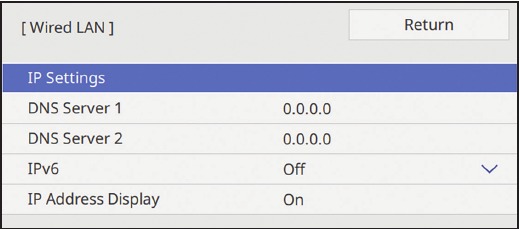
- Επιλέξτε το μενού Wired LAN (Ενσύρματο LAN) και πατήστε
![]()

- Επιλέξτε IP Settings (Ρυθμίσεις IP) και πατήστε
![]()
- Εάν το δίκτυό σας εκχωρεί αυτόματα διευθύνσεις, βεβαιωθείτε ότι η ρύθμιση DHCP είναι ενεργοποιημένη (on). Εάν όχι, βεβαιωθείτε ότι το DHCP είναι απενεργοποιημένο (off) και εισαγάγετε τη διεύθυνση IP (IP Address), τη μάσκα υποδικτύου (Subnet Mask) και τη διεύθυνση πύλης (Gateway Address) του προβολέα, όπως απαιτείται. Στη συνέχεια, πατήστε Esc.
- Για να αποτρέψετε την εμφάνιση της διεύθυνσης IP στην οθόνη αναμονής δικτύου, ορίστε τη ρύθμιση IP Address Display (Εμφάνιση διεύθυνσης IP) σε Off (Απενεργοποίηση).
- Όταν τελειώσετε, επιστρέψτε στο μενού Network Settings (Ρυθμίσεις δικτύου) και επιλέξτε Set (Ορισμός) για να εφαρμόσετε τις ρυθμίσεις σας.
- Πατήστε το κουμπί Menu (Μενού) για να εξέλθετε από το σύστημα μενού.
Εγκατάσταση του προαιρετικού λογισμικού
Κατεβάστε το λογισμικό Epson iProjection™ και τον οδηγό λειτουργίας από τη σελίδα υποστήριξης του προϊόντος σας και εγκαταστήστε το πρόγραμμα σε κάθε υπολογιστή που θα προβάλλει μέσω του δικτύου.
Για να παρακολουθείτε και να ελέγχετε τον προβολέα σας μέσω του δικτύου, κατεβάστε και εγκαταστήστε το λογισμικό Epson Projector Management (μόνο για Windows) και τον οδηγό λειτουργίας από τη σελίδα υποστήριξης του προϊόντος σας.
Προβολή μέσω δικτύου
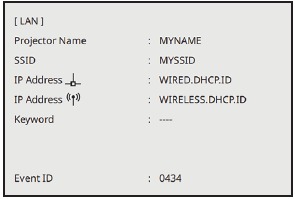
- Πατήστε το κουμπί LAN στο τηλεχειριστήριο. Θα δείτε αυτήν την οθόνη:
![]()
- Εκκινήστε το Epson iProjection στον υπολογιστή σας.Windows 10: Επιλέξτε
![]() > EPSON Projector > Epson iProjection VerX.XX.
> EPSON Projector > Epson iProjection VerX.XX.
 > EPSON Projector > Epson iProjection VerX.XX.
Windows 8.x: Μεταβείτε στην οθόνη Apps και επιλέξτε Epson iProjection Ver. X.XX.
Windows 7: Επιλέξτε  ή Start (Έναρξη) > Programs (Προγράμματα) ή All Programs (Όλα τα προγράμματα) > EPSON Projector > Epson iProjection > Epson iProjection Ver X.XX.
macOS: Κάντε διπλό κλικ στο εικονίδιο Epson iProjection στον φάκελο Applications.
- Επιλέξτε Advanced Connection Mode (Λειτουργία σύνδεσης για προχωρημένους) και κάντε κλικ στο OK.

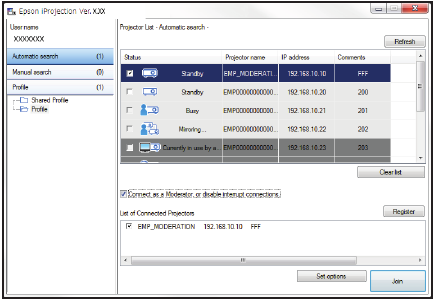
- Επιλέξτε τον προβολέα στον οποίο θέλετε να συνδεθείτε και, στη συνέχεια, κάντε κλικ στο Join (Σύνδεση).
Εάν δεν βλέπετε τον προβολέα που θέλετε, κάντε κλικ στο κουμπί Automatic search (Αυτόματη αναζήτηση) για να βρείτε αυτόματα τον προβολέα, κάντε κλικ στο κουμπί Manual search (Μη αυτόματη αναζήτηση) για να εισαγάγετε τη διεύθυνση IP του προβολέα ή κάντε κλικ στο κουμπί Profile (Προφίλ) για να βρείτε τον προβολέα με βάση ένα προηγουμένως αποθηκευμένο προφίλ. - Εάν δείτε ένα μήνυμα που ζητά μια λέξη-κλειδί, εισαγάγετε τα τέσσερα ψηφία που εμφανίζονται στην οθόνη αναμονής LAN και κάντε κλικ στο OK.
Η εικόνα του υπολογιστή σας προβάλλεται, με μια αιωρούμενη γραμμή εργαλείων:


Όταν τελειώσετε την παρουσίαση, κάντε κλικ στο Disconnect All (Αποσύνδεση όλων) στη γραμμή εργαλείων.
Χρήση της εφαρμογής Epson iProjection
Μπορείτε να προβάλλετε ασύρματα από μια κινητή συσκευή (iOS, Android™ ή Chromebook™) χρησιμοποιώντας την εφαρμογή Epson iProjection και έναν κωδικό QR.
- Σαρώστε τον ακόλουθο κωδικό QR για να κατεβάσετε και να εγκαταστήσετε την εφαρμογή Epson iProjection.

- Εάν συνδέσατε τον προβολέα σε ένα δίκτυο ασύρματα, βεβαιωθείτε ότι έχετε συνδέσει την κινητή συσκευή σας στο ίδιο δίκτυο.
- Πατήστε το κουμπί LAN στο τηλεχειριστήριο για να εμφανίσετε έναν κωδικό QR στην οθόνη του προβολέα.
- Εκκινήστε το Epson iProjection στην κινητή συσκευή σας.
- Χρησιμοποιήστε τη λειτουργία ανάγνωσης κωδικού QR για να διαβάσετε τον κωδικό QR που εμφανίζεται.
- Ακολουθήστε τις οδηγίες της εφαρμογής για να συνδέσετε τη συσκευή σας στον προβολέα.
Για περισσότερες πληροφορίες σχετικά με τη ρύθμιση και τη χρήση αυτής της εφαρμογής, επισκεφθείτε τη διεύθυνση www.epson.com/projectorapp (Η.Π.Α.), www.epson.ca/projectorapp (Καναδάς) ή www.latin.epson.com/iprojection (Καραϊβική).
Χρήση του web remote
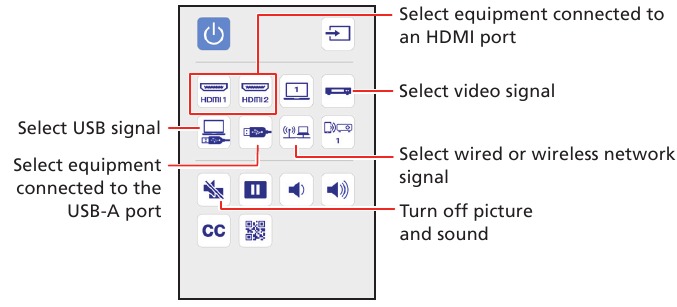
Μπορείτε να χρησιμοποιήσετε ένα τυπικό πρόγραμμα περιήγησης web για να ελέγξετε τον προβολέα μέσω του δικτύου. Ένα εικονικό τηλεχειριστήριο στην οθόνη του υπολογιστή σας σάς επιτρέπει να εκτελέσετε πολλές από τις ίδιες λειτουργίες που μπορείτε να κάνετε με το φυσικό τηλεχειριστήριο.
- Ανοίξτε το πρόγραμμα περιήγησης web και εισαγάγετε τη διεύθυνση IP του προβολέα που θέλετε να παρακολουθήσετε στη γραμμή διευθύνσεων του προγράμματος περιήγησης.
Εάν δεν είστε βέβαιοι ποια είναι η διεύθυνση IP του προβολέα, ενεργοποιήστε τον προβολέα και επιλέξτε Wired LAN Info (Ενσύρματες πληροφορίες LAN) ή Wireless LAN Info (Ασύρματες πληροφορίες LAN) από το μενού Network (Δίκτυο) για να εμφανίσετε τη διεύθυνση IP του προβολέα. (Μην εισαγάγετε τα αρχικά μηδενικά.) - Εισαγάγετε το EPSONWEB ως το προεπιλεγμένο όνομα χρήστη και το admin ως τον προεπιλεγμένο κωδικό πρόσβασης και, στη συνέχεια, κάντε κλικ στο OK. Ανοίγει το μενού Epson Web Control.
- Επιλέξτε Basic Control (Βασικός έλεγχος). Εάν δείτε μια οθόνη σύνδεσης, εισαγάγετε το EPSONREMOTE ως το όνομα χρήστη και το guest (επισκέπτης) ως τον κωδικό πρόσβασης.
- Χρησιμοποιήστε τα κουμπιά στην οθόνη για να χειριστείτε τον προβολέα, όπως θα κάνατε χρησιμοποιώντας το τηλεχειριστήριο.

Διαχείριση περιεχομένου
Μπορείτε να διαχειριστείτε περιεχόμενο από τον υπολογιστή σας χρησιμοποιώντας το λογισμικό Epson Projector Content Manager ή μέσω του δικτύου χρησιμοποιώντας ένα πρόγραμμα περιήγησης web (Epson Web Control) ή την εφαρμογή Epson iProjection.
Χρήση του λογισμικού Content Manager
Το λογισμικό Epson Projector Content Manager σάς επιτρέπει να προσθέτετε εικόνες και ταινίες σε λίστες αναπαραγωγής και να τις φορτώνετε εύκολα και απευθείας στον προβολέα σας μέσω USB για αναπαραγωγή.
Σημείωση: Κατεβάστε και εγκαταστήστε το λογισμικό Epson Projector Content Manager από τη σελίδα υποστήριξης του προϊόντος σας.
Αντιμετώπιση προβλημάτων
Εάν δείτε μια κενή οθόνη ή το μήνυμα No signal (Χωρίς σήμα) μετά την ενεργοποίηση του υπολογιστή ή της συσκευής βίντεο, ελέγξτε τα εξής:
- Βεβαιωθείτε ότι η ενδεικτική λυχνία κατάστασης στον προβολέα είναι μπλε και δεν αναβοσβήνει.
- Πατήστε το κουμπί Source Search (Αναζήτηση πηγής) στον προβολέα ή στο τηλεχειριστήριο για να μεταβείτε στη σωστή πηγή εικόνας, εάν είναι απαραίτητο.
- Πατήστε το κουμπί Home (Αρχική) στον προβολέα ή στο τηλεχειριστήριο για να επαληθεύσετε την είσοδο και τις ρυθμίσεις της πηγής.
- Εάν χρησιμοποιείτε φορητό υπολογιστή Windows, πατήστε το πλήκτρο λειτουργιών στο πληκτρολόγιό σας που σας επιτρέπει να εμφανίσετε σε μια εξωτερική οθόνη. Μπορεί να φέρει την ένδειξη CRT/LCD ή να έχει ένα εικονίδιο όπως
![]() . Ίσως χρειαστεί να κρατήσετε πατημένο το πλήκτρο Fn ενώ το πατάτε (όπως Fn + F7). Περιμένετε λίγο για να εμφανιστεί η οθόνη.
. Ίσως χρειαστεί να κρατήσετε πατημένο το πλήκτρο Fn ενώ το πατάτε (όπως Fn + F7). Περιμένετε λίγο για να εμφανιστεί η οθόνη.
Στα Windows 7 ή νεότερη έκδοση, κρατήστε πατημένο το πλήκτρο Windows και πατήστε P ταυτόχρονα και, στη συνέχεια, κάντε κλικ στο Duplicate (Διπλότυπο). - Εάν χρησιμοποιείτε φορητό υπολογιστή Mac, ανοίξτε τις System Preferences (Προτιμήσεις συστήματος) και επιλέξτε Displays (Οθόνες). Κάντε κλικ στην καρτέλα Arrangement (Τακτοποίηση) και επιλέξτε το πλαίσιο ελέγχου Mirror Displays (Κατοπτρισμός οθονών).
- Βεβαιωθείτε ότι η λειτουργία A/V Mute δεν είναι ενεργοποιημένη. Πατήστε το κουμπί A/V Mute στο τηλεχειριστήριο και βεβαιωθείτε ότι το κάλυμμα του φακού του προβολέα είναι εντελώς ανοιχτό.
 . Ίσως χρειαστεί να κρατήσετε πατημένο το πλήκτρο Fn ενώ το πατάτε (όπως Fn + F7). Περιμένετε λίγο για να εμφανιστεί η οθόνη.
Εγγραφή
Εγγραφείτε σήμερα για να λαμβάνετε ενημερώσεις προϊόντων και αποκλειστικές προσφορές. Μπορείτε να εγγραφείτε online στη διεύθυνση www.epson.com/webreg.
Πού να λάβετε βοήθεια
Υπηρεσίες υποστήριξης μέσω Internet
Επισκεφθείτε τη διεύθυνση www.epson.com/support (Η.Π.Α.) ή www.epson.ca/support (Καναδάς) και αναζητήστε το προϊόν σας για να κατεβάσετε λογισμικό και βοηθητικά προγράμματα, να δείτε εγχειρίδια, να λάβετε συχνές ερωτήσεις και συμβουλές αντιμετώπισης προβλημάτων ή να επικοινωνήσετε με την Epson.
Τηλεφωνική υποστήριξη
Για να χρησιμοποιήσετε την υπηρεσία υποστήριξης Epson PrivateLine®, καλέστε στο (800) 637-7661. Αυτή η υπηρεσία είναι διαθέσιμη για τη διάρκεια της περιόδου εγγύησής σας. Μπορείτε επίσης να μιλήσετε με έναν ειδικό υποστήριξης καλώντας στο (562) 276-4394 (Η.Π.Α.) ή στο (905) 709-3839 (Καναδάς).
Οι ώρες υποστήριξης είναι από τις 6 π.μ. έως τις 8 μ.μ., ώρα Ειρηνικού, από Δευτέρα έως Παρασκευή και από τις 7 π.μ. έως τις 4 μ.μ., ώρα Ειρηνικού, το Σάββατο. Οι ημέρες και οι ώρες υποστήριξης υπόκεινται σε αλλαγές χωρίς προειδοποίηση. Ενδέχεται να ισχύουν χρεώσεις τηλεφώνου ή υπεραστικών κλήσεων.
Προαιρετικά αξεσουάρ
Μπορείτε να αγοράσετε οθόνες ή άλλα αξεσουάρ από έναν εξουσιοδοτημένο μεταπωλητή της Epson. Για να βρείτε τον πλησιέστερο μεταπωλητή, καλέστε το 800-GO-EPSON (800-463-7766). Ή μπορείτε να αγοράσετε online στο www.epsonstore.com (Πωλήσεις στις ΗΠΑ) ή στο www.epsonstore.ca (Πωλήσεις στον Καναδά).
Οι επωνυμίες EPSON και PowerLite είναι σήματα κατατεθέντα, η Epson iProjection είναι εμπορικό σήμα και το EPSON Exceed Your Vision είναι ένα σήμα κατατεθέν της Seiko Epson Corporation.
Η PrivateLine είναι σήμα κατατεθέν της Epson America, Inc.
Οι επωνυμίες Mac, macOS και OS X είναι εμπορικά σήματα της Apple Inc., καταχωρημένα στις Η.Π.Α. και σε άλλες χώρες.
Η επωνυμία Windows είναι σήμα κατατεθέν της Microsoft Corporation στις Ηνωμένες Πολιτείες και/ή σε άλλες χώρες.
Οι επωνυμίες Android και Chromebook είναι εμπορικά σήματα της Google LLC.
Γενική ειδοποίηση: Άλλες ονομασίες προϊόντων που χρησιμοποιούνται στο παρόν είναι μόνο για σκοπούς αναγνώρισης και ενδέχεται να είναι εμπορικά σήματα των αντίστοιχων κατόχων τους. Η Epson αποποιείται κάθε δικαίωμα σε αυτά τα σήματα.
Αυτές οι πληροφορίες υπόκεινται σε αλλαγές χωρίς προειδοποίηση.
© 2020 Epson America, Inc., 8/20

Αναφορές
iProjection App | Epson US
Wireless Projector - iProjection App | Epson Canada
Epson
![www.epson.com]() Epson Product Registration
Epson Product RegistrationEpson® Official Support
Epson® Official Support
Buy Direct from Epson | Epson US
Buy Direct from Epson | Epson Canada


Λήψη εγχειριδίου
Εδώ μπορείτε να κατεβάσετε την πλήρη έκδοση pdf του εγχειριδίου, μπορεί να περιέχει πρόσθετες οδηγίες ασφαλείας, πληροφορίες εγγύησης, κανόνες FCC κ.λπ.
Λήψη EPSON PowerLite EB-L250F, EB-L255F - Γρήγορη εγκατάσταση προβολέα


