Sena 50R - Guida rapida al sistema di comunicazione Mesh per moto
- 1 GUIDA CONNESSO
- 2 INIZIO
-
3
GUIDA RAPIDA
- 3.1 Dettagli del prodotto
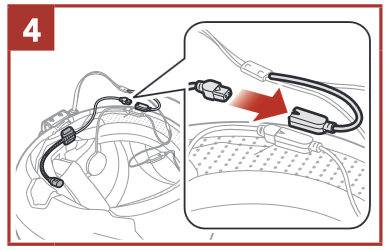
- 3.2 Installazione
- 3.3 Antenna Mesh Intercom
- 3.4 App Sena 50 Utility
- 3.5 Sena Device Manager
- 3.6 Operazioni di base
- 3.7 Controllo del livello della batteria
- 3.8 Associazione del telefono
- 3.9 Telefono cellulare
- 3.10 Siri e Assistente Google
- 3.11 Controlli della musica
- 3.12 Mesh Intercom
- 3.13 Open Mesh
- 3.14 Impostazione Canale (Predefinito: canale 1)
- 3.15 Group Mesh
- 3.16 Creazione di un Group Mesh
- 3.17 Unirsi a un Group Mesh Esistente
- 3.18 Reset Mesh
- 3.19 Abilita/Disabilita Microfono (Predefinito: Abilita)
- 3.20 Interfono Bluetooth
- 3.21 Intercom a Due Vie
- 3.22 Radio FM
- 3.23 Menu di configurazione
- 4 RISOLUZIONE DEI PROBLEMI
- 5 RIFERIMENTO RAPIDO
- 6 Riferimenti
- 7 Scarica manuale
- 8 In altre lingue
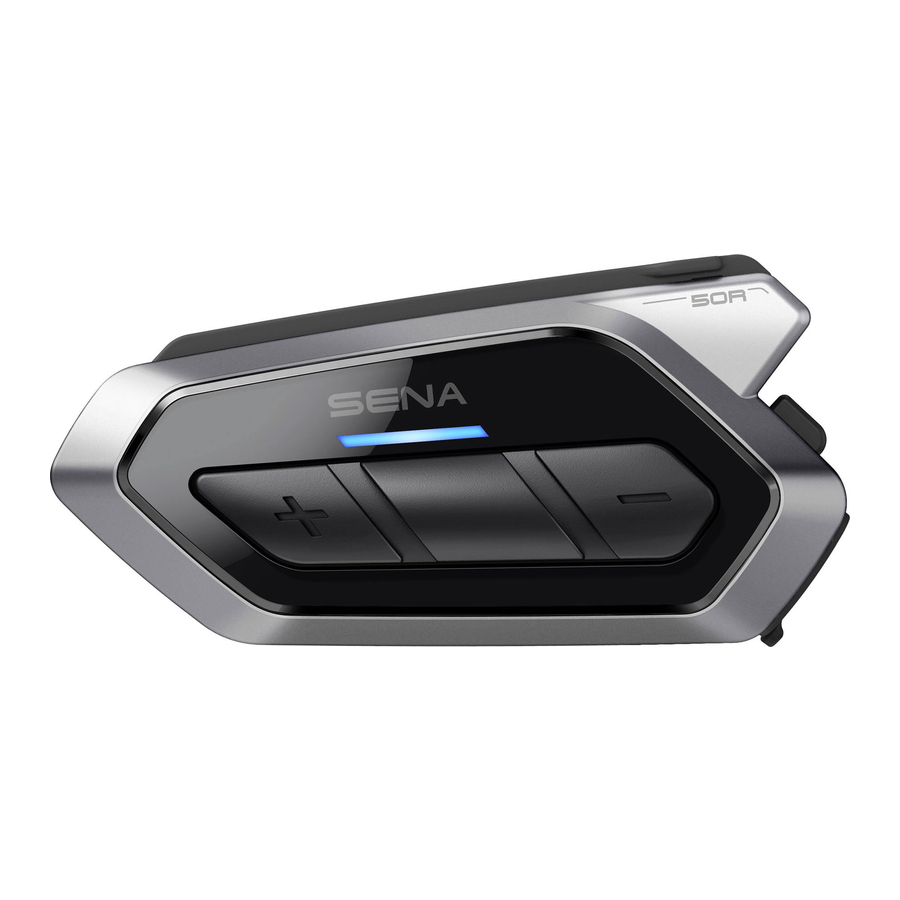
GUIDA CONNESSO
Progettato per chi desidera un dispositivo più elegante, l'auricolare 50R Mesh Intercom™ continua l'affinità di Sena per il progresso dell'avventura e per mantenere le persone connesse sulla strada.
 | Bluetooth ® 5.0 |
 | Interfono Multi-Way |
 | Mesh Intercom™ fino a 2 km (1.2 mi)* |
 | Interfono fino a 2 km (1.2 mi)* |
 | Altoparlanti HD |
 | Audio Multitasking™ |
 |
|
* in campo aperto
INIZIO
- Questo prodotto viene fornito con una Guida rapida (Quick Start Guide), che è una versione base della Guida per l'utente.
- Aggiorna gratuitamente questo prodotto con il firmware più recente per sfruttare appieno le nuove funzionalità avanzate integrate in questo prodotto. Visita sena.com per vedere come aggiornare il tuo prodotto.
- Gli utenti possono seguire Sena su Facebook, YouTube, Twitter e Instagram per ricevere le informazioni più aggiornate sui prodotti, suggerimenti utili e tutti gli altri annunci relativi ai prodotti Sena.
Come usare questa guida
La legenda e i richiami sono qui per aiutarti a leggere le illustrazioni. La nuova tecnologia può creare confusione, ma abbiamo creato un modo semplice per eseguire azioni utilizzando le illustrazioni.
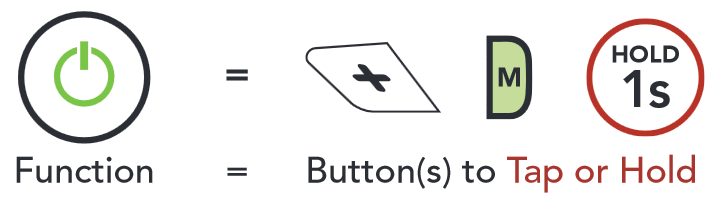
Pulsanti
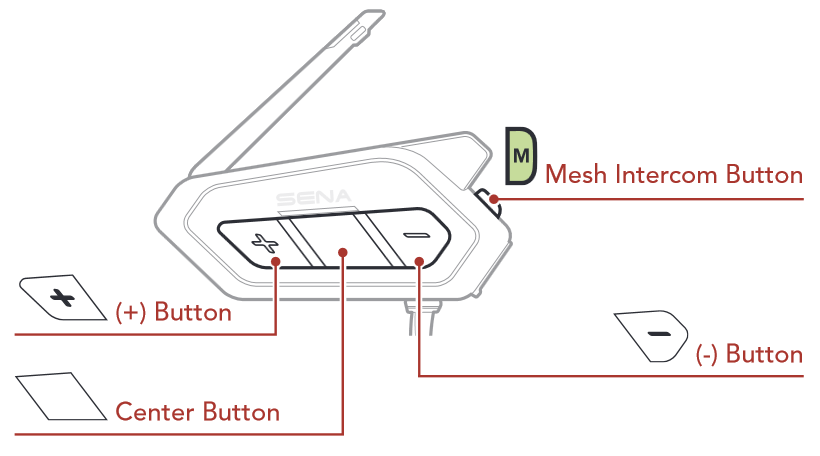
Legenda delle icone
 Tocca il pulsante il numero specificato di volte
 Premi e tieni premuto il pulsante per il periodo di tempo specificato
 Prompt udibile
GUIDA RAPIDA
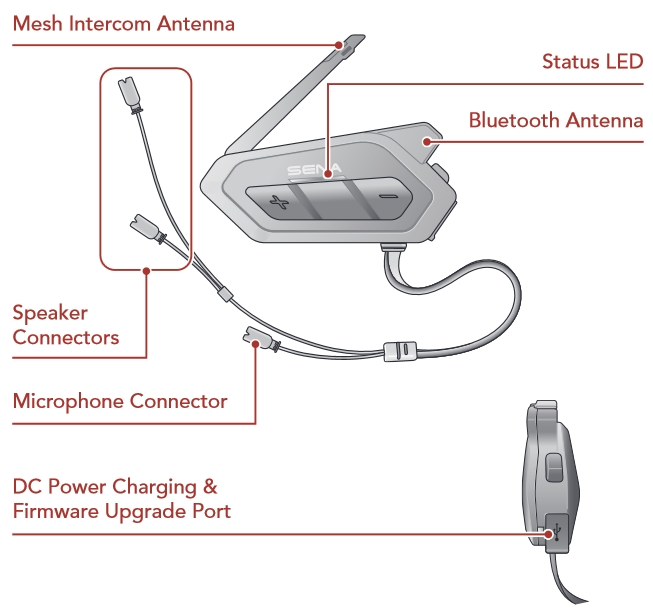
Dettagli del prodotto
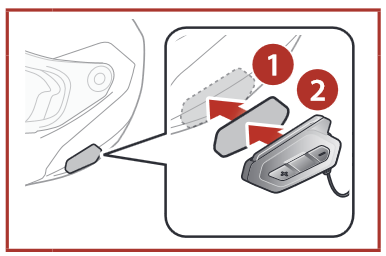
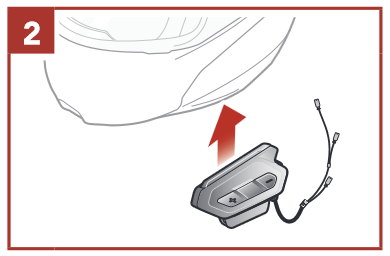
Installazione
Utilizzo delle chiusure a strappo per l'unità principale
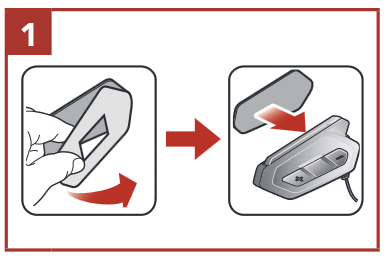
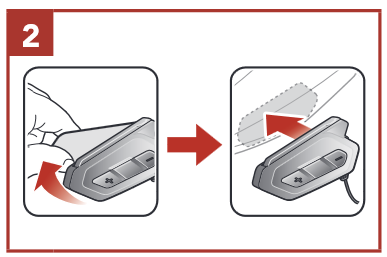
Utilizzo dei nastri adesivi biadesivi per l'unità principale
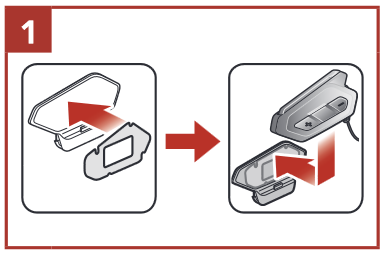
Utilizzo del morsetto per l'unità principale
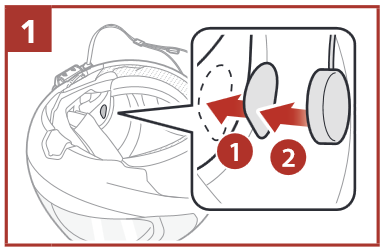
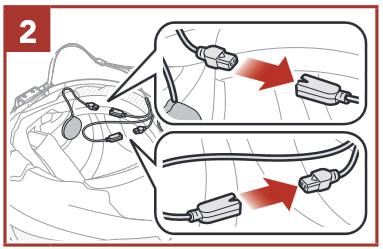
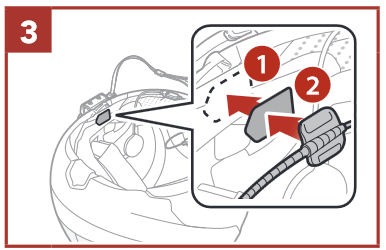
Installazione degli altoparlanti e del microfono
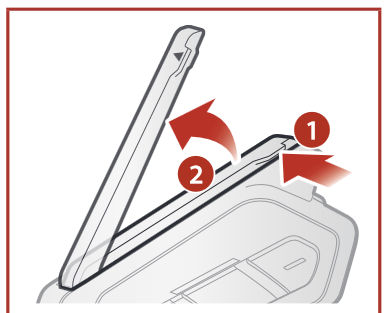
Antenna Mesh Intercom
Tirare leggermente verso l'interno l'antenna Mesh Intercom per aprirla.
App Sena 50 Utility
Semplicemente associando il telefono all'auricolare, è possibile utilizzare la Sena 50 Utility App per una configurazione e gestione più rapida e semplice.
- Funzionalità dell'app
- Mesh Intercom, Bluetooth Intercom, Musica, Impostazioni del dispositivo, Guida rapida e Guida per l'utente.
- Download (scaricare)
- Android: Google Play Store > 'Sena 50 Utility'
- iOS: App Store > 'Sena 50 Utility'
![]()
![]()


Sena Device Manager
Il Sena Device Manager consente di aggiornare il firmware e configurarne le impostazioni direttamente dal PC o dal computer Apple. Scaricare il Sena Device Manager da sena.com.
Operazioni di base
Accensione (Powering On)

Aumento del volume (Volume Up)

Spegnimento (Powering Off)

Diminuzione del volume (Volume Down)

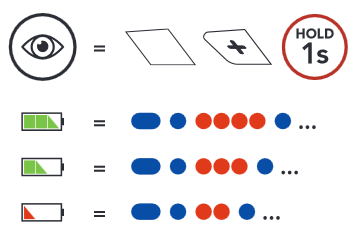
Controllo del livello della batteria
Le istruzioni si riferiscono all'accensione dell'auricolare.
Metodo visivo
Associazione del telefono
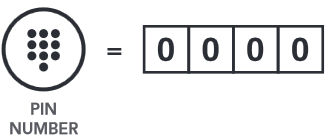
Associazione del telefono cellulare
Tenere premuto il pulsante centrale e il pulsante (+) per 3 secondi quando il 50R è spento.



Le luci lampeggianti blu e rosse alternate indicano che il dispositivo è ora rilevabile.
Con il telefono cellulare in modalità di associazione Bluetooth, selezionare Sena 50R nell'elenco dei dispositivi rilevati.
Telefono cellulare
Rispondere a una chiamata (Answer a Call)

Terminare una chiamata (End a Call)

Rifiutare una chiamata (Reject a call)

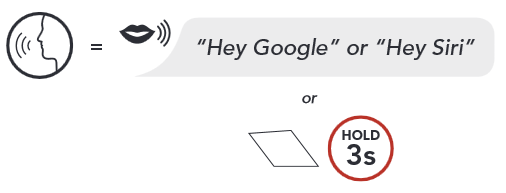
Siri e Assistente Google
Attivare Siri o Assistente Google installato sullo smartphone
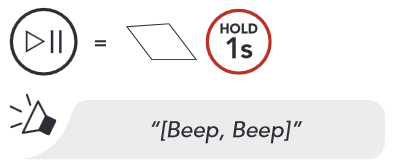
Controlli della musica
Riproduci/Pausa (Play/Pause)
Traccia successiva (Track forward)

Traccia precedente (Track backward)

Mesh Intercom™
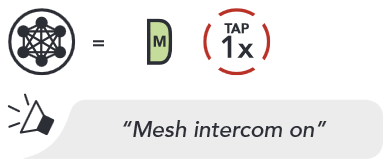
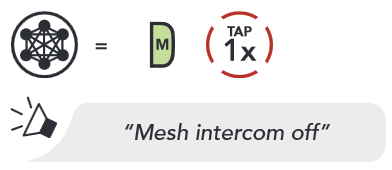
Quando Mesh Intercom è abilitato, il 50R si connetterà automaticamente agli utenti 50R nelle vicinanze e consentirà loro di parlare tra loro premendo il pulsante Mesh Intercom.
Mesh Intercom On
Mesh Intercom Off
Open Mesh™
Quando Mesh Intercom è abilitato, l'auricolare sarà inizialmente in Open Mesh (impostazione predefinita: canale 1). Gli utenti possono comunicare liberamente tra loro nello stesso canale Open Mesh.
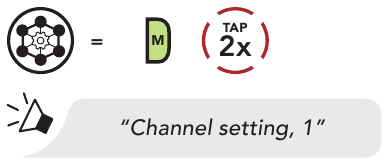
Impostazione Canale (Predefinito: canale 1)
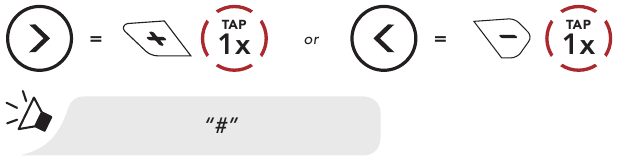
Se la comunicazione Open Mesh subisce interferenze perché altri gruppi stanno utilizzando il canale 1 (predefinito), cambiare il canale. È possibile selezionare i canali da 1 a 9.
- Accedere all'Impostazione Canale

- Navigare tra i Canali
(1![]() 2
2![]()
![]()
![]() 8
8 ![]() 9
9 ![]() Esci (Exit)
Esci (Exit) ![]() 1
1![]()
![]() )
)

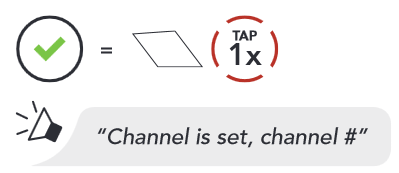
- Salvare il Canale

NOTA:
Per uscire dall'Impostazione Canale (Channel Setting), toccare il pulsante (+) o il pulsante (-) finché non si sente un messaggio vocale, "Exit" (Esci), e toccare il pulsante centrale (Center Button).


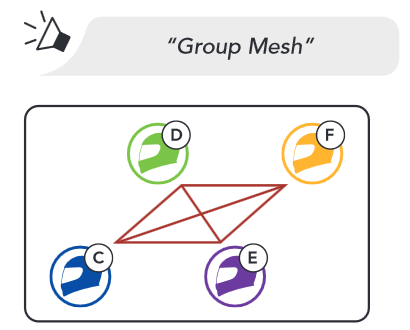
Group Mesh™
Group Mesh è una funzione di intercom di gruppo chiusa che consente agli utenti di unirsi, uscire o rientrare in una conversazione intercom di gruppo senza dover accoppiare ogni auricolare. Fino a 24 utenti possono essere tutti connessi in ogni gruppo privato.
Creazione di un Group Mesh
La creazione di un Group Mesh richiede due o più utenti Open Mesh.
Open Mesh
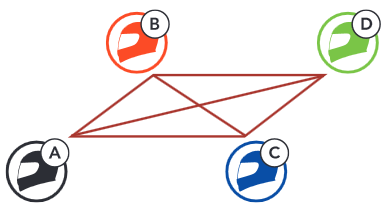
- Accedere al Raggruppamento Mesh (Mesh Grouping) per creare un Group Mesh.

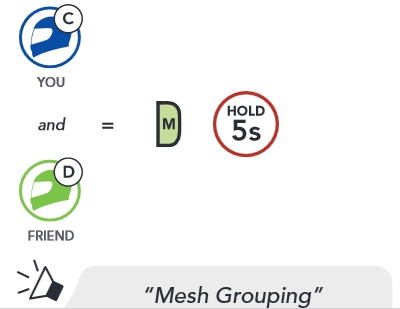
- Gli auricolari completano il Raggruppamento Mesh (Mesh Grouping) e passano automaticamente da Open Mesh a Group Mesh.

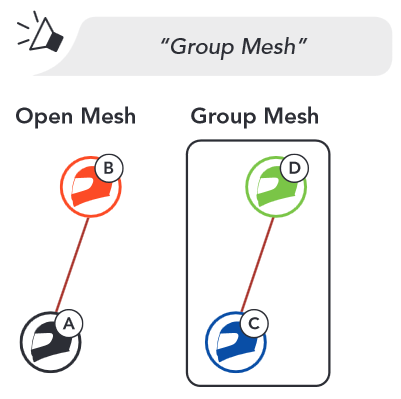
Unirsi a un Group Mesh Esistente
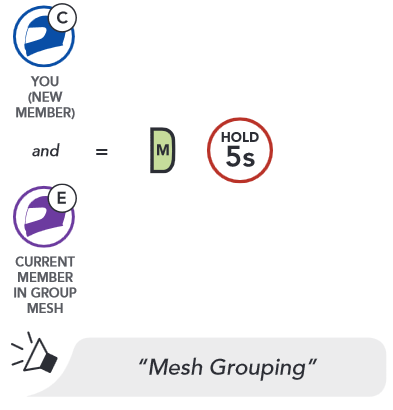
Uno dei membri di un Group Mesh Esistente può consentire a nuovi membri in Open Mesh di unirsi al Group Mesh Esistente.
Nuovi Membri
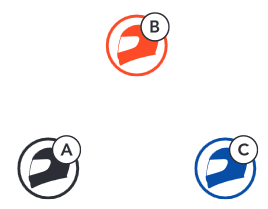
Group Mesh Esistente e Membri Attuali
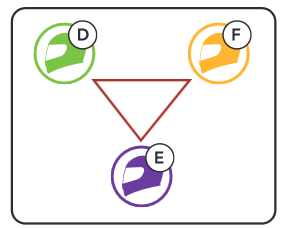
- Uno dei membri attuali e un nuovo membro accedono al Raggruppamento Mesh (Mesh Grouping) per unirsi al Group Mesh Esistente.

- Gli auricolari completano il Raggruppamento Mesh (Mesh Grouping). I nuovi membri sentiranno un messaggio vocale quando i loro auricolari passeranno automaticamente da Open Mesh a Group Mesh.

Reset Mesh
Se un auricolare in un Open Mesh o Group Mesh ripristina il Mesh, tornerà automaticamente a Open Mesh (predefinito: canale 1).

Abilita/Disabilita Microfono (Predefinito: Abilita)
Gli utenti possono abilitare/disabilitare il microfono durante la comunicazione in un Mesh Intercom.
Abilita/Disabilita il Microfono

Interfono Bluetooth
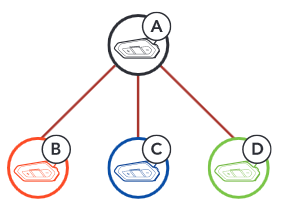
È possibile associare fino a tre persone all'auricolare per conversazioni intercom Bluetooth.
Accoppiamento Intercom (Intercom Pairing)
Accoppiamento con Intercom B (Pairing with Intercom B)
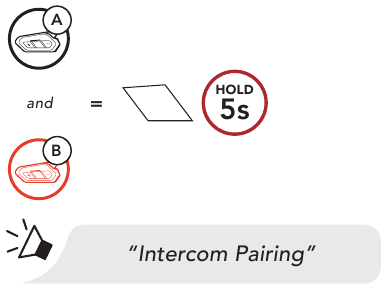
Il 50R si accoppierà automaticamente con un auricolare Sena.
 Il LED blu lampeggiante conferma che gli intercom sono accoppiati (intercoms are paired).
NOTA:
Ripetere il passaggio precedente per accoppiare con gli amici Intercom C & D.
Intercom a Due Vie
Ultimo Arrivato, Primo Servito (Last-Come, First-Served)
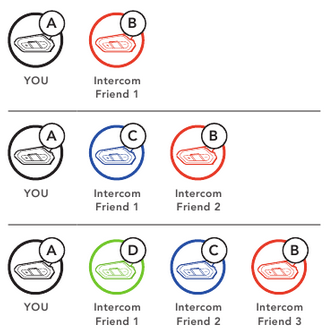
Avvia/Termina con l'Amico Intercom 1 (Start/End with Intercom Friend 1)

Avvia/Termina con l'Amico Intercom 2 (Start/End with Intercom Friend 2)

Avvia/Termina con l'Amico Intercom 3 (Start/End with Intercom Friend 3)

Radio FM
Radio FM Accesa (FM Radio On)

Radio FM Spenta (FM Radio Off)

Scansiona Stazioni (Scan Stations)
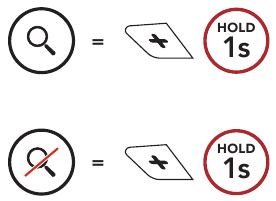
Cerca Stazioni (Seek Stations)
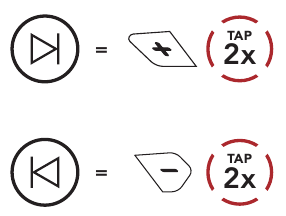
Navigazione tra le Stazioni Preimpostate (Navigating Preset Stations)

Menu di configurazione
Accesso al menu di configurazione dell'auricolare
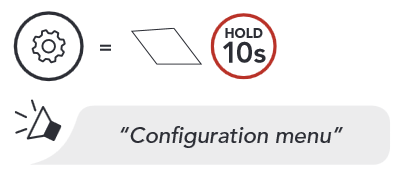
Navigazione tra le opzioni del menu
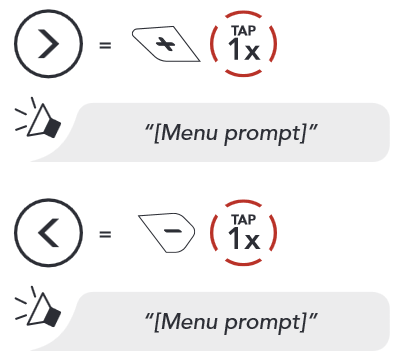
Esecuzione delle opzioni del menu

RISOLUZIONE DEI PROBLEMI
Ripristino ai dati di fabbrica



Reset di errore
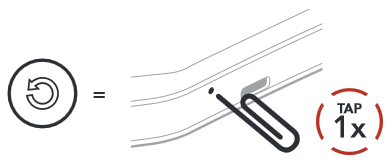
NOTA:
Fault Reset (Reset di errore) non ripristinerà le impostazioni predefinite del produttore dell'auricolare.
RIFERIMENTO RAPIDO
| TIPO | OPERAZIONE | COMANDI DEI PULSANTI |
 Operazioni di base | Accensione / Spegnimento | 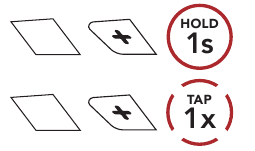 |
| Aumento del volume / Diminuzione del volume |  | |
 Telefono cellulare | Rispondere a una telefonata |  |
| Terminare una telefonata |  | |
| Rifiutare una telefonata |  | |
| Composizione rapida |  | |
 Siri e Assistente Google | Attivare Siri o Assistente Google |  |
 Musica | Riproduci/Pausa musica |  |
| Traccia avanti |  | |
| Traccia indietro |  | |
 Radio FM | Radio FM on/off (acceso/spento) |  |
| Seleziona preselezione |  | |
| Ricerca avanti/indietro |  | |
| Scansiona banda FM su/ Interrompi scansione |  | |
 Mesh Intercom™ | Mesh Intercom on/off (acceso/spento) |  |
| Impostazione canale |  | |
| Raggruppamento Mesh |  | |
| Reset Mesh |  | |
| Abilita/Disabilita Microfono |  | |
 Interfono | Abbinamento interfono |  |
| Avvia/Termina interfono |  |
SENA Technologies, Inc.
sena.com
Assistenza clienti: support.sena.com


Riferimenti
![sena.com]() I migliori dispositivi Bluetooth per moto e sport d'azione | Sena
I migliori dispositivi Bluetooth per moto e sport d'azione | Sena![support.sena.com]() FAQ, Download, Documenti, Accessori e Video Sena | Sena
FAQ, Download, Documenti, Accessori e Video Sena | Sena

Scarica manuale
Qui puoi scaricare la versione completa in PDF del manuale, può contenere ulteriori istruzioni di sicurezza, informazioni sulla garanzia, regole FCC, ecc.
Scarica Sena 50R - Guida rapida al sistema di comunicazione Mesh per moto


