Sena 50R - Краткое руководство по мотоциклетной Mesh-системе связи
- 1 ОСТАВАЙТЕСЬ НА СВЯЗИ ВО ВРЕМЯ ПОЕЗДКИ
- 2 НАЧАЛО РАБОТЫ
-
3
КРАТКОЕ РУКОВОДСТВО
- 3.1 Информация о продукте
- 3.2 Установка
- 3.3 Антенна Mesh Intercom
- 3.4 Приложение Sena 50 Utility
- 3.5 Sena Device Manager
- 3.6 Основные операции
- 3.7 Проверка уровня заряда батареи
- 3.8 Сопряжение с телефоном
- 3.9 Мобильный телефон
- 3.10 Siri и Google Assistant
- 3.11 Управление музыкой
- 3.12 Mesh Intercom
- 3.13 Open Mesh
- 3.14 Настройка канала (по умолчанию: канал 1)
- 3.15 Group Mesh
- 3.16 Создание Group Mesh
- 3.17 Присоединение к существующей Group Mesh
- 3.18 Сброс Mesh
- 3.19 Включить/выключить микрофон (по умолчанию: включен)
- 3.20 Bluetooth Intercom
- 3.21 Двусторонняя связь Intercom
- 3.22 FM-радио
- 3.23 Меню конфигурации
- 4 УСТРАНЕНИЕ НЕПОЛАДОК
- 5 КРАТКАЯ СПРАВКА
- 6 Ссылки
- 7 Скачать инструкцию
- 8 На других языках
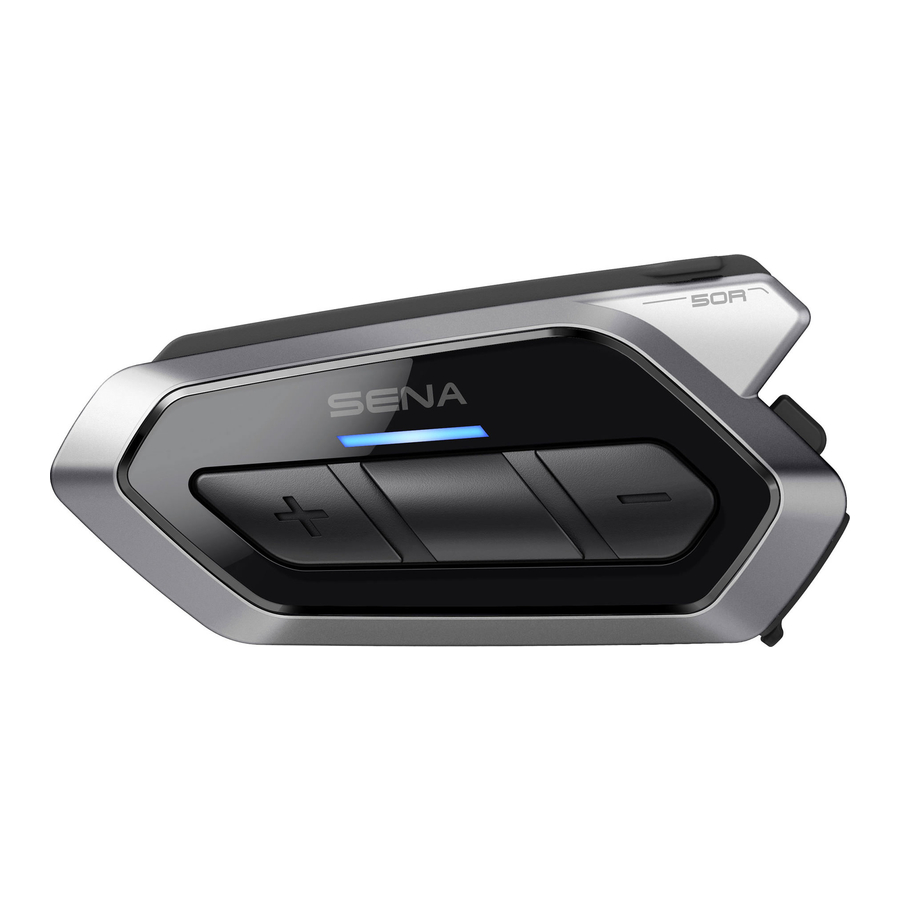
ОСТАВАЙТЕСЬ НА СВЯЗИ ВО ВРЕМЯ ПОЕЗДКИ
Разработанная для тех, кто хочет иметь более изящное устройство, гарнитура 50R Mesh Intercom™ продолжает стремление Sena к развитию приключений и поддержанию связи между людьми в дороге.
 | Bluetooth ® 5.0 |
 | Многосторонняя связь Intercom (интерком) |
 | Mesh Intercom™ до 2 км (1,2 мили)* |
 | Intercom (интерком) до 2 км (1,2 мили)* |
 | HD Speakers (HD динамики) |
 | Audio Multitasking™ |
 |
|
* на открытой местности
НАЧАЛО РАБОТЫ
- Этот продукт поставляется с кратким руководством, которое является основной версией руководства пользователя.
- Бесплатно обновите этот продукт до последней версии прошивки, чтобы в полной мере воспользоваться новыми расширенными функциями, встроенными в этот продукт. Посетите sena.com , чтобы узнать, как обновить свой продукт.
- Пользователи могут подписаться на Sena в Facebook, YouTube, Twitter и Instagram, чтобы получать самую свежую информацию о продуктах, полезные советы и все другие объявления, касающиеся продуктов Sena.
Как использовать это руководство
Условные обозначения и выноски помогут вам в чтении иллюстраций. Новые технологии могут сбивать с толку, но мы создали простой способ выполнения действий с помощью иллюстраций.
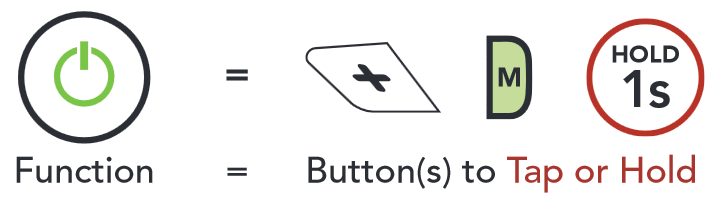
Кнопки
Условные обозначения
 Нажмите кнопку указанное количество раз
 Нажмите и удерживайте кнопку в течение указанного времени
 Звуковое уведомление
КРАТКОЕ РУКОВОДСТВО
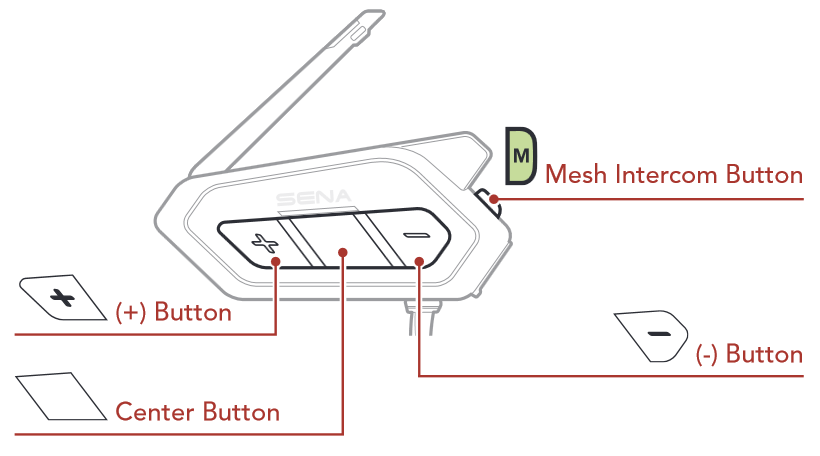
Информация о продукте
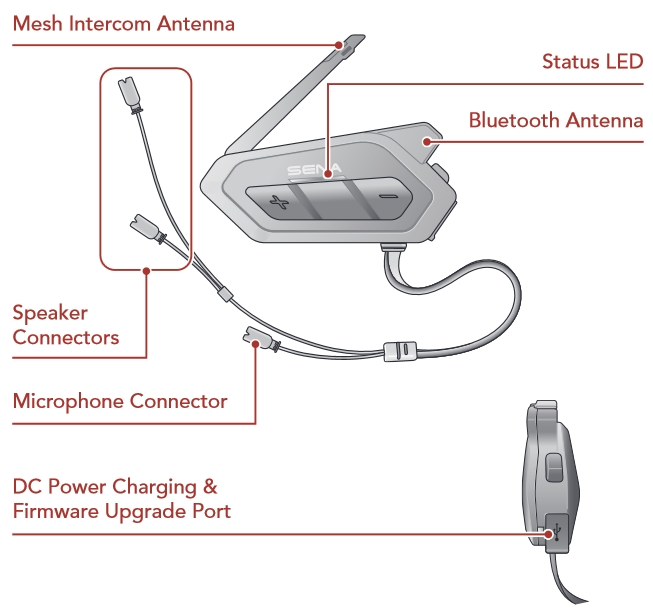
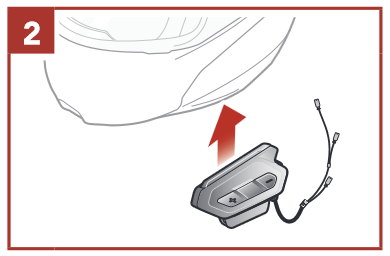
Установка
Использование застежек-липучек для основного блока
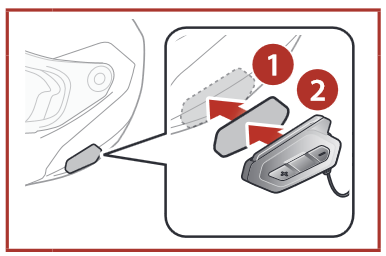
Использование двусторонних клейких лент для основного блока
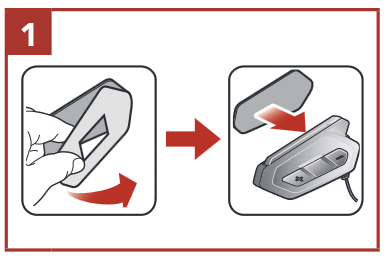
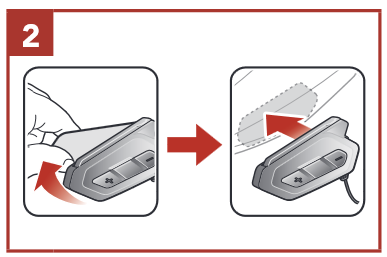
Использование зажима для основного блока
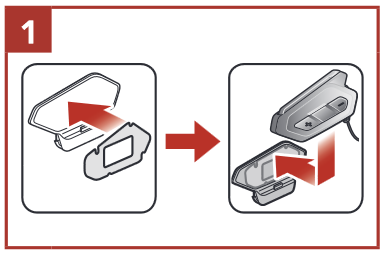
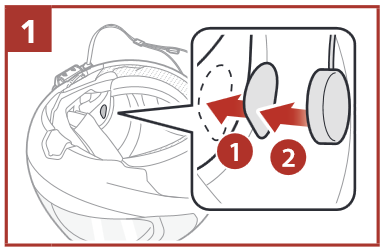
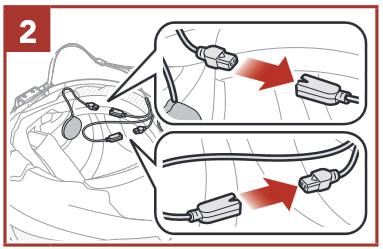
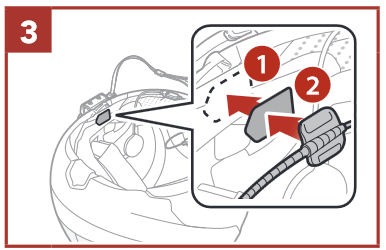
Установка динамиков и микрофона
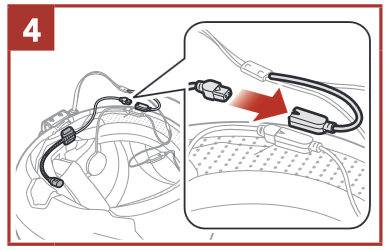
Антенна Mesh Intercom
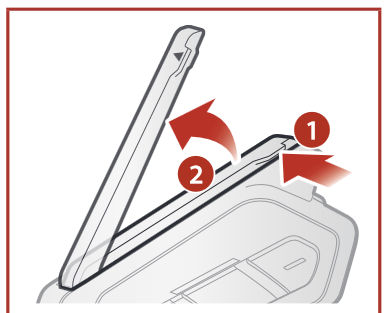
Слегка потяните антенну Mesh Intercom внутрь, чтобы разложить ее.
Приложение Sena 50 Utility
Просто подключив телефон к гарнитуре, вы можете использовать приложение Sena 50 Utility для более быстрой и простой настройки и управления.
- Функции приложения
- Mesh Intercom, Bluetooth Intercom, Музыка, Настройки устройства, Краткое руководство и Руководство пользователя.
- Скачать
- Android: Google Play Store > 'Sena 50 Utility'
- iOS: App Store > 'Sena 50 Utility'
![]()
![]()


Sena Device Manager
Sena Device Manager позволяет обновлять прошивку и настраивать параметры прямо с вашего ПК или компьютера Apple. Загрузите Sena Device Manager с sena.com.
Основные операции
Включение питания

Увеличение громкости

Выключение питания

Уменьшение громкости

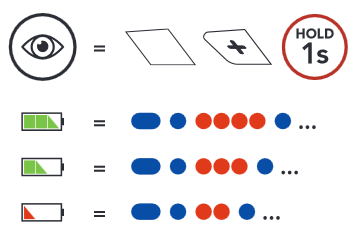
Проверка уровня заряда батареи
Инструкции для включения гарнитуры.
Визуальный метод
Сопряжение с телефоном
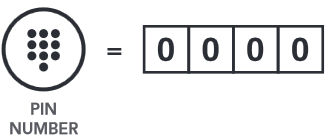
Сопряжение с мобильным телефоном
Нажмите и удерживайте Center Button (Центральную кнопку) и (+) Button (Кнопку (+)) в течение 3 seconds (3 секунд), когда 50R выключен.



Чередующиеся синие и красные мигающие индикаторы показывают, что device is now discoverable (устройство теперь обнаруживаемо).
Когда ваш мобильный телефон находится в режиме сопряжения Bluetooth, выберите Sena 50R в списке обнаруженных устройств.
Мобильный телефон
Ответить на вызов

Завершить вызов

Отклонить вызов

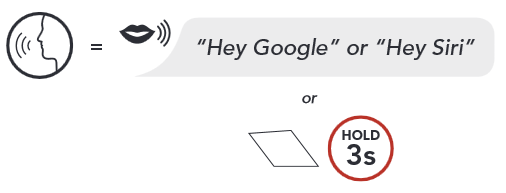
Siri и Google Assistant
Активируйте Siri или Google Assistant, установленный на вашем смартфоне
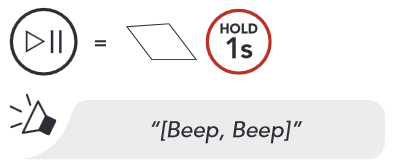
Управление музыкой
Play/Pause (Воспроизведение/Пауза)
Track forward (Следующий трек)

Track backward (Предыдущий трек)

Mesh Intercom™
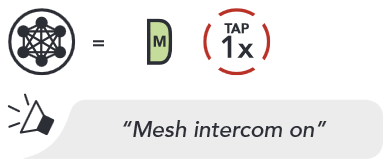
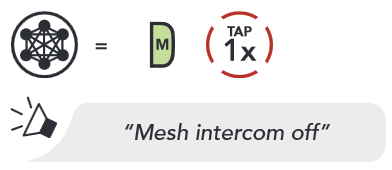
Когда Mesh Intercom включен, 50R автоматически подключится к находящимся поблизости пользователям 50R и позволит им разговаривать друг с другом, нажав кнопку Mesh Intercom Button (Кнопку Mesh Intercom).
Mesh Intercom On (Mesh Intercom Вкл.)
Mesh Intercom Off (Mesh Intercom Выкл.)
Open Mesh™
Когда Mesh Intercom включен, гарнитура изначально будет находиться в режиме Open Mesh (открытая сеть) (default: channel 1) (по умолчанию: канал 1). Пользователи могут свободно общаться друг с другом в одном и том же канале Open Mesh.
Настройка канала (по умолчанию: канал 1)
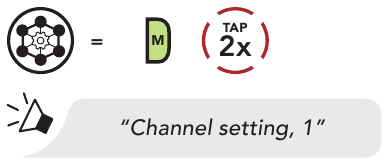
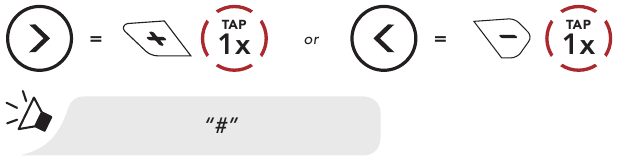
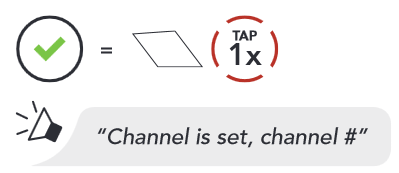
Если связь Open Mesh испытывает помехи из-за того, что другие группы также используют канал 1 (по умолчанию), измените канал. Вы можете выбрать каналы от 1 до 9.
- Войдите в настройку канала

- Навигация между каналами
(1![]() 2
2![]()
![]()
![]() 8
8 ![]() 9
9 ![]() Выход
Выход ![]() 1
1![]()
![]() )
)

- Сохранить канал

ПРИМЕЧАНИЕ:
Чтобы выйти из Channel Setting (настройки канала), нажмите кнопку (+) Button (кнопка "+") или (-) Button (кнопка "-") до тех пор, пока не услышите голосовую подсказку "Exit" ("Выход"), и нажмите Center Button (центральную кнопку).


Group Mesh™
Group Mesh - это функция закрытой групповой интерком-связи, которая позволяет пользователям присоединяться, покидать или повторно присоединяться к групповому интерком-разговору без сопряжения каждой гарнитуры. До 24 пользователей могут быть подключены в каждой частной группе.
Создание Group Mesh
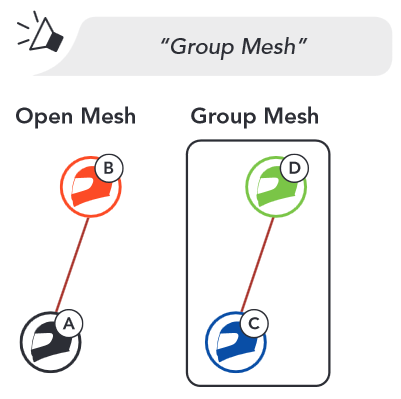
Для создания Group Mesh требуется два или более пользователей Open Mesh.
Open Mesh
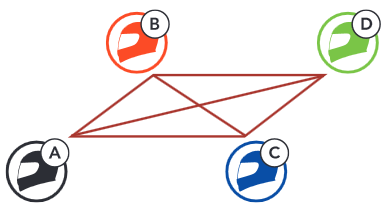
- Войдите в Mesh Grouping (группировку Mesh), чтобы создать Group Mesh.

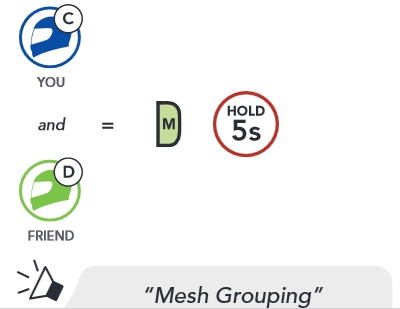
- Гарнитуры завершают Mesh Grouping (группировку Mesh) и автоматически переключаются с Open Mesh на Group Mesh.

Присоединение к существующей Group Mesh
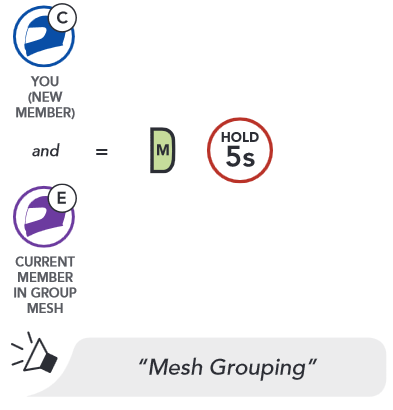
Один из участников Existing Group Mesh (существующей Group Mesh) может разрешить новым участникам в Open Mesh присоединиться к Existing Group Mesh (существующей Group Mesh).
Новые участники
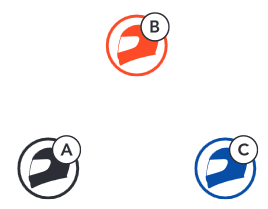
Existing Group Mesh (существующая Group Mesh) и текущие участники
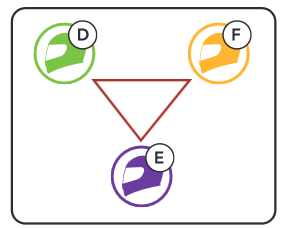
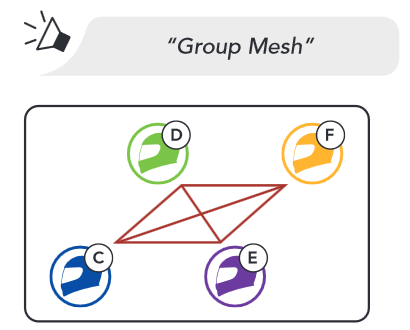
- Один из текущих участников и новый участник входят в Mesh Grouping (группировку Mesh), чтобы присоединиться к Existing Group Mesh (существующей Group Mesh).

- Гарнитуры завершают Mesh Grouping (группировку Mesh). Новые участники услышат голосовую подсказку, когда их гарнитуры автоматически переключатся с Open Mesh на Group Mesh.

Сброс Mesh
Если гарнитура в Open Mesh или Group Mesh сбрасывает Mesh, она автоматически вернется в Open Mesh (по умолчанию: канал 1).

Включить/выключить микрофон (по умолчанию: включен)
Пользователи могут включать/выключать микрофон при общении в Mesh Intercom.
Включить/выключить микрофон

Bluetooth Intercom
До трех других людей можно сопрячь с гарнитурой для разговоров по Bluetooth intercom.
Сопряжение Intercom
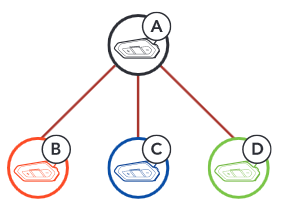
Сопряжение с Intercom B
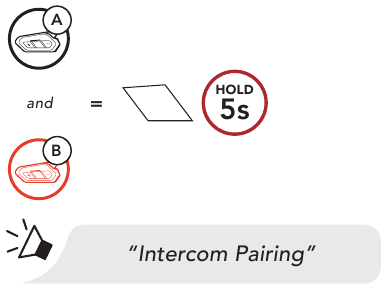
50R автоматически сопряжется с гарнитурой Sena.
 Мигающий синий светодиод подтверждает, что intercoms сопряжены.
ПРИМЕЧАНИЕ:
Повторите описанный выше шаг, чтобы выполнить сопряжение с Intercom Friends C & D.
Двусторонняя связь Intercom
Последний пришел, первым обслужен
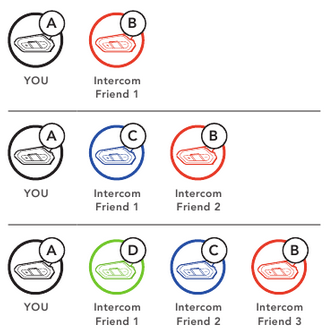
Начать/закончить с Intercom Friend 1

Начать/закончить с Intercom Friend 2

Начать/закончить с Intercom Friend 3

FM-радио
FM Radio On (FM-радио включено)

FM Radio Off (FM-радио выключено)

Scan Stations (Поиск станций)
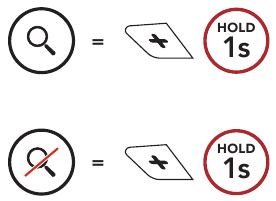
Seek Stations (Поиск станций)
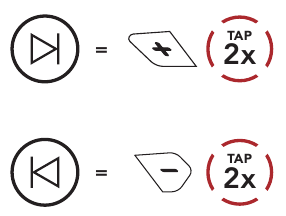
Navigating Preset Stations (Навигация по предустановленным станциям)

Меню конфигурации
Доступ к меню конфигурации гарнитуры
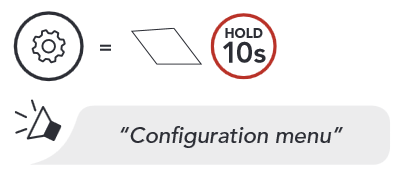
Навигация между пунктами меню
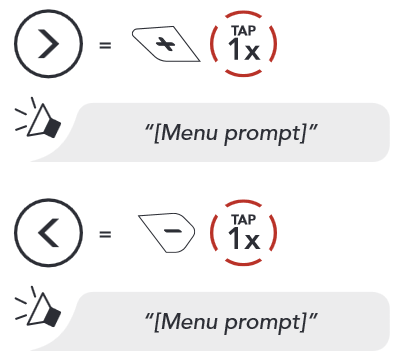
Выполнение пунктов меню

УСТРАНЕНИЕ НЕПОЛАДОК
Сброс к заводским настройкам



Сброс ошибок
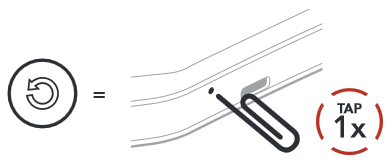
ПРИМЕЧАНИЕ:
Fault Reset (Сброс ошибок) не восстановит заводские настройки гарнитуры.
КРАТКАЯ СПРАВКА
| ТИП | ОПЕРАЦИЯ | КОМАНДЫ КНОПОК |
 Основные операции | Включение / Выключение | 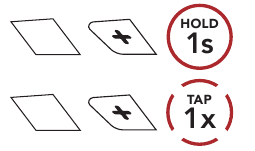 |
| Увеличение / Уменьшение громкости |  | |
 Мобильный телефон | Ответить на телефонный звонок |  |
| Завершить телефонный звонок |  | |
| Отклонить телефонный звонок |  | |
| Быстрый набор |  | |
 Siri и Google Assistant | Активировать Siri или Google Assistant |  |
 Музыка | Play/Pause music (Воспроизведение/Пауза музыки) |  |
| Track forward (Следующий трек) |  | |
| Track backward (Предыдущий трек) |  | |
 FM Radio (FM-радио) | FM radio on/off (FM-радио вкл./выкл.) |  |
| Select preset (Выбрать предустановку) |  | |
| Seek forward/ backward (Поиск вперед/назад) |  | |
| Scan up FM band/ stop scanning (Сканировать вверх по FM-диапазону/остановить сканирование) |  | |
 Mesh Intercom™ | Mesh Intercom on/off (Mesh Intercom вкл./выкл.) |  |
| Channel setting (Настройка канала) |  | |
| Mesh Grouping (Группировка Mesh) |  | |
| Reset Mesh (Сброс Mesh) |  | |
| Enable/Disable Mic (Включить/Выключить микрофон) |  | |
 Intercom (Интерком) | Intercom pairing (Сопряжение интеркома) |  |
| Start/End intercom (Запустить/Завершить интерком) |  |
SENA Technologies, Inc.
sena.com
Customer Support: support.sena.com


Ссылки
![sena.com]() The Best Motorcycle & Action Sport Bluetooth Devices | Sena (Лучшие мотоциклетные и спортивные Bluetooth-устройства | Sena)
The Best Motorcycle & Action Sport Bluetooth Devices | Sena (Лучшие мотоциклетные и спортивные Bluetooth-устройства | Sena)![support.sena.com]() Sena FAQ, Downloads, Documents, Accessories & Videos | Sena (Часто задаваемые вопросы, загрузки, документы, аксессуары и видео Sena | Sena)
Sena FAQ, Downloads, Documents, Accessories & Videos | Sena (Часто задаваемые вопросы, загрузки, документы, аксессуары и видео Sena | Sena)

Скачать инструкцию
Здесь вы можете скачать полную PDF‑версию инструкции. Она может содержать дополнительные инструкции по безопасности, информацию о гарантии, правила FCC и т. д.
Скачать Sena 50R - Краткое руководство по мотоциклетной Mesh-системе связи


