„Merkury Smart Wi-Fi“ kameros instrukcija
-
1
PRADŽIOS VADOVAS
- 1.1 Kas yra dėžutėje
- 1.2 Pasiruoškite
- 1.3 Atsisiųskite ir užregistruokite
- 1.4 Įjunkite
- 1.5 Įrenginio pridėjimas: paprastas režimas
- 1.6 Įrenginio pridėjimas: QR kodo režimas
- 1.7 NUSTATYMAI
- 1.8 Dažnai užduodami klausimai
- 1.9 Trikčių šalinimas
- 1.10 Įrenginio atkūrimas
- 1.11 Sistemos reikalavimai
- 1.12 Techninės specifikacijos
- 2 VALDYMO BALSUI VADOVAS
- 3 Nuorodos
- 4 Atsisiųsti instrukciją
- 5 Kitomis kalbomis
PRADŽIOS VADOVAS
Kas yra dėžutėje

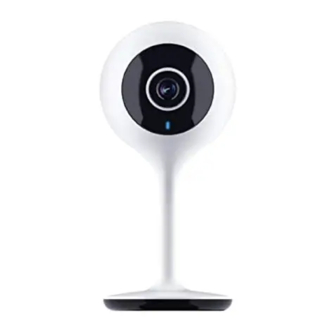
Išmanioji „Wi-Fi“ kamera

USB kabelis

Montavimo klijai

Maitinimo adapteris

Naudotojo vadovas
Pasiruoškite

Žinokite savo „Wi-Fi“ tinklą ir slaptažodį

Įsitikinkite, kad jūsų mobiliajame įrenginyje veikia iOS® 9 arba naujesnė versija arba Android™ 5.0 arba naujesnė versija

Įsitikinkite, kad jungiatės prie 2,4 GHz „Wi-Fi“ tinklo. (Geeni negali prisijungti prie 5 GHz tinklų)

„MicroSD“ kortelę galima naudoti įrašytai medžiagai išsaugoti, bet ji nėra būtina
Atsisiųskite ir užregistruokite
Atsisiųskite „Geeni“ programėlę iš „App Store“ arba „Google Play“.


Užregistruokite paskyrą savo „Geeni“ programėlėje.
- Įveskite savo mobiliojo telefono numerį arba el. pašto adresą

- Įveskite patvirtinimo kodą ir sukurkite slaptažodį.

- Prisijunkite prie programėlės.


Įjunkite
Įjunkite kamerą į maitinimo šaltinį naudodami pridedamą USB kabelį. Įjungus indikatorius degs raudona spalva, bet prisijungus pradės mirksėti raudonai. Jei nemirksi, atkurkite *žr. atkūrimo instrukcijas.


Įrenginio pridėjimas: paprastas režimas
- „Geeni“ programėlės įrenginių ekrano viršutiniame kampe spustelėkite
![]() . Pasirinkite „Wi-Fi Camera“ (Wi-Fi kamera).
. Pasirinkite „Wi-Fi Camera“ (Wi-Fi kamera).

- Įsitikinkite, kad ant kameros esanti lemputė mirksi raudonai, nurodydama, kad įrenginys yra pasirengęs prisijungti, tada paspauskite Next Step (Kitas veiksmas).

- Įveskite savo „Wi-Fi“ tinklą ir slaptažodį.

Ši programėlė palaikoma tik 2,4 GHz „Wi-Fi“ kanaluose - „Geeni“ programėlė bandys prisijungti. Tai gali užtrukti kelias akimirkas. Kai mirksinti lemputė užsidega mėlynai, ryšys sėkmingas!

PASTABA: Geeni negali prisijungti prie 5 GHz tinklų.
*Jei nepavyksta prisijungti, bandykite prisijungti naudodami QR režimą.
 . Pasirinkite „Wi-Fi Camera“ (Wi-Fi kamera).


Įrenginio pridėjimas: QR kodo režimas
- Būtinai atkurkite kamerą, 3–4 sekundes paspausdami atkūrimo mygtuką.
- „Geeni“ programėlės įrenginių ekrano viršutiniame kampe spustelėkite
![]() . Pasirinkite „Wi-Fi Camera“ (Wi-Fi kamera). Viršutiniame kampe pasirinkite „QR Code“ (QR kodas).
. Pasirinkite „Wi-Fi Camera“ (Wi-Fi kamera). Viršutiniame kampe pasirinkite „QR Code“ (QR kodas).

- Spustelėkite Next (Kitas) ir įveskite savo „Wi-Fi“ duomenis.

- Nuskaitykite QR kodą su kamera. Kai išgirsite kameros pyptelėjimą, pasirinkite „I heard the beep“ (Išgirdau pyptelėjimą) ir ji pridės jūsų kamerą.

- Indikatoriaus lemputė užsidegs mėlynai, kai įrenginys bus sėkmingai prijungtas!
PASTABA: Geeni negali prisijungti prie 5 GHz tinklų.

Mėlyna lemputė


*Kaip atkurti įrenginį ir ką reiškia mirksinti lemputė?
Atkurkite kamerą 3–4 sekundes paspausdami atkūrimo mygtuką.


Dega raudonai
Paleidžiama

Mirksi raudonai
Pasirengusi prisijungti

Dega mėlynai
Prisijungta
NUSTATYMAI
Kameros nustatymų prieiga:
Pagrindiniame įrenginių sąraše spustelėkite kamerą, kurią norite redaguoti, tada paspauskite „ “ mygtuką viršuje dešinėje, kad pasiektumėte išplėstinius nustatymus.

Įrenginio pavadinimas:
Paspauskite, jei norite pervadinti įrenginį, pvz., į „Miegamasis“ arba „Vaikų kambarys“.
Įrenginio bendrinimas:
Leiskite draugams, sutuoktiniui, kambario draugams ar šeimos nariams stebėti, ką mato jūsų kameros. Nesvarbu, ar tai kūdikio lovelė, ar šeimos šuo, galite nuspręsti, kas gali užsiregistruoti, pasiekti kamerą ir nustatyti pranešimus.
Įrenginio pašalinimas:
Ištrinkite kamerą iš savo paskyros. Kol ji nebus ištrinta, ji visada bus susieta su jūsų paskyra.

Indikatoriaus lemputė:
Pagal numatytuosius nustatymus kamera šviečia, kad parodytų, jog ji įjungta. Išjunkite „Indicator Light“ (Indikatoriaus lemputė), kad paslėptumėte šviesą.
Apversti:
Jei kamerą montuojate aukštyn kojomis, įjungus funkciją „Flip“ (Apversti), vaizdas pasisuks taip, kad būtų teisinga puse.
Laiko vandens ženklas:
Įjunkite laiko vandenženklį, kad visada matytumėte vaizdo įrašo laiko žymą.

Judesio aptikimas:
Kai įjungta, gausite pranešimus į savo telefoną, kai tik kamera pajus judesį. Paspauskite, kad išjungtumėte Motion Detection (Judesio aptikimas) arba nustatytumėte, koks jautrus jis turėtų būti.

Formatuoti SD kortelę:
Paspauskite, kad ištrintumėte „Micro SD“ kortelę.
Dažnai užduodami klausimai
Ar galiu bendrinti su šeima ir draugais?
Taip! Galite bendrinti prieigą prie visų Merkury įrenginių – kamerų, kištukų, lempučių, durų skambučių ir t. t. – su šeima ir draugais. „Geeni“ programėlėje paspauskite mygtuką „Profile“ (Profilis) ir spustelėkite „Device Sharing“ (Įrenginio bendrinimas), kad suteiktumėte arba atšauktumėte bendrinimo leidimus. Norėdamas bendrinti, kitas naudotojas jau turėjo atsisiųsti „Geeni“ programėlę ir užregistruoti paskyrą.
Įrašymas ir „Micro SD“ kortelės naudojimas:
Be „Micro SD“ kortelės (pasirenkama, parduodama atskirai) išmanioji „Wi-Fi“ kamera gali rodyti tiesioginį vaizdo kameros vaizdą, išsaugoti ekrano nuotraukas arba vaizdo įrašus iš kameros srauto į telefoną vėlesniam naudojimui ir įrašyti nejudančias judesio įspėjimų nuotraukas, kai įjungti pranešimai. Įdiegus „Micro SD“ kortelę, bus galima toliau įrašyti vaizdo įrašą ir atkurti jį iš telefono. Kai kortelė įdėta, kamera nuolat įrašys ir atkurs vaizdo įrašą į jūsų telefoną, kol kortelė bus pilna (palaikoma iki 128 GB). Vaizdo įrašas yra užšifruotas ir peržiūrimas tik per „Geeni“ programėlę jūsų telefone, todėl nebandykite išimti „MicroSD“ kortelės, kad peržiūrėtumėte vaizdo įrašą.
Kiek vaizdo įrašų gali įrašyti kamera?
Priklausomai nuo vaizdo įrašo kokybės, kamera naudos apie 1 GB atminties per dieną, todėl 32 GB kortelė gali užtikrinti ištisines vaizdo įrašų savaites. Kortelei prisipildant, seniausia filmuota medžiaga automatiškai bus pakeista nauju vaizdo įrašu, todėl jums niekada nereikės jaudintis dėl vietos saugykloje trūkumo.
Kiek įrenginių galiu valdyti?
„Geeni“ programėlė gali valdyti neribotą kiekį įrenginių neribotame kiekyje vietų. Jūsų maršrutizatorius gali turėti apribojimą, kiek įrenginių galima prijungti prie vieno maršrutizatoriaus.
Mano Merkury įrenginys turi juokingą pavadinimą. Kaip jį pervadinti?
Pagrindiniame įrenginių sąraše spustelėkite vieną iš įrenginių, kuriuos norite pervadinti, paspauskite mygtuką „•••“ viršuje dešinėje, kad pasiektumėte išplėstinius nustatymus, ir spustelėkite Modify Device Name (Keisti įrenginio pavadinimą) (arba Modify Group Name (Keisti grupės pavadinimą), jei taikoma). Tada galėsite pasirinkti labiau pažįstamą pavadinimą.
Koks yra belaidžio ryšio diapazonas?
Jūsų namų „Wi-Fi“ diapazonas labai priklauso nuo jūsų namų maršrutizatoriaus ir kambario sąlygų. Tikslius diapazono duomenis rasite maršrutizatoriaus specifikacijose.
Jei mano „Wi-Fi“ / internetas nutrūksta, ar „Geeni“ vis tiek veiks?
Kad Merkury produktai galėtų būti naudojami nuotoliniu būdu, jie turi būti prijungti prie „Wi-Fi“.
Trikčių šalinimas
Nepavyksta prisijungti prie „Wi-Fi“ tinklo.
Įsitikinkite, kad įvedėte teisingą „Wi-Fi“ slaptažodį atlikdami „Wi-Fi“ sąranką. Patikrinkite, ar nėra interneto ryšio problemų. Jei „Wi-Fi“ signalas yra per silpnas, atkurkite „Wi-Fi“ maršrutizatorių ir bandykite dar kartą.
Įrenginio atkūrimas
Kamerą galima atkurti 3–4 sekundes palaikius paspaudus atkūrimo mygtuką.
Sistemos reikalavimai
- Mobilusis įrenginys, kuriame veikia iOS® 9 arba naujesnė versija arba Android™ 5.0 arba naujesnė versija
- Esamas „Wi-Fi“ tinklas
Techninės specifikacijos
- Kamera: iki 1080p (1920 x 1080) esant 25 kadr./sek.
H.264 kodavimas - Matymo laukas: 115° įstrižainė
- Garsas: vidinis garsiakalbis ir mikrofonas
- Atmintis: palaiko iki 128 GB „MicroSD“ kortelę (nepridedama)
- „Wi-Fi“ nesuderinamas su 5 GHz „Wi-Fi“ tinklais.
VALDYMO BALSUI VADOVAS
Dėkojame, kad įsigijote MERKURY išmaniojo namų gaminį. Įsitikinkite, kad jūsų įrenginiai jau yra nustatyti naudojant programėlę Geeni, tada atlikite šiuos veiksmus.
Kiekvieno įrenginio pavadinimas ir valdymas balsu


Norėdami valdyti savo MERKURY išmaniojo namų produktus, tiesiog pasakykite "OK Google" arba "Hey Google" ir paklauskite. Įsitikinkite, kad jūsų įrenginiai jau yra nustatyti naudojant programėlę Geeni.
„Google“ padėjėjas

Ką galite sakyti*:
"Hey Google, parodyk man Svetainės kamerą."
"Hey Google, kas vyksta Vaikų kambario kameroje?"
Transliuoti į:
Google Home Hub, „Google“ padėjėjo išmanieji ekranai, Google Nest Hub ir bet kuris Google Chromecast įgalintas televizorius, ekranas arba kompiuteris
*Kai kurioms komandoms reikalingi suderinami įrenginiai.
- Atidarykite programėlę Google Home ir meniu eikite į Home Control (Namų valdymas).

- Palieskite mygtuką "+".

- Iš Home Control (Namų valdymo) partnerių sąrašo pasirinkite "Geeni".

- Autorizuokite savo paskyrą naudodami „Google“ padėjėją, naudodami savo Geeni programėlės vartotojo vardą ir slaptažodį.


Dabar jūsų Google Home programėlė ir MERKURY įrenginiai yra susieti!
Dabar galite sakyti "Hey Google" ir valdyti savo MERKURY įrenginius.
Bet kuriuo metu eikite į Google Home programėlės skiltį "Home Control" (Namų valdymas), kad nustatytumėte savo įrenginių slapyvardžius ir kambarius. Galite pervardyti savo įrenginius Geeni programėlėje, o „Google“ padėjėjas kreipsis į juos tuo pačiu pavadinimu.
Taigi, jei pervadinsite kamerą į "Svetainės kamera" arba "Kūdikio kambarys", tada „Google“ padėjėjas vėliau naudos tą patį pavadinimą. Taip pat galite visada suteikti jai slapyvardį naudodami Google Home programėlę.
„Google“ padėjėjas galės valdyti įrenginius pagal kambarį.
Alexa
Norėdami valdyti savo MERKURY išmaniojo namų produktus, tiesiog paprašykite Alexa. Įsitikinkite, kad jūsų įrenginiai jau yra nustatyti naudojant programėlę Geeni.

Ką galite sakyti*:
"Alexa, parodyk Svetainės kamerą."
"Alexa, parodyk man vaikų kambario kamerą."
Transliuoti į:
Amazon Echo Show, Amazon Fire TV ir bet kuris Alexa įgalintas televizorius arba ekranas.
*Kai kurioms komandoms reikalingi suderinami įrenginiai.
- Atidarykite programėlę Alexa ir meniu eikite į Skills (Įgūdžiai).

- Ieškokite Geeni, tada palieskite Enable (Įgalinti).


- Autorizuokite savo paskyrą naudodami Smart Home Skills (Išmaniojo namų įgūdžius), naudodami savo Geeni programėlės vartotojo vardą ir slaptažodį.

- Pasirinkite "Discover Devices" (Atrasti įrenginius). Po kelių sekundžių jūsų MERKURY įrenginiai bus rodomi skiltyje Smart Home (Išmanusis namas) Alexa programėlėje.


Galite pervardyti savo įrenginius Geeni programėlėje, o Alexa kreipsis į juos tuo pačiu pavadinimu.
Taigi, jei pervardinsite išmaniąją lemputę į "Svetainė" arba slapyvardį, pvz., išmaniąją kamerą į "Svetainės kamera" arba "Kūdikio kambarys",
Arba galite sukurti Alexa grupę, pvz., "Miegamasis" arba "Pirmas aukštas", ir įtraukti įrenginį į grupę.
Alexa atpažins grupės pavadinimą Alexa programėlėje arba įrenginio pavadinimą Geeni programėlėje.
Daugiau informacijos galite rasti adresu:
http://tinyurl.com/alexa-smart-home-groups
Nepavyksta prisijungti?
Reikia pagalbos?
MES GALIME PADĖTI
NEDARYKITE
GRĄŽINKITE ŠĮ
PRODUKTĄ Į PARDUOTUVĘ
support.mygeeni.com
(888)232-3143 Nemokamas
arba palieskite "support" (pagalba), kad gautumėte pagalbos Geeni programėlėje.
FCC pranešimas:
Ši įranga buvo išbandyta ir nustatyta, kad ji atitinka B klasės skaitmeninio įrenginio apribojimus pagal FCC taisyklių 15 dalį. Šie apribojimai yra skirti užtikrinti pagrįstą apsaugą nuo žalingų trukdžių įrengiant gyvenamąją vietą. Ši įranga generuoja, naudoja ir gali spinduliuoti radijo dažnio energiją ir, jei ji nėra sumontuota ir naudojama pagal instrukcijas, gali sukelti žalingus radijo ryšio trukdžius. Tačiau nėra jokios garantijos, kad tam tikrame įrengime nebus trukdžių. Jei ši įranga sukelia žalingus radijo ar televizijos priėmimo trukdžius, kuriuos galima nustatyti išjungiant ir įjungiant įrangą, vartotojas raginamas pabandyti ištaisyti trukdžius viena ar daugiau iš šių priemonių:
- Perorientuokite arba perkelkite priėmimo anteną.
- Padidinkite atstumą tarp įrangos ir imtuvo.
- Prijunkite įrangą į lizdą, esantį kitoje grandinėje nei ta, prie kurios prijungtas imtuvas.
- Kreipkitės pagalbos į pardavėją arba patyrusį radijo/televizijos techniką.

Bet kokie šio įrenginio pakeitimai ar modifikacijos, kurių gamintojas aiškiai nepatvirtino, gali panaikinti jūsų teisę naudoti šią įrangą.
Šis įrenginys atitinka FCC taisyklių 15 dalį. Naudojimui taikomos šios dvi sąlygos: (1) šis įrenginys negali sukelti žalingų trukdžių ir (2) šis įrenginys turi priimti bet kokius gaunamus trukdžius, įskaitant trukdžius, kurie gali sukelti nepageidaujamą veikimą.
Įrenginys buvo įvertintas, kad atitiktų bendruosius radijo dažnių poveikio reikalavimus. Įrenginys gali būti naudojamas nešiojamojo poveikio sąlygomis be apribojimų.
Palaikymas:
Jei susiduriate su kokiomis nors problemomis, kreipkitės į mus adresu support.mygeeni.com, kad gautumėte pagalbos.
(888) 232-3143 Nemokamas
Norėdami apžiūrėti visą mūsų produktų pasirinkimą, apsilankykite: www.mygeeni.com

© 2020 Merkury Innovations • 45 Broadway 3rd FL, New York NY 10006. Pavaizduotas produktas ir specifikacijos gali šiek tiek skirtis nuo pateiktų. Geeni yra Merkury Innovations LLC prekės ženklas. iPhone, Apple ir Apple logotipas yra Apple Inc. prekių ženklai, užregistruoti JAV ir kitose šalyse. App Store yra Apple Inc. paslaugų ženklas. Google, Google Play ir susiję ženklai bei logotipai yra Google LLC prekių ženklai. iOS yra registruotas Cisco prekės ženklas JAV ir kitose šalyse ir naudojamas pagal licenciją. Amazon, Alexa ir visi susiję logotipai yra Amazon.com, Inc. arba jos filialų prekių ženklai. Visi kiti prekių ženklai ir prekių pavadinimai priklauso atitinkamiems savininkams.
Pagaminta Kinijoje
Nuorodos
![apps.apple.com]() geeni App Store
geeni App Store![play.google.com]() Google Play
Google Playhttp://tinyurl.com/alexa-smart-home-groups
![www.mygeeni.com]() Geeni Smarthome | Išmaniosios namų apsaugos kameros, LED lemputės ir kt.
Geeni Smarthome | Išmaniosios namų apsaugos kameros, LED lemputės ir kt.


Atsisiųsti instrukciją
Čia galite atsisiųsti visą pdf instrukcijos versiją, kurioje gali būti papildomų saugos instrukcijų, garantijos informacijos, FCC taisyklių ir kt.
Atsisiųsti „Merkury Smart Wi-Fi“ kameros instrukcija