Sony ICD-UX560F - IC Recorder Gebruiksaanwijzing
- 1 Controleer de meegeleverde items
- 2 Onderdelen en bedieningselementen
- 3 Laten we uw nieuwe IC-recorder uitproberen
- 4 Het HOME-menu gebruiken
- 5 Het OPTION-menu gebruiken
- 6 Bestanden van uw IC-recorder naar een computer kopiëren
- 7 Sound Organizer 2 installeren
- 8 Voorzorgsmaatregelen
- 9 Specificaties
- 10 Download handleiding
- 11 In andere talen
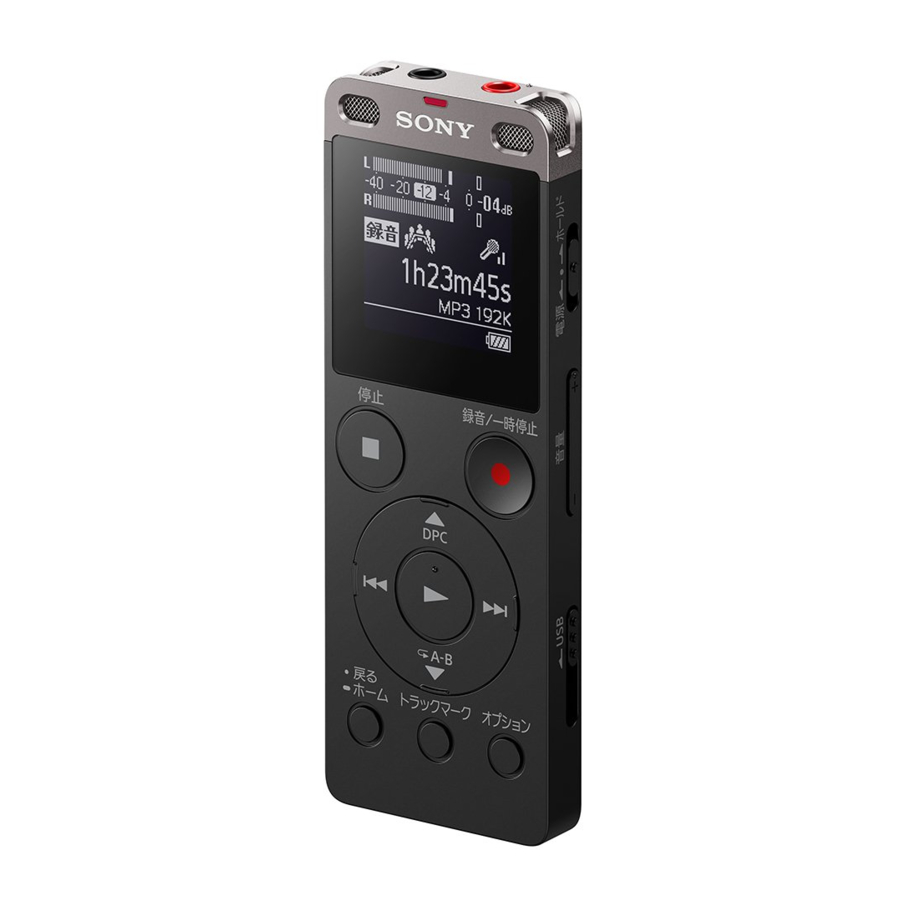
Controleer de meegeleverde items
- IC Recorder (1)
- Gebruiksaanwijzing (dit blad)
- Applicatiesoftware, Sound Organizer 2 (Installatiebestand opgeslagen in het ingebouwde geheugen, zodat u het op uw computer kunt installeren.)
Onderdelen en bedieningselementen

- Bedieningsindicator
- Ingebouwde microfoons (stereo) (L)
- Ingebouwde microfoons (stereo) (R)
- Displayvenster
![]() REC/PAUSE (opnemen/pauzeren) button
REC/PAUSE (opnemen/pauzeren) button![]() STOP button (STOP-knop)
STOP button (STOP-knop)- Control button (Bedieningsknop) (
![]() DPC (Digital Pitch Control),
DPC (Digital Pitch Control), ![]()
![]() A-B (repeat A-B) (herhaal A-B),
A-B (repeat A-B) (herhaal A-B), ![]() (review/fast backward) (terugkijken/snel terugspoelen),
(review/fast backward) (terugkijken/snel terugspoelen), ![]() (cue/fast forward) (cue/snel vooruitspoelen))
(cue/fast forward) (cue/snel vooruitspoelen)) ![]() (play/enter) button (afspelen/enter-knop)* 1
(play/enter) button (afspelen/enter-knop)* 1- BACK/HOME button (TERUG/HOME-knop)
- T-MARK (track mark) button (T-MARK (trackmarkering)-knop)
- OPTION button (OPTIE-knop)
- Sleuf voor riem (Er wordt geen riem meegeleverd met uw IC-recorder.)
- Ingebouwde luidspreker
- USB-connectorafdekking (U kunt de USB-connector achter de afdekking vinden.)
![]() (headphones) jack (koptelefoonaansluiting)
(headphones) jack (koptelefoonaansluiting)![]() (microphone) jack (microfoonaansluiting)* 1
(microphone) jack (microfoonaansluiting)* 1- POWER•HOLD switch (POWER•HOLD-schakelaar)* 2
- VOLUME –/+ (volume –/+) button (VOLUME –/+ (volume –/+)-knop)* 1
- USB-schuifhendel
- Sleufafdekking
- microSD-kaartsleuf (De kaartsleuf bevindt zich onder de afdekking.)
 REC/PAUSE (opnemen/pauzeren) button
 DPC (Digital Pitch Control),
 A-B (repeat A-B) (herhaal A-B),
  (review/fast backward) (terugkijken/snel terugspoelen),
  (cue/fast forward) (cue/snel vooruitspoelen))
 (headphones) jack (koptelefoonaansluiting)
*1 De  (play/enter) button (afspelen/enter-knop), VOLUME –/+ (volume –/+) button (VOLUME –/+ (volume –/+)-knop) en
  (microphone) jack (microfoonaansluiting) 1 hebben een voelstip. Gebruik de voelstip als referentie bij het bedienen van de IC-recorder.
* 2 Als u de POWER•HOLD-schakelaar naar "POWER" schuift en deze 8 seconden of langer vasthoudt, wordt uw IC-recorder opnieuw opgestart. Raadpleeg de Help-gids voor gedetailleerde instructies.
Laten we uw nieuwe IC-recorder uitproberen
Opladen

- Laad de IC-recorder op.
Schuif de USB-schuifhendel in de richting van de pijl en steek de USB-connector in de USB-poort van een actieve computer. Wanneer de batterij volledig is opgeladen, geeft de batterij-indicator "![]() " aan
" aan - Koppel de IC-recorder los.
Zorg ervoor dat de bedieningsindicator niet oplicht. Raadpleeg vervolgens de Help-gids om de IC-recorder veilig te verwijderen.
 " aan
" aanInschakelen

Schuif en houd de POWER•HOLD-schakelaar in de richting van "POWER" totdat het venster op het scherm verschijnt. Om de stroom uit te schakelen, schuift u de POWER•HOLD-schakelaar naar "POWER" en houdt u deze vast totdat "Power Off" (Uitschakelen) op het displayvenster verschijnt.
Om onbedoelde handelingen te voorkomen (HOLD)
Schuif de POWER•HOLD-schakelaar in de richting van "HOLD."

 Om de IC-recorder uit de HOLD-status te halen, schuift u de POWER•HOLD-schakelaar naar het midden.
Eerste instellingen

Wanneer u uw IC-recorder voor de eerste keer inschakelt, verschijnt het scherm "Configure Initial Settings" (Eerste instellingen configureren) op het displayvenster. Vervolgens kunt u de weergavetaal selecteren, de klok instellen en het piepgeluid in-/uitschakelen.
- Selecteer "Yes" (Ja) om de eerste instellingen te starten.
![]()
- Selecteer de weergavetaal.
U kunt kiezen uit de volgende talen: English* (Engels), Español (Spaans), Français (Frans)
* Standaardinstelling - Stel het huidige jaar, de maand, de dag, het uur en de minuut in.
![]() Om terug te gaan naar het vorige klokinstellingitem, drukt u op BACK/HOME (TERUG/HOME).
Om terug te gaan naar het vorige klokinstellingitem, drukt u op BACK/HOME (TERUG/HOME).
![]()
- Selecteer "Next" (Volgende).
![]()
- Selecteer "ON" (Aan) of "OFF" (Uit) om het piepgeluid in of uit te schakelen.
Wanneer de eerste instellingen zijn voltooid, verschijnt het voltooiingsbericht en vervolgens het HOME-menuscherm.
![]()


 Opmerkingen
- Als u 30 seconden of langer wacht voordat u naar de volgende stap gaat, wordt het displayvenster uitgeschakeld. Om het displayvenster in te schakelen voor het voortzetten van de eerste instellingen, drukt u op BACK/HOME (TERUG/HOME).
- U kunt de eerste instellingen op elk moment later wijzigen. Raadpleeg de Help-gids voor gedetailleerde instructies.
Het displayvenster wordt automatisch uitgeschakeld
De instelling "Screen Off Timer" (Scherm uit-timer) op uw IC-recorder is standaard ingesteld op "30sec" om batterijvermogen te besparen. Als u de IC-recorder 30 seconden niet aanraakt, wordt het displayvenster uitgeschakeld, maar u kunt nog steeds alle knoppen bedienen. Om het displayvenster weer in te schakelen, drukt u op BACK/HOME (TERUG/HOME).

U kunt voorkomen dat het displayvenster wordt uitgeschakeld of de standaardinstelling wijzigen in een ander timerinterval. Houd BACK/HOME (TERUG/HOME) ingedrukt en selecteer " Settings" (Instellingen) - "Common Settings" (Algemene instellingen) - "Screen Off Timer" (Scherm uit-timer) en selecteer vervolgens "No Auto Screen Off" (Geen automatische schermuitschakeling), "15sec," "30sec," "1min," "3min" of "5min."
Opnemen

- Voordat u de IC-recorder gaat gebruiken, moet u ervoor zorgen dat de POWER•HOLD-schakelaar in de middelste puntpositie staat.
- U kunt voor elke situatie een opnamescène selecteren door "Scene Select" (Scène selecteren) in het OPTION-menu (OPTIE-menu) te selecteren.
- Draai de IC-recorder zo dat de ingebouwde microfoons in de richting van de opnamebron wijzen.
- Druk op
![]() REC/PAUSE (OPNEMEN/PAUZE).
REC/PAUSE (OPNEMEN/PAUZE).
De opname start en de bedieningsindicator licht rood op.

Tijdens de opname verschijnen de piekmeters om u te helpen het opnameniveau aan te passen (![]() ).
).
Pas de oriëntatie van de ingebouwde microfoons, de afstand tot de geluidsbron of de gevoeligheidsinstelling van de microfoons aan zodat het opnameniveau rond de -12 dB blijft, wat binnen het optimale bereik past, zoals hierboven weergegeven. - Druk op
![]() STOP om de opname te stoppen.
STOP om de opname te stoppen.
"Please Wait" (Even geduld) verschijnt eerst en vervolgens verschijnt het opnamestand-byscherm. Nadat u de opname hebt gestopt, kunt u op![]() drukken om het bestand af te spelen dat u zojuist hebt opgenomen.
drukken om het bestand af te spelen dat u zojuist hebt opgenomen.

 ).
).Luisteren

- Selecteer "
![]() Recorded Files" (Opgenomen bestanden) in het HOME-menu.
Recorded Files" (Opgenomen bestanden) in het HOME-menu. - Selecteer "Latest Recording" (Laatste opname), "Search by REC Date" (Zoeken op opnamedatum), "Search by REC Scene" (Zoeken op opnamescène) of "Folders" (Mappen).
- Selecteer het gewenste bestand.
Het afspelen start en de bedieningsindicator licht groen op.
![]()
- Druk op VOLUME -/+ om het volume aan te passen.
- Druk op
![]() STOP om het afspelen te stoppen.
STOP om het afspelen te stoppen.
 Recorded Files" (Opgenomen bestanden) in het HOME-menu.
Een trackmarkering toevoegen
U kunt een trackmarkering toevoegen op een punt waarop u een bestand later wilt splitsen of lokaliseren tijdens het afspelen. U kunt maximaal 98 trackmarkeringen aan elk bestand toevoegen. U kunt ook trackmarkeringen toevoegen tijdens het opnemen.
Verwijderen

Opmerking Zodra een bestand is verwijderd, kunt u het niet meer herstellen.
- Selecteer het bestand dat u wilt verwijderen in de lijst met opgenomen bestanden of speel het bestand af dat u wilt verwijderen.
- Selecteer "Delete a File" (Een bestand verwijderen) in het OPTION-menu (OPTIE-menu).
"Delete?" (Verwijderen?) verschijnt en het geselecteerde bestand begint af te spelen ter bevestiging.
![]()
- Selecteer "Yes" (Ja).
"Please Wait" (Even geduld) verschijnt en blijft staan totdat het geselecteerde bestand is verwijderd.
![]()


Het HOME-menu gebruiken
U kunt het HOME-menu gebruiken voor diverse bewerkingen, zoals het zoeken en afspelen van een opgenomen bestand en het wijzigen van de instellingen van uw IC-recorder.

- Houd BACK/HOME ingedrukt.
Het scherm van het HOME-menu verschijnt.
![]()
De items in het HOME-menu zijn in de volgende volgorde uitgelijnd.
![]()
* De functie die u momenteel gebruikt, wordt weergegeven in "XX". - Selecteer de gewenste functie uit het volgende:
-
![]()
Music (Muziek)U kunt een van de bestanden selecteren en afspelen die u vanaf een computer hebt geïmporteerd. Om een muziekbestand te vinden, selecteert u "All Songs" (Alle nummers), "Albums", "Artists" (Artiesten) of "Folders" (Mappen). ![]()
Recorded Files (Opgenomen bestanden)U kunt een van de bestanden selecteren en afspelen die u met uw IC-recorder hebt opgenomen. Om een opgenomen bestand te vinden, selecteert u "Latest Recording" (Nieuwste opname), "Search by REC Date" (Zoeken op opnamedatum), "Search by REC Scene" (Zoeken op opnamescène) of "Folders" (Mappen). ![]()
Record (Opnemen)U kunt het scherm voor de opnamestand-by weergeven en vervolgens de opname starten. ![]()
FM Radio (FM-radio)U kunt het FM-radioscherm weergeven en vervolgens naar radio-uitzendingen luisteren of deze opnemen. ![]()
Settings (Instellingen)U kunt het scherm van het menu Settings (Instellingen) weergeven en diverse instellingen op de IC-recorder wijzigen. ![]()
Return to XX* (Terug naar XX*)U kunt teruggaan naar het scherm dat werd weergegeven vóór het scherm van het HOME-menu. * De functie die u momenteel gebruikt, wordt weergegeven in "XX".


Druk op  STOP om terug te keren naar het scherm dat werd weergegeven voordat u het HOME-menu opende.
Het OPTION-menu gebruiken
U kunt het OPTION-menu gebruiken om diverse functies uit te voeren, waaronder het wijzigen van de instellingen van uw IC-recorder.
De beschikbare items verschillen afhankelijk van de situatie.

- Selecteer de gewenste functie in het HOME-menu en druk vervolgens op OPTION.
![]()
- Selecteer het menu-item waarvoor u de instelling wilt wijzigen.
- Selecteer de gewenste instellingsoptie.

Bestanden van uw IC-recorder naar een computer kopiëren
U kunt de bestanden en mappen van uw IC-recorder naar een computer kopiëren om ze op te slaan.
- Volg de instructies in "Charge" (Opladen) om uw IC-recorder op een computer aan te sluiten.
- Sleep de bestanden of mappen die u wilt kopiëren van "IC RECORDER" of "MEMORY CARD" (Geheugenkaart) naar de lokale schijf op de computer.
Een bestand of map kopiëren (slepen en neerzetten)
![]()
- Klik en houd vast,
- sleep,
- en laat vervolgens los.
- Koppel uw IC-recorder los van de computer.

Sound Organizer 2 installeren
Installeer Sound Organizer op uw computer.
Met Sound Organizer kunt u bestanden uitwisselen tussen uw IC-recorder en uw computer.
Nummers die zijn geïmporteerd van muziek-cd's en andere media, MP3- en andere audiobestanden die naar een computer zijn geïmporteerd, kunnen ook worden afgespeeld en overgebracht naar de IC-recorder.
Opmerkingen
- Sound Organizer is alleen compatibel met Windows-computers. Het is niet compatibel met Mac.
- Deze IC-recorder is alleen compatibel met Sound Organizer 2.
- Als u het ingebouwde geheugen formatteert, worden alle gegevens die daar zijn opgeslagen, verwijderd. (De Sound Organizer-software wordt ook verwijderd.)
Wanneer u Sound Organizer installeert, moet u zich aanmelden bij een account met beheerdersrechten.
- Volg de instructies in "Charge" (Opladen) om uw IC-recorder op een computer aan te sluiten.
- Zorg ervoor dat de IC-recorder succesvol wordt gedetecteerd door de computer.
"Connecting" (Verbinden) verschijnt en blijft in het weergavevenster van de IC-recorder staan terwijl de IC-recorder op de computer is aangesloten. - Ga naar het menu [Start], klik op [Computer] en dubbelklik vervolgens op [IC RECORDER] - [FOR WINDOWS].
- Dubbelklik op [SoundOrganizer_V2001] (of [SoundOrganizer_V2001.exe]).
Volg de instructies op het scherm van de computer. - Zorg ervoor dat u de voorwaarden van de licentieovereenkomst accepteert, selecteer [I accept the terms in the license agreement] (Ik accepteer de voorwaarden in de licentieovereenkomst) en klik vervolgens op [Next] (Volgende).
- Wanneer het venster [Setup Type] (Installatietype) verschijnt, selecteert u [Standard] (Standaard) of [Custom] (Aangepast) en klikt u vervolgens op [Next] (Volgende).
Volg de instructies op het scherm en stel de installatie-instellingen in wanneer u [Custom] (Aangepast) selecteert. - Wanneer het venster [Ready to Install the Program] (Klaar om het programma te installeren) verschijnt, klikt u op [Install] (Installeren).
De installatie start. - Wanneer het venster [Sound Organizer has been installed successfully.] (Sound Organizer is succesvol geïnstalleerd.) verschijnt, vinkt u [Launch Sound Organizer Now] (Sound Organizer nu starten) aan en klikt u vervolgens op [Finish] (Voltooien).
Opmerking
Mogelijk moet u uw computer opnieuw opstarten na het installeren van Sound Organizer.
Voorzorgsmaatregelen
Over stroom
Gebruik het apparaat alleen op 3,7 V DC met de ingebouwde oplaadbare lithium-ionbatterij.
Over veiligheid
Bedien het apparaat niet tijdens het autorijden, fietsen of bedienen van een gemotoriseerd voertuig.
Over behandeling
- Laat het apparaat niet achter op een locatie in de buurt van warmtebronnen, of op een plaats die is blootgesteld aan direct zonlicht, overmatig stof of mechanische schokken.
- Mocht er een vast voorwerp of vloeistof in het apparaat vallen, laat het apparaat dan controleren door gekwalificeerd personeel voordat u het verder gebruikt.
- Wanneer u uw IC-recorder gebruikt, moet u de onderstaande voorzorgsmaatregelen volgen om te voorkomen dat de behuizing kromtrekt of dat de IC-recorder defect raakt.
- Ga niet zitten met de IC-recorder in uw achterzak.
- Stop uw IC-recorder niet in een tas met het snoer van de hoofdtelefoon/oortelefoon eromheen gewikkeld en stel de tas niet bloot aan sterke schokken.
- Pas op dat er geen water op het apparaat spat. Het apparaat is niet waterdicht. Wees vooral voorzichtig in de volgende situaties.
- Wanneer u het apparaat in uw zak hebt en naar het toilet gaat, enz. Wanneer u zich bukt, kan het apparaat in het water vallen en nat worden.
- Wanneer u het apparaat gebruikt in een omgeving waar het apparaat wordt blootgesteld aan regen, sneeuw of vochtigheid.
- In omstandigheden waarin u bezweet raakt. Als u het apparaat met natte handen aanraakt of als u het apparaat in de zak van bezwete kleding stopt, kan het apparaat nat worden.
- Luisteren met dit apparaat op een hoog volume kan uw gehoor aantasten. Gebruik dit apparaat niet tijdens het autorijden of fietsen voor de verkeersveiligheid.
- U kunt pijn in uw oren voelen als u de hoofdtelefoon gebruikt wanneer de omgevingslucht erg droog is.
Dit komt niet door een defect van de hoofdtelefoon, maar door statische elektriciteit die zich in uw lichaam heeft opgehoopt. U kunt statische elektriciteit verminderen door niet-synthetische kleding te dragen die het ontstaan van statische elektriciteit voorkomt.
Over ruis
- Er kan ruis hoorbaar zijn wanneer het apparaat in de buurt van een AC-voedingsbron, een fluorescentielamp of een mobiele telefoon wordt geplaatst tijdens het opnemen of afspelen.
- Er kan ruis worden opgenomen wanneer een object, zoals uw vinger, enz., over het apparaat wrijft of krast tijdens de opname.
Over onderhoud
Gebruik voor het reinigen van de buitenkant een zachte doek die licht bevochtigd is met water. Gebruik vervolgens een zachte, droge doek om de buitenkant af te vegen. Gebruik geen alcohol, benzine of thinner.
Als u vragen of problemen heeft met betrekking tot uw apparaat, neem dan contact op met uw dichtstbijzijnde Sony-dealer.

Stel de batterijen (batterijpakket of geïnstalleerde batterijen) niet gedurende lange tijd bloot aan overmatige hitte, zoals zonlicht, vuur of dergelijke.
Specificaties
Capaciteit (Beschikbare gebruikerscapaciteit*1*2)
4 GB (ca. 3,20 GB = 3.435.973.837 byte)
Maximale opnametijd (Ingebouwd geheugen)
De maximale opnametijd van alle mappen is als volgt.
| LPCM 44,1 kHz/16 bits | 5 uur 20 minuten |
| MP3 192 kbps* 3 | 39 uur 45 minuten |
| MP3 128 kbps | 59 uur 35 minuten |
| MP3 48 kbps (MONO) | 159 uur |
Opmerking
Wanneer u langdurig continu wilt opnemen, hebt u mogelijk een USB-netadapter nodig (niet meegeleverd). Zie Levensduur van de batterij voor meer informatie over de levensduur van de batterij. De maximale opnametijd in dit onderwerp dient slechts ter referentie.
Levensduur van de batterij (een ingebouwde oplaadbare lithium-ionbatterij) (JEITA)*4*5
| Opname | Afspelen met de ingebouwde luidspreker*6 | Afspelen met de hoofdtelefoon | |
| LPCM 44,1 kHz/16 bits | Ca. 23 uur | Ca. 5 uur | Ca. 30 uur |
| MP3 192 kbps | Ca. 27 uur | Ca. 5 uur | Ca. 45 uur |
Afmetingen (b/h/d) (excl. uitstekende delen en bedieningselementen) (JEITA)*4
Ca. 36,6 mm × 101,5 mm × 10,5 mm
Gewicht (JEITA)*4
Ca. 52 g
Temperatuur/Vochtigheid
| Bedrijfstemperatuur | 5°C - 35°C |
| Luchtvochtigheid tijdens bedrijf | 25% - 75% |
| Opslagtemperatuur | -10°C - +45°C |
| Luchtvochtigheid bij opslag | 25% - 75% |
Compatibele geheugenkaarten
- microSDHC-kaarten van 4 GB tot 32 GB
- microSDXC-kaarten van 64 GB of meer
*1 Een kleine hoeveelheid van het interne geheugen wordt gebruikt voor bestandsbeheer en is daarom niet beschikbaar voor gebruikersopslag.
*2 Wanneer het ingebouwde geheugen is geformatteerd met de IC-recorder.
*3 Standaardinstellingen voor de opnamescènes.
*4 Gemeten waarde volgens de norm van JEITA (Japan Electronics and Information Technology Industries Association)
*5 De levensduur van de batterij kan korter zijn, afhankelijk van hoe u de IC-recorder gebruikt.
*6 Bij het afspelen van muziek met de ingebouwde luidspreker met het volumeniveau ingesteld op 27.

Download handleiding
Hier kunt u de volledige pdf-versie van de handleiding downloaden. Deze kan aanvullende veiligheidsinstructies, garantie-informatie, FCC-regels, enz. bevatten.
Download Sony ICD-UX560F - IC Recorder Gebruiksaanwijzing


