Garmin Vivosport Handleiding
- 1 Introductie
- 2 Widgets
- 3 Trainen
- 4 Klok
- 5 Bluetooth connected functies
- 6 Geschiedenis
- 7 Uw toestel aanpassen
- 8 Toestelinstellingen
- 9 Apparaatinformatie
-
10
Probleemoplossing
- 10.1 Is mijn smartphone compatibel met mijn toestel
- 10.2 Mijn telefoon maakt geen verbinding met het toestel
- 10.3 Mijn aantal stappen lijkt niet nauwkeurig
- 10.4 Mijn stressniveau wordt niet weergegeven
- 10.5 Mijn intensieve minuten knipperen
- 10.6 Het aantal beklommen verdiepingen lijkt niet nauwkeurig
- 10.7 Tips voor onregelmatige hartslaggegevens
- 10.8 Mijn toestel geeft niet de juiste tijd weer
- 10.9 Satellietsignalen ontvangen
- 11 De levensduur van de batterij maximaliseren
- 12 Alle standaardinstellingen herstellen
- 13 Productupdates
- 14 De software bijwerken met de Garmin Connect app
- 15 De software bijwerken met Garmin Express
- 16 Meer informatie verkrijgen
- 17 Fitnessdoelen
- 18 Over hartslagzones
- 19 Hartslagzoneberekeningen
- 20 Standaardwaarden VO2 max.
- 21 Referenties
- 22 Download handleiding
- 23 In andere talen
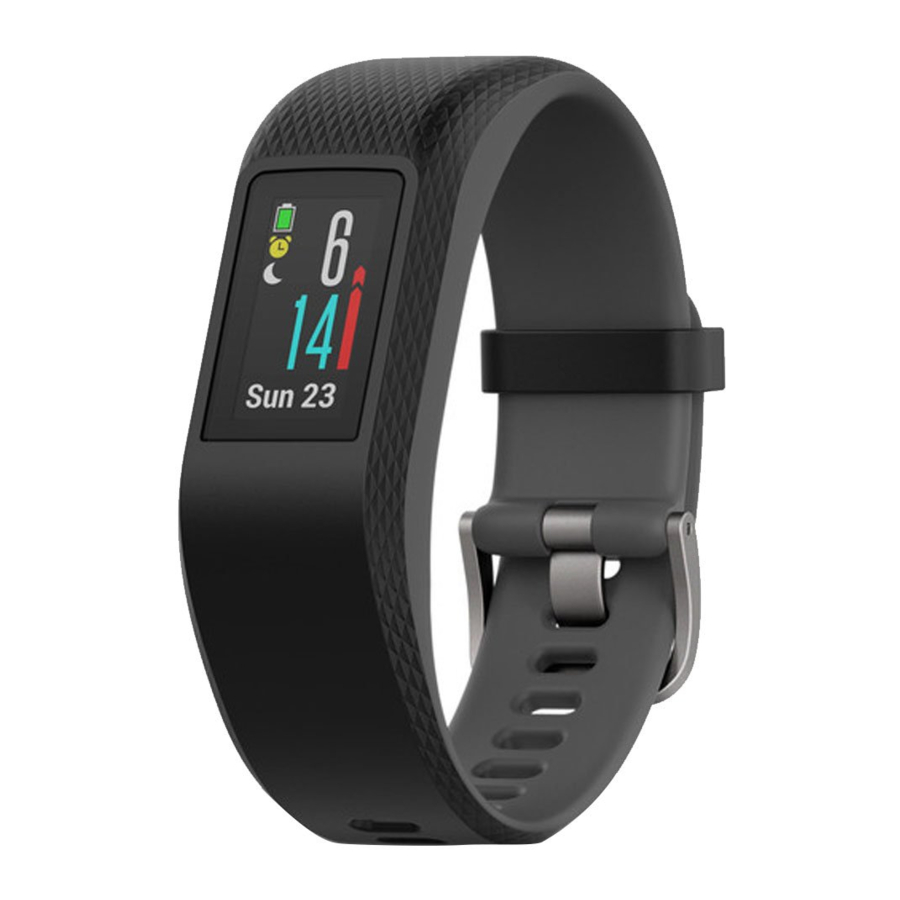
Introductie

Raadpleeg de gids Belangrijke veiligheids- en productinformatie in de productverpakking voor productwaarschuwingen en andere belangrijke informatie.
Raadpleeg altijd uw arts voordat u met een trainingsprogramma begint of dit wijzigt.
Het toestel inschakelen en instellen
Voordat u uw toestel kunt gebruiken, moet u het aansluiten op een voedingsbron om het in te schakelen.
Om de connected functies van het vívosport toestel te kunnen gebruiken, moet het rechtstreeks via de Garmin Connect app worden gekoppeld en niet via de Bluetooth instellingen op uw smartphone.
- Installeer de Garmin Connect app vanuit de app store op uw smartphone.
- Sluit het kleine uiteinde van de USB-kabel aan op de oplaadpoort op uw toestel.
![]()
- Sluit de USB-kabel aan op een voedingsbron om het toestel in te schakelen (Het toestel opladen).
Hallo! verschijnt wanneer het toestel wordt ingeschakeld.
![]()
- Selecteer een optie om uw toestel toe te voegen aan uw Garmin Connect account:
- Als dit het eerste toestel is dat u met de Garmin Connect app koppelt, volgt u de instructies op het scherm.
- Als u al een ander toestel met de Garmin Connect app hebt gekoppeld, selecteert u in het menu
![]() of
of ![]() Garmin toestellen > Toestel toevoegen en volgt u de instructies op het scherm.
Garmin toestellen > Toestel toevoegen en volgt u de instructies op het scherm.


 of
of  Garmin toestellen > Toestel toevoegen en volgt u de instructies op het scherm.
Nadat u het toestel hebt gekoppeld, verschijnt er een bericht en wordt uw toestel automatisch gesynchroniseerd met uw smartphone.
Het toestel dragen
- Draag het toestel boven uw polsbot.
OPMERKING: Het toestel moet strak maar comfortabel zitten. Voor nauwkeurigere hartslagmetingen mag het toestel niet bewegen tijdens het hardlopen of sporten.
OPMERKING: De optische sensor bevindt zich aan de achterkant van het toestel.
![]()
- Zie Tips voor onregelmatige hartslaggegevens voor meer informatie over hartslagmeting op de pols.
- Ga voor meer informatie over nauwkeurigheid naar garmin.com/ataccuracy.
- Ga voor meer informatie over het dragen en onderhouden van het toestel naar www.garmin.com/fitandcare.

Het toestel gebruiken

| Swipen | Swipe over het touchscreen  om door widgets en menu-opties te bladeren. om door widgets en menu-opties te bladeren. |
| Vasthouden | Houd het touchscreen vast om het menu te openen en te sluiten. |
| Tikken | Tik op het touchscreen om een selectie te maken. Tik op  om terug te keren naar het vorige scherm. om terug te keren naar het vorige scherm. |
| Dubbel tikken | Tijdens een getimede activiteit dubbeltikt u op het touchscreen om een activiteit te starten en te stoppen. |
| Polsbeweging | Draai en hef uw pols naar uw lichaam toe om de achtergrondverlichting in te schakelen. Draai uw pols van uw lichaam af om de achtergrondverlichting uit te schakelen. |
De achtergrondverlichting gebruiken
- Tik of swipe op elk gewenst moment over het touchscreen om de achtergrondverlichting in te schakelen.
OPMERKING: Waarschuwingen en berichten activeren de achtergrondverlichting automatisch. - Draai en hef uw pols op elk gewenst moment naar uw lichaam toe om de achtergrondverlichting in te schakelen.
- Pas de helderheid en time-out van de achtergrondverlichting aan (Scherminstellingen).
Widgets
Uw toestel is vooraf geladen met widgets die in één oogopslag informatie bieden. U kunt over het touchscreen swipen om door de widgets te bladeren. Voor sommige widgets is een gekoppelde smartphone vereist.
OPMERKING: U kunt de Garmin Connect app gebruiken om de watch face te selecteren en widgets toe te voegen of te verwijderen, zoals muziekbediening voor uw smartphone (Toestelinstellingen in uw Garmin Connect account).
| Tijd en datum | De huidige tijd en datum. De tijd en datum worden automatisch ingesteld wanneer het toestel satelliet signalen ontvangt. Het toestel werkt de tijd en datum bij wanneer u het toestel synchroniseert met een smartphone of computer. |
 | Het totale aantal gezette stappen en uw doel voor de dag. Het toestel leert en stelt elke dag een nieuw stappendoel voor u voor. |
 | Het totale aantal beklommen verdiepingen en uw doel voor de dag. |
 | Uw totaal aan intensieve minuten en uw doel voor de week. |
 | Het totale aantal calorieën dat voor de dag is verbrand, inclusief actieve calorieën en calorieën in rust. |
 | De afgelegde afstand in kilometers of mijlen voor de dag. |
 | Bedieningselementen voor de muziekspeler op uw smartphone. |
 | De huidige temperatuur en weersvoorspelling van een gekoppelde smartphone. |
 | Meldingen van uw smartphone, waaronder oproepen, sms-berichten, updates van sociale netwerken en meer, op basis van uw smartphone-meldingsinstellingen. |
 | Uw huidige hartslag in slagen per minuut (bpm) en de gemiddelde hartslag in rust over zeven dagen. |
 | Uw huidige stressniveau. Het toestel meet uw hartslagvariabiliteit terwijl u inactief bent om uw stressniveau te schatten. Een lager getal geeft een lager stressniveau aan. |
Automatisch doel
Uw toestel maakt automatisch een dagelijks stappendoel op basis van uw eerdere activiteitenniveaus. Terwijl u gedurende de dag beweegt, toont het toestel uw voortgang ten opzichte van uw dagelijkse doel 
Als u ervoor kiest de functie voor automatisch doel niet te gebruiken, kunt u een persoonlijk stappendoel instellen in uw Garmin Connect account.

Bewegingsbalk
Langdurig zitten kan ongewenste veranderingen in de stofwisseling veroorzaken. De bewegingsbalk herinnert u eraan om te blijven bewegen. Na een uur inactiviteit verschijnt de bewegingsbalk . Na elke 15 minuten inactiviteit verschijnen er extra segmenten  .
.
U kunt de bewegingsbalk opnieuw instellen door een korte afstand te wandelen.

De hartslagdiagram bekijken
De hartslagdiagram toont uw hartslag van het afgelopen uur, uw laagste hartslag in slagen per minuut (bpm) en uw hoogste hartslag in die periode.
- Swipe om de hartslag scherm te bekijken.
- Tik op het touchscreen om de hartslagdiagram te bekijken.
Intensieve minuten
Om uw gezondheid te verbeteren, adviseren organisaties zoals de Wereldgezondheidsorganisatie ten minste 150 minuten per week matige intensiteit, zoals stevig wandelen, of 75 minuten per week intensieve activiteit, zoals hardlopen.
Het toestel houdt uw activiteitsintensiteit bij en registreert uw tijd die u besteedt aan activiteiten met matige tot intensieve inspanning (hartslaggegevens zijn vereist om intensieve inspanning te kwantificeren). U kunt werken aan het bereiken van uw wekelijkse doel voor intensieve minuten door ten minste 10 opeenvolgende minuten deel te nemen aan activiteiten met matige tot intensieve inspanning. Het toestel telt het aantal minuten matige inspanning op bij het aantal minuten intensieve inspanning. Uw totale intensieve minuten worden verdubbeld wanneer ze worden opgeteld.
Intensieve minuten verdienen
Uw vívosport toestel berekent intensieve minuten door uw hartslaggegevens te vergelijken met uw gemiddelde hartslag in rust. Als de hartslagmeting is uitgeschakeld, berekent het toestel minuten met matige intensiteit door uw stappen per minuut te analyseren.
- Start een getimede activiteit voor de meest nauwkeurige berekening van intensieve minuten.
- Sport ten minste 10 opeenvolgende minuten op een matig of intensief inspanningsniveau.
- Draag uw toestel de hele dag en nacht voor de meest nauwkeurige hartslag in rust.
De nauwkeurigheid van calorieën verbeteren
Het toestel toont een schatting van uw totale aantal verbrande calorieën voor de huidige dag. U kunt de nauwkeurigheid van deze berekening verbeteren door 15 minuten buiten te wandelen of hard te lopen.
- Swipe om het calorieënscherm te bekijken.
- Selecteer
![]()
OPMERKING:![]() verschijnt wanneer calorieën moeten worden gekalibreerd. Dit kalibratieproces hoeft slechts één keer te worden voltooid. Als u al een getimede wandeling of hardloopsessie hebt vastgelegd, verschijnt
verschijnt wanneer calorieën moeten worden gekalibreerd. Dit kalibratieproces hoeft slechts één keer te worden voltooid. Als u al een getimede wandeling of hardloopsessie hebt vastgelegd, verschijnt ![]() mogelijk niet.
mogelijk niet. - Volg de instructies op het scherm.

Hartslagvariabiliteit en stressniveau
Uw toestel analyseert uw hartslagvariabiliteit terwijl u inactief bent om uw algehele stress te bepalen. Training, fysieke activiteit, slaap, voeding en algemene levensstress hebben allemaal invloed op uw stressniveau. Het stressniveaubereik loopt van 0 tot 100, waarbij 0 tot 25 een rusttoestand is, 26 tot 50 een lage stress, 51 tot 75 een gemiddelde stress en 76 tot 100 een hoge stress is. Het kennen van uw stressniveau kan u helpen stressvolle momenten gedurende uw dag te identificeren. Voor het beste resultaat dient u het toestel te dragen tijdens het slapen.
U kunt uw toestel synchroniseren met uw Garmin Connect account om uw stressniveau gedurende de hele dag, trends op lange termijn en aanvullende details te bekijken.
De stressniveau widget weergeven
De stressniveau widget toont uw huidige stressniveau.
- Swipe om de stressniveau widget te bekijken.
- Tik op het touchscreen om de stressniveau grafiek te bekijken.
Een ontspanningstimer starten
U kunt de ontspanningstimer starten om een begeleide ademhalingsoefening te beginnen.
- Swipe om het stressniveau scherm te bekijken.
- Tik op het touchscreen.
De stressniveau grafiek verschijnt. - Swipe om Ontspanningstimer te selecteren.
- Selecteer
![]() of
of ![]() om de ontspanningstimer in te stellen.
om de ontspanningstimer in te stellen. - Tik op het midden van het touchscreen om de tijd te selecteren en naar het volgende scherm te gaan.
- Dubbeltik op het touchscreen om de ontspanningstimer te starten.
- Volg de instructies op het scherm.
- Bekijk uw bijgewerkte stressniveau wanneer de ontspanningstimer is voltooid.
 of
of  om de ontspanningstimer in te stellen.
Slaap volgen
Terwijl u slaapt, detecteert het toestel automatisch uw slaap en houdt het uw bewegingen tijdens uw normale slaapuren bij. U kunt uw normale slaapuren instellen in de gebruikersinstellingen in uw Garmin Connect account. Slaapstatistieken omvatten het totale aantal uren slaap, slaapniveaus en slaapbeweging. U kunt uw slaapstatistieken in uw Garmin Connect account bekijken.
OPMERKING: Dutjes worden niet toegevoegd aan uw slaapstatistieken.
VIRB afstandsbediening
Met de VIRB afstandsbedieningsfunctie kunt u uw VIRB action camera bedienen met uw toestel. Ga naar www.garmin.com/VIRB om een VIRB action camera te kopen.
Een VIRB action camera bedienen
Voordat u de VIRB afstandsbedieningsfunctie kunt gebruiken, moet u de afstandsbedieningsinstelling inschakelen op uw VIRB camera. Raadpleeg de VIRB Series Gebruiksaanwijzing voor meer informatie. U moet ook het VIRB scherm inschakelen op uw vívosport toestel (Toestelinstellingen in uw Garmin Connect account).
- Schakel uw VIRB camera in.
- Swipe op uw vívosport toestel om het VIRB scherm te bekijken.
- Wacht terwijl het toestel verbinding maakt met uw VIRB camera.
- Selecteer een optie:
- Om video op te nemen, selecteert u
![]() .
.
De videoteller verschijnt op het vívosport toestel. - Als u wilt stoppen met het opnemen van video, selecteert u
![]() .
. - Om een foto te maken, selecteert u
![]() .
.
- Om video op te nemen, selecteert u
 .
. .
.Trainen
Een getimede activiteit vastleggen
U kunt een getimede activiteit vastleggen, die u kunt opslaan en naar uw Garmin Connect account kunt verzenden.
- Houd het touchscreen ingedrukt om het menu te bekijken.
- Selecteer
![symbool voor activiteiten]() .
. - Swipe om door de activiteitenlijst te bladeren:
- Selecteer
![symbool voor wandelen]() om te wandelen.
om te wandelen. - Selecteer
![symbool voor hardlopen]() om hard te lopen.
om hard te lopen. - Selecteer
![symbool voor fietsen]() om te fietsen.
om te fietsen. - Selecteer
![symbool voor cardio]() voor een cardio-activiteit.
voor een cardio-activiteit. - Selecteer
![symbool voor krachttraining]() voor krachttraining.
voor krachttraining. - Selecteer
![symbool voor overige]() voor andere soorten activiteiten.
voor andere soorten activiteiten.
- Selecteer
- Selecteer indien nodig Buiten of Binnen.
- Als uw locatie is ingesteld op buiten, ga dan naar buiten en wacht totdat het toestel GPS-satellieten heeft gevonden.
Het kan enkele minuten duren voordat een satelliet is gevonden. Wanneer satellieten zijn gevonden, verschijnt er een melding. - Dubbeltik op het touchscreen om de timer te starten.
- Start uw activiteit.
- Swipe om extra gegevensschermen te bekijken.
- Nadat u uw activiteit hebt voltooid, dubbeltikt u op het touchscreen om de timer te stoppen.
TIP: U kunt dubbeltikken op het touchscreen om de timer te hervatten. - Swipe om een optie te selecteren:
- Selecteer
![symbool voor opslaan]() om de activiteit op te slaan.
om de activiteit op te slaan. - Selecteer
![symbool voor verwijderen]() om de activiteit te verwijderen.
om de activiteit te verwijderen.
- Selecteer
 .
. om te wandelen.
 om hard te lopen.
 om te fietsen.
 voor een cardio-activiteit.
 voor krachttraining.
 voor andere soorten activiteiten.
 om de activiteit op te slaan.
 om de activiteit te verwijderen.
Een krachttrainingsactiviteit vastleggen
U kunt sets vastleggen tijdens een krachttrainingsactiviteit. Een set bestaat uit meerdere herhalingen van één beweging.
- Houd het touchscreen ingedrukt om het menu te bekijken.
- Selecteer
![symbool voor krachttraining]() .
. - Dubbeltik op het touchscreen om de timer te starten.
- Start uw eerste set.
Het toestel telt uw herhalingen. Uw aantal herhalingen wordt weergegeven wanneer u ten minste 6 herhalingen hebt voltooid. - Swipe om extra gegevensschermen te bekijken (optioneel).
- Selecteer
![]() om een set te voltooien. Er verschijnt een rusttimer.
om een set te voltooien. Er verschijnt een rusttimer. - Selecteer tijdens een rustpauze een optie:
- Als u extra gegevensschermen wilt bekijken, swipet u op het touchscreen.
- Als u het aantal herhalingen wilt bewerken, selecteert u Edit Reps, selecteert u
![min symbool]() of
of ![plus symbool]() en tikt u op het midden van het touchscreen.
en tikt u op het midden van het touchscreen.
- Selecteer
![]() om uw volgende set te starten.
om uw volgende set te starten. - Herhaal stappen 6 tot en met 8 totdat uw activiteit is voltooid.
- Dubbeltik op het touchscreen om de timer te stoppen.
- Swipe om een optie te selecteren:
- Selecteer
![symbool voor opslaan]() om de activiteit op te slaan.
om de activiteit op te slaan. - Selecteer
![symbool voor verwijderen]() om de activiteit te verwijderen.
om de activiteit te verwijderen.
- Selecteer
 .
. om een set te voltooien. Er verschijnt een rusttimer.
 of
of  om de activiteit op te slaan.
 om de activiteit te verwijderen.
Tips voor het vastleggen van krachttrainingsactiviteiten
- Kijk niet naar het toestel tijdens het uitvoeren van herhalingen.
U moet aan het begin en einde van elke set en tijdens rustpauzes interactie met het toestel hebben. - Focus op uw houding tijdens het uitvoeren van herhalingen.
- Doe oefeningen met uw lichaamsgewicht of met losse gewichten.
- Voer herhalingen uit met een consistent, breed bewegingsbereik.
Elke herhaling wordt geteld wanneer de arm waarop het toestel wordt gedragen, terugkeert naar de startpositie.
OPMERKING: Oefeningen voor de benen worden mogelijk niet geteld. - Schakel automatische setdetectie in om uw sets te starten en te stoppen.
- Sla uw krachttrainingsactiviteit op en verzend deze naar uw Garmin Connect account.
U kunt de tools in uw Garmin Connect account gebruiken om activiteitdetails te bekijken en te bewerken.
De hardloopmodus instellen
- Houd het touchscreen ingedrukt om het menu te bekijken.
- Selecteer
![symbool voor activiteiten]() .
. - Selecteer Buiten of Binnen.
- Selecteer Run Mode (Hardloopmodus).
- Selecteer een optie:
- Selecteer Free (Vrij) om buiten of binnen te hardlopen, in uw eigen tempo, zonder waarschuwingen voor de hardloopmodus.
OPMERKING: Dit is de standaard hardloopmodus. - Selecteer Run/Walk (Hardlopen/wandelen) om te trainen met behulp van getimede hardloop- en wandelintervallen.
- Selecteer Virtual Pacer (Virtuele tempomaker) om te trainen voor een tempodoel.
OPMERKING: U kunt uw Garmin Connect account gebruiken om uw hardloop-/wandelintervallen en tempodoel aan te passen (Activity Profile Settings on Garmin Connect).
- Selecteer Free (Vrij) om buiten of binnen te hardlopen, in uw eigen tempo, zonder waarschuwingen voor de hardloopmodus.
- Ga hardlopen.
Telkens wanneer u een interval voltooit of de doeltempo overschrijdt of eronder zakt, verschijnt er een bericht en trilt het toestel.
 .
.Virtual Pacer (Virtuele tempomaker)
Virtual Pacer is een trainingstool die is ontworpen om u te helpen uw prestaties te verbeteren door u aan te moedigen te hardlopen in de door u ingestelde tempo.
Waarschuwingen
U kunt waarschuwingen gebruiken om te trainen voor specifieke doelen voor tijd, afstand, calorieën en hartslag.
Een terugkerende waarschuwing instellen
Een terugkerende waarschuwing geeft u een melding telkens wanneer het toestel een opgegeven waarde of interval vastlegt. U kunt het toestel bijvoorbeeld zo instellen dat u elke 100 calorieën een waarschuwing ontvangt. U kunt uw Garmin Connect account gebruiken om de opgegeven waarden of intervallen voor terugkerende waarschuwingen aan te passen (Activity Profile Settings on Garmin Connect).
- Houd het touchscreen ingedrukt om het menu te bekijken.
- Selecteer
![]() en selecteer een activiteit.
en selecteer een activiteit. - Selecteer Alerts (Waarschuwingen).
- Selecteer Time (Tijd), Dist (Afst) of Cal (Cal) om de waarschuwing in te schakelen.
OPMERKING: De Dist (Afst)-waarschuwing is alleen beschikbaar voor wandelen, hardlopen en fietsen.
 en selecteer een activiteit.
Telkens wanneer u de waarschuwingswaarde bereikt, verschijnt er een bericht en trilt het toestel.
Uw hartslagwaarschuwingen instellen
U kunt het toestel zo instellen dat u een waarschuwing ontvangt wanneer uw hartslag boven of onder een doelzone of een aangepast bereik ligt. U kunt het toestel bijvoorbeeld zo instellen dat u een waarschuwing ontvangt wanneer uw hartslag boven 180 slagen per minuut (bpm) ligt. U kunt uw Garmin Connect account gebruiken om aangepaste zones te definiëren (Activity Profile Settings on Garmin Connect).
- Houd het touchscreen ingedrukt om het menu te bekijken.
- Selecteer
![]() en selecteer een activiteit.
en selecteer een activiteit. - Selecteer Alerts (Waarschuwingen) > HR Alert (HS-waarschuwing).
- Selecteer een optie:
- Als u het bereik van een bestaande hartslagzone wilt gebruiken, selecteert u een hartslagzone.
- Als u aangepaste minimum- of maximumwaarden wilt gebruiken, selecteert u Custom (Aangepast).
 en selecteer een activiteit.
Telkens wanneer u het opgegeven bereik of de aangepaste waarde overschrijdt of eronder zakt, verschijnt er een bericht en trilt het toestel.
Rondes markeren
U kunt uw toestel zo instellen dat de functie Auto Lap wordt gebruikt, waarmee automatisch een ronde wordt gemarkeerd bij elke kilometer of mijl. Deze functie is handig om uw prestaties over verschillende delen van een activiteit te vergelijken.
OPMERKING: De functie Auto Lap is niet beschikbaar voor alle activiteiten.
- Houd het touchscreen ingedrukt om het menu te bekijken.
- Selecteer
![]() en selecteer een activiteit.
en selecteer een activiteit. - Selecteer Auto Lap om de functie in te schakelen.
- Start uw activiteit.
De functie Auto Pause gebruiken
U kunt de functie Auto Pause gebruiken om de timer automatisch te pauzeren wanneer u stopt met bewegen. Deze functie is handig als uw activiteit verkeerslichten of andere plaatsen omvat waar u moet stoppen.
OPMERKING: De gepauzeerde tijd wordt niet opgeslagen in uw historiegegevens.
OPMERKING: De functie Auto Pause is niet beschikbaar voor alle activiteiten.
- Houd het touchscreen ingedrukt om het menu te bekijken.
- Selecteer
![]() en selecteer een activiteit.
en selecteer een activiteit. - Selecteer Auto Pause om de functie in te schakelen.
- Start uw activiteit.
Hartslaggegevens uitzenden naar Garmin toestellen
U kunt uw hartslaggegevens uitzenden vanaf uw vívosport toestel en deze bekijken op gekoppelde Garmin toestellen. U kunt bijvoorbeeld uw hartslaggegevens uitzenden naar een Edge toestel tijdens het fietsen of naar een VIRB actiecamera tijdens een activiteit.
OPMERKING: Het uitzenden van hartslaggegevens verkort de batterijduur.
- Houd het touchscreen ingedrukt om het menu te bekijken.
- Selecteer
![Hartslag symbool]()
Het vívosport toestel begint met het uitzenden van uw hartslaggegevens.
OPMERKING: U kunt alleen het scherm voor hartslagmeting bekijken tijdens het uitzenden van hartslaggegevens. - Koppel uw vívosport toestel met uw Garmin ANT+ compatibele toestel.
OPMERKING: De koppelingsinstructies verschillen per Garmin compatibel toestel. Raadpleeg de handleiding van uw eigenaar. - Tik op het scherm voor hartslagmeting en selecteer
![]() om het uitzenden van uw hartslaggegevens te stoppen.
om het uitzenden van uw hartslaggegevens te stoppen.

 om het uitzenden van uw hartslaggegevens te stoppen.
Over VO2 max.-schattingen
VO2 max. is het maximale volume zuurstof (in milliliter) dat u per minuut per kilogram lichaamsgewicht kunt verbruiken tijdens maximale inspanning. Simpel gezegd is VO2 max. een indicatie van uw atletische prestaties en zou dit moeten toenemen naarmate uw conditie verbetert.
Op het toestel wordt uw VO2 max.-schatting weergegeven als een getal en een beschrijving. In uw Garmin Connect account kunt u aanvullende details over uw VO2 max.-schatting bekijken, inclusief uw fitnessleeftijd. Uw fitnessleeftijd geeft u een idee van hoe uw conditie zich verhoudt tot een persoon van hetzelfde geslacht en een andere leeftijd. Tijdens het sporten kan uw fitnessleeftijd na verloop van tijd afnemen.
VO2 max.-gegevens worden geleverd door FirstBeat. VO2 max.-analyse wordt verstrekt met toestemming van The Cooper Institute. Zie de bijlage (VO2 Max Standard Ratings) voor meer informatie en ga naar www.CooperInstitute.org.
Uw VO2 max.-schatting krijgen
Het toestel vereist polshartslaggegevens en een getimede, stevige wandeling of hardloopsessie van 15 minuten om uw VO2 max.-schatting weer te geven.
- Houd het touchscreen ingedrukt om het menu te bekijken.
- Selecteer
![VO2 max symbool]()
Als u al een stevige wandeling of hardloopsessie van 15 minuten hebt vastgelegd, wordt uw VO2 max.-schatting mogelijk weergegeven. Het toestel geeft de datum weer waarop uw VO2 max.-schatting voor het laatst is bijgewerkt. Het toestel werkt uw VO2 max.-schatting bij telkens wanneer u een getimede wandel- of hardloopsessie voltooit. - Volg indien nodig de instructies op het scherm om uw VO2 max.-schatting te krijgen.
OPMERKING: Instructies verschijnen wanneer uw VO2 max.-schatting moet worden berekend.
Er verschijnt een bericht wanneer de test is voltooid.

Klok
De stopwatch gebruiken
- Houd het touchscreen vast om het menu weer te geven.
- Selecteer
![]()
- Dubbeltik op het touchscreen om de timer te starten.
- Dubbeltik op het touchscreen om de timer te stoppen.
- Selecteer indien nodig
![]() om de timer opnieuw in te stellen.
om de timer opnieuw in te stellen.

 om de timer opnieuw in te stellen.
De countdown-timer starten
- Houd het touchscreen vast om het menu weer te geven.
- Selecteer
![]()
- Selecteer
![]() of
of ![]() om de timer in te stellen.
om de timer in te stellen. - Tik op het midden van het touchscreen om de tijd te selecteren en naar het volgende scherm te gaan.
- Selecteer
![]() om de timer te starten.
om de timer te starten. - Selecteer
![]() om de timer te stoppen.
om de timer te stoppen.

 om de timer te starten.
 om de timer te stoppen.
De wekker gebruiken
- Stel de tijden en frequenties van de wekker in op uw Garmin Connect account (Apparaatinstellingen op uw Garmin Connect account).
- Houd op het vívosport toestel het touchscreen vast om het menu weer te geven.
- Selecteer
![]()
- Swipe om door de alarmen te bladeren.
- Selecteer een alarm om het in of uit te schakelen.

Bluetooth connected functies
Het vívosport toestel heeft verschillende Bluetooth connected functies voor uw compatibele smartphone met de Garmin Connect app.
Meldingen: Waarschuwt u voor meldingen van uw smartphone, waaronder oproepen, sms-berichten, updates van sociale netwerken, agenda-afspraken en meer, op basis van de meldingsinstellingen van uw smartphone.
LiveTrack: Hiermee kunnen vrienden en familie uw wedstrijden en trainingsactiviteiten in realtime volgen. U kunt volgers uitnodigen via e-mail of sociale media, zodat ze uw live gegevens kunnen bekijken op een Garmin Connect trackingpagina.
Weerupdates: Geeft de huidige temperatuur en weersvoorspelling van uw smartphone weer.
Muziekbediening: Hiermee kunt u de muziekspeler op uw smartphone bedienen.
Mijn telefoon zoeken: Lokaliseert uw verloren smartphone die is gekoppeld aan uw vívosport toestel en zich momenteel binnen bereik bevindt.
Mijn toestel zoeken: Lokaliseert uw verloren vívosport toestel dat is gekoppeld aan uw smartphone en zich momenteel binnen bereik bevindt.
Activiteit uploads: Verzendt uw activiteit automatisch naar de Garmin Connect app zodra u de app opent.
Software-updates: Uw toestel downloadt en installeert draadloos de nieuwste software-update.
Meldingen weergeven
- Wanneer er een melding op uw toestel verschijnt, selecteert u een optie:
- Tik op het touchscreen en selecteer
![]() om de volledige melding weer te geven.
om de volledige melding weer te geven. - Selecteer
![]() om de melding te negeren.
om de melding te negeren.
- Tik op het touchscreen en selecteer
- Wanneer er een inkomende oproep op uw toestel verschijnt, selecteert u een optie:
NOTE: Beschikbare opties variëren afhankelijk van uw smartphone.- Selecteer
![]() om de oproep op uw smartphone te accepteren.
om de oproep op uw smartphone te accepteren. - Selecteer
![]() om de oproep te weigeren of stil te houden.
om de oproep te weigeren of stil te houden.
- Selecteer
- Als u alle meldingen wilt weergeven, swipet u om de meldingenwidget weer te geven, tikt u op het touchscreen en selecteert u een optie:
- Swipe om door de meldingen te bladeren.
- Selecteer een melding en selecteer
![]() om de volledige melding weer te geven.
om de volledige melding weer te geven. - Selecteer een melding en selecteer
![]() om de melding te negeren.
om de melding te negeren.
 om de volledige melding weer te geven.
 om de melding te negeren.
 om de oproep op uw smartphone te accepteren.
 om de oproep te weigeren of stil te houden.
 om de melding te negeren.
Meldingen beheren
U kunt uw compatibele smartphone gebruiken om meldingen te beheren die op uw vívosport toestel verschijnen.
Selecteer een optie:
- Als u een iPhone toestel gebruikt, gaat u naar de iOS meldingsinstellingen om de items te selecteren die op het toestel moeten worden weergegeven.
- Als u een Android smartphone gebruikt, selecteert u in de Garmin Connect app Instellingen > Slimme meldingen.
Een verloren smartphone lokaliseren
U kunt deze functie gebruiken om een verloren smartphone te lokaliseren die is gekoppeld via draadloze Bluetooth technologie en zich momenteel binnen bereik bevindt.
- Houd het touchscreen vast om het menu weer te geven.
- Selecteer
![]() .
.
Het vívosport toestel begint te zoeken naar uw gekoppelde smartphone. Er klinkt een hoorbare waarschuwing op uw smartphone en de Bluetooth signaalsterkte verschijnt op het scherm van het vívosport toestel. De Bluetooth signaalsterkte neemt toe naarmate u dichter bij uw smartphone komt.
 .
.De modus Niet storen gebruiken
U kunt de modus niet storen gebruiken om meldingen, gebaren en waarschuwingen uit te schakelen. U kunt deze modus bijvoorbeeld gebruiken tijdens het slapen of het bekijken van een film.
NOTE: In uw Garmin Connect account kunt u instellen dat het toestel automatisch de modus niet storen inschakelt tijdens uw normale slaapuren. U kunt uw normale slaapuren instellen in de gebruikersinstellingen op uw Garmin Connect account.
- Houd het touchscreen vast om het menu weer te geven.
- Selecteer
![]() om de modus niet storen in te schakelen.
om de modus niet storen in te schakelen.
![]() verschijnt op het scherm met de tijd van de dag.
verschijnt op het scherm met de tijd van de dag. - Houd het touchscreen vast en selecteer
![]() > UIT om de modus niet storen uit te schakelen.
> UIT om de modus niet storen uit te schakelen.
 om de modus niet storen in te schakelen.
 verschijnt op het scherm met de tijd van de dag.
Geschiedenis
Uw toestel slaat maximaal 14 dagen aan activiteitentracking- en hartslagmeetgegevens op, en maximaal zeven getimede activiteiten. U kunt uw laatste zeven getimede activiteiten op uw toestel bekijken. U kunt uw gegevens synchroniseren om een onbeperkt aantal activiteiten, activiteitentrackinggegevens en hartslagmeetgegevens op uw Garmin Connect account te bekijken (Uw gegevens synchroniseren met de Garmin Connect app) (Uw gegevens synchroniseren met uw computer).
Wanneer het geheugen van het toestel vol is, worden uw oudste gegevens overschreven.
Geschiedenis weergeven
- Houd het touchscreen vast om het menu weer te geven.
- Selecteer
![]()
- Selecteer een activiteit.

Persoonlijke records
Wanneer u een activiteit voltooit, geeft het toestel alle nieuwe persoonlijke records weer die u tijdens die activiteit hebt behaald. Persoonlijke records omvatten uw snelste tijd over verschillende typische wedstrijdafstanden en de langste hardloop- of fietstocht.
Uw persoonlijke records weergeven
- Houd het touchscreen vast om het menu weer te geven.
- Selecteer
![]()
- Selecteer
![]() of
of ![]()
- Swipe om uw persoonlijke records weer te geven.

 of
of 
Een persoonlijk record herstellen
U kunt elk persoonlijk record terugzetten naar het eerder vastgelegde record.
- Houd het touchscreen vast om het menu weer te geven.
- Selecteer
![]()
- Selecteer
![]() of
of ![]()
- Selecteer een record.
- Selecteer Laatste herstellen >
![]() .
.
NOTE: Hiermee worden geen opgeslagen activiteiten verwijderd.
Een persoonlijk record wissen
- Houd het touchscreen vast om het menu weer te geven.
- Selecteer
![]()
- Selecteer
![]() of
of ![]()
- Selecteer een record.
- Selecteer Wissen >
![]() .
.
NOTE: Hiermee worden geen opgeslagen activiteiten verwijderd.
 .
.Garmin Connect
U kunt in contact komen met uw vrienden op uw Garmin Connect account. Garmin Connect biedt u de tools om elkaar te volgen, analyseren, delen en aan te moedigen. Leg de gebeurtenissen van uw actieve levensstijl vast, inclusief hardlopen, wandelen, trektochten en meer.
U kunt uw gratis Garmin Connect account maken wanneer u uw toestel koppelt met uw telefoon met behulp van de Garmin Connect app, of u kunt naar garminconnect.com gaan.
Houd uw voortgang bij: U kunt uw dagelijkse stappen bijhouden, deelnemen aan een vriendschappelijke wedstrijd met uw connecties en uw doelen bereiken.
Analyseer uw gegevens: U kunt meer gedetailleerde informatie over uw activiteit bekijken, waaronder tijd, afstand, verbrande calorieën en aanpasbare rapporten.

Deel uw activiteiten: U kunt contact maken met vrienden om elkaars activiteiten te volgen of links naar uw activiteiten op uw favoriete sociale netwerksites plaatsen.
Beheer uw instellingen: U kunt uw toestel- en gebruikersinstellingen aanpassen op uw Garmin Connect account.
Garmin Move IQ
Wanneer uw bewegingen overeenkomen met bekende trainingspatronen, detecteert de Move IQ functie automatisch de gebeurtenis en geeft deze weer in uw tijdlijn. De Move IQ gebeurtenissen tonen het activiteitstype en de duur, maar ze verschijnen niet in uw activiteitenlijst of nieuwsfeed.
De Move IQ functie kan automatisch een getimede activiteit starten voor wandelen en hardlopen met behulp van tijdslimieten die u instelt in de Garmin Connect app. Deze activiteiten worden toegevoegd aan uw activiteitenlijst.
Uw gegevens synchroniseren met de Garmin Connect app
Uw toestel synchroniseert automatisch gegevens met de Garmin Connect app telkens wanneer u de app opent. Uw toestel synchroniseert periodiek automatisch gegevens met de Garmin Connect app. U kunt uw gegevens ook op elk gewenst moment handmatig synchroniseren.
- Houd het toestel in de buurt van uw smartphone.
- Open de Garmin Connect app.
TIP: De app kan open zijn of op de achtergrond worden uitgevoerd. - Houd het touchscreen vast om het menu weer te geven.
- Selecteer
![]() .
. - Wacht terwijl uw gegevens worden gesynchroniseerd.
- Bekijk uw huidige gegevens in de Garmin Connect app.
 .
.Uw gegevens synchroniseren met uw computer
Voordat u uw gegevens kunt synchroniseren met de Garmin Connect applicatie op uw computer, moet u de Garmin Express applicatie installeren (Garmin Express instellen).
- Sluit het toestel met behulp van de USB-kabel aan op uw computer.
- Open de Garmin Express applicatie.
Het toestel gaat naar de massaopslagmodus. - Volg de aanwijzingen op het scherm.
- Bekijk uw gegevens op uw Garmin Connect account.
Garmin Express instellen
- Sluit het toestel met behulp van een USB-kabel aan op uw computer.
- Ga naar www.garmin.com/express.
- Volg de aanwijzingen op het scherm.
Uw toestel aanpassen
Het touchscreen vergrendelen en ontgrendelen
U kunt de optie Auto Lock inschakelen om het touchscreen automatisch te vergrendelen na een periode van inactiviteit, om te voorkomen dat u het scherm per ongeluk aanraakt.
- Houd het touchscreen vast om het menu weer te geven.
- Selecteer
![]() > Auto Lock (Automatisch vergrendelen).
> Auto Lock (Automatisch vergrendelen). - Selecteer een optie.
- Dubbeltik op het touchscreen om het toestel te ontgrendelen.
 > Auto Lock (Automatisch vergrendelen).
Instellingen van de polshartslagmeter
Houd het touchscreen vast om het menu te bekijken en selecteer  .
.
: Schakelt de polshartslagmeter in of uit. U kunt de optie Activity Only (Alleen activiteit) gebruiken om de polshartslagmeter alleen tijdens getimede activiteiten te gebruiken.
 : Hiermee kan het toestel hartslaggegevens gaan uitzenden naar gekoppelde Garmin toestellen (Hartslaggegevens uitzenden naar Garmin toestellen).
 : Hiermee kan het toestel u waarschuwen wanneer uw hartslag na een periode van inactiviteit een bepaalde drempelwaarde overschrijdt (Een melding voor een afwijkende hartslag instellen).
Een melding voor een afwijkende hartslag instellen

Deze functie waarschuwt u alleen wanneer uw hartslag, na een periode van inactiviteit, een bepaald aantal slagen per minuut overschrijdt, zoals geselecteerd door de gebruiker. Deze functie stelt u niet op de hoogte van mogelijke hartaandoeningen en is niet bedoeld om een medische aandoening of ziekte te behandelen of diagnosticeren. Raadpleeg altijd uw arts voor hartgerelateerde problemen.
U kunt de drempelwaarde voor de hartslag instellen.
- Houd het touchscreen vast om het menu weer te geven.
- Selecteer
![]()
- Swipe om de drempelwaarde voor de hartslag in te stellen.
- Tik op het touchscreen om de waarde te bevestigen.

Telkens wanneer uw hartslag de aangepaste waarde overschrijdt, verschijnt er een bericht en trilt het toestel.
Toestelinstellingen
U kunt bepaalde instellingen op uw vívosport toestel aanpassen. Aanvullende instellingen kunnen worden aangepast in uw Garmin Connect account.
Houd het touchscreen vast om het menu te bekijken en selecteer  .
.
 : Hiermee kunt u uw smartphone koppelen en de Bluetooth instellingen aanpassen (Bluetooth instellingen).
 : Past de weergave-instellingen aan (Weergave-instellingen).
 : Stelt in dat het toestel de tijd weergeeft in een 12-uurs of 24-uurs notatie en stelt u in staat de tijd handmatig in te stellen (De tijd handmatig instellen).
 : Schakelt het bijhouden van activiteiten en de bewegingswaarschuwing in en uit.
 : Past de systeeminstellingen aan (Systeeminstellingen).
Bluetooth instellingen
Houd het touchscreen vast om het menu te bekijken en selecteer  . Uw Bluetooth verbindingsstatus wordt weergegeven.
 : Schakelt draadloze Bluetooth technologie in en uit.
OPMERKING: Andere Bluetooth instellingen verschijnen alleen als draadloze Bluetooth technologie is ingeschakeld.
 : Hiermee kunt u telefoonmeldingen inschakelen vanaf uw compatibele smartphone. U kunt de optie Calls Only (Alleen oproepen) gebruiken om alleen meldingen voor inkomende telefoongesprekken weer te geven.
Pair Now (Nu koppelen): Hiermee kunt u uw toestel koppelen met een compatibele smartphone met Bluetooth. Met deze instelling kunt u via Bluetooth verbinding maken met functies met behulp van de Garmin Connect app, waaronder meldingen en activiteiten uploaden naar Garmin Connect.
Weergave-instellingen
Houd het touchscreen vast om het menu te bekijken en selecteer 
Brightness (Helderheid): Stelt het helderheidsniveau van de achtergrondverlichting in. U kunt  of
of  selecteren om het helderheidsniveau aan te passen.
OPMERKING: Een hogere helderheid verkort de levensduur van de batterij.
Timeout (Time-out): Stelt in hoe lang het duurt voordat de achtergrondverlichting wordt uitgeschakeld.
OPMERKING: Een langere time-out van de achtergrondverlichting verkort de levensduur van de batterij.
Gesture (Gebaar): Stelt in dat de achtergrondverlichting wordt ingeschakeld voor polsbewegingen. Gebaren zijn onder meer het draaien van uw pols naar uw lichaam om het toestel te bekijken. U kunt de optie Activity Only (Alleen activiteit) gebruiken om gebaren alleen tijdens getimede activiteiten te gebruiken.
Orientation (Oriëntatie): Stelt het toestel in om gegevens in liggende of staande vorm weer te geven.
De tijd handmatig instellen
Standaard wordt de tijd automatisch ingesteld wanneer het vívosport toestel is gekoppeld met een smartphone.
- Houd het touchscreen vast om het menu weer te geven.
- Selecteer
![]() > Set Time (Tijd instellen) > Manual (Handmatig).
> Set Time (Tijd instellen) > Manual (Handmatig). - Tik op het midden van het touchscreen om de uren, minuten, maand, dag en jaar in te stellen.
- Selecteer
![]() of
of ![]() om elke instelling aan te passen.
om elke instelling aan te passen. - Tik op het midden van het touchscreen om naar het volgende scherm te gaan.
- Selecteer
![]() om elke instelling te bevestigen.
om elke instelling te bevestigen.
 > Set Time (Tijd instellen) > Manual (Handmatig).
Systeeminstellingen
Houd het touchscreen vast om het menu te bekijken en selecteer 
Vibration (Trilling): Stelt het trillingsniveau in.
OPMERKING: Een hoger trillingsniveau verkort de levensduur van de batterij.
Wrist (Pols): Hiermee kunt u aanpassen om welke pols het toestel wordt gedragen.
OPMERKING: Deze instelling wordt gebruikt voor krachttraining en gebaren.
Language (Taal): Stelt de taal van het toestel in.
OPMERKING: U moet de taalcode van twee letters selecteren die overeenkomt met uw taal.
Units (Eenheden): Stelt het toestel in om de afgelegde afstand weer te geven in kilometers of mijlen.
About (Over): Geeft de toestel-ID, softwareversie, wettelijke informatie, licentieovereenkomst en het resterende batterijpercentage weer (Toestelinformatie weergeven).
Restore Defaults (Standaardwaarden herstellen): Hiermee kunt u gebruikersgegevens en instellingen opnieuw instellen (Alle standaardinstellingen herstellen).
Garmin Connect instellingen
U kunt de toestelinstellingen, activiteitenopties en gebruikersinstellingen aanpassen in uw Garmin Connect account. Bepaalde instellingen kunnen ook op uw vívosport toestel worden aangepast.
- Selecteer in de Garmin Connect app
![]() of
of ![]() , selecteer Garmin Devices (Garmin toestellen) en selecteer uw toestel.
, selecteer Garmin Devices (Garmin toestellen) en selecteer uw toestel. - Selecteer uw toestel in de toestelwidget in de Garmin Connect applicatie.
 of
of  , selecteer Garmin Devices (Garmin toestellen) en selecteer uw toestel.
Nadat u instellingen hebt aangepast, moet u uw gegevens synchroniseren om de wijzigingen op uw toestel toe te passen (Uw gegevens synchroniseren met de Garmin Connect app) (Uw gegevens synchroniseren met uw computer).
Gebruikersinstellingen in uw Garmin Connect account
Selecteer in uw Garmin Connect account User Settings (Gebruikersinstellingen).
Custom Stride Length (Aangepaste staplengte): Hiermee kan uw toestel de afgelegde afstand nauwkeuriger berekenen met behulp van uw aangepaste staplengte. U kunt een bekende afstand en het aantal stappen invoeren dat nodig is om de afstand af te leggen. Garmin Connect kan uw staplengte berekenen.
Daily Floors Climbed (Dagelijks aantal beklommen verdiepingen): Hiermee kunt u een dagelijks doel invoeren voor het aantal verdiepingen dat u wilt beklimmen.
Daily Steps (Dagelijkse stappen): Hiermee kunt u uw dagelijkse stapdoel invoeren. U kunt de instelling Auto Goal (Automatisch doel) gebruiken om uw toestel uw stapdoel automatisch te laten bepalen.
Heart Rate Zones (Hartslagzones): Hiermee kunt u uw maximale hartslag schatten en aangepaste hartslagzones bepalen.
Personal Information (Persoonlijke informatie): Hiermee kunt u uw persoonlijke gegevens invoeren, zoals geboortedatum, geslacht, lengte en gewicht.
Sleep (Slaap): Hiermee kunt u uw normale slaapuren invoeren.
Weekly Intensity Minutes (Wekelijkse intensieve minuten): Hiermee kunt u een wekelijks doel invoeren voor het aantal minuten dat u wilt deelnemen aan activiteiten met een matige tot hoge intensiteit.
Toestelinstellingen in uw Garmin Connect account
Selecteer in uw Garmin Connect account Device Settings (Toestelinstellingen).
Activity Tracking (Activiteiten volgen): Schakelt functies voor het volgen van activiteiten in en uit, zoals de bewegingswaarschuwing.
Alarms (Alarmen): Stelt alarmtijden en frequenties in voor uw toestel. U kunt maximaal acht afzonderlijke alarmen instellen.
Auto Activity Start (Automatisch activiteit starten): Schakelt Move IQ evenementen in en uit. U kunt opgeven hoe lang u wilt wachten voordat het toestel automatisch de timer start voor specifieke activiteiten.
OPMERKING: Deze instelling verkort de levensduur van de batterij.
Gesture (Gebaar): Stelt in dat de achtergrondverlichting wordt ingeschakeld voor polsbewegingen. Gebaren zijn onder meer het draaien van uw pols naar uw lichaam om het toestel te bekijken.
Watch Face (Watch face): Hiermee kunt u de watch face selecteren.
Default Widget (Standaardwidget): Stelt de widget in die verschijnt na een periode van inactiviteit.
Language (Taal): Stelt de taal van het toestel in
Screen Orientation (Schermoriëntatie): Stelt het toestel in om gegevens in liggende of staande vorm weer te geven.
Time Format (Tijdnotatie): Stelt het toestel in om de tijd weer te geven in een 12-uurs of 24-uurs notatie.
Timeout (Time-out): Stelt in hoe lang het duurt voordat de achtergrondverlichting wordt uitgeschakeld.
OPMERKING: Een langere time-out verkort de levensduur van de batterij.
Units (Eenheden): Stelt het toestel in om de afgelegde afstand weer te geven in kilometers of mijlen.
Visible Widgets (Zichtbare widgets): Hiermee kunt u de widgets aanpassen die op uw toestel worden weergegeven.
Which wrist? (Welke pols?): Hiermee kunt u aanpassen om welke pols het toestel wordt gedragen.
OPMERKING: Deze instelling wordt gebruikt voor krachttraining en gebaren.
Activiteitenprofielinstellingen in Garmin Connect
Selecteer in uw Garmin Connect account Activity Options (Activiteitenopties) en selecteer een activiteitstype.
Activity Mode Alerts (Waarschuwingen activiteitsmodus): Hiermee kunt u waarschuwingen voor de activiteitsmodus aanpassen, zoals uw terugkerende waarschuwingen en hartslagwaarschuwingen. U kunt het toestel zo instellen dat het u waarschuwt wanneer uw hartslag boven of onder een doelzone of aangepast bereik ligt. U kunt een bestaande hartslagzone selecteren of een aangepaste zone definiëren.
Auto Lap (Auto Lap): Hiermee kan uw toestel automatisch ronden markeren bij elke kilometer of mijl, op basis van de door u gekozen afstandseenheid (Ronden markeren).
Auto Pause (Automatische pauze): Hiermee kan uw toestel de timer automatisch pauzeren wanneer u stopt met bewegen (De functie Automatische pauze gebruiken Feature).
Auto Set Detection (Automatische setdetectie): Hiermee kan uw toestel automatisch trainingssets starten en stoppen tijdens een krachttrainingsactiviteit.
Data Fields (Gegevensvelden): Hiermee kunt u de gegevensschermen aanpassen die tijdens een getimede activiteit worden weergegeven.
Apparaatinformatie
Specificaties
| Batterijtype | Oplaadbare, ingebouwde lithium-polymeerbatterij |
| Levensduur batterij | Tot 7 dagen in horlogemodus Tot 8 uur in GPS-modus |
| Bedrijfstemperatuurbereik | Van -20 ºC tot 50 ºC (van -4 ºF tot 122 ºF) |
| Oplaadtemperatuurbereik | Van 0 ºC tot 45 ºC (van 32 ºF tot 113 ºF) |
| Draadloze frequentie | 2,4 GHz @ 1 dBm nominaal |
| Waterbestendigheid | Zwemmen1 |
1 Ga voor meer informatie naar www.garmin.com/waterrating.
Apparaatinformatie bekijken
U kunt de eenheid-id, de softwareversie, de wettelijke informatie en het resterende batterijpercentage bekijken.
- Houd het touchscreen vast om het menu te bekijken.
- Selecteer
![symbool instellingen]() > Over.
> Over. - Veeg om de informatie te bekijken.
 > Over.
Het apparaat opladen
Dit toestel bevat een lithium-ion batterij. Raadpleeg de handleiding Belangrijke veiligheids- en productinformatie in de productverpakking voor productwaarschuwingen en andere belangrijke informatie.
LET OP
Reinig en droog de contactpunten en het omliggende gebied grondig voordat u het toestel oplaadt of met een computer verbindt om corrosie te voorkomen. Raadpleeg de reinigingsinstructies (Apparaatonderhoud).
- Sluit het kleine uiteinde van de USB-kabel aan op de oplaadpoort op uw toestel.
![]()
- Sluit het grote uiteinde van de USB-kabel aan op een USB-oplaadpoort.
- Laad het toestel volledig op.

Tips voor het opladen van uw apparaat
- Sluit de oplader stevig aan op het apparaat om het op te laden met de USB-kabel (Het apparaat opladen).
U kunt het apparaat opladen door de USB-kabel aan te sluiten op een door Garmin goedgekeurde AC-adapter met een standaard stopcontact of een USB-poort op uw computer. Het duurt ongeveer een uur om een volledig lege batterij op te laden. - Bekijk het resterende batterijpercentage op het informatiescherm van het apparaat (Apparaatinformatie bekijken).
Apparaatonderhoud
LET OP
Vermijd extreme schokken en ruwe behandeling, omdat dit de levensduur van het product kan verkorten. Gebruik geen scherp voorwerp om het toestel te reinigen.
Gebruik nooit een hard of scherp voorwerp om het touchscreen te bedienen, omdat dit schade kan veroorzaken.
Vermijd chemische reinigers, oplosmiddelen en insectenwerende middelen die plastic onderdelen en afwerkingen kunnen beschadigen.
Spoel het toestel grondig af met schoon water na blootstelling aan chloor, zout water, zonnebrandcrème, cosmetica, alcohol of andere agressieve chemicaliën. Langdurige blootstelling aan deze stoffen kan de behuizing beschadigen.
Niet in een omgeving met hoge temperaturen plaatsen, zoals een wasdroger.
Bewaar het toestel niet op een plaats waar langdurige blootstelling aan extreme temperaturen kan optreden, omdat dit permanente schade kan veroorzaken.
Het toestel reinigen
LET OP
Zelfs kleine hoeveelheden zweet of vocht kunnen corrosie van de elektrische contactpunten veroorzaken wanneer ze op een oplader zijn aangesloten. Corrosie kan opladen en gegevensoverdracht voorkomen.
- Veeg het apparaat schoon met een doek die is bevochtigd met een milde reinigingsmiddeloplossing.
- Veeg het droog.
Laat het toestel na het reinigen volledig drogen.
TIP: Ga voor meer informatie naar www.garmin.com/fitandcare.
Probleemoplossing
Is mijn smartphone compatibel met mijn toestel
Het vívosport toestel is compatibel met smartphones die gebruikmaken van draadloze Bluetooth technologie.
Ga naar www.garmin.com/ble voor informatie over compatibiliteit.
Mijn telefoon maakt geen verbinding met het toestel
- Breng het toestel binnen het bereik van uw smartphone.
- Als uw toestellen al zijn gekoppeld, schakelt u Bluetooth uit op beide toestellen en schakelt u deze weer in.
- Als uw toestellen niet zijn gekoppeld, schakelt u Bluetooth technologie in op uw smartphone.
- Open op uw smartphone de Garmin Connect app, selecteer
![]() of
of ![]() en selecteer Garmin-toestellen > Toestel toevoegen om de koppelmodus te openen.
en selecteer Garmin-toestellen > Toestel toevoegen om de koppelmodus te openen. - Houd op uw toestel het touchscreen vast om het menu te bekijken en selecteer
![]() >
> ![]() > Nu koppelen om de koppelmodus te openen.
> Nu koppelen om de koppelmodus te openen.
 of
of  en selecteer Garmin-toestellen > Toestel toevoegen om de koppelmodus te openen.
 >
>  > Nu koppelen om de koppelmodus te openen.
Activiteiten volgen
Ga voor meer informatie over de nauwkeurigheid van activiteiten volgen naar garmin.com/ataccuracy.
Mijn aantal stappen lijkt niet nauwkeurig
Als uw aantal stappen niet nauwkeurig lijkt, kunt u deze tips proberen.
- Draag het toestel om uw niet-dominante pols.
- Draag het toestel in uw zak wanneer u een kinderwagen of grasmaaier duwt.
- Draag het toestel in uw zak wanneer u alleen actief uw handen of armen gebruikt.
OPMERKING: Het toestel kan sommige herhaaldelijke bewegingen, zoals afwassen, was opvouwen of in uw handen klappen, interpreteren als stappen.
Het aantal stappen op mijn toestel en mijn Garmin Connect account komen niet overeen
Het aantal stappen op uw Garmin Connect account wordt bijgewerkt wanneer u uw toestel synchroniseert.
- Selecteer een optie:
- Synchroniseer uw aantal stappen met de Garmin Connect applicatie (Uw gegevens synchroniseren met uw computer).
- Synchroniseer uw aantal stappen met de Garmin Connect app (Uw gegevens synchroniseren met de Garmin Connect App).
- Wacht terwijl het toestel uw gegevens synchroniseert.
Synchroniseren kan enkele minuten duren.
OPMERKING: Het vernieuwen van de Garmin Connect app of de Garmin Connect applicatie synchroniseert uw gegevens niet en werkt uw aantal stappen niet bij.
Mijn stressniveau wordt niet weergegeven
Voordat het toestel uw stressniveau kan detecteren, moet polshartslagmeting zijn ingeschakeld.
Het toestel meet gedurende de dag uw hartslagwisselingen tijdens perioden van inactiviteit om uw stressniveau te bepalen. Het toestel bepaalt uw stressniveau niet tijdens getimede activiteiten.
Als streepjes worden weergegeven in plaats van uw stressniveau, moet u stil blijven zitten en wachten terwijl het toestel uw hartslagwisselingen meet.
Mijn intensieve minuten knipperen
Wanneer u traint op een intensiteitsniveau dat in aanmerking komt voor uw doel voor intensieve minuten, knipperen de intensieve minuten.
Train minimaal 10 opeenvolgende minuten op een matig of hoog intensiteitsniveau.
Het aantal beklommen verdiepingen lijkt niet nauwkeurig
Uw toestel gebruikt een interne barometer om hoogteverschillen te meten wanneer u verdiepingen beklimt. Een beklommen verdieping is gelijk aan 3 m.
- Zoek de kleine barometergaatjes aan de achterkant van het toestel, in de buurt van de oplaadcontactpunten, en reinig het gebied rond de oplaadcontactpunten.
De prestaties van de barometer kunnen worden beïnvloed als de barometergaatjes verstopt zijn. U kunt het toestel met water afspoelen om het gebied te reinigen.
Laat het toestel na het reinigen volledig drogen. - Vermijd het vasthouden van leuningen of het overslaan van treden tijdens het traplopen.
- Bedek het toestel in een winderige omgeving met uw mouw of jas, omdat sterke windstoten onregelmatige metingen kunnen veroorzaken.
Tips voor onregelmatige hartslaggegevens
Als de hartslaggegevens onregelmatig zijn of niet worden weergegeven, kunt u deze tips proberen.
- Reinig en droog uw arm voordat u het toestel omdoet.
- Vermijd het dragen van zonnebrandcrème, lotion en insectenwerend middel onder het toestel.
- Vermijd het bekrassen van de hartslagsensor aan de achterkant van het toestel.
- Draag het toestel boven uw polsbot. Het toestel moet strak, maar comfortabel zitten.
- Warm 5 tot 10 minuten op en laat uw hartslag meten voordat u met uw activiteit begint.
OPMERKING: Warm in koude omgevingen binnenshuis op. - Spoel het toestel na elke workout af met schoon water.
Mijn toestel geeft niet de juiste tijd weer
Het toestel werkt de tijd en datum bij wanneer u uw toestel synchroniseert met een computer of smartphone. U moet uw toestel synchroniseren om de juiste tijd te ontvangen wanneer u van tijdzone verandert, en om bij te werken voor de zomertijd.
- Selecteer de optie Auto in de tijdinstellingen (Toestelinstellingen).
- Controleer of uw computer of smartphone de juiste lokale tijd weergeeft.
- Selecteer een optie:
- Synchroniseer uw toestel met een computer (Uw gegevens synchroniseren met uw computer).
- Synchroniseer uw toestel met een smartphone (Uw gegevens synchroniseren met de Garmin Connect App).
De tijd en datum worden automatisch bijgewerkt.
Satellietsignalen ontvangen
Het toestel heeft mogelijk vrij zicht op de hemel nodig om satellietsignalen te ontvangen. De tijd en datum worden automatisch ingesteld op basis van de GPS-positie.
TIP: Ga voor meer informatie over GPS naar www.garmin.com /aboutGPS.
- Ga naar buiten naar een open ruimte.
De voorkant van het toestel moet naar de hemel gericht zijn. - Wacht terwijl het toestel satellieten zoekt.
Het kan 30-60 seconden duren om satellietsignalen te vinden.
GPS-satellietontvangst verbeteren
- Synchroniseer het toestel regelmatig met uw Garmin Connect account:
- Sluit uw toestel aan op een computer met behulp van de USB-kabel en de Garmin Express applicatie.
- Synchroniseer uw toestel met de Garmin Connect app via uw smartphone met Bluetooth.
Wanneer het toestel is verbonden met uw Garmin Connect account, downloadt het toestel een aantal dagen aan satellietgegevens, waardoor het snel satellietsignalen kan vinden.
- Neem uw toestel mee naar buiten naar een open ruimte, uit de buurt van hoge gebouwen en bomen.
- Blijf een paar minuten stilstaan.
De levensduur van de batterij maximaliseren
- Verlaag de helderheid en time-out van het scherm (Displayinstellingen).
- Schakel polsbewegingen uit (Displayinstellingen).
- Beperk in de instellingen van het meldingencentrum van uw smartphone de meldingen die op uw vívosport toestel verschijnen (Meldingen beheren).
- Schakel slimme meldingen uit (Bluetooth instellingen).
- Schakel draadloze Bluetooth technologie uit wanneer u geen verbonden functies gebruikt (Bluetooth instellingen).
- Stop met het uitzenden van hartslaggegevens naar gekoppelde Garmin toestellen (Hartslaggegevens uitzenden naar Garmin toestellen).
- Schakel polshartslagmeting uit (Instellingen voor polshartslagmeter).
OPMERKING: Polshartslagmeting wordt gebruikt om intensieve minuten, VO2 max., stressniveau en verbrande calorieën te berekenen (Intensieve minuten).
Alle standaardinstellingen herstellen
U kunt alle toestelinstellingen terugzetten op de standaard fabrieksinstellingen.
OPMERKING: Hiermee worden alle door de gebruiker ingevoerde informatie en de activiteitenhistorie verwijderd.
- Houd het touchscreen vast om het menu te bekijken.
- Selecteer
![symbool instellingen]() > Standaardwaarden herstellen >
> Standaardwaarden herstellen > ![]() .
.
 > Standaardwaarden herstellen >
 Productupdates
Installeer Garmin Express op uw computer (www.garmin.com/express). Installeer de Garmin Connect app op uw smartphone.
Dit biedt eenvoudige toegang tot deze services voor Garmin toestellen:
- Software-updates
- Gegevens uploaden naar Garmin Connect
- Productregistratie
De software bijwerken met de Garmin Connect app
Voordat u uw toestelsoftware kunt bijwerken met de Garmin Connect app, moet u een Garmin Connect account hebben en moet u het toestel koppelen met een compatibele smartphone (Het toestel inschakelen en instellen).
Synchroniseer uw toestel met de Garmin Connect app (Uw gegevens synchroniseren met de Garmin Connect App).
Wanneer er nieuwe software beschikbaar is, stuurt de Garmin Connect app de update automatisch naar uw toestel. De update wordt toegepast wanneer u het toestel niet actief gebruikt. Wanneer de update is voltooid, wordt uw toestel opnieuw opgestart.
De software bijwerken met Garmin Express
Voordat u uw toestelsoftware kunt bijwerken, moet u de Garmin Express applicatie downloaden en installeren en uw toestel toevoegen (Uw gegevens synchroniseren met uw computer).
- Sluit het toestel met de USB-kabel aan op uw computer.
Wanneer er nieuwe software beschikbaar is, stuurt de Garmin Express applicatie deze naar uw toestel. - Nadat de Garmin Express applicatie klaar is met het verzenden van de update, koppelt u het toestel los van uw computer.
Uw toestel installeert de update.
Meer informatie verkrijgen
- Ga naar support.garmin.com voor aanvullende handleidingen, artikelen en software-updates.
- Ga naar buy.garmin.com of neem contact op met uw Garmin dealer voor informatie over optionele accessoires en vervangende onderdelen.
Fitnessdoelen
Wanneer u uw hartslagzones kent, kunt u uw conditie meten en verbeteren door deze principes te begrijpen en toe te passen.
- Uw hartslag is een goede maatstaf voor de trainingsintensiteit.
- Trainen in bepaalde hartslagzones kan u helpen uw cardiovasculaire vermogen en kracht te verbeteren.
Als u uw maximale hartslag kent, kunt u de tabel (Hartslagzoneberekeningen) gebruiken om de beste hartslagzone voor uw fitnessdoelen te bepalen.
Als u uw maximale hartslag niet kent, kunt u een van de calculators op internet gebruiken. Sommige sportscholen en gezondheidscentra kunnen een test aanbieden die de maximale hartslag meet. De standaard maximale hartslag is 220 minus uw leeftijd.
Over hartslagzones
Veel sporters gebruiken hartslagzones om hun cardiovasculaire kracht te meten en te vergroten en hun conditie te verbeteren. Een hartslagzone is een vast bereik van hartslagen per minuut. De vijf algemeen aanvaarde hartslagzones zijn genummerd van 1 tot 5 op basis van toenemende intensiteit. Over het algemeen worden hartslagzones berekend op basis van percentages van uw maximale hartslag.
Hartslagzoneberekeningen
| Zone | % van maximale hartslag | Waargenomen inspanning | Voordelen |
| 1 | 50–60% | Ontspannen, gemakkelijk tempo, ritmische ademhaling | Aerobische training voor beginners, vermindert stress |
| 2 | 60–70% | Comfortabel tempo, iets diepere ademhaling, gesprek mogelijk | Basis cardiovasculaire training, goed hersteltempo |
| 3 | 70–80% | Gematigd tempo, moeilijker om een gesprek te voeren | Verbeterde aerobe capaciteit, optimale cardiovasculaire training |
| 4 | 80–90% | Snel tempo en een beetje oncomfortabel, krachtige ademhaling | Verbeterde anaërobe capaciteit en drempelwaarde, verbeterde snelheid |
| 5 | 90–100% | Sprinttempo, niet lang vol te houden, zware ademhaling | Anaëroob en spieruithoudingsvermogen, meer kracht |
Standaardwaarden VO2 max.
Deze tabellen bevatten gestandaardiseerde classificaties voor schattingen van VO2 max. op basis van leeftijd en geslacht.
| Mannen | Percentiel | 20–29 | 30–39 | 40–49 | 50–59 | 60–69 | 70–79 |
| Superieur | 95 | 55.4 | 54 | 52.5 | 48.9 | 45.7 | 42.1 |
| Uitstekend | 80 | 51.1 | 48.3 | 46.4 | 43.4 | 39.5 | 36.7 |
| Goed | 60 | 45.4 | 44 | 42.4 | 39.2 | 35.5 | 32.3 |
| Redelijk | 40 | 41.7 | 40.5 | 38.5 | 35.6 | 32.3 | 29.4 |
| Slecht | 0–40 | <41.7 | <40.5 | <38.5 | <35.6 | <32.3 | <29.4 |
| Vrouwen | Percentiel | 20–29 | 30–39 | 40–49 | 50–59 | 60–69 | 70–79 |
| Superieur | 95 | 49.6 | 47.4 | 45.3 | 41.1 | 37.8 | 36.7 |
| Uitstekend | 80 | 43.9 | 42.4 | 39.7 | 36.7 | 33 | 30.9 |
| Goed | 60 | 39.5 | 37.8 | 36.3 | 33 | 30 | 28.1 |
| Redelijk | 40 | 36.1 | 34.4 | 33 | 30.1 | 27.5 | 25.9 |
| Slecht | 0–40 | <36.1 | <34.4 | <33 | <30.1 | <27.5 | <25.9 |
Gegevens herdrukt met toestemming van The Cooper Institute. Ga voor meer informatie naar www.CooperInstitute.org.
Referenties
![www.garmin.com]() Tips voor het dragen en onderhouden van uw horloge | Garmin
Tips voor het dragen en onderhouden van uw horloge | Garmin![www.cooperinstitute.org]() Kenneth H. Cooper Institute at TTUHSC
Kenneth H. Cooper Institute at TTUHSC![www.garmin.com]() Garmin Express™ | Kaarten en toestellen bijwerken
Garmin Express™ | Kaarten en toestellen bijwerken![www.garmin.com]() Definities waterbestendigheid | Garmin
Definities waterbestendigheid | Garmin![support.garmin.com]() Compatibiliteitsvereisten Garmin Connect app | Garmin Customer Support
Compatibiliteitsvereisten Garmin Connect app | Garmin Customer Support![www.garmin.com]() Officiële Garmin website
Officiële Garmin website![garmin.com]() Nauwkeurigheid | Garmin
Nauwkeurigheid | Garminhttp://garminconnect.com
![support.garmin.com]() Garmin Customer Support
Garmin Customer Support![buy.garmin.com]() Officiële Garmin website
Officiële Garmin website


Download handleiding
Hier kunt u de volledige pdf-versie van de handleiding downloaden. Deze kan aanvullende veiligheidsinstructies, garantie-informatie, FCC-regels, enz. bevatten.
Download Garmin Vivosport Handleiding


