Behringer X32 – 40-inngangers, 25-buss digital mikser med 32 programmerbare manuelle
- 1 Funksjoner
-
2
Komme i gang
- 2.1 Generell bruk av brukergrensesnitt
- 2.2 Regel for Vis-knapper
- 2.3 Tilpasse enheten gjennom Utilities (Verktøy)-siden
- 2.4 Noen ganger er det mer å si
- 2.5 Kanalstripeseksjon
- 2.6 Inngangskanalbankseksjon
- 2.7 Hovedvisningsområde
- 2.8 Overvåking og Talkback
- 2.9 Gruppe-/busskanalseksjon
- 2.10 Ulike tildelinger
- 2.11 Funksjonen Sends on Faders
- 2.12 Routing I/O
- 2.13 iPad-app for X32
- 2.14 Windows-basert applikasjon og Linux/OS X-applikasjon for enheten
- 2.15 X-USB-kort
- 2.16 Oppstart/Avslutning og Oppdatering
- 3 Viktige sikkerhetsinstruksjoner
- 4 Referanser
- 5 Last ned manual
- 6 På andre språk
Funksjoner
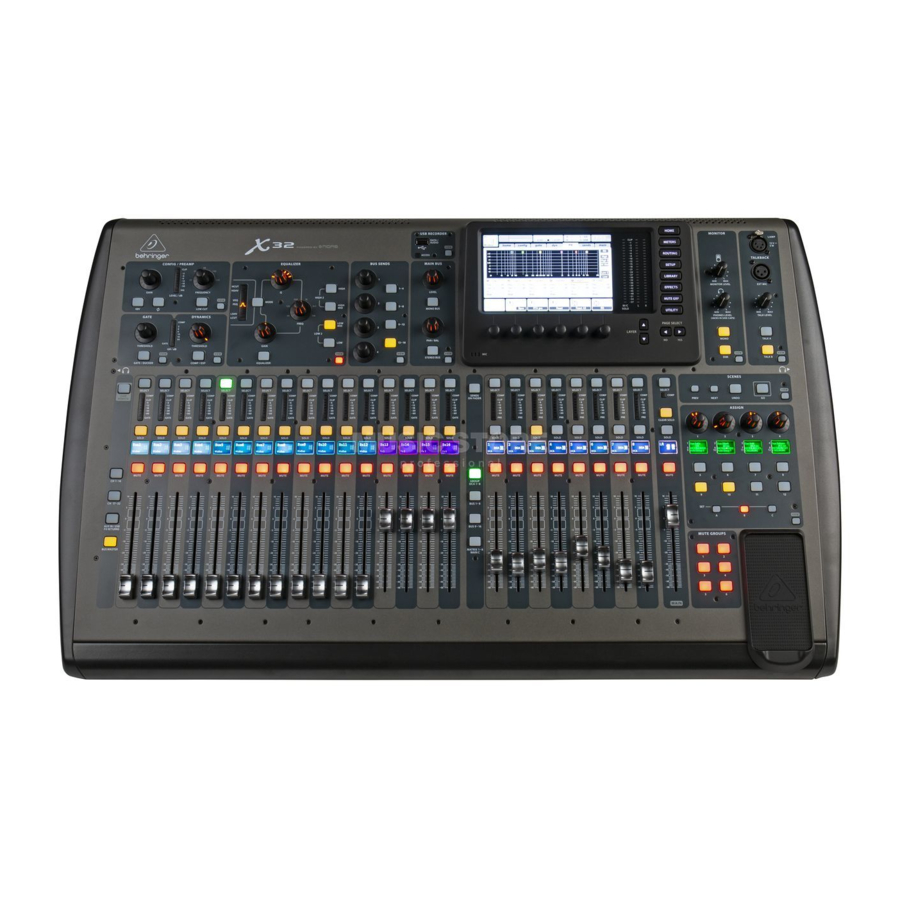
40-inngangers, 25-buss digital miksekonsoll med 32 programmerbare
MIDAS-forforsterkere, 25 motoriserte fadere, LCD-skjermer for kanaler,
32-kanals lydgrensesnitt og iPad/iPhone-fjernkontroll
Komme i gang
Generell bruk av brukergrensesnitt
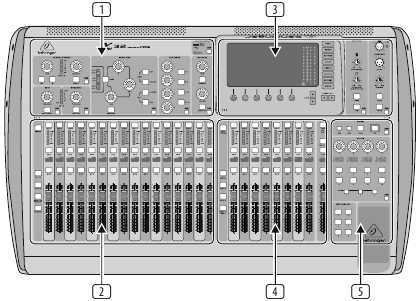
X32-brukergrensesnittet er delt inn i fem hovedseksjoner:
- Kanalstripe
- Inngangskanaler
- Visning og overvåking
- Gruppe-/buss-/hovedkanaler
- Scener/Tildel/Mute-grupper
Regel for Vis-knapper
Gjennom toppanelet på konsollen finner du små knapper merket View (Vis). Trykk på disse knappene for umiddelbart å bytte konsollens store fargeskjerm (kjent som hovedskjermen) for å vise informasjon relatert til seksjonen hvis View (Vis)-knapp du nettopp har trykket på.
Hvis du for eksempel redigerer equalizeren og har lyst til å se en stor visning av EQ-frekvensresponskurven eller tilsvarende EQ-parameterverdi, trykker du bare på den tilstøtende View (Vis)-knappen i EQ-seksjonen. Hvis du trenger å sjekke hvor snakkesignal dirigeres, trykker du bare på View (Vis)-knappen ved siden av Talk-knappen, og hovedskjermen viser detaljene.
Med View (Vis)-knapp-tilnærmingen til X32-konsollen er det nesten aldri behov for å bore ned gjennom flere menysider, siden View (Vis)-knappene alltid tar deg direkte til den relevante skjermen.
Tips: Setup/Global (Oppsett/Global)-fanen på hovedskjermen tillater at preferanser for oppførselen til View (Vis)- og Select (Velg)-knappene justeres.
Tilpasse enheten gjennom Utilities (Verktøy)-siden
Trykk på Utility (Verktøy)-knappen, som ligger til høyre for hovedskjermen, for å få opp nyttige funksjoner på en "kontekstsensitiv" måte. For eksempel:
- Når du justerer equalizeren til en konsollkanal, vil det å trykke på Utility (Verktøy)-knappen tilby kopiering, innliming, lasting eller lagring av equalizerinnstillinger
- Hvis du trykker på Utility (Verktøy)-knappen mens du holder en kanalvalgknapp nede, vises en navngivningsskjerm der du kan tilpasse kanalens utseende på både hovedskjermen og den lille kanalskjermen
- På Routing (Rutings)-sidene vil det å trykke på Utility (Verktøy)-knappen tilby lasting eller lagring av forskjellige forhåndsinnstillinger for rutingsscenarier
- I Scenes (Scener)-menyen tilbyr det å trykke på Utility (Verktøy)-knappen kopiering, lasting, lagring eller navngiving av konsollscener
Noen ganger er det mer å si
Noen av de enkelte sidene på hovedskjermen inneholder flere justerbare parametere enn det som kan styres av de 6 roterende trykkoderne som befinner seg under den. I disse tilfellene er det en liten sidetallsindikasjon, f.eks. "1/2". Trykk ganske enkelt på Layer Up/Down (Lag opp/ned)-knappene for å bytte mellom lagene.
Kanalstripeseksjon
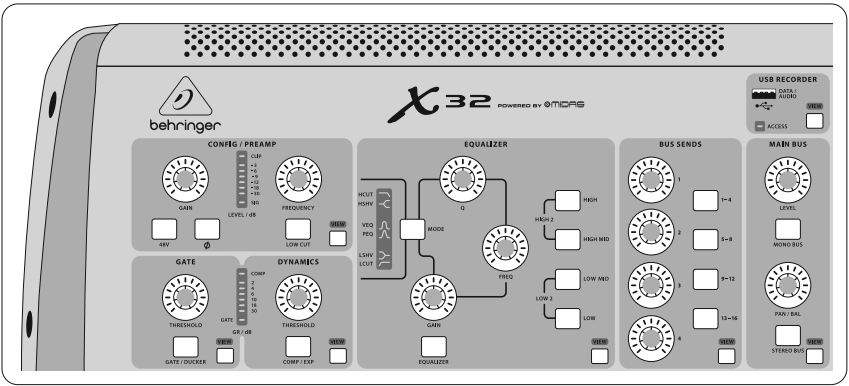
X32s kanalstripe tilbyr dedikerte kontroller for de viktigste behandlingsparametrene til den valgte kanalen. For å justere kontroller for en gitt kanalstripe, trykker du ganske enkelt på Select (Velg)-knappen på ønsket inngangs- eller utgangskanal.
Visse seksjoner av kanalstripen (som lavkuttsfilter, støyport, EQ og kompressor) inneholder en henholdsvis merket knapp som kan trykkes for å slå den spesifikke effekten av og på. Knappen lyser for å vise at effekten er aktiv, og blir mørk når den er forbigått.
Innenfor kanalstripen er de roterende kontrollknappene omgitt av en gul LED-krage som indikerer parameterens verdi. Når denne bakgrunnsbelyste knappen er slått av, indikerer det at denne spesifikke kontrollen/parameteren ikke er tilgjengelig for den valgte kanaltypen. Hvis for eksempel en utgangsbuss er valgt, er LED-kragen og forsterkningsknappen slått av, fordi det ikke er noen inngangsforsterkning som skal kontrolleres på en utgangsbuss.
Kanalstripen består av følgende underseksjoner:
- Config/Preamp (Konfig/Forforsterker)
- Gate, Dynamics (Port, Dynamikk)
- Equalizer
- Bus Sends (Bussendinger), Main Bus (Hovedbuss)
Hver av disse underseksjonene tilsvarer behandlingstrinnene til den valgte kanalen, og de har hver sin egen View (Vis)-knapp som, når den trykkes, bytter hovedskjermen til en side som viser alle relaterte parametere for den underseksjonen.
Inngangskanalbankseksjon
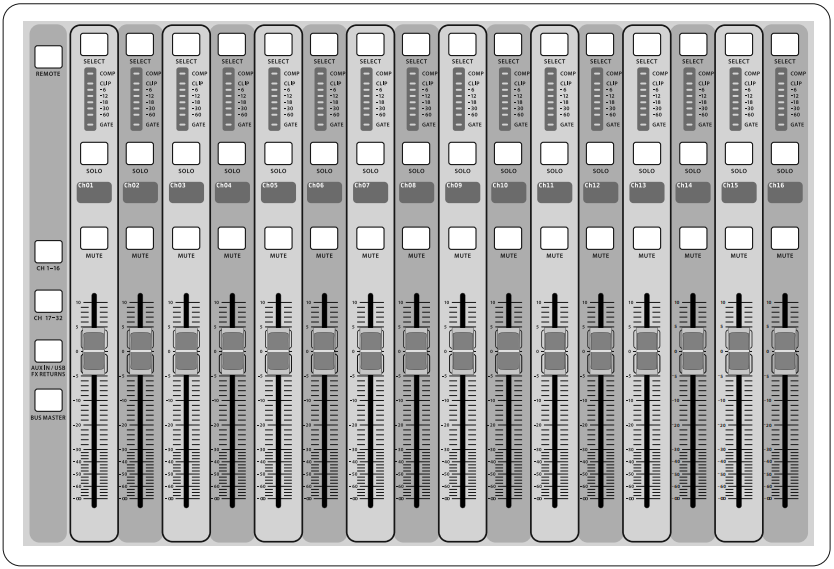
Du finner en Select (Velg)-knapp på toppen av hver kanal som brukes til å dirigere kontrollfokuset til brukergrensesnittet, inkludert alle kanalrelaterte parametere (kanalstripe og hovedskjerm), til den kanalen. Vær oppmerksom på at det til enhver tid er nøyaktig én kanal valgt (enten Input Ch 1-32 (Inngangskanal 1-32), Aux 1-8, FX Returns 1L-4R, Mix Bus 1-16, Main LR/C (Hoved LR/C), eller Matrix 1-6). DCA-grupper (digitalt kontrollert forsterker) kan ikke velges fordi de styrer et antall tildelte kanaler i stedet for én spesifikk kanal.
Inngangskanalseksjonen på konsollen er plassert på venstre side, og tilbyr 16 separate inngangskanalstriper. Disse 16 kanalstripene representerer tre separate lag med innganger for konsollen, inkludert:
- Inngangskanaler 1-16
- Inngangskanaler 17-32
- Auxiliary Inputs (Ekstra innganger) 1-6/USB-avspilling/FX Returns 1L-4R
Trykk på en av de tilsvarende merkede lagknappene på venstre side av konsollen for å bytte inngangskanalbanken til et av de tre lagene som er oppført ovenfor. Knappen vil lyse og minne deg på hvilket lag som er aktivt.
Et fjerde lag (Bus Masters (Bussmastere)) tilbys også, slik at du kan justere nivåene til de 16 miksebussmasterne, noe som er nyttig når du ønsker å inkludere bussmastere i DCA-gruppetildelinger.
På hver faderstripe finner du en motorisert 100 mm nivåfader, Mute (Demp)- og Solo-knapper, en Gate-indikator, en inngangsnivåmåler, kompressorindikator og kanalvalgknappen.
Hver av de 16 inngangskanalene har en individuell (og tilpassbar) farge LCD-skjerm som kan vise et kanalnummer, kallenavn og til og med et grafisk kanalikon. I tilfelle en kanals inngangskilde er endret til et inngangssignal som avviker fra standardoppsettet, vil LCD-skjermen også indikere navnet på den faktiske inngangskilden.
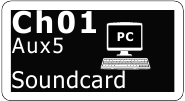
Eksempel: Kanal 01 har kallenavnet Soundcard (Lydkort) og mates fra Aux-inngang 5.
Hovedvisningsområde

Hovedfargeskjermen presenterer informasjon om forskjellige seksjoner av konsollen. Den kan byttes til forskjellige skjermer ved hjelp av konsollens View (Vis)-knapper, samt en av de 8 knappene på høyre side av skjermen.
Den øverste delen av hovedskjermen dekker permanent nyttig statusinformasjon. Øverst til venstre vises det valgte kanalnummeret, kallenavnet og det valgte ikonet. Den neste blokken viser gjeldende scenenummer og navn i gult, samt neste kommende scene. Midtseksjonen viser avspillingsfilnavnet sammen med forløpt og gjenværende tid og et opptaksstatusikon. Den neste blokken til høyre har 4 segmenter for å vise statusen til AES50-portene A og B, kortsporet og lydklokkesynkroniseringskilden og samplingsfrekvensen (øverst til høyre). Små grønne firkantindikatorer viser riktig tilkobling. Den høyre blokken viser konsolltiden som kan stilles inn under Setup/Config (Oppsett/Konfig).
Når du arbeider med en gitt skjerm, trykker du på Page (Side)-tastene som er plassert på skjermrammen for å bytte til forskjellige skjermsider.
Redigering av parametere eller innstillinger på hver av skjermene gjøres ved hjelp av de 6 tilhørende trykkoderne langs nedre kant av skjermen.
- Når det er en kontinuerlig kontroll eller listeoppføring, kan du dreie den tilsvarende knappen for redigering, som er indikert med forskjellige sirkulære ikoner
- Når det er en bryter- eller vekslingsfunksjon på en av disse knappene, vil du se en bred rektangulær knapp langs nedre kant av feltet. Hvis du trykker på koderen, endres på/av-tilstanden til den tilsvarende funksjonen. Når den rektangulære knappen på skjermen er mørk grå, er den tilsvarende funksjonen av/inaktiv; når den er gul, er funksjonen på/aktiv
Overvåking og Talkback
Det er to separate nivåkontroller i denne seksjonen, en for hodetelefonutgangene som er plassert på hver side av konsollen, og en andre for skjermutgangene som er plassert på bakpanelet.
Trykk på seksjonens View (Vis)-knapp for å redigere forskjellige overvåkingspreferanser, for eksempel inngangskilden for telefonbussen og skjermutgangene.
Denne seksjonen inneholder også uavhengige Talkback-knapper (A og B). Trykk på View (Vis)-knappen for å redigere Talkback-preferansene for Talkback A-banen og Talkback B-banen separat. Denne skjermen inneholder også innstillinger for den valgfrie svanehalslampen og konsollens interne testtonegenerator.
Gruppe-/busskanalseksjon
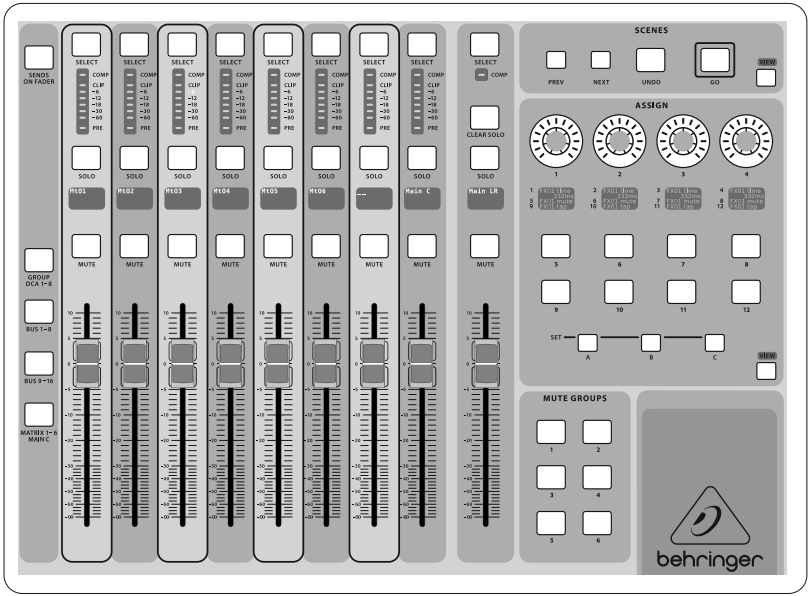
Denne seksjonen av konsollen tilbyr åtte kanalstriper, delt inn i følgende lag:
- Åtte DCA-grupper (digitalt kontrollert forsterker)
- Miksebussmastere 1-8
- Miksebussmastere 9-16
- Matriseutganger 1-6 og hovedsentrums bussen
Denne seksjonen inneholder også en hoved LR-utgangsfader, som er uavhengig og alltid tilgjengelig uansett hvilken kanalbank eller lag som er aktivt.
Når du bruker DCA Groups (DCA-grupper)-laget, kan DCA-gruppene soloes og dempes, men de kan ikke velges. For å redigere DCA-gruppenavn, ikoner og farger, navigerer du til Setup/DCA Groups (Oppsett/DCA-grupper)-siden på hovedskjermen.
Når du bruker noen av utgangsbusslagene, må du være oppmerksom på at de nederste LED-ene på målerne i denne seksjonen lyser når den respektive bussen mates fra pre-fader-kilder til den valgte kanalen.
Ulike tildelinger
Tilordne DCA-grupper
Takket være de to distinkte fadergruppene (innganger til venstre, utganger til høyre), er oppgaven med å tilordne kanaler eller busser til en virtuell DCA-gruppe en lek på X32. Bare hold inne den respektive DCA Group Select (Velg DCA-gruppe)-knappen på høyre side av konsollen, mens du trykker på select (velg)-knappene for alle inngangskanalene du ønsker å tilordne den aktuelle DCA-gruppen. Du kan også trykke på DCA Group Select (Velg DCA-gruppe)-knappen for å sjekke hvilke kanaler som allerede er tilordnet den. De tilordnede kanal-select (velg)-knappene vil lyse opp.
Tilordne dempegrupper
Prosessen med å tilordne dempegrupper ligner på den ovenfor, men er designet med en ekstra forholdsregel for å forhindre utilsiktet demping av kanaler under et show. For å tilordne inngangs-/utgangskanaler til en av de seks dempegruppene (kontrollert av knappene som er plassert til høyre for Main LR-faderen), må du først slå på Mute Grp (Dempegruppe)-knappen ved siden av hovedskjermen. Mens du holder inne den ønskede Mute Group (Dempegruppe)-knappen, velger du de ønskede inngangs- og utgangskanalene, som nå vil bli tilordnet dempegruppen. Når du er ferdig med tilordningen, slår du av Mute Grp (Dempegruppe) på skjermen, og de 6 dempegruppeknappene vil fungere som tiltenkt.
Egendefinerte tilordningsbare kontroller
Assign (Tilordne)-delen av konsollen tilbyr tre banker: A, B og C. Hvert sett med kontroller tilbyr 4 roterende kontroller og 8 brytere/knapper, som gir fritt tilpassbar tilgang til 36 tilfeldige funksjoner på X32.
For å gjøre en egendefinert tilordning:
- Trykk på View (Vis)-knappen i Assign (Tilordne)-delen for å redigere tilordningene
- Velg settet med kontroller du ønsker å redigere (A, B eller C)
- Velg kontroll 1-12 du ønsker å tilordne
- Velg parameteren du ønsker å kontrollere, og tilordne funksjonen
Vanligvis brukes dette til å kontrollere en spesifikk kanals parameter, som f.eks. hovedvokalistens reverb-sendenivå.
Jump-to-Page (Gå til side)-kontrollen er en spesiell måltype som ikke endrer noen lydparameter, men i stedet tar deg direkte til en hvilken som helst spesifisert skjermside. Knapper som tidligere har blitt brukt for Jump-to-Page (Gå til side) kan enkelt tilordnes til den gjeldende skjermvisningen ved å holde den respektive settknappen (A, B eller C) nede mens du trykker på den ønskede tilordningsbare knappen. Denne metoden er mer praktisk enn å tilordne hoppfunksjonen på nytt gjennom Assign (Tilordne)-menyen.
Funksjonen Sends on Faders
X32-konsollen har en svært nyttig funksjon som kan nås ved å trykke på den dedikerte Sends on Faders (Sender på fadere)-knappen, som ligger mellom de to faderseksjonene.
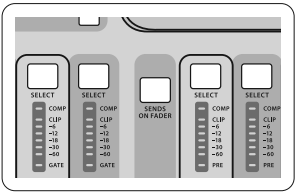
Funksjonen Sends on Faders (Sender på fadere) hjelper med nivåinnstillingen av kanaler som sendes til en av de 16 miksebussene. Den er bare for kanaler som er tilordnet miksebussene 1-16, og fungerer IKKE for DCA-grupper, hoved- eller matrisebusser. Funksjonen Sends on Faders (Sender på fadere) fungerer på to praktiske måter for å dekke de mest åpenbare situasjonene i et live lydmiljø:
Når du forbereder en monitormiks for en bestemt musiker
- Velg monitorbussen (1-8, 9-16) som mater talentets scenemonitor
- Trykk på Sends on Faders (Sender på fadere)-knappen; den vil lyse opp
- Velg ett av de tre inngangskanallagene (CH 1-16, CH 17-32, Line-Aux/FX Ret)
- Så lenge Sends on Faders (Sender på fadere) er aktiv, tilsvarer alle fadere i inngangskanalseksjonen (plassert på venstre side av konsollen) sendenivåene til den valgte (monitor) miksebussen
Når du sjekker/redigerer hvor et valgt inngangssignal er (skal) sendes til
- Velg inngangskanalen i venstre seksjon
- Trykk på Sends on Faders (Sender på fadere)-knappen; den vil lyse opp
- Velg enten busskanallag 1-8 eller 9-16
- Bussfaderne (plassert på høyre side av konsollen) representerer nå sendenivåene fra den valgte inngangskanalen (plassert på venstre side av konsollen)
Muligheten til å bruke Sends on Faders (Sender på fadere) på begge måter, ved å velge en inngangs- eller en utgangskanal, er en spesiell funksjon ved X32.
Merk - å holde Sends on Faders (Sender på fadere)-knappen inne i mer enn 1 sekund vil aktivere funksjonen og føre til at knappen lyser konstant i stedet for å blinke.
Routing I/O
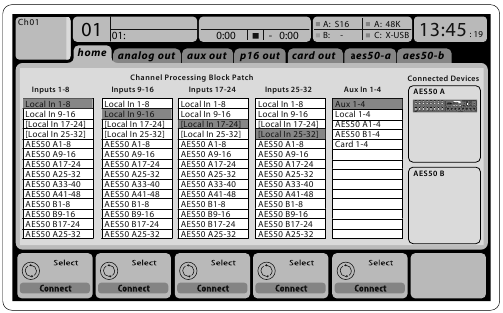
X32-konsollen har 32 analoge XLR-innganger på bakpanelet med mikrofonforforsterkere, samt 16 XLR-utganger på bakpanelet og 6 TRS Aux-sendere og returer. I tillegg er det to AES50-porter, hver med 48 inngangs- og utgangskanaler, og et kortspor for 32 kanaler med inngang og utgang til og fra en tilkoblet datamaskin via USB 2.0.
Inngangssignaler kan kobles til konsollens interne lydbehandlingsmotor i blokker på 8 signaler fra hvilken som helst av de nevnte inngangskildene
Merk: Alle signalblokker som er patchet til lydbehandlingen, vil automatisk bli koblet til de tilsvarende inngangskanalene.
Kabling for alle AES50-tilkoblinger mellom X32 og S16-scenebokser:
- Skjermet CAT-5e-kabel
- Ethercon-terminerte kabelender
- Maksimal kabellengde 100 meter (330 fot)

Utgangssignaler kan fritt tilordnes fra ethvert internt signal til hvilken som helst av følgende utganger:
- 16x analoge lokale XLR-utganger (med justerbar digital forsinkelse for tidsjustering av høyttalere)
- 6x auxiliary-sendere på ¼" TRS-utganger + 2x AES/EBU-utganger
- 16x personlig monitorering ved hjelp av konsollens P-16-bussutgangskontakt
Hvilke som helst og alle de ovennevnte signalene kan også speiles i blokker på 8 signaler på enten en av
- 48x kanaler på AES50-port A
- 48x kanaler på AES50-port B
- 32x kanaler på USB-grensesnittkort
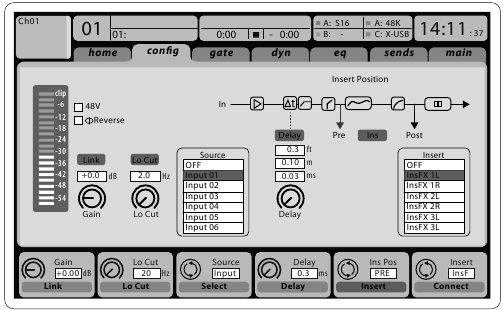
Inngangskanaler 1-32 er forhåndskonfigurert til å bruke de første 32 inngangssignalene, men kan også patches til å bruke et hvilket som helst annet tilgjengelig signal på lydmotoren, inkludert miksebuss-/undergruppeutganger. Endringer av Channel Source (Kilde for kanal) kan gjøres på Preamp Config (Forforsterkerkonfigurasjon)-siden.
Aux Return (Aux-retur)-kanaler 1-8 er forhåndskonfigurert til å bruke de 6 aux-inngangssignalene, og de to USB-avspillingsutgangene, men kan også patches til å bruke et hvilket som helst annet tilgjengelig signal fra konsollen.
FX Return (FX-retur)-kanaler 1L-4R kontrollerer de 4 stereo utgangssignalene fra sidekjede FX 1-4.
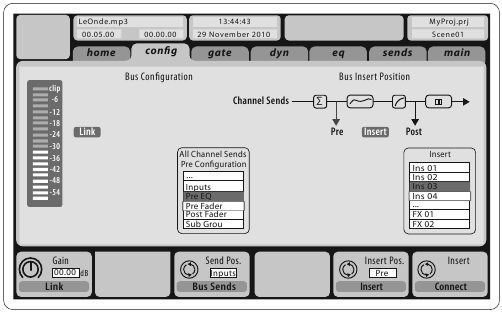
Konfigurasjonen av Mix Bus (Miksebuss)-kanaler 1-16 kan forhåndsinnstilles (på Setup/Global (Oppsett/Global)-siden) eller kan også konfigureres på individuell, per-kanal basis. Bussbehandlingen inkluderer (i denne rekkefølgen):
- Insert point (Innsettingspunkt) (kan byttes mellom post-EQ og pre-EQ-drift)
- 6-bånds fullt parametrisk EQ
- Kompressor/ekspander (kan byttes mellom post-EQ og pre-EQ-drift)
- Buss sender til 6 matriser
- Main LR-panorering
- Mono/Center-nivå
Main Bus (Hovedbuss)-kanaler LR/C er alltid tilgjengelige og uavhengige av miksebusser. Behandlingstrinnene for denne signalveien inkluderer (i denne rekkefølgen):
- Insert point (Innsettingspunkt) (kan byttes mellom post-EQ og pre-EQ-drift)
- 6-bånds fullt parametrisk EQ
- Kompressor/ekspander (kan byttes mellom post-EQ og pre-EQ-drift)
- Buss sender til 6 matriser
Matrix (Matrise)-kanaler 1-6 mates eksklusivt av MAIN LRC- og Mix Bus (Miksebuss) 1-16-signaler. Behandlingstrinnene inkluderer (i denne rekkefølgen):
- Insert point (Innsettingspunkt) (kan byttes mellom post-EQ og pre-EQ-drift)
- 6-bånds fullt parametrisk EQ
- Kompressor/ekspander (kan byttes mellom post-EQ og pre-EQ-drift)
Effektbehandling 1-8
X32-konsollen inneholder åtte ekte-stereo interne effektmotorer.
- FX 1-4 kan konfigureres som sidekjede- eller insert (innsettings)-effekter, mens FX 5-8 bare kan brukes i insert (innsettings)-punkter for kanaler eller busser
- Returene til sidekjede FX 1-4 kan alltid kontrolleres ved hjelp av det tredje banken (laget) av inngangskanalene - Aux/USB/FX Returns (Returer). Vær oppmerksom på at retursignalene til FX 1-4 har separate fadere for venstre og høyre
- FX Home (FX-hjem)-skjermen tillater valg av FX 1-4-inngangskilder og valg av effekttype/algoritme for hver av de 8 FX-sporene i det virtuelle racket
- De påfølgende fanene FX 1-FX 8 på FX-skjermen tillater redigering av alle parametere for den valgte effektprosessoren
iPad-app for X32
Mange funksjoner i X32-konsollen kan fjernstyres av en dedikert iPad-app. Detaljer om appens nedlasting, oppsett og drift er tilgjengelig for nedlasting fra X32-produktsiden.
Appens brukergrensesnitt er optimalisert for berøringsskjermnaturen til iPad-enheten og gir mange nyttige fjernfunksjoner i konsollen. Ved hjelp av appen kan du utføre funksjoner som å justere monitormikser fra scenen mens du samhandler med musikere, eller justere frontof-house-miksen fra publikum, mens du hører miksen nøyaktig slik publikum gjør.
Windows-basert applikasjon og Linux/OS X-applikasjon for enheten
Tilbys også en separat fjernredigerer som kjører på vertdatamaskiner som vil tillate fullstendig redigeringskontroll av X32 via Ethernet. Sjekk ut behringer.com for mer informasjon.
Tips: X32-fjernkommunikasjonen er OSC-basert (open sound control), og vi vil dele protokollen på nettstedet vårt, slik at utviklere kan designe sin egen kontrollprogramvare. Følg med på behringer.com for detaljer om OSC-protokollen.
X-USB-kort
X-USB-kortet tillater overføring av opptil 32 kanaler til og fra en tilkoblet datamaskin.
Last ned X-USB-driverne fra behringer.com før du kobler mikseren til datamaskinen.
Oppstart/Avslutning og Oppdatering
Vi anbefaler å slå på X32-mikseren først, og slå den av sist når et lydsystem er tilkoblet. Dette vil forhindre muligheten for uventede lyder under oppstarts-/avslutningsprosessen.
Generell preferanseside i Setup-skjermen inneholder en Safe Main Levels-funksjon. Når den er aktivert, demper konsollen automatisk hoved-LRC-nivåene når konsollen starter opp. Den forhindrer også at lasting av scener påvirker (dvs. skrur opp) hovednivåene.
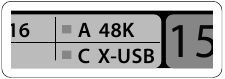
Synkroniserings- og samplingsfrekvensinnstillinger for konsollen kan justeres på Setup/Config-siden, men vær oppmerksom på at endringer i samplingsfrekvensen krever en omstart av konsollen. Når du ser en rød firkantindikasjon øverst i hoveddisplayet, må du bekrefte om synkroniseringsinnstillingene på Setup/Config er fornuftige (se "Main Display Area").
Hvis konsollen har blitt brukt av noen andre, og du er usikker på den spesifikke rutingsstatusen, kan du tilbakestille X32 til standardinnstillinger på to praktiske måter:
- Mens konsollen starter opp og "X32"-logoen vises på skjermen, trykker du på og holder inne Scenes/Undo-knappen til konsollen er fullt operativ og Home-skjermen vises. Konsollen vil nå være i samme tilstand som da den ble sendt fra fabrikken. Du kan imidlertid umiddelbart gå tilbake til statusen konsollen var i da den ble slått av forrige gang, ved å trykke på Scenes/Undo-knappen.
- Du kan også tilbakestille konsollen når som helst etter oppstart ved å trykke på Setup/Config, og deretter Initialize.
MERK: Initialisering av konsollen sletter ikke automatisk gjeldende showdata eller lagrede scener. Hvis du ønsker å slette alle scener, vennligst bruk alternativet 'Initialize All Show Data' på Setup/Config-siden.
For å forhindre feil ved strømtap under en lagringsoperasjon, anbefaler vi å bruke "Safe Shutdown"-funksjonen fra Setup/Global-siden.
MERK: X32 kan låses mot utilsiktet bruk ved å aktivere 'Lock Console' (Lås konsoll) fra Setup/Global-siden. I denne tilstanden vil ikke brukergrensesnittet tillate at endringer gjøres, og skjermen viser "X". Hold HOME inne i ca. 5 sekunder for å låse opp X32 igjen.
X32-firmwaren kan enkelt oppdateres ved å utføre følgende trinn:
- Last ned den nye konsoll-firmwaren fra X32-produktsiden til rotnivået på en USB-minnepinne.
- Koble USB-minnepinnen til USB-kontakten på toppanelet mens konsollen er slått av.
- Hold USB View-knappen inne mens du slår på konsollen. Under oppstart vil X32 kjøre en helautomatisk firmwareoppdatering, som vil ta 2-3 minutter lenger enn den vanlige oppstartssekvensen.
Hvis ingen oppdateringsfil er tilgjengelig på USB-stasjonen, eller når den er korrupt, vil oppdateringsmodusen forbli aktiv og hindre X32 i å starte opp normalt. Slå konsollen av og på igjen uten å holde USB View-knappen inne for å starte konsollen med den eksisterende firmwaren.

Vennligst ikke blokker vifteåpningen på bunnen av X32-kabinettet! Den store, saktegående viften er knapt hørbar, men den fungerer fortsatt. Spesielt når du monterer X32 i en flightcase, må du sørge for at det er tilstrekkelig plass under for å tillate litt luftstrøm.
Viktige sikkerhetsinstruksjoner

FARE FOR ELEKTRISK STØT!
MÅ IKKE ÅPNES
 Terminaler merket med dette symbolet fører elektrisk strøm av tilstrekkelig styrke til å utgjøre risiko for elektrisk støt.
Bruk kun profesjonelle høyttalerkabler av høy kvalitet med ¼" TS- eller vrilås-plugger forhåndsinstallert. All annen installasjon eller modifikasjon skal kun utføres av kvalifisert personell.
Dette symbolet, uansett hvor det vises, varsler deg om tilstedeværelsen av uisolert farlig spenning inne i kabinettet - spenning som kan være tilstrekkelig til å utgjøre en risiko for støt.
 Dette symbolet, uansett hvor det vises, varsler deg om viktige bruks- og vedlikeholdsinstruksjoner i den medfølgende litteraturen. Vennligst les manualen.
For å redusere risikoen for elektrisk støt må du ikke fjerne toppdekselet (eller bakre del). Ingen deler inni som brukeren kan vedlikeholde. Overlat service til kvalifisert personell.

For å redusere risikoen for brann eller elektrisk støt, må du ikke utsette dette apparatet for regn og fuktighet. Apparatet skal ikke utsettes for dryppende eller sprutende væsker, og ingen gjenstander fylt med væsker, som vaser, skal plasseres på apparatet.
Disse serviceinstruksjonene er kun for bruk av kvalifisert servicepersonell. For å redusere risikoen for elektrisk støt må du ikke utføre noen service annet enn det som er beskrevet i bruksanvisningen. Reparasjoner må utføres av kvalifisert servicepersonell.
- Les disse instruksjonene.
- Ta vare på disse instruksjonene.
- Følg alle advarsler.
- Følg alle instruksjonene.
- Ikke bruk dette apparatet i nærheten av vann.
- Rengjør kun med tørr klut.
- Ikke blokker noen ventilasjonsåpninger. Installer i samsvar med produsentens instruksjoner.
- Ikke installer i nærheten av varmekilder som radiatorer, varmluftsregister, ovner eller andre apparater (inkludert forsterkere) som produserer varme.
- Ikke omgå sikkerhetsformålet med den polariserte eller jordede pluggen. En polarisert plugg har to blader der det ene er bredere enn det andre. En jordet plugg har to blader og en tredje jordingsstift. Det brede bladet eller den tredje stiften er der for din sikkerhet. Hvis den medfølgende pluggen ikke passer i stikkontakten din, kontakt en elektriker for å bytte ut den utdaterte stikkontakten.
- Beskytt strømledningen mot å bli tråkket på eller klemt, spesielt ved plugger, stikkontakter og punktet der de kommer ut av apparatet.
- Bruk kun tilbehør/utstyr som er spesifisert av produsenten.
- Bruk kun med vognen, stativet, trebeinet, braketten eller bordet som er spesifisert av produsenten, eller som selges sammen med apparatet. Når en vogn brukes, vær forsiktig når du flytter vognen/apparatkombinasjonen for å unngå skade ved velt.
![]()
- Koble fra dette apparatet under tordenvær eller når det ikke brukes over lengre tid.
- Overlat all service til kvalifisert servicepersonell. Service er nødvendig når apparatet er blitt skadet på noen måte, for eksempel strømforsyningsledningen eller pluggen er skadet, det er sølt væske eller gjenstander har falt inn i apparatet, apparatet har vært utsatt for regn eller fuktighet, ikke fungerer normalt eller har blitt mistet.
- Apparatet skal kobles til et STIKKONTAKT med en beskyttende jordforbindelse.
- Der NETTPLUGGEN eller et apparatkoblingsstykke brukes som frakoblingsenhet, skal frakoblingsenheten være lett å betjene.
- Ikke installer i et trangt rom, for eksempel en bokhylle eller lignende enhet.
- Ikke plasser åpne flammekilder, som tente lys, på apparatet.
- Vær oppmerksom på miljøaspektene ved avhending av batterier. Batterier må kastes på et batteriinnleveringssted.
- Bruk dette apparatet i tropiske og/eller moderate klima.


Referanser

Last ned manual
Her kan du laste ned fullstendig pdf-versjon av manualen, den kan inneholde ytterligere sikkerhetsinstruksjoner, garantiinformasjon, FCC-regler, etc.
Last ned Behringer X32 – 40-inngangers, 25-buss digital mikser med 32 programmerbare manuelle


