LG SL8YG - Wi-Fi Sound Bar Enkel bruksanvisning
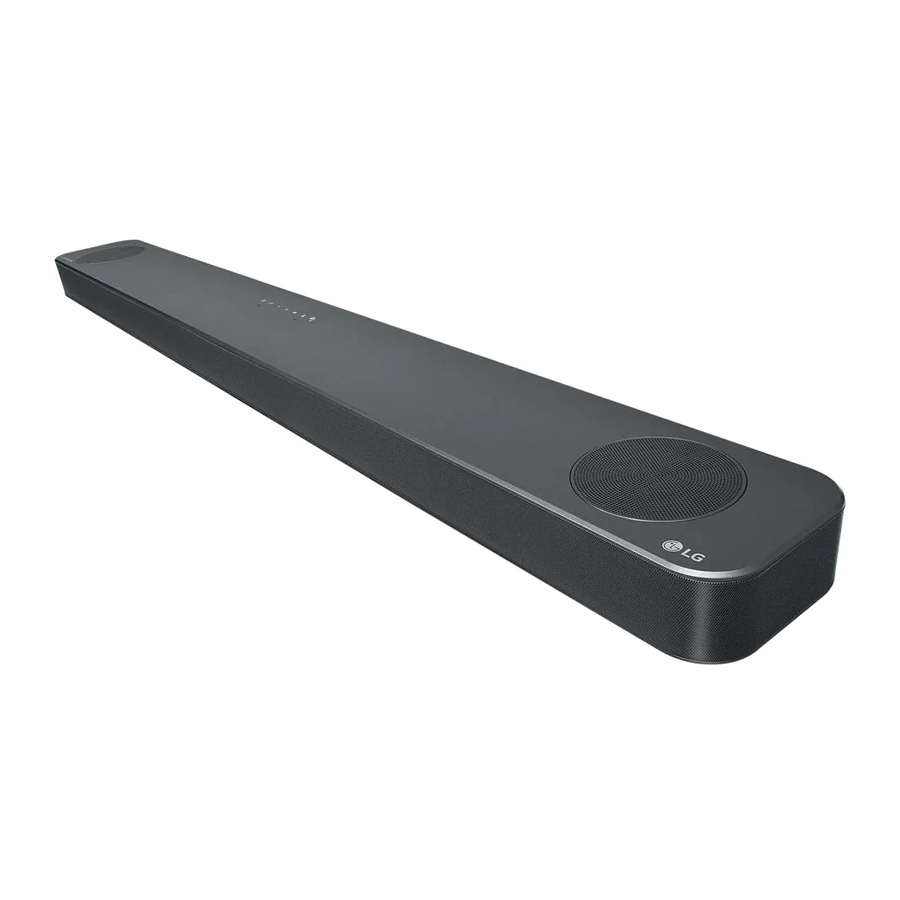
Introduksjon
Les denne bruksanvisningen nøye før du bruker enheten, og ta vare på den for fremtidig referanse.
For å se instruksjonene for avanserte funksjoner, besøk http://www.lg.com og last ned brukerhåndboken. Noe av innholdet i denne håndboken kan avvike fra enheten din.
Fjernkontroll

SOUND EFFECT: Velger en lydeffektmodus.
- TV remote: Trykk lenge på SOUND EFFECT og trykk på den igjen for å bruke TV-fjernkontrollen.
 : Standby og stopper tilbakemelding fra Google Assistant.
 : Aktiverer og deaktiverer stemmegjenkjenning.
 : Justerer lydnivået for hver høyttaler.
- Surroundlyd: Trykk lenge på
![]() og trykk på den igjen.
og trykk på den igjen.
FOLDER  : Søker i en mappe.
 : Viser informasjonen om en fil, en inngangskilde, et tilkoblet Bluetooth-enhetsnavn eller et applikasjonsnavn.
- Auto Power ON/OFF: Trykk lenge på
![]() og trykk på den igjen.
og trykk på den igjen.
 : Slår på eller av nattmodus.
REPEAT: Lytter til filene dine gjentatte ganger eller tilfeldig.
Utskifting av batteri

Tilleggsinformasjon
Spesifikasjon
| Strømforbruk | Se hovedetiketten. |
| AC-adapter |
|
| Dimensjoner (B x H x D) |
Omtrent. 1060.0 mm x 57.0 mm x 119.0 mm (med fot) |
| Bus Power Supply (USB) |
5 V  500 mA 500 mA
|
| Forsterker (Total RMS utgangseffekt) | 440 W RMS |
Design og spesifikasjoner kan endres uten varsel.
 Klar for bakhøyttalere
Klar for surroundlyd med bakhøyttalersett som selges separat. (SPK8-S)
INFORMASJON OM ÅPEN KILDEKODE-PROGRAMVARE
For å få tak i kildekoden under GPL, LGPL, MPL og andre åpen kildekode-lisenser, som finnes i dette produktet, vennligst besøk http://opensource.lge.com.
I tillegg til kildekoden er alle refererte lisensvilkår, ansvarsfraskrivelser og opphavsrettserklæringer tilgjengelig for nedlasting.
LG Electronics vil også gi deg åpen kildekode på CD-ROM mot en kostnad som dekker kostnadene ved å utføre slik distribusjon (som kostnaden for media, frakt og håndtering) etter e-postforespørsel til opensource@lge.com.
Dette tilbudet er gyldig i en periode på tre år etter vår siste forsendelse av dette produktet. Dette tilbudet er gyldig for alle som mottar denne informasjonen.
For mer informasjon om Googles åpen kildekode, besøk enhetsinnstillingene i Google Home-appen.
Ansvarsfraskrivelser
- Google, Google Home, Google Play, Chromecast builtin og andre relaterte merker og logoer er varemerker for Google LLC.
- Google Assistant krever en internett-/datatilkobling. Datatakster kan gjelde.
- Google Assistant er ikke tilgjengelig på visse språk og i visse land.
- Abonnementer kan være nødvendig, og ytterligere vilkår, betingelser og/eller kostnader kan påløpe.
- Kontroll av visse enheter og funksjoner i hjemmet ditt krever en kompatibel smartenhet.
Frontpanel

 (Standby) - Slår enheten PÅ eller AV.
F (Function) - Velger funksjon.
 (Volume) - Justerer volum.
 - Spill av / pause (Play / Pause)
 (Mic mute) - Aktiverer og deaktiverer stemmegjenkjenning.
 - Standby og stopper tilbakemelding fra Google Assistant.
Bakpanel

HDMI OUT (TV ARC) - Koble til en TV.
HDMI IN - Koble til en enhet med HDMI OUT.
OPTICAL IN - Koble til en optisk enhet.
USB port - Koble til en USB-enhet.
DC IN - Koble til AC-adapteren.
Subwoofer-tilkobling
Plasser den trådløse subwooferen i nærheten av lydplanken og følg trinnene nedenfor.
- Koble strømledningen til lydplanken og den trådløse subwooferen til stikkontakten.
- Slå på lydplanken.
- Lydplanken og den trådløse subwooferen vil bli koblet til automatisk. Subwooferens grønne LED lyser.
Manuell subwoofer-tilkobling
Hvis subwooferen ikke lager lyd, prøv å koble til manuelt.
- Trykk på Pairing (Parring) på baksiden av den trådløse subwooferen.
- Den grønne LED-en på baksiden av den trådløse subwooferen blinker raskt.
(Hvis den grønne LED-en ikke blinker, trykk og hold inne Pairing.)
- Den grønne LED-en på baksiden av den trådløse subwooferen blinker raskt.
- Slå på lydplanken.
- Parringen er fullført. Den grønne LED-en på baksiden av den trådløse subwooferen lyser.
Hold lydplanken og subwooferen unna enheten (f.eks. trådløs ruter, mikrobølgeovn osv.) over 1 m for å forhindre trådløs interferens.

TV-tilkobling
Koble lydplanken og TV-en ved hjelp av Optical ( ) eller HDMI ARC (
 ).
).
- Optisk tilkobling
- Koble lydplanken til TV-en ved hjelp av en optisk kabel.
- Sett opp [Ekstern høyttaler (optisk)] i TV-ens innstillingsmeny.

- HDMI (ARC)-tilkobling
- Koble lydplanken til TV-en ved hjelp av en HDMI-kabel.
- Sett opp [Ekstern høyttaler (HDMI ARC)] i TV-ens innstillingsmeny.
-tilkobling")


- HDMI-tilkobling er ikke tilgjengelig hvis TV-en din ikke støtter HDMI ARC.
- Hvis denne enheten er koblet til med OPTICAL og ARC samtidig, har ARC-signalet høy prioritet.
Tilkobling av ekstra enhet
- Koble til den eksterne enheten som følger.

- Still inn inngangskilden ved å trykke på F gjentatte ganger.

Nettverkstilkobling

- Sjekk nettverksforholdene. En ruter koblet til nettverket bør være installert.
- Koble smartenheten din til hjemmenettverket ditt.
- Koble lydplanken til strømforsyningen.
Alle enheter skal være koblet til samme ruter.
Trinn 1. Installer "Google Home"-appen
Last ned Google Home-appen fra Google Play eller App Store.
Trinn 2. Konfigurer Wi-Fi-tilkoblingen med appen
- Koble smartenheten din til Wi-Fi-nettverket du vil bruke for høyttaleren din.
![advarsel]() Når det gjelder iOS-enheter, bør Bluetooth-innstillingen være slått på på smartenheten din.
Når det gjelder iOS-enheter, bør Bluetooth-innstillingen være slått på på smartenheten din. - Start "Google Home"-appen.
- Følg trinnene for Wi-Fi-tilkobling i appen.
- Når høyttaleren er riktig koblet til Wi-Fi, vil "CONNECTED" vises i displayvinduet med lyd.
- Når du kobler til Wi-Fi, kan denne appen be om å opprette en Google-konto. Du trenger en Google-konto for å bruke denne appen.
- "Google Home"-appen leveres av Google.
Den kan bli revidert av en endring i Googles retningslinjer. - For mer informasjon (oppsett, bruk, hjelp osv.), søk på "Google Assistant Help" eller besøk nettstedet.
https://support.google.com/assistant Dette offentlige nettstedet er beregnet på enheter som fungerer med Google Assistant. - Høyttaleren er ikke tilgjengelig for å bruke noen funksjoner fra "Google Assistant Help"-nettstedet. (f.eks. Ring osv.)
Hvordan bruke "Google Assistant"
Sørg for at høyttaleren er koblet til Wi-Fi.
Tilfelle 1. Si "Ok Google"

Google Assistant svarer bare på talekommandoer når du bruker Wi-Fi eller BT (Bluetooth) som inngang. Hvis du bruker HDMI, Optical, ARC, Optical Sound Sync eller USB-inngang, må du bruke  -knappen for å aktivere Google Assistant.
Tilfelle 2. Trykk på.

Talekommando
- Planlegg dagen din
"Fortell meg om dagen min."
"Når er mitt første møte i dag?"
"Hva står i kalenderen min?"
"Sett en påminnelse om å sjekke timeplanen klokken 18:00."
"Hva er mine påminnelser for i dag?" - Vær
"Hvordan er været?"
"Hvordan er været i helgen?"
"Hvordan er været i morgen i Mumbai?"
"Hvordan er været i dag i Bangalore?" - Musikk
"Spill litt musikk."
"Neste sang."
"Forrige sang." "Sett musikken på pause" (Pause the music) - Tilgjengelighet
"Hvor mange kalorier er det i en banan?"
"Hvor lang tid vil det ta å komme seg på jobb?"
"Hvordan sier du 'Takk' på spansk?"
"Hvordan sier du 'dette smaker deilig' på fransk?"
"Kan du noen vitser?" - Internett
"Hvilke restauranter er i nærheten?"
"Hvor langt unna er månen?"
"Hvor mange tigerarter finnes det?"
"Hvem er presidenten i India?" - Abonnementer
"Hva er de siste nyhetene?"
"Fortell meg nyhetene"
"Hvordan går det med BSE SENSEX?"
"Gi meg teknologinyheter."
"Gi meg sportsnyheter." - Smart Home
"Skru opp termostaten."
"Still termostaten til 22 grader"
"Dim lysene på kjøkkenet."
"Er lysene på i stuen?" - For mer informasjon om talekommandoene, se "Google Home"-appskjermen eller besøk nettstedet.
https:// support.google.com/assistant - Hvis du har problemer med stemmegjenkjenning eller dette produktet, foreslå tilbakemeldingen din ved å si "Ok Google, feedback". Det er nyttig for å forbedre Google Service-kvaliteten.
Bluetooth-tilkobling
Trinn 1. Koble til Wi-Fi
Sørg for at høyttaleren kobles til Wi-Fi ved hjelp av "Google Home"-appen.
Bluetooth-funksjonen er inaktiv før du kobler til Wi-Fi.
Trinn 2. Endre funksjon
Velg Bluetooth-funksjonen ved å trykke på F gjentatte ganger.
Trinn 3. Finn og velg høyttalernavnet ditt
Velg høyttalernavnet som ble angitt i "Google Home"-appen på enhetslisten til smartenheten din. Når Bluetooth er koblet til, vil "PAIRED" vises i displayvinduet.
Tillegg
Komfortabel funksjon
Med Google Assistant innebygd, kan du kontrollere kompatible smarthjemenheter som TV-er, lys, brytere, plugger, termostater og mer ved å bruke stemmen din.
For mer informasjon, besøk nettstedet nedenfor.
- Oppsett, bruk og mer: https://support.google.com/assistant
- Kompatible LG-apparatmodeller: Besøk http://www.lg.com og søk etter informasjonen.
Last ned LG Wi-Fi Speaker-applikasjonen
Du kan administrere høyttalerinnstillingene og kontrollere høyttaleren ved hjelp av "LG Wi-Fi Speaker".
Last ned "LG Wi-Fi Speaker" i App Store eller Google Play Store.
www.lg.com
Copyright © 2019 LG Electronics Inc. Med enerett.

Referanser


Last ned manual
Her kan du laste ned fullstendig pdf-versjon av manualen, den kan inneholde ytterligere sikkerhetsinstruksjoner, garantiinformasjon, FCC-regler, etc.
Last ned LG SL8YG - Wi-Fi Sound Bar Enkel bruksanvisning


