LG SL8YG - Jednoduchý manuál pro Wi-Fi Sound Bar
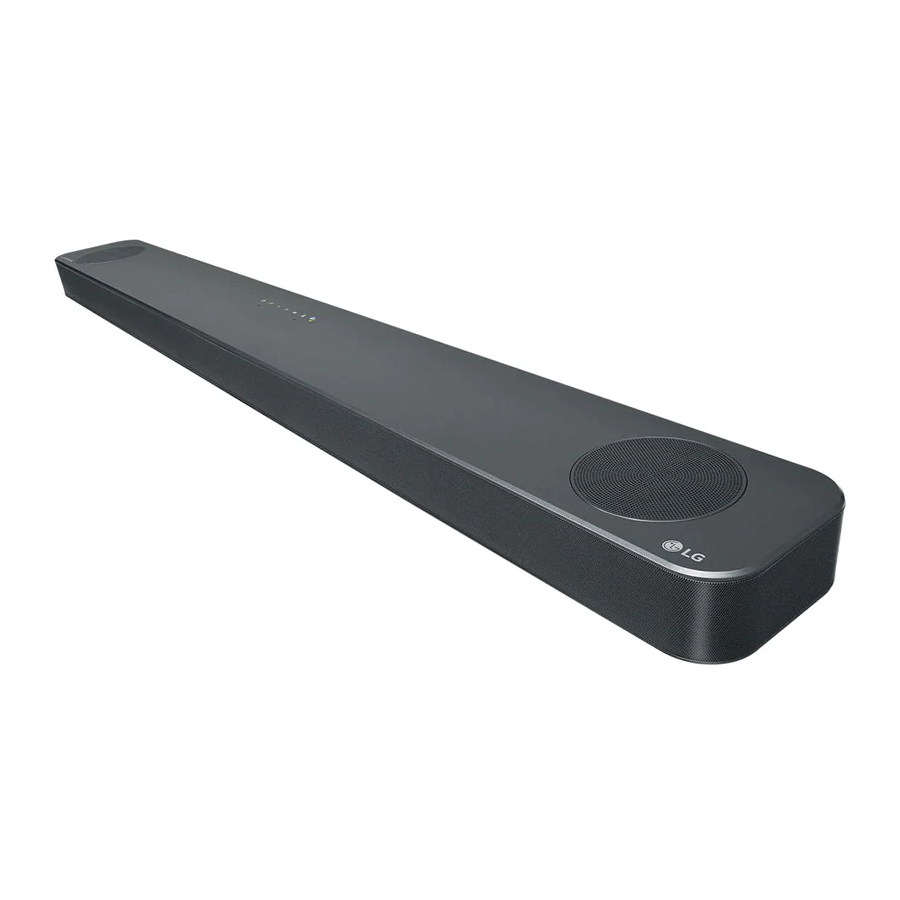
Úvod
Před použitím zařízení si pečlivě přečtěte tento návod a uschovejte jej pro budoucí použití.
Chcete-li zobrazit pokyny pro pokročilé funkce, navštivte http://www.lg.com a poté si stáhněte uživatelskou příručku. Některý obsah v této příručce se může lišit od vašeho zařízení.
Dálkové ovládání

SOUND EFFECT (zvukový efekt): Vybere režim zvukového efektu.
- TV remote: Dlouze stiskněte SOUND EFFECT (zvukový efekt) a stiskněte jej znovu pro použití dálkového ovládání televizoru.
 : Pohotovostní režim a zastaví zpětnou vazbu Asistenta Google.
 : Povolí a zakáže rozpoznávání hlasu.
 : Upravuje úroveň zvuku každého reproduktoru.
- Prostorový zvuk: Dlouze stiskněte
![]() a stiskněte jej znovu.
a stiskněte jej znovu.
FOLDER (složka)  : Vyhledá složku.
 : Zobrazí informace o souboru, vstupním zdroji, připojeném názvu zařízení Bluetooth nebo názvu aplikace.
- Auto Power ON/OFF (automatické zapnutí/vypnutí): Dlouze stiskněte
![]() a stiskněte jej znovu.
a stiskněte jej znovu.
 : Zapne nebo vypne noční režim.
REPEAT (opakovat): Opakovaně nebo náhodně poslouchá vaše soubory.
Výměna baterie

Další informace
Specifikace
| Spotřeba energie | Viz hlavní štítek. |
| AC adaptér |
|
| Rozměry (Š x V x H) |
Přibl. 1060,0 mm x 57,0 mm x 119,0 mm (s nohou) |
| Napájení sběrnice (USB) |
5 V  500 mA 500 mA
|
| Zesilovač (celkový výstupní výkon RMS) | 440 W RMS |
Design a specifikace se mohou změnit bez upozornění.
 Připraveno pro zadní reproduktory
Připraveno pro prostorový zvuk se sadou zadních reproduktorů prodávanou samostatně. (SPK8-S)
INFORMACE O OZNÁMENÍ O SOFTWARU S OTEVŘENÝM ZDROJOVÝM KÓDEM
Chcete-li získat zdrojový kód pod licencemi GPL, LGPL, MPL a dalšími licencemi s otevřeným zdrojovým kódem, který je obsažen v tomto produktu, navštivte http://opensource.lge.com.
Kromě zdrojového kódu jsou k dispozici ke stažení všechny uvedené licenční podmínky, vyloučení záruky a upozornění na autorská práva.
Společnost LG Electronics vám také poskytne otevřený zdrojový kód na disku CD-ROM za poplatek pokrývající náklady na provedení takové distribuce (jako jsou náklady na média, dopravu a manipulaci) na základě žádosti zaslané e-mailem na adresu opensource@lge.com.
Tato nabídka platí po dobu tří let od naší poslední dodávky tohoto produktu. Tato nabídka platí pro každého, kdo obdrží tyto informace.
Další informace o open source od společnosti Google naleznete v nastavení zařízení aplikace Google Home.
Odmítnutí odpovědnosti
- Google, Google Home, Google Play, Chromecast builtin a další související značky a loga jsou ochranné známky společnosti Google LLC.
- Asistent Google vyžaduje připojení k internetu/datům. Mohou být účtovány poplatky za data.
- Asistent Google není k dispozici v některých jazycích a zemích.
- Může být vyžadováno předplatné a mohou platit další podmínky a/nebo poplatky.
- Ovládání určitých zařízení a funkcí ve vaší domácnosti vyžaduje kompatibilní chytré zařízení.
Přední panel

 (Pohotovostní režim) - Zapne nebo vypne jednotku.
F (Funkce) - Vybere funkci.
 (Hlasitost) - Upravuje hlasitost.
 - Přehrát / pozastavit
 (Ztlumení mikrofonu) - Povolí a zakáže rozpoznávání hlasu.
 - Pohotovostní režim a zastaví zpětnou vazbu Asistenta Google.
Zadní panel

HDMI OUT (TV ARC) - Připojte k televizoru.
HDMI IN - Připojte k zařízení s HDMI OUT.
OPTICAL IN - Připojte k optickému zařízení.
USB port - Připojte k zařízení USB.
DC IN - Připojte k AC adaptéru.
Připojení subwooferu
Umístěte bezdrátový subwoofer blízko soundbaru a postupujte podle níže uvedených kroků.
- Připojte napájecí kabel soundbaru a bezdrátového subwooferu do zásuvky.
- Zapněte soundbar.
- Soundbar a bezdrátový subwoofer se automaticky připojí. Zelená LED dioda subwooferu se rozsvítí.
Ruční připojení subwooferu
Pokud subwoofer nevydává zvuk, zkuste jej připojit ručně.
- Stiskněte Pairing (párování) na zadní straně bezdrátového subwooferu.
- Zelená LED dioda na zadní straně bezdrátového subwooferu rychle bliká.
(Pokud zelená LED dioda nebliká, stiskněte a podržte Pairing.)
- Zelená LED dioda na zadní straně bezdrátového subwooferu rychle bliká.
- Zapněte soundbar.
- Párování je dokončeno. Zelená LED dioda na zadní straně bezdrátového subwooferu se rozsvítí.
Udržujte soundbar a subwoofer v dostatečné vzdálenosti od zařízení (např. bezdrátový router, mikrovlnná trouba atd.) více než 1 m, abyste zabránili bezdrátovému rušení.

Připojení k TV
Připojte soundbar a televizor pomocí optického kabelu ( ) nebo HDMI ARC (
 ).
).
- Optické připojení
- Připojte soundbar k televizoru pomocí optického kabelu.
- Nastavte [Externí reproduktor (optický)] v nabídce nastavení televizoru.

- HDMI (ARC) připojení
- Připojte soundbar k televizoru pomocí kabelu HDMI.
- Nastavte [Externí reproduktor (HDMI ARC)] v nabídce nastavení televizoru.
 Connection")


- Připojení HDMI není k dispozici, pokud váš televizor nepodporuje HDMI ARC.
- Pokud je toto zařízení připojeno současně pomocí OPTICAL a ARC, má signál ARC vysokou prioritu.
Připojení dalšího zařízení
- Připojte se k externímu zařízení, jak je uvedeno níže.

- Nastavte vstupní zdroj opakovaným stisknutím F.

Připojení k síti

- Zkontrolujte stav sítě. Měl by být nainstalován router připojený k síti.
- Připojte své chytré zařízení k domácí síti.
- Připojte soundbar k napájení.
Všechna zařízení by měla být připojena ke stejnému routeru.
Krok 1. Nainstalujte aplikaci "Google Home"
Stáhněte si aplikaci Google Home z Google Play nebo App Store.
Krok 2. Nastavte připojení Wi-Fi pomocí aplikace
- Připojte své chytré zařízení k síti Wi-Fi, kterou budete používat pro svůj reproduktor.
![warning]() V případě zařízení iOS by mělo být zapnuto nastavení Bluetooth na vašem chytrém zařízení.
V případě zařízení iOS by mělo být zapnuto nastavení Bluetooth na vašem chytrém zařízení. - Spusťte aplikaci "Google Home".
- Postupujte podle kroků pro připojení Wi-Fi v aplikaci.
- Když je reproduktor správně připojen k Wi-Fi, na displeji se zobrazí "CONNECTED" (připojeno) se zvukem.
- Při připojování k Wi-Fi může tato aplikace požádat o vytvoření účtu Google. K používání této aplikace budete potřebovat účet Google.
- Aplikaci "Google Home" poskytuje společnost Google.
Může být revidována změnou zásad společnosti Google. - Další informace (Nastavení, Použití, Nápověda atd.) naleznete v "Nápovědě Asistenta Google" nebo navštivte webové stránky.
https://support.google.com/assistant Tato veřejná stránka je poskytována pro zařízení, která pracují s Asistentem Google. - Reproduktor není k dispozici pro použití některých funkcí z webu "Nápověda Asistenta Google". (např. Volání atd.)
Jak používat "Asistenta Google"
Ujistěte se, že je reproduktor připojen k Wi-Fi.
Případ 1. Řekněte "Ok Google"

Asistent Google reaguje na hlasové příkazy pouze v případě, že používáte Wi-Fi nebo BT (Bluetooth) jako vstup. Pokud používáte HDMI, Optical, ARC, Optical Sound Sync nebo USB vstup, musíte použít tlačítko  pro aktivaci Asistenta Google.
Případ 2. Stiskněte.

Hlasový příkaz
- Naplánujte si den
"Řekni mi o mém dni."
"Kdy mám dnes první schůzku?"
"Co mám v kalendáři?"
"Nastav připomenutí pro kontrolu rozvrhu v 18:00."
"Jaké mám dnes připomínky?" - Počasí
"Jaké je počasí?"
"Jaké bude počasí tento víkend?"
"Jaké bude počasí zítra v Mumbai?"
"Jaké je dnes počasí v Bangalore?" - Hudba
"Pusť nějakou hudbu."
"Další skladba."
"Předchozí skladba." "Pozastav hudbu" - Dostupnost
"Kolik kalorií je v banánu?"
"Jak dlouho budu trvat cesta do práce?"
"Jak se řekne 'Děkuji' ve španělštině?"
"Jak se řekne 'tohle chutná výborně' ve francouzštině?"
"Znáš nějaké vtipy?" - Internet
"Jaké jsou restaurace v okolí?"
"Jak daleko je Měsíc?"
"Kolik existuje druhů tygrů?"
"Kdo je prezident Indie?" - Předplatné
"Jaké jsou nejnovější zprávy?"
"Řekni mi zprávy"
"Jak si vede BSE SENSEX?"
"Dej mi technické zprávy."
"Dej mi sportovní zprávy." - Chytrá domácnost
"Zvyšte termostat."
"Nastavte termostat na 22 stupňů"
"Ztlumte světla v kuchyni."
"Svítí světla v obývacím pokoji?" - Další informace o hlasových příkazech naleznete na obrazovce aplikace "Google Home" nebo navštivte webové stránky.
https:// support.google.com/assistant - Pokud máte problémy s rozpoznáváním hlasu nebo s tímto produktem, navrhněte svou zpětnou vazbu tím, že řeknete "Ok Google, zpětná vazba". Je to užitečné pro zlepšení kvality služeb Google.
Připojení Bluetooth
Krok 1. Připojte se k Wi-Fi
Ujistěte se, že se reproduktor připojuje k Wi-Fi pomocí aplikace "Google Home".
Funkce Bluetooth je neaktivní před připojením k Wi-Fi.
Krok 2. Změňte funkci
Vyberte funkci Bluetooth opakovaným stisknutím F (funkce).
Krok 3. Najděte a vyberte název svého reproduktoru
Vyberte název reproduktoru, který byl nastaven v aplikaci "Google Home" v seznamu zařízení vašeho chytrého zařízení. Po úspěšném připojení Bluetooth se na displeji zobrazí "PAIRED" (spárováno).
Dodatečné
Pohodlná funkce
S integrovaným Asistentem Google můžete ovládat kompatibilní chytrá domácí zařízení, jako jsou televizory, světla, spínače, zástrčky, termostaty a další, jednoduše pomocí svého hlasu.
Další informace naleznete na níže uvedených webových stránkách.
- Nastavení, Použití a další: https://support.google.com/assistant
- Kompatibilní modely spotřebičů LG: Navštivte http://www.lg.com a poté vyhledejte informace.
Stáhněte si aplikaci LG Wi-Fi Speaker
Můžete spravovat nastavení reproduktoru a ovládat reproduktor pomocí "LG Wi-Fi Speaker".
Stáhněte si "LG Wi-Fi Speaker" z App Store nebo Google Play Store.
www.lg.com
Copyright © 2019 LG Electronics Inc. Všechna práva vyhrazena.

Reference


Stáhnout návod
Zde si můžete stáhnout úplnou verzi návodu ve formátu pdf, může obsahovat další bezpečnostní pokyny, informace o záruce, pravidla FCC atd.
Stáhnout LG SL8YG - Jednoduchý manuál pro Wi-Fi Sound Bar


