LG SL8YG - Wi-Fi Sound Bar Oddiy Qo'llanma
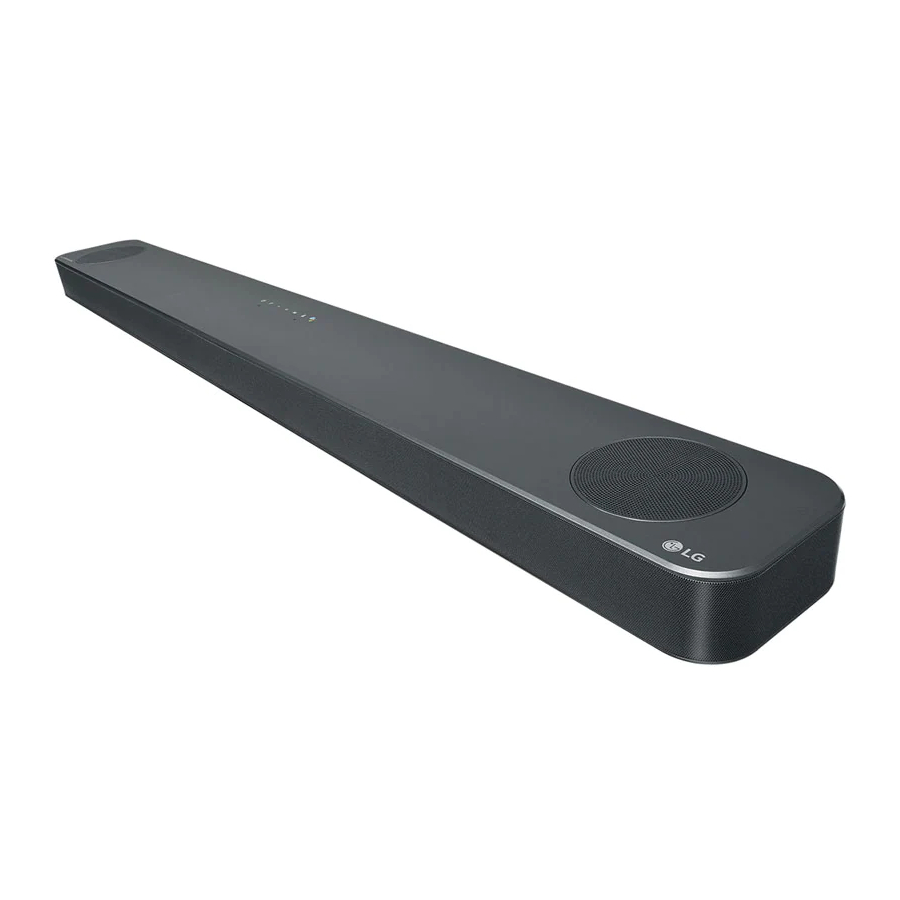
Kirish
Iltimos, qurilmangizni ishlatishdan oldin ushbu qo'llanmani diqqat bilan o'qib chiqing va kelajakda foydalanish uchun saqlab qo'ying.
Kengaytirilgan funksiyalarning ko'rsatmalarini ko'rish uchun http://www.lg.com saytiga tashrif buyuring va so'ngra Foydalanuvchi qo'llanmasini yuklab oling. Ushbu qo'llanmadagi ba'zi bir tarkiblar sizning qurilmangizdan farq qilishi mumkin.
Masofadan boshqarish pulti

SOUND EFFECT: Tovush effekti rejimini tanlaydi.
- TV remote: SOUND EFFECT tugmasini uzoq bosib turing va TV masofadan boshqarish pultidan foydalanish uchun uni yana bosing.
 : Kutish rejimi va Google Assistant-ning fikr-mulohazalarini to'xtatadi.
 : Ovozni aniqlashni yoqadi va o'chiradi.
 : Har bir karnayning ovoz balandligini sozlaydi.
- Surround sound:
![]() tugmasini uzoq bosib turing va uni yana bosing.
tugmasini uzoq bosib turing va uni yana bosing.
FOLDER  : Papkani qidiradi.
 : Fayl, kirish manbai, ulangan Bluetooth qurilmasi nomi yoki ilova nomi haqidagi ma'lumotni ko'rsatadi.
- Auto Power ON/OFF:
![]() tugmasini uzoq bosib turing va uni yana bosing.
tugmasini uzoq bosib turing va uni yana bosing.
 : Tungi rejimni yoqadi yoki o'chiradi.
REPEAT: Fayllaringizni qayta-qayta yoki tasodifiy ravishda tinglaydi.
Batareyani almashtirish

Qo'shimcha ma'lumot
Texnik xususiyat
| Quvvat sarfi | Asosiy yorliqqa qarang. |
| AC adapter |
|
| O'lchamlari (K x B x CH) |
Taxminan. 1060.0 mm x 57.0 mm x 119.0 mm (oyoq bilan) |
| Bus Power Supply (USB) |
5 V  500 mA 500 mA
|
| Amplifikator (Umumiy RMS chiqish quvvati) | 440 W RMS |
Dizayn va texnik xususiyatlar ogohlantirishsiz o'zgartirilishi mumkin.
 Orqa Karnaylar Tayyor
Alohida sotiladigan orqa karnaylar to'plami bilan surround ovozi uchun tayyor. (SPK8-S)
OCHIQ MANBA DASTURI XABARNOMASI MA'LUMOTI
Ushbu mahsulotda mavjud bo'lgan GPL, LGPL, MPL va boshqa ochiq manba litsenziyalari ostidagi manba kodini olish uchun http://opensource.lge.com saytiga tashrif buyuring.
Manba kodiga qo'shimcha ravishda, barcha ko'rsatilgan litsenziya shartlari, kafolatdan voz kechish va mualliflik huquqi to'g'risidagi bildirishnomalar yuklab olish uchun mavjud.
LG Electronics, shuningdek, sizga ochiq manba kodini CD-ROMda bunday tarqatish xarajatlarini (masalan, media, yuk tashish va ishlov berish xarajatlari) qoplaydigan to'lov evaziga opensource@lge.com elektron pochta so'rovi bo'yicha taqdim etadi.
Ushbu taklif ushbu mahsulotning oxirgi jo'natilishidan keyin uch yil davomida amal qiladi. Ushbu taklif ushbu ma'lumotni olgan har bir kishi uchun amal qiladi.
Google'ning ochiq manbasi haqida ko'proq ma'lumot olish uchun Google Home ilovasining qurilma sozlamalariga tashrif buyuring.
Rad etishlar
- Google, Google Home, Google Play, Chromecast builtin va boshqa tegishli belgilar va logotiplar Google MChJning savdo belgilaridir.
- Google Assistant internet/ma'lumotlar ulanishini talab qiladi. Ma'lumotlar stavkalari qo'llanilishi mumkin.
- Google Assistant ba'zi tillar va mamlakatlarda mavjud emas.
- Obunalar talab qilinishi mumkin va qo'shimcha shartlar, qoidalar va/yoki to'lovlar qo'llanilishi mumkin.
- Uyingizdagi ba'zi qurilmalar va funksiyalarni boshqarish mos keladigan aqlli qurilmani talab qiladi.
Old panel

 (Kutish rejimi) - Qurilmani yoqadi yoki o'chiradi.
F (Funksiya) - Funksiyani tanlaydi.
 (Ovoz balandligi) - Ovoz balandligini sozlaydi.
 - "Play" (o'ynash) / "pause" (to'xtatib turish)
 (Mikrofonni o'chirish) - Ovozni aniqlashni yoqadi va o'chiradi.
 - Kutish rejimi va Google Assistant-ning fikr-mulohazalarini to'xtatadi.
Orqa panel

HDMI OUT (TV ARC) - TV-ga ulaning.
HDMI IN - HDMI OUT bilan qurilmaga ulaning.
OPTICAL IN - Optik qurilmaga ulaning.
USB port - USB qurilmasiga ulaning.
DC IN - AC adapterga ulaning.
Subwoofer ulanishi
Simsiz subwooferni sound bar yoniga qo'ying va quyidagi amallarni bajaring.
- Sound bar va simsiz subwooferning quvvat simini rozetkaga ulang.
- Sound barni yoqing.
- Sound bar va simsiz subwoofer avtomatik ravishda ulanadi. Subwooferning yashil LED indikatori yonadi.
Subwooferni qo'lda ulash
Agar subwooferdan ovoz chiqmasa, qo'lda ulashga harakat qiling.
- Simsiz subwooferning orqa tomonidagi Pairing (Ulash) tugmasini bosing.
- Simsiz subwooferning orqa tomonidagi yashil LED indikatori tez miltillaydi.
(Agar yashil LED indikatori miltillamasa, Pairing(Ulash) tugmasini bosib ushlab turing.)
- Simsiz subwooferning orqa tomonidagi yashil LED indikatori tez miltillaydi.
- Sound barni yoqing.
- Ulash tugallandi. Simsiz subwooferning orqa tomonidagi yashil LED indikatori yonadi.
Simsiz shovqinni oldini olish uchun sound bar va subwooferni qurilmadan (masalan, simsiz router, mikroto'lqinli pech va h.k.) 1 m dan uzoqroq tuting.

TV ulanishi
Sound bar va TV-ni Optical ( ) yoki HDMI ARC (
 ) orqali ulang.
- Optical ulanish
- Optical kabel yordamida sound barni TV-ga ulang.
- TV sozlash menyusida [External Speaker (Optical)] (Tashqi karnay (Optik)) ni o'rnating.

- HDMI (ARC) ulanishi
- HDMI kabel yordamida sound barni TV-ga ulang.
- TV sozlash menyusida [External Speaker (HDMI ARC)] (Tashqi karnay (HDMI ARC)) ni o'rnating.
 Connection")


- Agar televizoringiz HDMI ARC-ni qo'llab-quvvatlamasa, HDMI ulanishi mavjud emas.
- Agar ushbu qurilma bir vaqtning o'zida OPTICAL va ARC orqali ulangan bo'lsa, ARC signali yuqori ustuvorlikka ega.
Qo'shimcha qurilma ulanishi
- Quyidagi kabi tashqi qurilmaga ulaning.

- F tugmasini qayta-qayta bosish orqali kirish manbasini o'rnating.

Tarmoq ulanishi

- Tarmoq holatini tekshiring. Tarmoqqa ulangan router o'rnatilgan bo'lishi kerak.
- Aqlli qurilmangizni uy tarmog'iga ulang.
- Sound barni quvvat manbaiga ulang.
Barcha qurilmalar bir xil routerga ulangan bo'lishi kerak.
1-qadam "Google Home" ilovasini o'rnating
Google Play yoki App Store'dan Google Home ilovasini yuklab oling.
2-qadam Ilova bilan Wi-Fi ulanishini o'rnating
- Aqlli qurilmangizni karnay uchun ishlatadigan Wi-Fi tarmog'iga ulang.
![warning]() iOS qurilmalarida aqlli qurilmangizda Bluetooth sozlamasi yoqilgan bo'lishi kerak.
iOS qurilmalarida aqlli qurilmangizda Bluetooth sozlamasi yoqilgan bo'lishi kerak. - "Google Home" ilovasini ishga tushiring.
- Ilovadagi Wi-Fi ulanishi uchun ko'rsatmalarga amal qiling.
- Karnay Wi-Fi-ga to'g'ri ulanganida, displey oynasida ovoz bilan "CONNECTED" (ULANGAN) paydo bo'ladi.
- Wi-Fi-ga ulanganda, ushbu ilova Google hisobini yaratishni so'rashi mumkin. Ushbu ilovadan foydalanish uchun sizga Google hisobi kerak bo'ladi.
- "Google Home" ilovasi Google tomonidan taqdim etiladi.
U Google siyosatining o'zgarishi bilan qayta ko'rib chiqilishi mumkin. - Qo'shimcha ma'lumot olish uchun ("Set up" (o'rnatish), "Usage" (foydalanish), "Help" (yordam) va boshqalar) "Google Assistant Help" (Google yordamchisi yordami) ni qidiring yoki veb-saytga tashrif buyuring.
https://support.google.com/assistant Ushbu ommaviy sayt Google Assistant bilan ishlaydigan qurilmalar uchun taqdim etiladi. - Karnay "Google Assistant Help" (Google yordamchisi yordami) saytidagi ba'zi funksiyalardan foydalanish uchun mavjud emas. (masalan, "Call" (qo'ng'iroq) va boshqalar)
"Google Assistant" dan qanday foydalanish kerak
Karnay Wi-Fi-ga ulanganligiga ishonch hosil qiling.
1-holat. "Ok Google" deb ayting

Google Assistant faqat Wi-Fi yoki BT (Bluetooth) ni kirish sifatida ishlatayotganingizda ovozli buyruqlarga javob beradi. Agar siz HDMI, Optical, ARC, Optical Sound Sync yoki USB kirishidan foydalanayotgan bo'lsangiz, Google Assistant-ni faollashtirish uchun  tugmasidan foydalanishingiz kerak.
2-holat.tugmasini bosing.

Ovozli buyruq
- Kunni rejalashtiring
"Menga kunim haqida aytib bering."
"Bugun birinchi uchrashuvim qachon?"
"Taqvimimda nima bor?"
"Soat 18:00 da jadvalni tekshirish uchun eslatma o'rnating."
"Bugungi eslatmalarim nima?" - Ob-havo
"Ob-havo qanday?"
"Bu hafta oxirida ob-havo qanday bo'ladi?"
"Ertaga Mumbayda ob-havo qanday bo'ladi?"
"Bugun Bangalorda ob-havo qanday bo'ladi?" - Musiqa
"Bir oz musiqa qo'ying."
"Keyingi qo'shiq."
"Oldingi qo'shiq." "Musiqani to'xtating" - Mavjudlik
"Bitta bananda qancha kaloriya bor?"
"Ishga borishga qancha vaqt ketadi?"
"Ispan tilida 'Rahmat'ni qanday aytasiz?"
"Fransuz tilida 'bu mazali'ni qanday aytasiz?"
"Biron bir hazil bilasizmi?" - Internet
"Yaqin atrofda qanday restoranlar bor?"
"Oy qanchalik uzoqda?"
"Yo'lbarslarning qancha turi bor?"
"Hindiston prezidenti kim?" - Obunalar
"So'nggi yangiliklar qanday?"
"Menga yangiliklarni ayting"
"BSE SENSEX qanday ishlayapti?"
"Menga texnologiya yangiliklarini bering."
"Menga sport yangiliklarini bering." - Aqlli uy
"Termostatni ko'taring."
"Termostatni 22 darajaga o'rnating"
"Oshxonadagi chiroqlarni xiralashtiring."
"Mehmonxonada chiroqlar yonadimi?" - Ovozli buyruqlar haqida ko'proq ma'lumot olish uchun "Google Home" ilovasi ekraniga qarang yoki veb-saytga tashrif buyuring.
https:// support.google.com/assistant - Agar sizda Ovozni aniqlash yoki ushbu mahsulot bilan bog'liq muammolar bo'lsa, "Ok Google, feedback" (Ok Google, fikr-mulohaza) deb aytish orqali o'z fikringizni bildiring. Bu Google xizmati sifatini yaxshilashga yordam beradi.
Bluetooth ulanishi
1-qadam Wi-Fi-ga ulaning
"Google Home" ilovasidan foydalanib, karnay Wi-Fi-ga ulanganligiga ishonch hosil qiling.
Bluetooth funksiyasi Wi-Fi-ga ulanishdan oldin faol emas.
2-qadam Funksiyani o'zgartiring
F tugmasini qayta-qayta bosish orqali Bluetooth funksiyasini tanlang.
3-qadam Karnay nomini toping va tanlang
Aqlli qurilmangizning qurilmalar ro'yxatida "Google Home" ilovasida o'rnatilgan karnay nomini tanlang. Bluetooth muvaffaqiyatli ulanganida, displey oynasida "PAIRED" (ULANGAN) paydo bo'ladi.
Qo'shimcha
Qulay funksiya
O'rnatilgan Google Assistant bilan siz televizorlar, chiroqlar, kalitlar, vilkalar, termostatlar va boshqalar kabi mos keladigan aqlli uy qurilmalarini shunchaki ovozingizdan foydalanib boshqarishingiz mumkin.
Qo'shimcha ma'lumot olish uchun quyidagi veb-saytga tashrif buyuring.
- O'rnatish, foydalanish va boshqalar: https://support.google.com/assistant
- Mos keladigan LG maishiy texnika modellari: http://www.lg.com saytiga tashrif buyuring va so'ngra ma'lumotni qidiring.
LG Wi-Fi karnay ilovasini yuklab oling
Siz karnay sozlamalarini boshqarishingiz va "LG Wi-Fi karnay" yordamida karnayni boshqarishingiz mumkin.
App Store yoki Google Play Store'da "LG Wi-Fi karnay" ni yuklab oling.
www.lg.com
Mualliflik huquqi © 2019 LG Electronics Inc. Barcha huquqlar himoyalangan.

Havolalar
![www.lg.com]() LG: Televizorlar, uyda ko'ngil ochish va oshxona jihozlari | LG USA
LG: Televizorlar, uyda ko'ngil ochish va oshxona jihozlari | LG USALG ochiq manbasi
Google Assistant yordami


Qo'llanmani yuklab olish
Bu yerda siz qo'llanmaning to'liq pdf versiyasini yuklab olishingiz mumkin, u qo'shimcha xavfsizlik ko'rsatmalari, kafolat ma'lumotlari, FCC qoidalari va hokazolarni o'z ichiga olishi mumkin.
LG SL8YG - Wi-Fi Sound Bar Oddiy Qo'llanma ni yuklab olish


