EZVIZ Smart Chime - Manual do Acompanhamento da Campainha com Vídeo
Conteúdo
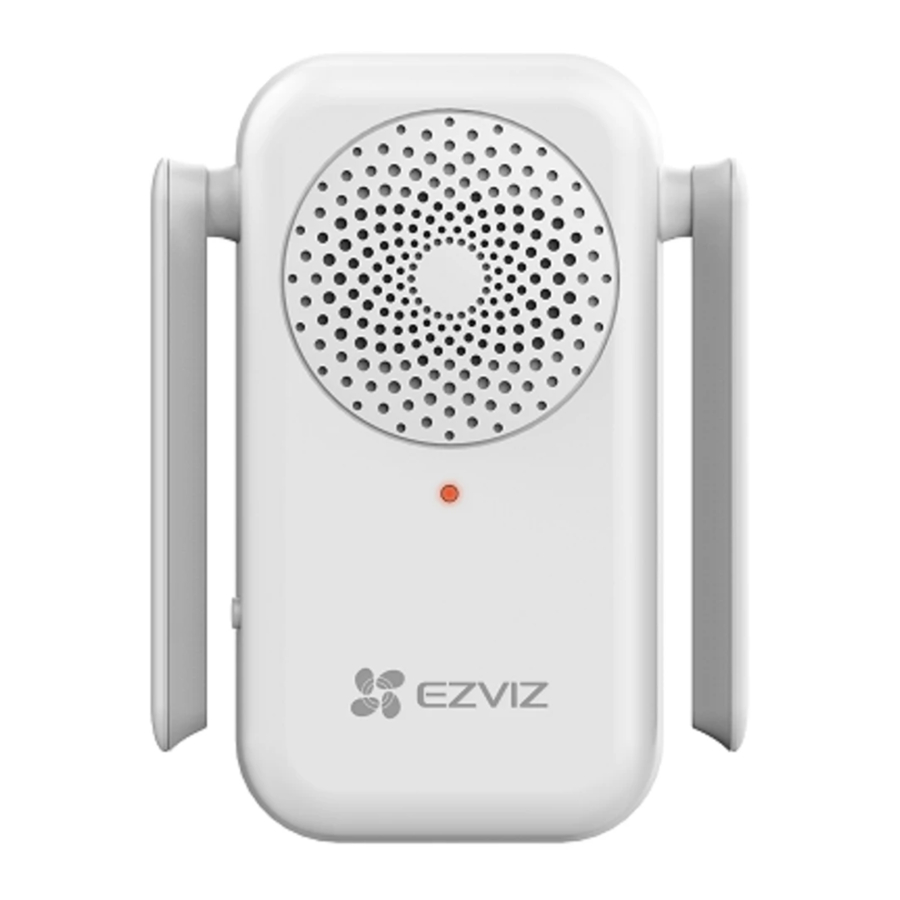
Noções básicas
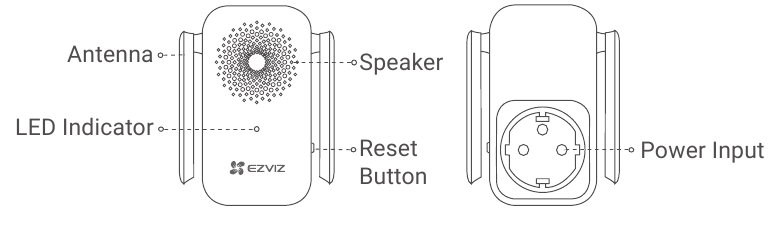
| Nome | Descrição |
| Antena | Melhora a transmissão do sinal de rede sem fio entre o chime e outros terminais de rede sem fio. |
| Indicador LED |
|
| Botão de Reset (Redefinir) | Mantenha pressionado por 5 segundos para reiniciar e todos os parâmetros são redefinidos para o padrão. |
| Entrada de energia | 100 a 240 VAC, 50/60Hz |

A aparência do chime está sujeita àquela que você comprou.
Obtenha o App EZVIZ
- Conecte seu celular ao Wi-Fi (sugerido).
- Procure por "EZVIZ" na App Store ou Google Play Store™.
- Baixe e instale o app EZVIZ.
- Inicie o app e registre uma conta de usuário EZVIZ.
Configure o Chime
Passo 1: Instale o Chime.
- Encontre um local entre seu roteador Wi-Fi e sua campainha.
- Conecte o chime em uma tomada. Quando o indicador LED estiver piscando rapidamente em azul, ele estará pronto para a conexão Wi-Fi.


- Escolha uma tomada que seja central para sua casa, para que você possa ouvir claramente as notificações da sua campainha.
- Digitalize o código QR com o App EZVIZ para adicionar o dispositivo à sua conta. Guarde-o para referência futura.
Passo 2: Adicione o Chime à sua conta.
- Faça login na sua conta EZVIZ.
- Na tela inicial, toque em "+" no canto superior direito para ir para a interface Scan QR Code (Escanear Código QR).

- Digitalize o código QR na capa deste guia de início rápido ou no corpo do chime.
- Toque em Next (Próximo) para adicionar o chime ao app EZVIZ.
- Toque em Next (Próximo) para ir para a interface Link to the bell (Vincular à campainha).
- Ligue Link to the chime (Vincular ao chime) da sua campainha.
- Siga o assistente do app EZVIZ para finalizar as configurações.

Vincular ao chime encurtará o tempo de resposta da sua campainha.
Solução de problemas
- Por que o chime na minha casa responde lentamente ou nem sequer funciona?
Confirme os seguintes detalhes.- Selecione o tipo de chime correto (o mesmo que a etiqueta do produto) na interface de configurações da campainha no app EZVIZ.
- Sua campainha contém uma célula de energia que pode precisar ser carregada antes do primeiro uso. Se você concluir o processo de instalação e sua campainha não parecer funcionar, dê de 10 minutos a 3 horas para carregar e tente novamente.
- Certifique-se de que o botão Doorbell (Campainha) e o botão Human Detection (Detecção Humana) estejam ligados na página de configurações do chime.
- Não consegui conectar meu chime ao Wi-Fi.
- Certifique-se de que seu chime não está bloqueado por firewall ou qualquer limitação em sua rede.
- Certifique-se de que seu chime está colocado o mais próximo possível do roteador para um desempenho ideal.
- Não conecte muitos dispositivos ao roteador.
- Certifique-se de que a configuração de IP estático está desativada e o roteador pode distribuir o endereço IP para seu dispositivo (DHCP está ligado).
- Minha campainha fica offline frequentemente.
- Certifique-se de que a campainha recebeu um sinal Wi-Fi forte e estável. Se você acha que a baixa intensidade do sinal Wi-Fi está causando seu problema, tente mover seu roteador Wi-Fi para mais perto da sua campainha ou adicione um chime para aumentar o Wi-Fi.
- Certifique-se de que seu roteador e a internet estão funcionando.
- A campainha requer pelo menos 2 Mbps de velocidade de upload, certifique-se de que a largura de banda da rede é suficiente e não tem muitos dispositivos conectados ao roteador.
- Se todas as técnicas de solução de problemas listadas acima não resolverem o problema, exclua o dispositivo da sua conta EZVIZ, reinicie e adicione novamente.
- Minha campainha não conseguiu vincular ao meu chime.
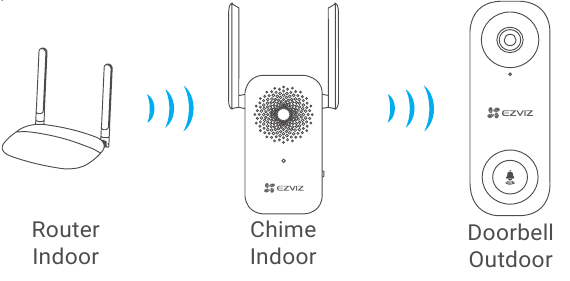
- Network Connect Type 1 (Tipo de Conexão de Rede 1)
- Se você instalou seu chime entre sua campainha e o roteador, como a figura mostrada abaixo.
O roteador e a campainha devem ser colocados o mais próximo possível um do outro para um desempenho ideal e não devem exceder 10 pés (3 m).

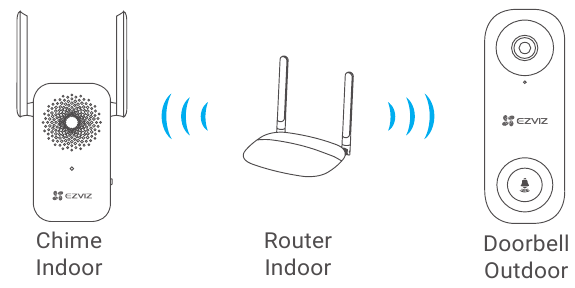
- Network Connect Type 2 (Tipo de Conexão de Rede 2)
- Se você instalou seu chime perto do roteador e longe da sua campainha, como a figura mostrada abaixo.
O roteador e a campainha devem ser colocados o mais próximo possível um do outro para um desempenho ideal.

Para informações detalhadas, visite www.ezviz.com/eu.
Referências

Baixar manual
Aqui você pode baixar a versão completa em PDF do manual, ela pode conter instruções de segurança adicionais, informações de garantia, regras da FCC, etc.
Baixar EZVIZ Smart Chime - Manual do Acompanhamento da Campainha com Vídeo


