EZVIZ Smart Chime - Manual de utilizare pentru soneria video
Cuprins
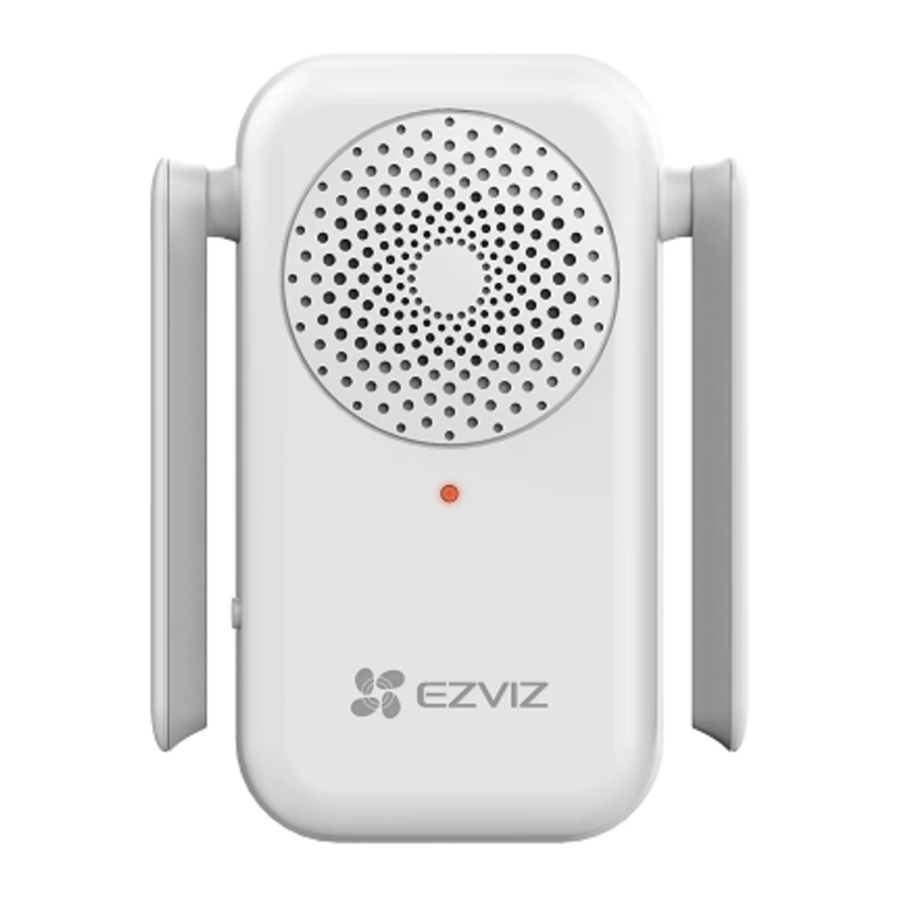
Elemente de bază
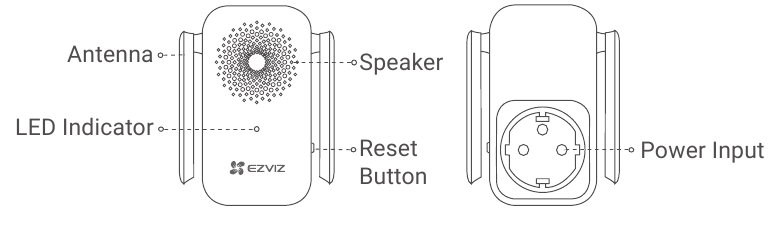
| Nume | Descriere |
| Antenă | Îmbunătățește transmisia semnalului rețelei wireless între sonerie și alte terminale de rețea wireless. |
| Indicator LED |
|
| Buton de resetare | Țineți apăsat timp de 5 secunde pentru a reporni și toți parametrii sunt resetați la valorile implicite. |
| Intrare de alimentare | 100 până la 240 VAC, 50/60Hz |

Aspectul soneriei poate diferi de cea pe care ați cumpărat-o.
Obțineți aplicația EZVIZ
- Conectați telefonul mobil la Wi-Fi (recomandat).
- Căutați "EZVIZ" în App Store sau Google Play Store™.
- Descărcați și instalați aplicația EZVIZ.
- Lansați aplicația și înregistrați un cont de utilizator EZVIZ.
Configurați soneria
Pasul 1: Instalați soneria.
- Găsiți o locație între routerul Wi-Fi și soneria dvs.
- Conectați soneria la o priză. Când indicatorul LED clipește rapid albastru, este pregătită pentru conexiunea Wi-Fi.


- Alegeți o priză care este centrală pentru casa dvs., astfel încât să puteți auzi clar notificările soneriei.
- Scanați codul QR cu aplicația EZVIZ pentru a adăuga dispozitivul la contul dvs. Vă rugăm să-l păstrați pentru referințe ulterioare.
Pasul 2: Adăugați soneria la contul dvs.
- Conectați-vă la contul dvs. EZVIZ.
- Pe ecranul principal, atingeți "+" în colțul din dreapta sus pentru a accesa interfața Scan QR Code (Scanează codul QR).

- Scanați codul QR de pe coperta acestui ghid de pornire rapidă sau de pe corpul soneriei.
- Atingeți Next (Următorul) pentru a adăuga soneria la aplicația EZVIZ.
- Atingeți Next (Următorul) pentru a accesa interfața Link to the bell (Conectare la sonerie).
- Activați Link to the chime (Conectare la sonerie) a soneriei dvs.
- Urmați asistentul aplicației EZVIZ pentru a finaliza setările.

Conectarea la sonerie va scurta timpul de răspuns al soneriei dvs.
Depanare
- De ce soneria din casa mea răspunde lent sau chiar nu funcționează?
Vă rugăm să confirmați următoarele detalii.- Selectați tipul corect de sonerie (la fel ca eticheta produsului) în interfața de setări a soneriei din aplicația EZVIZ.
- Soneria dvs. conține o celulă de alimentare care poate necesita încărcare înainte de prima utilizare. Dacă finalizați procesul de instalare și soneria dvs. nu pare să funcționeze, acordați-i 10 minute până la 3 ore pentru a se încărca și apoi încercați din nou.
- Asigurați-vă că butoanele Doorbell (Sonerie) și Human Detection (Detectare umană) sunt activate în pagina de setări a soneriei.
- Nu am reușit să conectez soneria la Wi-Fi.
- Asigurați-vă că soneria dvs. nu este blocată de firewall sau de vreo limitare în rețeaua dvs.
- Asigurați-vă că soneria dvs. este plasată cât mai aproape de router pentru o performanță optimă.
- Nu conectați prea multe dispozitive la router.
- Asigurați-vă că setarea IP static este dezactivată și că routerul poate distribui adresa IP către dispozitivul dvs. (DHCP este activat).
- Soneria mea este offline frecvent.
- Asigurați-vă că soneria a primit un semnal Wi-Fi puternic și stabil. Dacă credeți că puterea scăzută a semnalului Wi-Fi cauzează problema dvs., încercați să mutați routerul Wi-Fi mai aproape de sonerie sau adăugați o sonerie pentru a amplifica Wi-Fi.
- Asigurați-vă că routerul și internetul sunt funcționale.
- Soneria necesită o viteză de încărcare de cel puțin 2 Mbps, vă rugăm să vă asigurați că lățimea de bandă a rețelei este suficientă și că nu are prea multe dispozitive conectate la router.
- Dacă toate tehnicile de depanare enumerate mai sus nu rezolvă problema, vă rugăm să ștergeți dispozitivul din contul dvs. EZVIZ, să resetați și să adăugați din nou.
- Soneria mea nu a reușit să se conecteze la soneria mea.
- Network Connect Type 1 (Tip de conectare la rețea 1)
- Dacă ați instalat soneria între soneria dvs. și router, așa cum se arată în figura de mai jos.
Routerul și soneria trebuie plasate cât mai aproape unul de celălalt pentru o performanță optimă și nu trebuie să depășească 10 picioare (3 m).

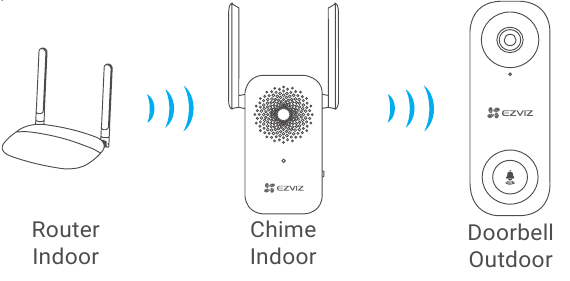
- Network Connect Type 2 (Tip de conectare la rețea 2)
- Dacă ați instalat soneria lângă router și departe de sonerie, așa cum se arată în figura de mai jos.
Routerul și soneria trebuie plasate cât mai aproape unul de celălalt pentru o performanță optimă.

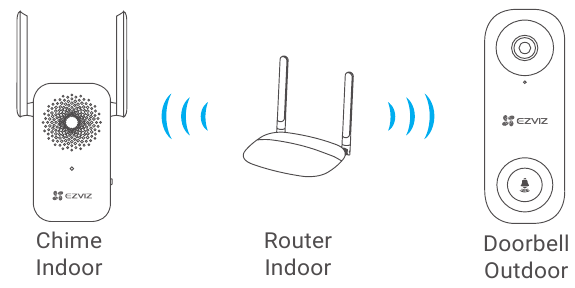
Pentru informații detaliate, vă rugăm să vizitați www.ezviz.com/eu.
Referințe

Descărcați manualul
Aici puteți descărca versiunea completă pdf a manualului, aceasta poate conține instrucțiuni suplimentare de siguranță, informații despre garanție, reguli FCC etc.
Descărcați EZVIZ Smart Chime - Manual de utilizare pentru soneria video


