Cherry MX BOARD 3.0S - Manual do Teclado Gamer com Fio
- 1 Visão Geral
- 2 Para sua segurança
- 3 Conectando o teclado
- 4 Instalando o software
- 5 Acessando funções adicionais
- 6 Personalizando os efeitos de luz
- 7 Ativando/desativando a tecla CHERRY
- 8 Restaurando o teclado ao seu estado original de entrega
- 9 Limpando o teclado
- 10 Se o teclado não estiver funcionando
- 11 Descarte
- 12 Dados técnicos
- 13 Contato
- 14 Declaração de Interferência de Radiofrequência da Comissão Federal de Comunicações (FCC)
- 15 Referências
- 16 Baixar manual
- 17 Em Outros Idiomas
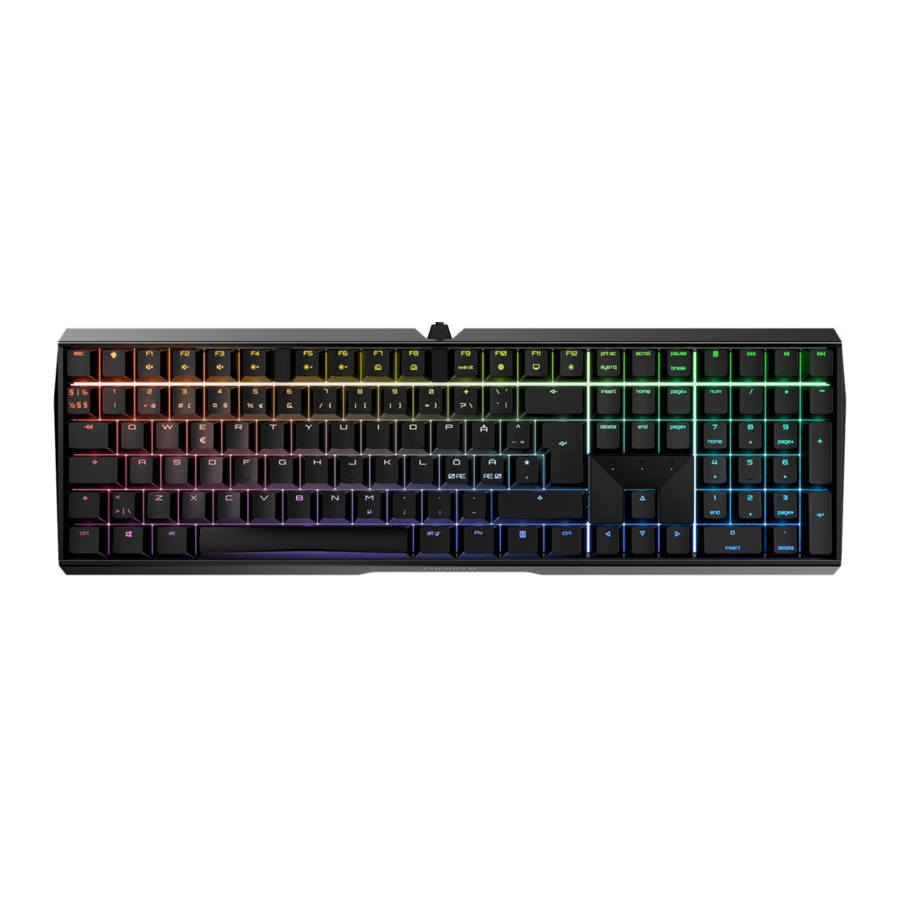
Visão Geral

- Inicie o software de jogos CHERRY (Start the CHERRY gaming software)
- Som ligado/desligado (Sound on/off)
- Diminuir som (Sound down)
- Aumentar som (Sound up)
- Ligar/desligar a luz de fundo (Backlighting on/off) (Quando você liga a luz de fundo novamente, as teclas são iluminadas com o brilho definido mais recentemente.)
- Luz de fundo mais brilhante (Backlight brighter)
- Luz de fundo mais escura (Backlight darker)
- Efeito de luz mais lento (Light effect slower)
- Efeito de luz mais rápido (Light effect faster)
- Modo de jogo = bloquear/desbloquear as seguintes teclas e combinações de teclas: tecla Windows, tecla Menu, ALT + F4, ALT + Tab, ALT GR + Tab, CTRL + ALT + DEL (Gaming mode = lock/unlock the following keys and key combinations: Windows key, Menu key, ALT + F4, ALT + Tab, ALT GR + Tab, CTRL + ALT + DEL)
- Abrir navegador da web (Open web browser)
- Abrir navegador Windows (Open Windows browser)
- Alterar efeito de luz (Change light effect)
- Iniciar/sair do modo de configuração para iluminação individual das teclas (Start/exit setting mode for individual key lighting) (No modo de configuração, ative, desative ou altere a iluminação da tecla pressionando a tecla específica. Para cancelar a programação e descartar as configurações, pressione a barra de espaço.)
- Tecla FN para função secundária das teclas F (FN key for secondary function of F keys)
- Mudança de cor para cores do arco-íris (Color change to rainbow colors)
Antes de começar...
 Cada dispositivo é diferente!
As instruções de operação contêm informações sobre o uso eficaz e confiável.
- Leia atentamente as instruções de operação.
- Guarde as instruções de operação e repasse-as a outros usuários.
O CHERRY MX BOARD 3.0S é um teclado para operar PCs e laptops, e foi desenvolvido especialmente para jogos.
Para obter informações sobre outros produtos, downloads e muito mais, visite-nos em www.cherry-world.com ou www.cherry.cn.
Para sua segurança
RSI significa "Lesão por Esforço Repetitivo" (RSI stands for "Repetitive Strain Injury").
A RSI surge devido a pequenos movimentos continuamente repetidos por um longo período de tempo.
- Configure seu espaço de trabalho ergonomicamente.
- Posicione o teclado e o mouse de forma que seus braços e pulsos estejam estendidos e nas laterais do seu corpo.
- Faça várias pausas curtas, com exercícios de alongamento, se necessário.
- Mude sua postura com frequência.
Conectando o teclado
- Conecte o teclado à porta USB do PC/laptop.
O teclado está pronto para uso sem a instalação de qualquer software.
Instalando o software
Para usar toda a funcionalidade do CHERRY MX BOARD 3.0S, você deve instalar o software de jogos CHERRY no PC ou laptop.
Com o software de jogos CHERRY, você pode ajustar os efeitos de luz e atribuir macros às teclas.
O software de jogos CHERRY é intuitivo de operar e inclui uma função de ajuda. Você também pode entrar em contato com nosso suporte, se precisar.
- Sempre use o software mais recente.
- Baixe o software gratuitamente em: www.cherry-world.com ou www.cherry.cn. Alternativamente, pressione e segure a tecla CHERRY (
![]() ) por 3 segundos para abrir o link da web para instalar o software de jogos CHERRY.
) por 3 segundos para abrir o link da web para instalar o software de jogos CHERRY. - Siga as instruções na tela.
Acessando funções adicionais
Os símbolos para as funções adicionais estão localizados nas teclas F1 a F12. As funções de iluminação e os efeitos de luz estão disponíveis apenas na luz de fundo e na versão RGB.
- Para acessar a função, pressione a tecla FN e a tecla apropriada.
Exemplo:
Para ligar ou desligar o som, pressione a tecla FN e F1 (![]() ).
). - Para ativar constantemente a tecla FN, pressione as teclas CTRL e FN ao mesmo tempo.
 ).
).Personalizando os efeitos de luz
Você pode definir os efeitos de luz usando as teclas de função adicionais (veja 4 "Acessando funções adicionais"). Você pode ajustar ainda mais os efeitos de luz com o software de jogos CHERRY. Para fazer isso, você deve instalar o software (veja: 3 "Instalando o software").
- Pressione e segure a tecla CHERRY (
![]() ) por 3 segundos.
) por 3 segundos.
O software de jogos CHERRY será aberto.
Ativando/desativando a tecla CHERRY
Para evitar acionar as funções da tecla CHERRY ( ) não intencionalmente, você pode desativar a tecla CHERRY ().
- Pressione a tecla FN e a tecla CHERRY (
![]() ) simultaneamente.
) simultaneamente.
A tecla CHERRY (![]() ) é ativada ou desativada.
) é ativada ou desativada.
Restaurando o teclado ao seu estado original de entrega
- Pressione e segure o botão FN e o botão de pausa por 5 segundos.
O estado original de entrega é restaurado.
Limpando o teclado
- Desligue o PC/laptop ou retire o plugue USB.
NOTA! Agentes de limpeza agressivos e líquidos podem danificar o teclado
- Não use solventes como gasolina ou álcool e agentes abrasivos ou esponjas abrasivas para limpeza.
- Evite que líquidos entrem no teclado.
- Não remova as teclas do teclado.
- Limpe o teclado com um pano levemente úmido e um pouco de agente de limpeza suave (por exemplo, detergente).
- Seque o teclado com um pano macio e sem fiapos.
Se o teclado não estiver funcionando
- Se as funções da tecla CHERRY (
![]() ) não estiverem sendo executadas, ela pode estar desativada (veja 6 "Ativando/desativando a tecla CHERRY").
) não estiverem sendo executadas, ela pode estar desativada (veja 6 "Ativando/desativando a tecla CHERRY"). - Use outra porta USB no PC/laptop.
- Para garantir que o teclado não esteja com defeito, teste-o, se possível, com outro PC/laptop.
- Defina a opção "USB Keyboard Support" ou "USB Legacy Mode" para "enabled" no BIOS do PC.
Descarte
![]()
Descarte o dispositivo de acordo com as regulamentações legais.

Dados técnicos
| Designação | Valor |
| Tensão de alimentação | 5,0 V/DC ±5% SELV |
| Consumo de corrente | Máx. 500 mA |
| Temperatura de armazenamento | -20°C... +60°C |
| Temperatura de operação | 0°C... +50°C |
Contato
Para a Europa:
Cherry GmbH
Cherrystraße
91275 Auerbach/OPf.
Alemanha
Internet: www.cherry-world.com ou www.cherry.cn
Para os EUA:
Cherry Americas, LLC
5732 95th Avenue
Suite 850
Kenosha, WI 53144
EUA
Tel.: +1 262 942 6508
Email: sales@cherryamericas.com
Internet: www.cherry-world.com ou www.cherry.cn
Declaração de Interferência de Radiofrequência da Comissão Federal de Comunicações (FCC)
Este dispositivo está em conformidade com a parte 15 das Regras da FCC.
A operação está sujeita às duas condições a seguir:
- Este dispositivo não pode causar interferência prejudicial e
- este dispositivo deve aceitar qualquer interferência recebida, incluindo interferência que possa causar operação indesejada.
Nota: Este equipamento foi testado e considerado em conformidade com os limites para um dispositivo digital de Classe B, de acordo com a parte 15 das Regras da FCC. Esses limites são projetados para fornecer proteção razoável contra interferência prejudicial em uma instalação residencial. Este equipamento gera, usa e pode irradiar energia de radiofrequência e, se não for instalado e usado de acordo com as instruções, pode causar interferência prejudicial às comunicações de rádio. No entanto, não há garantia de que não ocorrerá interferência em uma instalação específica. Se este equipamento causar interferência prejudicial à recepção de rádio ou televisão, o que pode ser determinado desligando e ligando o equipamento, o usuário é encorajado a tentar corrigir a interferência por meio de uma ou mais das seguintes medidas:
- Reoriente ou realoque a antena receptora.
- Aumente a separação entre o equipamento e o receptor.
- Conecte o equipamento a uma tomada em um circuito diferente daquele ao qual o receptor está conectado.
- Consulte o revendedor ou um técnico de rádio/TV experiente para obter ajuda.

Quaisquer alterações ou modificações não expressamente aprovadas pela parte responsável pela conformidade podem anular a autoridade do usuário para operar o equipamento.

Referências


Baixar manual
Aqui você pode baixar a versão completa em PDF do manual, ela pode conter instruções de segurança adicionais, informações de garantia, regras da FCC, etc.
Baixar Cherry MX BOARD 3.0S - Manual do Teclado Gamer com Fio


