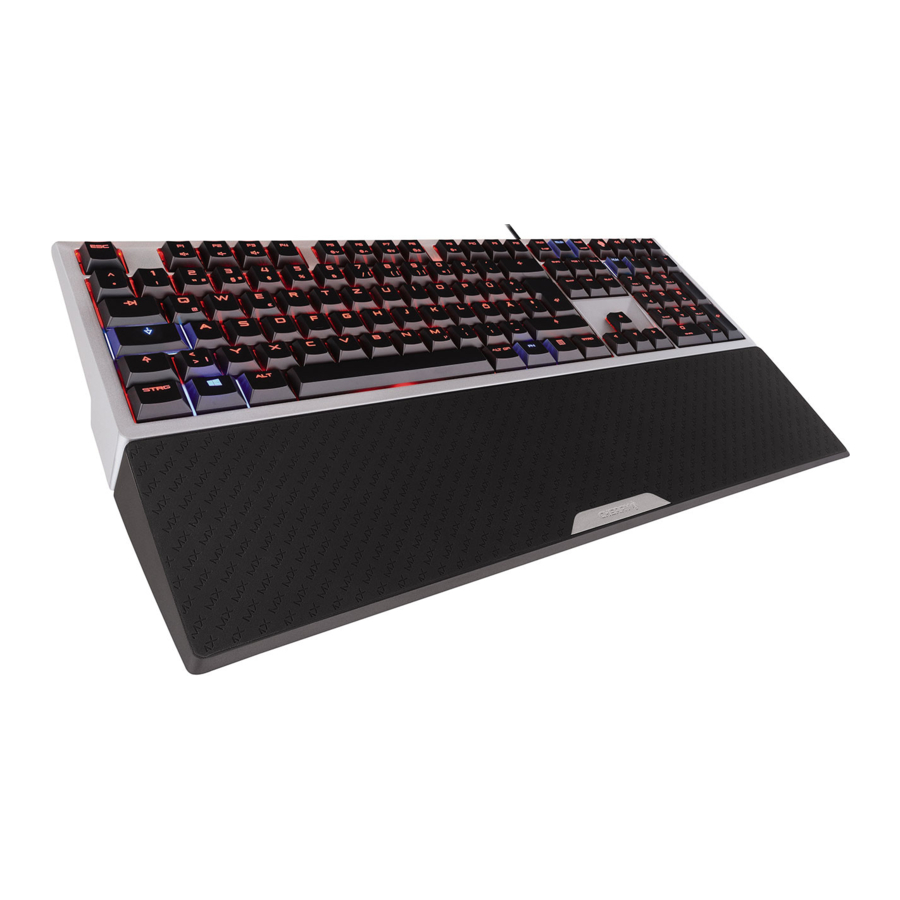
Manual do Teclado Gamer Iluminado RGB Cherry MX BOARD 6.0 RGB
- 1 Visão geral
- 2 Antes de começar...
- 3 Para sua segurança
- 4 Evitando danos
- 5 Conectando o teclado
- 6 Anexando o apoio para as mãos
- 7 Atualizando o software e o firmware
- 8 Chamando funções adicionais
- 9 Personalizando efeitos de luz
- 10 Alterando a cor da retroiluminação
- 11 Redefinindo o teclado para seu estado original de entrega
- 12 Limpando o teclado
- 13 Se o teclado não estiver funcionando
- 14 Kit de Teclas de Desempenho
- 15 Descarte
- 16 Dados técnicos
- 17 Contato
- 18 Referências
- 19 Baixar manual
- 20 Em Outros Idiomas
Visão geral

- Som ligado/desligado
- Diminuir som
- Aumentar som
- Ligar/desligar retroiluminação (Quando você liga a retroiluminação novamente, as teclas são iluminadas com o brilho definido mais recentemente.)
- Retroiluminação mais escura/mais brilhante Efeito de luz mais lento/mais rápido
- Alterar efeito de luz
- Modo de jogo = bloquear/desbloquear as seguintes teclas e combinações de teclas: Tecla Windows, ALT + F4, ALT + Tab, CTRL + ESC, CTRL + ALT + DEL
- Título anterior
- "Play/pause" (Reproduzir/pausar)
- Próximo título
- Tecla FN para função secundária das teclas F
Antes de começar...
|
As instruções de operação contêm informações sobre o uso eficaz e confiável.
|

O CHERRY MX BOARD 6.0 RGB é um teclado para operar PCs e laptops e foi desenvolvido especialmente para jogos.
Para obter informações sobre outros produtos, downloads e muito mais, visite-nos em www.cherry-world.com ou www.cherry.cn.
Para sua segurança
RSI significa "Lesão por Esforço Repetitivo"
A RSI surge devido a pequenos movimentos continuamente repetidos por um longo período de tempo.
- Configure seu espaço de trabalho ergonomicamente.
- Posicione o teclado e o mouse de forma que a parte superior dos braços e os pulsos fiquem esticados e nas laterais do corpo.
- Você pode escolher o ângulo mais confortável para o teclado ajustando os pés na parte traseira.
- Use o apoio para as mãos.
- Faça várias pausas curtas, com exercícios de alongamento, se necessário.
- Mude sua postura com frequência.
Evitando danos
O ímã no teclado pode apagar mídias de armazenamento e danificar relógios mecânicos
Há um ímã de força N48H na frente do teclado para fixar o apoio para as mãos.
- Não coloque nenhuma mídia de armazenamento, como cartões SD ou discos rígidos externos, ou relógios mecânicos perto da frente do teclado.
Conectando o teclado
- Passe o cabo em um dos dutos na parte inferior do teclado para que ele saia do teclado à esquerda, no meio ou à direita.
- Conecte o teclado à porta USB do PC/laptop.
O teclado está pronto para uso sem instalar nenhum software.
Anexando o apoio para as mãos
- Empurre a parte de metal saliente do apoio para as mãos no recesso abaixo da barra de espaço no teclado.
Atualizando o software e o firmware
Você deve instalar o software uma vez no seu PC/laptop. Ele será atualizado automaticamente assim que o PC/laptop for conectado à internet. O firmware do teclado será atualizado ao mesmo tempo.
- Sempre use o software mais recente.
- Carregue o software como um download gratuito de: www.cherry-world.com ou www.cherry.cn.
- Siga as instruções na tela.
Chamando funções adicionais
Os símbolos para as funções adicionais estão localizados nas teclas F1 a F12.
- Para chamar a função, pressione a tecla FN e a tecla apropriada.
Exemplo:
Para ligar ou desligar o som, pressione a tecla FN e F1 (![]() ).
). - Para ativar constantemente a tecla FN, pressione as teclas CTRL e FN ao mesmo tempo.
 ).
).Personalizando efeitos de luz
Além do brilho e da cor da retroiluminação, você pode escolher entre 7 efeitos de luz diferentes:
| Nome | Efeito |
| Teclado estático | Todas as teclas têm a mesma retroiluminação colorida. |
| Tecla única estática | Teclas individuais têm retroiluminação na cor definida. |
| Gradiente | A cor da retroiluminação para todas as teclas muda. |
| Pulso | A retroiluminação pulsa clara e escura entre duas cores. |
| Arco-íris | As teclas se iluminam da esquerda para a direita nas cores do arco-íris. |
| Viseira | Uma barra de cor única se move para frente e para trás pelo teclado. |
| Tipo | A retroiluminação permanece acesa por um curto período de tempo quando as teclas são pressionadas. |
Você pode alterar a velocidade para todos os efeitos dinâmicos.
Selecionando o efeito de luz
- Pressione a tecla FN e a tecla F12 (
![]() ).
).
O efeito de luz muda na seguinte sequência: Teclado estático, Tecla única estática, Gradiente, Pulso, Arco-íris, Viseira e Tipo.
 ).
).O teclado salva a configuração.
Alterando a velocidade dos efeitos de luz
Com os efeitos de luz dinâmicos, você pode alterar a velocidade em 11 incrementos.
Exemplo:
- Para reduzir a velocidade, pressione a tecla FN, a tecla ALT direita e F6 (
![]() ).
).
A tecla CHERRY (![]() ) pisca uma vez como confirmação até que o nível mais alto ou mais baixo seja alcançado.
) pisca uma vez como confirmação até que o nível mais alto ou mais baixo seja alcançado.
 ).
).Alterando a cor da retroiluminação
Você pode escolher entre 107 cores.
As teclas de status (NUM, SHIFT e SCROLL) e a tecla CHERRY ( ) acendem em vermelho quando ativas. Se você selecionar a retroiluminação vermelha, as teclas de status e a tecla CHERRY acenderão em branco quando ativas.
Curso de ação fundamental:
- Defina o efeito de luz que você deseja alterar (consulte "Personalizando efeitos de luz").
- Para alterar a cor, pressione a tecla FN e a barra de espaço ao mesmo tempo.
Cada tecla aparece em uma cor diferente. A tecla ESC muda de cor continuamente.- Se você deseja abortar a seleção de cores: Pressione a barra de espaço.
A seleção de cores é abortada e a cor definida é mantida.
- Se você deseja abortar a seleção de cores: Pressione a barra de espaço.
- Pressione a tecla com a cor que você deseja selecionar ou a tecla ESC para selecionar uma cor aleatória.
A cor selecionada é armazenada no teclado para o efeito de luz ativo.
Procedimentos especiais para efeitos de luz individuais:
| Nome | Efeito |
| Tecla única estática | Depois de selecionar a cor, todo o teclado pisca. Em seguida, pressione a tecla à qual deseja atribuir a cor. |
| Gradiente | A cor é alterada, que foi mostrada antes de as teclas FN e barra de espaço serem pressionadas. |
| Pulso | A cor é alterada, que foi mostrada antes de as teclas FN e barra de espaço serem pressionadas. Duas cores podem ser definidas. |
| Arco-íris | A seleção de cores não é possível, pois todas as cores são usadas. |
Redefinindo o teclado para seu estado original de entrega
- Pressione e segure a tecla CTRL esquerda, a tecla SHIFT esquerda e a tecla ALT esquerda.
- Além disso, pressione a tecla ESC e mantenha as quatro teclas pressionadas por 3 segundos.
O teclado começa a piscar em vermelho.
O teclado é reiniciado após cerca de 1 minuto.
Limpando o teclado
- Desligue o PC/laptop ou retire o plugue USB.
NOTA! Agentes de limpeza agressivos e líquidos podem danificar o teclado- Não use solventes como gasolina ou álcool e agentes abrasivos ou esponjas abrasivas para limpeza.
- Evite que líquidos entrem no teclado.
- Não remova as teclas do teclado.
- Limpe o teclado com um pano levemente úmido e um pouco de detergente neutro (por exemplo, detergente).
- Seque o teclado com um pano macio e sem fiapos.
Se o teclado não estiver funcionando
- Certifique-se de que o bloqueio da tecla Win não esteja ativado
- Atualize o firmware (consulte "Atualizando o software e o firmware").
- Use outra porta USB no PC/laptop.
- Para garantir que o teclado não esteja com defeito, teste-o, se possível, com outro PC/laptop.
- Defina a opção "USB Keyboard Support" (Suporte para teclado USB) ou "USB Legacy Mode" (Modo Legado USB) como "enabled" (ativado) no BIOS do PC.
Kit de Teclas de Desempenho
O Kit de Teclas de Desempenho pode ser fornecido como um acessório. Ele está disponível em revendedores especializados ou em www.cherry-world.com ou www.cherry.cn.
O Kit de Teclas de Desempenho contém teclas para as teclas W, A, S e D, bem como as 4 teclas de navegação.
As teclas de desempenho oferecem as seguintes vantagens:
- Perfil de tecla especial com uma superfície estruturada para melhor aderência.
- Pré-curso reduzido de 2 mm para 1,6 mm para uma resposta mais rápida.
- O pré-curso também pode ser reduzido para tão pouco quanto 1,1 mm usando os discos espaçadores incluídos.
Descarte

- Descarte o dispositivo de acordo com as regulamentações legais.
Dados técnicos
| Designação | Valor |
| Tensão de alimentação | 5,0 V/DC ±5% SELV |
| Consumo de corrente | Máx. 500 mA |
| Temperatura de armazenamento | -20°C... +60°C |
| Temperatura de operação | 0°C... +50°C |
Contato
Para a Europa:
Cherry GmbH
Cherrystraße
91275 Auerbach/OPf.
Alemanha
Internet: www.cherry-world.com ou www.cherry.cn
Para os EUA:
Cherry Americas, LLC
5732 95th Avenue
Suite 850
Kenosha, WI 53144
EUA
Tel.: +1 262 942 6508
Email: sales@cherryamericas.com
Internet: www.cherry-world.com ou www.cherry.cn
Referências


Baixar manual
Aqui você pode baixar a versão completa em PDF do manual, ela pode conter instruções de segurança adicionais, informações de garantia, regras da FCC, etc.
Baixar Manual do Teclado Gamer Iluminado RGB Cherry MX BOARD 6.0 RGB


