Cherry MX BOARD 6.0 RGB - Manuale della tastiera da gioco illuminata RGB
- 1 Panoramica
- 2 Prima di iniziare...
- 3 Per la vostra sicurezza
- 4 Evitare danni
- 5 Collegamento della tastiera
- 6 Fissaggio del poggiapolsi
- 7 Aggiornamento del software e del firmware
- 8 Richiamare funzioni aggiuntive
- 9 Personalizzazione degli effetti luminosi
- 10 Cambio del colore della retroilluminazione
- 11 Ripristino della tastiera allo stato di consegna originale
- 12 Pulizia della tastiera
- 13 Se la tastiera non funziona
- 14 Performance Key Kit
- 15 Smaltimento
- 16 Dati tecnici
- 17 Contatto
- 18 Riferimenti
- 19 Scarica manuale
- 20 In altre lingue
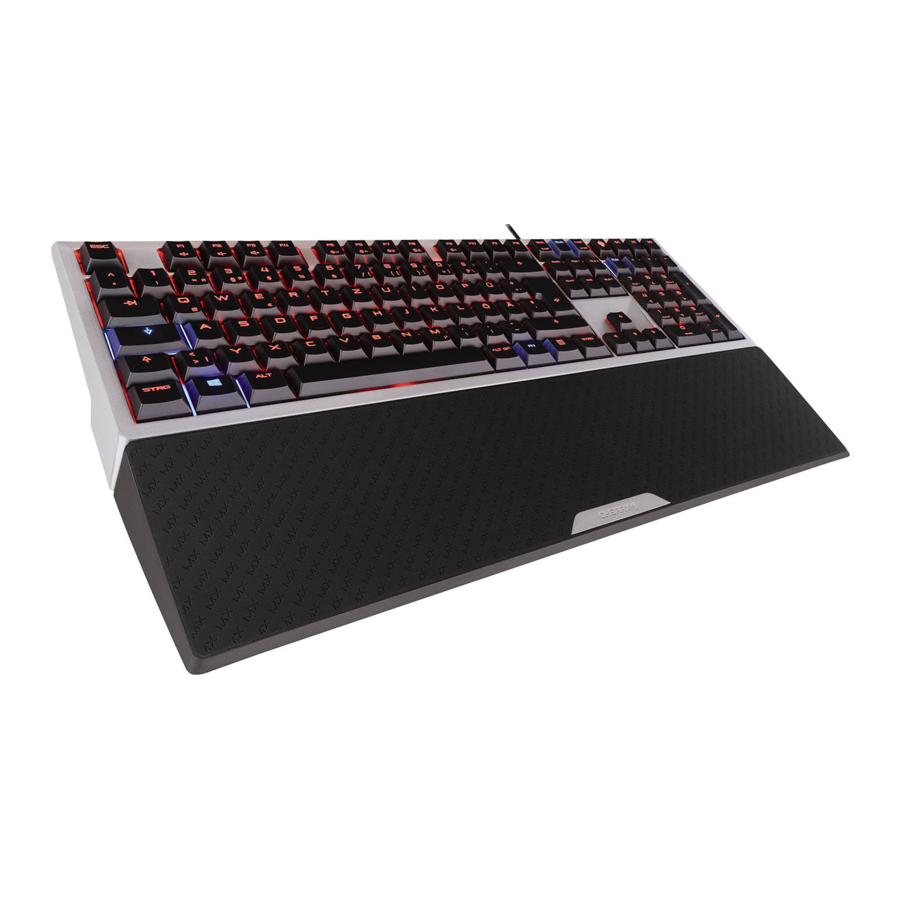
Panoramica

- Audio attivo/disattivo
- Volume giù
- Volume su
- Retroilluminazione attiva/disattiva (Quando si riattiva la retroilluminazione, i tasti si illuminano con la luminosità impostata più di recente.)
- Retroilluminazione più debole/più luminosa Effetto luce più lento/più veloce
- Cambia effetto luce
- Modalità di gioco = blocca/sblocca i seguenti tasti e combinazioni di tasti: tasto Windows, ALT + F4, ALT + Tab, CTRL + ESC, CTRL + ALT + DEL
- Brano precedente
- Play (riproduci)/pause (pausa)
- Brano successivo
- Tasto FN per la funzione secondaria dei tasti F
Prima di iniziare...
|
Le istruzioni per l'uso contengono informazioni per un utilizzo efficace e affidabile.
|

La CHERRY MX BOARD 6.0 RGB è una tastiera per il funzionamento di PC e laptop, sviluppata appositamente per il gaming.
Per informazioni su altri prodotti, download e molto altro, visitateci su www.cherry-world.com o www.cherry.cn.
Per la vostra sicurezza
RSI sta per "Repetitive Strain Injury" (Disturbo da Stress Ripetitivo)
L'RSI insorge a causa di piccoli movimenti ripetuti continuamente per un lungo periodo di tempo.
- Configurate la vostra postazione di lavoro in modo ergonomico.
- Posizionate la tastiera e il mouse in modo che le braccia e i polsi siano distesi e ai lati del corpo.
- Potete scegliere l'angolazione più comoda per la tastiera regolando i piedini sul retro.
- Utilizzate il poggiapolsi.
- Fate diverse brevi pause, con esercizi di stretching se necessario.
- Cambiate spesso postura.
Evitare danni
Il magnete nella tastiera può cancellare supporti di memorizzazione e danneggiare orologi meccanici
Sulla parte anteriore della tastiera è presente un magnete con forza N48H per il fissaggio del poggiapolsi.
- Non avvicinate supporti di memorizzazione come schede SD o hard disk esterni, né orologi meccanici, alla parte anteriore della tastiera.
Collegamento della tastiera
- Fate passare il cavo in uno dei condotti sul lato inferiore della tastiera in modo che esca dalla tastiera a sinistra, al centro o a destra.
- Collegate la tastiera alla porta USB del PC/laptop.
La tastiera è pronta per l'uso senza dover installare alcun software.
Fissaggio del poggiapolsi
- Inserite la parte metallica sporgente del poggiapolsi nell'apposito incavo sotto la barra spaziatrice della tastiera.
Aggiornamento del software e del firmware
È necessario installare il software una volta sul PC/laptop. Si aggiornerà quindi automaticamente non appena il PC/laptop sarà connesso a Internet. Il firmware della tastiera verrà aggiornato contemporaneamente.
- Utilizzate sempre il software più recente.
- Scaricate il software gratuitamente da: www.cherry-world.com o www.cherry.cn.
- Seguite le istruzioni sullo schermo.
Richiamare funzioni aggiuntive
I simboli per le funzioni aggiuntive si trovano sui tasti da F1 a F12.
- Per richiamare la funzione, premete il tasto FN e il tasto corrispondente.
Esempio:
Per attivare o disattivare l'audio, premete il tasto FN e F1 (![]() ).
). - Per attivare costantemente il tasto FN, premete contemporaneamente i tasti CTRL e FN.
 ).
).Personalizzazione degli effetti luminosi
Oltre alla luminosità e al colore della retroilluminazione, è possibile scegliere tra 7 diversi effetti luminosi:
| Nome | Effetto |
| Tastiera statica | Tutti i tasti hanno la stessa retroilluminazione colorata. |
| Singolo tasto statico | I singoli tasti hanno una retroilluminazione nel colore impostato. |
| Gradiente | Il colore della retroilluminazione di tutti i tasti cambia. |
| Impulso | La retroilluminazione pulsa tra due colori, passando da chiaro a scuro. |
| Arcobaleno | I tasti si illuminano da sinistra a destra con i colori dell'arcobaleno. |
| Visiera | Una barra monocolore si muove avanti e indietro sulla tastiera. |
| Digitazione | La retroilluminazione rimane attiva per un breve periodo quando i tasti vengono premuti. |
È possibile modificare la velocità per tutti gli effetti dinamici.
Selezione dell'effetto luminoso
- Premere il tasto FN e il tasto F12 (
![]() ).
).
L'effetto luminoso cambia nella seguente sequenza: Tastiera statica, Singolo tasto statico, Gradiente, Impulso, Arcobaleno, Visiera e Digitazione.
 ).
).La tastiera memorizza l'impostazione.
Modifica della velocità degli effetti luminosi
Con gli effetti luminosi dinamici, è possibile modificare la velocità in 11 incrementi.
Esempio:
- Per ridurre la velocità, premete il tasto FN, il tasto ALT destro e F6 (
![]() ).
).
Il tasto CHERRY (![]() ) lampeggia una volta come conferma fino al raggiungimento del livello più alto o più basso.
) lampeggia una volta come conferma fino al raggiungimento del livello più alto o più basso.
 ).
).Cambio del colore della retroilluminazione
È possibile scegliere tra 107 colori.
I tasti di stato (NUM, SHIFT e SCROLL) e il tasto CHERRY ( ) si illuminano di rosso quando attivi. Se si seleziona la retroilluminazione rossa, i tasti di stato e il tasto CHERRY si illuminano di bianco quando attivi.
Procedura fondamentale:
- Impostate l'effetto luminoso che desiderate modificare (vedere "Customizing light effects" (Personalizzazione degli effetti luminosi)).
- Per cambiare il colore, premete contemporaneamente il tasto FN e la barra spaziatrice.
Ogni tasto appare in un colore diverso. Il tasto ESC cambia continuamente colore.- Se si desidera annullare la selezione del colore: Premere la barra spaziatrice.
La selezione del colore viene annullata e il colore impostato viene mantenuto.
- Se si desidera annullare la selezione del colore: Premere la barra spaziatrice.
- Premere il tasto con il colore che si desidera selezionare, o il tasto ESC per selezionare un colore casuale.
Il colore selezionato viene memorizzato nella tastiera per l'effetto luminoso attivo.
Procedure speciali per singoli effetti luminosi:
| Nome | Effetto |
| Singolo tasto statico | Dopo aver selezionato il colore, l'intera tastiera lampeggia. Quindi premete il tasto a cui desiderate assegnare il colore. |
| Gradiente | Il colore viene modificato, quello che era visualizzato prima che venissero premuti il tasto FN e la barra spaziatrice. |
| Impulso | Il colore viene modificato, quello che era visualizzato prima che venissero premuti il tasto FN e la barra spaziatrice. È possibile impostare due colori. |
| Arcobaleno | La selezione del colore non è possibile poiché vengono utilizzati tutti i colori. |
Ripristino della tastiera allo stato di consegna originale
- Tenere premuti il tasto CTRL sinistro, il tasto SHIFT sinistro e il tasto ALT sinistro.
- Inoltre, premere il tasto ESC e tenere premuti i quattro tasti per 3 secondi.
La tastiera inizia a lampeggiare in rosso.
La tastiera si riavvia dopo circa 1 minuto.
Pulizia della tastiera
- Spegnere il PC/laptop o scollegare il cavo USB.
NOTA! Agenti pulenti e liquidi aggressivi possono danneggiare la tastiera- Non utilizzare solventi come benzina o alcol e detergenti o spugne abrasive per la pulizia.
- Evitare che liquidi penetrino nella tastiera.
- Non rimuovere i copritasti della tastiera.
- Pulire la tastiera con un panno leggermente umido e un detergente delicato (ad esempio, detersivo per piatti).
- Asciugare la tastiera con un panno morbido e privo di pelucchi.
Se la tastiera non funziona
- Assicuratevi che il blocco Win-Key non sia attivato
- Aggiornate il firmware (vedere "Updating the software and firmware" (Aggiornamento del software e del firmware)).
- Utilizzate un'altra porta USB sul PC/laptop.
- Per assicurarvi che la tastiera non sia difettosa, testatela se possibile con un altro PC/laptop.
- Impostate l'opzione "USB Keyboard Support" (Supporto tastiera USB) o "USB Legacy Mode" (Modalità legacy USB) su "enabled" (abilitato) nel BIOS del PC.
Performance Key Kit
Il Performance Key Kit può essere fornito come accessorio. È disponibile presso rivenditori specializzati o su www.cherry-world.com o www.cherry.cn.
Il Performance Key Kit contiene copritasti per i tasti W, A, S e D, oltre ai 4 tasti di navigazione.
I tasti performance offrono i seguenti vantaggi:
- Profilo dei tasti speciale con superficie strutturata per una presa migliore.
- Pre-corsa ridotta da 2 mm a 1,6 mm per una risposta più rapida.
- La pre-corsa può essere ridotta fino a 1,1 mm utilizzando i dischi distanziatori inclusi.
Smaltimento

- Smaltire il dispositivo in conformità con le normative legali.
Dati tecnici
| Denominazione | Valore |
| Tensione di alimentazione | 5.0 V/DC ±5% SELV |
| Consumo di corrente | Max. 500 mA |
| Temperatura di stoccaggio | -20°C... +60°C |
| Temperatura operativa | 0°C... +50°C |
Contatto
Per l'Europa:
Cherry GmbH
Cherrystraße
91275 Auerbach/OPf.
Germany
Internet: www.cherry-world.com o www.cherry.cn
Per gli USA:
Cherry Americas, LLC
5732 95th Avenue
Suite 850
Kenosha, WI 53144
USA
Tel.: +1 262 942 6508
Email: sales@cherryamericas.com
Internet: www.cherry-world.com o www.cherry.cn
Riferimenti


Scarica manuale
Qui puoi scaricare la versione completa in PDF del manuale, può contenere ulteriori istruzioni di sicurezza, informazioni sulla garanzia, regole FCC, ecc.
Scarica Cherry MX BOARD 6.0 RGB - Manuale della tastiera da gioco illuminata RGB


