Cherry MX BOARD 6.0 RGB - Εγχειρίδιο πληκτρολογίου παιχνιδιών με φωτισμό RGB
- 1 Επισκόπηση
- 2 Πριν ξεκινήσετε...
- 3 Για την ασφάλειά σας
- 4 Αποφυγή ζημιάς
- 5 Σύνδεση πληκτρολογίου
- 6 Σύνδεση του στηρίγματος παλάμης
- 7 Ενημέρωση του λογισμικού και του υλικολογισμικού
- 8 Ενεργοποίηση πρόσθετων λειτουργιών
- 9 Προσαρμογή εφέ φωτός
- 10 Αλλαγή του χρώματος του οπίσθιου φωτισμού
- 11 Επαναφορά του πληκτρολογίου στην αρχική του κατάσταση παράδοσης
- 12 Καθαρισμός του πληκτρολογίου
- 13 Εάν το πληκτρολόγιο δεν λειτουργεί
- 14 Κιτ πλήκτρων απόδοσης
- 15 Απόρριψη
- 16 Τεχνικά δεδομένα
- 17 Επικοινωνία
- 18 Αναφορές
- 19 Λήψη εγχειριδίου
- 20 Σε άλλες γλώσσες
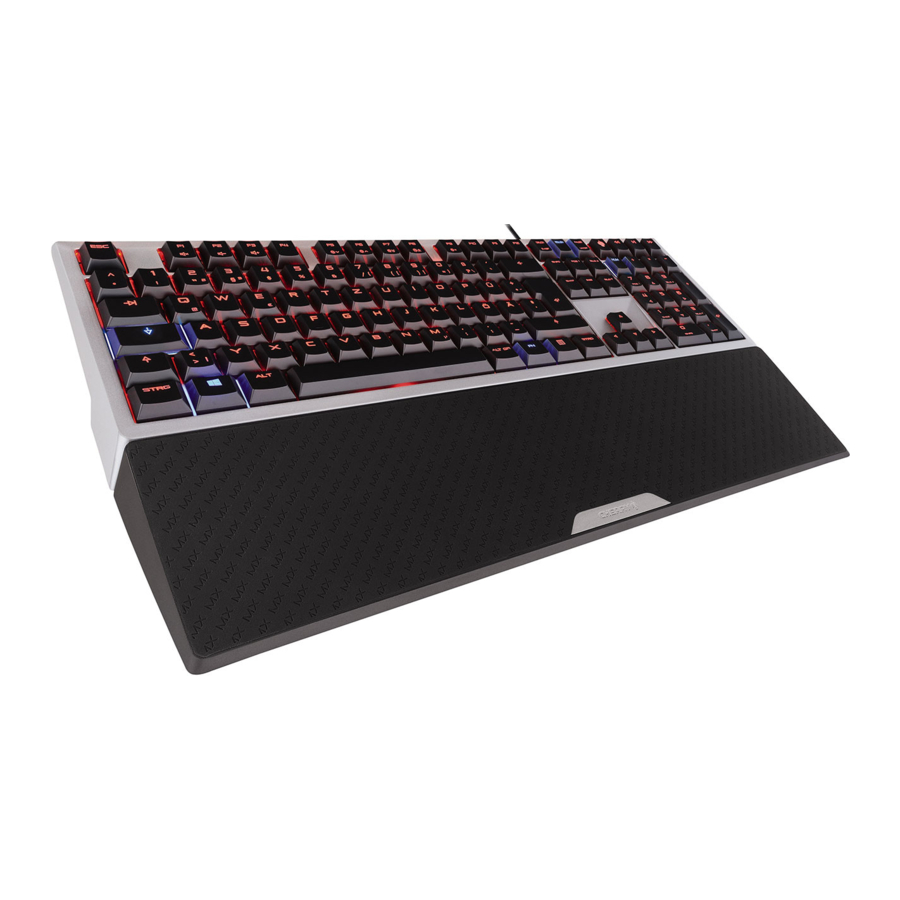
Επισκόπηση

- Ενεργοποίηση/απενεργοποίηση ήχου
- Μείωση έντασης ήχου
- Αύξηση έντασης ήχου
- Ενεργοποίηση/απενεργοποίηση οπίσθιου φωτισμού (Όταν ενεργοποιήσετε ξανά τον οπίσθιο φωτισμό, τα πλήκτρα φωτίζονται με τη φωτεινότητα που είχε οριστεί πιο πρόσφατα.)
- Χαμηλότερος/υψηλότερος οπίσθιος φωτισμός, πιο αργό/γρήγορο εφέ φωτός
- Αλλαγή εφέ φωτός
- Λειτουργία παιχνιδιού = κλείδωμα/ξεκλείδωμα των ακόλουθων πλήκτρων και συνδυασμών πλήκτρων: πλήκτρο Windows, ALT + F4, ALT + Tab, CTRL + ESC, CTRL + ALT + DEL
- Προηγούμενος τίτλος
- Play (παίζω)/pause (παύση)
- Επόμενος τίτλος
- Πλήκτρο FN για δευτερεύουσα λειτουργία των πλήκτρων F
Πριν ξεκινήσετε...
|
Οι οδηγίες λειτουργίας περιέχουν πληροφορίες σχετικά με την αποτελεσματική και αξιόπιστη χρήση.
|

Το CHERRY MX BOARD 6.0 RGB είναι ένα πληκτρολόγιο για τη λειτουργία υπολογιστών και φορητών υπολογιστών και αναπτύχθηκε ειδικά για παιχνίδια.
Για πληροφορίες σχετικά με άλλα προϊόντα, λήψεις και πολλά άλλα, επισκεφθείτε μας στο www.cherry-world.com ή στο www.cherry.cn.
Για την ασφάλειά σας
RSI σημαίνει "Τραυματισμός από επαναλαμβανόμενη καταπόνηση"
Το RSI προκύπτει λόγω μικρών κινήσεων που επαναλαμβάνονται συνεχώς για μεγάλο χρονικό διάστημα.
- Ρυθμίστε τον χώρο εργασίας σας εργονομικά.
- Τοποθετήστε το πληκτρολόγιο και το ποντίκι με τέτοιο τρόπο ώστε τα άνω χέρια και οι καρποί σας να είναι τεντωμένα και στα πλάγια του σώματός σας.
- Μπορείτε να επιλέξετε την πιο άνετη γωνία για το πληκτρολόγιο ρυθμίζοντας τα πόδια στο πίσω μέρος.
- Χρησιμοποιήστε το στήριγμα παλάμης.
- Κάντε πολλά σύντομα διαλείμματα, με ασκήσεις διατάσεων εάν είναι απαραίτητο.
- Αλλάζετε συχνά τη στάση του σώματός σας.
Αποφυγή ζημιάς
Ο μαγνήτης στο πληκτρολόγιο μπορεί να διαγράψει μέσα αποθήκευσης και να προκαλέσει ζημιά σε μηχανικά ρολόγια
Υπάρχει ένας μαγνήτης ισχύος N48H στο μπροστινό μέρος του πληκτρολογίου για την προσάρτηση του στηρίγματος παλάμης.
- Μην τοποθετείτε μέσα αποθήκευσης, όπως κάρτες SD ή εξωτερικούς σκληρούς δίσκους, ή μηχανικά ρολόγια κοντά στο μπροστινό μέρος του πληκτρολογίου.
Σύνδεση πληκτρολογίου
- Περάστε το καλώδιο σε έναν από τους αγωγούς στην κάτω πλευρά του πληκτρολογίου, έτσι ώστε να βγαίνει από το πληκτρολόγιο στα αριστερά, στη μέση ή στα δεξιά.
- Συνδέστε το πληκτρολόγιο στη θύρα USB του υπολογιστή/φορητού υπολογιστή.
Το πληκτρολόγιο είναι έτοιμο για χρήση χωρίς να εγκαταστήσετε κανένα λογισμικό.
Σύνδεση του στηρίγματος παλάμης
- Σπρώξτε το προεξέχον μεταλλικό μέρος του στηρίγματος παλάμης στην εσοχή κάτω από το πλήκτρο διαστήματος στο πληκτρολόγιο.
Ενημέρωση του λογισμικού και του υλικολογισμικού
Πρέπει να εγκαταστήσετε το λογισμικό μία φορά στον υπολογιστή/φορητό υπολογιστή σας. Στη συνέχεια, θα ενημερωθεί αυτόματα μόλις ο υπολογιστής/φορητός υπολογιστής συνδεθεί στο διαδίκτυο. Το υλικολογισμικό του πληκτρολογίου θα ενημερωθεί ταυτόχρονα.
- Χρησιμοποιείτε πάντα το πιο πρόσφατο λογισμικό.
- Φορτώστε το λογισμικό ως δωρεάν λήψη από: www.cherry-world.com ή www.cherry.cn.
- Ακολουθήστε τις οδηγίες στην οθόνη.
Ενεργοποίηση πρόσθετων λειτουργιών
Τα σύμβολα για τις πρόσθετες λειτουργίες βρίσκονται στα πλήκτρα F1 έως F12.
- Για να ενεργοποιήσετε τη λειτουργία, πατήστε το πλήκτρο FN και το κατάλληλο πλήκτρο.
Παράδειγμα:
Για να ενεργοποιήσετε ή να απενεργοποιήσετε τον ήχο, πατήστε το πλήκτρο FN και το F1 (![]() ).
). - Για να ενεργοποιήσετε συνεχώς το πλήκτρο FN, πατήστε ταυτόχρονα τα πλήκτρα CTRL και FN.
 ).
).Προσαρμογή εφέ φωτός
Εκτός από τη φωτεινότητα και το χρώμα του οπίσθιου φωτισμού, μπορείτε να επιλέξετε ανάμεσα σε 7 διαφορετικά εφέ φωτός:
| Όνομα | Εφέ |
| Στατικό πληκτρολόγιο | Όλα τα πλήκτρα έχουν τον ίδιο χρωματικό οπίσθιο φωτισμό. |
| Στατικό μεμονωμένο πλήκτρο | Τα μεμονωμένα πλήκτρα έχουν οπίσθιο φωτισμό στο καθορισμένο χρώμα. |
| Διαβάθμιση | Το χρώμα του οπίσθιου φωτισμού για όλα τα πλήκτρα αλλάζει. |
| Παλμός | Ο οπίσθιος φωτισμός πάλλεται φωτεινά και σκοτεινά μεταξύ δύο χρωμάτων. |
| Ουράνιο τόξο | Τα πλήκτρα ανάβουν από αριστερά προς τα δεξιά στα χρώματα του ουράνιου τόξου. |
| Γείσο | Μια μονόχρωμη γραμμή κινείται εμπρός και πίσω κατά μήκος του πληκτρολογίου. |
| Τύπος | Ο οπίσθιος φωτισμός παραμένει αναμμένος για λίγο όταν πατηθούν τα πλήκτρα. |
Μπορείτε να αλλάξετε την ταχύτητα για όλα τα δυναμικά εφέ.
Επιλογή του εφέ φωτός
- Πατήστε το πλήκτρο FN και το πλήκτρο F12 (
![]() ).
).
Το εφέ φωτός αλλάζει με την ακόλουθη σειρά: Στατικό πληκτρολόγιο, Στατικό μεμονωμένο πλήκτρο, Διαβάθμιση, Παλμός, Ουράνιο τόξο, Γείσο και Τύπος.
 ).
).Το πληκτρολόγιο αποθηκεύει τη ρύθμιση.
Αλλαγή της ταχύτητας των εφέ φωτός
Με τα δυναμικά εφέ φωτός, μπορείτε να αλλάξετε την ταχύτητα σε 11 αυξήσεις.
Παράδειγμα:
- Για να μειώσετε την ταχύτητα, πατήστε το πλήκτρο FN, το δεξί πλήκτρο ALT και το F6 (
![]() ).
).
Το πλήκτρο CHERRY (![]() ) αναβοσβήνει μία φορά ως επιβεβαίωση έως ότου επιτευχθεί το υψηλότερο ή το χαμηλότερο επίπεδο.
) αναβοσβήνει μία φορά ως επιβεβαίωση έως ότου επιτευχθεί το υψηλότερο ή το χαμηλότερο επίπεδο.
 ).
).Αλλαγή του χρώματος του οπίσθιου φωτισμού
Μπορείτε να επιλέξετε ανάμεσα σε 107 χρώματα.
Τα πλήκτρα κατάστασης (NUM, SHIFT και SCROLL) και το πλήκτρο CHERRY ( ) ανάβουν κόκκινο όταν είναι ενεργά. Εάν επιλέξετε κόκκινο οπίσθιο φωτισμό, τα πλήκτρα κατάστασης και το πλήκτρο CHERRY ανάβουν λευκό όταν είναι ενεργά.
Βασική πορεία δράσης:
- Ορίστε το εφέ φωτός που θέλετε να αλλάξετε (δείτε "Προσαρμογή εφέ φωτός").
- Για να αλλάξετε το χρώμα, πατήστε ταυτόχρονα το πλήκτρο FN και το πλήκτρο διαστήματος.
Κάθε πλήκτρο εμφανίζεται σε διαφορετικό χρώμα. Το πλήκτρο ESC αλλάζει συνεχώς χρώμα.- Εάν θέλετε να διακόψετε την επιλογή χρώματος: Πατήστε το πλήκτρο διαστήματος.
Η επιλογή χρώματος διακόπτεται και διατηρείται το καθορισμένο χρώμα.
- Εάν θέλετε να διακόψετε την επιλογή χρώματος: Πατήστε το πλήκτρο διαστήματος.
- Πατήστε το πλήκτρο με το χρώμα που θέλετε να επιλέξετε ή το πλήκτρο ESC για να επιλέξετε ένα τυχαίο χρώμα.
Το επιλεγμένο χρώμα αποθηκεύεται στο πληκτρολόγιο για το ενεργό εφέ φωτός.
Ειδικές διαδικασίες για μεμονωμένα εφέ φωτός:
| Όνομα | Εφέ |
| Στατικό μεμονωμένο πλήκτρο | Αφού επιλέξετε το χρώμα, ολόκληρο το πληκτρολόγιο αναβοσβήνει. Στη συνέχεια, πατήστε το πλήκτρο στο οποίο θέλετε να αντιστοιχίσετε το χρώμα. |
| Διαβάθμιση | Το χρώμα αλλάζει, το οποίο εμφανιζόταν πριν πατηθούν το πλήκτρο FN και το πλήκτρο διαστήματος. |
| Παλμός | Το χρώμα αλλάζει, το οποίο εμφανιζόταν πριν πατηθούν το πλήκτρο FN και το πλήκτρο διαστήματος. Μπορούν να οριστούν δύο χρώματα. |
| Ουράνιο τόξο | Η επιλογή χρώματος δεν είναι δυνατή καθώς χρησιμοποιούνται όλα τα χρώματα. |
Επαναφορά του πληκτρολογίου στην αρχική του κατάσταση παράδοσης
- Πατήστε και κρατήστε πατημένο το αριστερό πλήκτρο CTRL, το αριστερό πλήκτρο SHIFT και το αριστερό πλήκτρο ALT.
- Επιπλέον, πατήστε το πλήκτρο ESC και κρατήστε πατημένα τα τέσσερα πλήκτρα για 3 δευτερόλεπτα.
Το πληκτρολόγιο αρχίζει να αναβοσβήνει κόκκινο.
Το πληκτρολόγιο επανεκκινείται μετά από περίπου 1 λεπτό.
Καθαρισμός του πληκτρολογίου
- Απενεργοποιήστε τον υπολογιστή/φορητό υπολογιστή ή τραβήξτε το βύσμα USB.
ΣΗΜΕΙΩΣΗ! Τα επιθετικά καθαριστικά και τα υγρά μπορεί να προκαλέσουν ζημιά στο πληκτρολόγιο- Μην χρησιμοποιείτε διαλύτες όπως βενζίνη ή αλκοόλ και λειαντικά ή σφουγγάρια για καθαρισμό.
- Αποτρέψτε την είσοδο υγρών στο πληκτρολόγιο.
- Μην αφαιρείτε τα καπάκια των πλήκτρων του πληκτρολογίου.
- Καθαρίστε το πληκτρολόγιο με ένα ελαφρώς υγρό πανί και λίγο ήπιο καθαριστικό (π.χ. υγρό πιάτων).
- Στεγνώστε το πληκτρολόγιο με ένα μαλακό πανί που δεν αφήνει χνούδι.
Εάν το πληκτρολόγιο δεν λειτουργεί
- Βεβαιωθείτε ότι το κλείδωμα του Win-Key δεν είναι ενεργοποιημένο
- Ενημερώστε το υλικολογισμικό (δείτε "Ενημέρωση του λογισμικού και του υλικολογισμικού").
- Χρησιμοποιήστε μια άλλη θύρα USB στον υπολογιστή/φορητό υπολογιστή.
- Για να βεβαιωθείτε ότι το πληκτρολόγιο δεν είναι ελαττωματικό, δοκιμάστε το, εάν είναι δυνατόν, με έναν άλλο υπολογιστή/φορητό υπολογιστή.
- Ορίστε την επιλογή "Υποστήριξη πληκτρολογίου USB" ή "Λειτουργία συμβατότητας USB" σε "ενεργοποιημένο" στο BIOS του υπολογιστή.
Κιτ πλήκτρων απόδοσης
Το κιτ πλήκτρων απόδοσης μπορεί να παρασχεθεί ως αξεσουάρ. Διατίθεται από εξειδικευμένους αντιπροσώπους ή στο www.cherry-world.com ή στο www.cherry.cn.
Το κιτ πλήκτρων απόδοσης περιέχει καπάκια πλήκτρων για τα πλήκτρα W, A, S και D καθώς και τα 4 πλήκτρα πλοήγησης.
Τα πλήκτρα απόδοσης σάς παρέχουν τα ακόλουθα πλεονεκτήματα:
- Ειδικό προφίλ πλήκτρων με δομημένη επιφάνεια για βελτιωμένη πρόσφυση.
- Η προ-διαδρομή μειώθηκε από 2 mm σε 1,6 mm για ταχύτερη απόκριση.
- Η προ-διαδρομή μπορεί επίσης να μειωθεί σε μόλις 1,1 mm χρησιμοποιώντας τους παρεχόμενους δίσκους αποστάτη.
Απόρριψη

- Απορρίψτε τη συσκευή σύμφωνα με τους νομικούς κανονισμούς.
Τεχνικά δεδομένα
| Ονομασία | Τιμή |
| Τάση τροφοδοσίας | 5,0 V/DC ±5% SELV |
| Κατανάλωση ρεύματος | Μέγ. 500 mA |
| Θερμοκρασία αποθήκευσης | -20°C... +60°C |
| Θερμοκρασία λειτουργίας | 0°C... +50°C |
Επικοινωνία
Για την Ευρώπη:
Cherry GmbH
Cherrystraße
91275 Auerbach/OPf.
Γερμανία
Internet: www.cherry-world.com ή www.cherry.cn
Για τις ΗΠΑ:
Cherry Americas, LLC
5732 95th Avenue
Suite 850
Kenosha, WI 53144
ΗΠΑ
Τηλ.: +1 262 942 6508
Email: sales@cherryamericas.com
Internet: www.cherry-world.com ή www.cherry.cn
Αναφορές


Λήψη εγχειριδίου
Εδώ μπορείτε να κατεβάσετε την πλήρη έκδοση pdf του εγχειριδίου, μπορεί να περιέχει πρόσθετες οδηγίες ασφαλείας, πληροφορίες εγγύησης, κανόνες FCC κ.λπ.
Λήψη Cherry MX BOARD 6.0 RGB - Εγχειρίδιο πληκτρολογίου παιχνιδιών με φωτισμό RGB


