Cherry MX BOARD 6.0 RGB - RGB Illuminated Gaming Keyboard Handleiding
- 1 Overzicht
- 2 Voordat u begint...
- 3 Voor uw veiligheid
- 4 Schade vermijden
- 5 Toetsenbord aansluiten
- 6 De handpalmsteun bevestigen
- 7 De software en firmware bijwerken
- 8 Aanroepen van extra functies
- 9 Lichteffecten aanpassen
- 10 De kleur van de achtergrondverlichting wijzigen
- 11 Het toetsenbord terugzetten naar de oorspronkelijke leveringstoestand
- 12 Het toetsenbord schoonmaken
- 13 Als het toetsenbord niet werkt
- 14 Performance Key Kit
- 15 Afvalverwerking
- 16 Technische gegevens
- 17 Contact
- 18 Referenties
- 19 Download handleiding
- 20 In andere talen
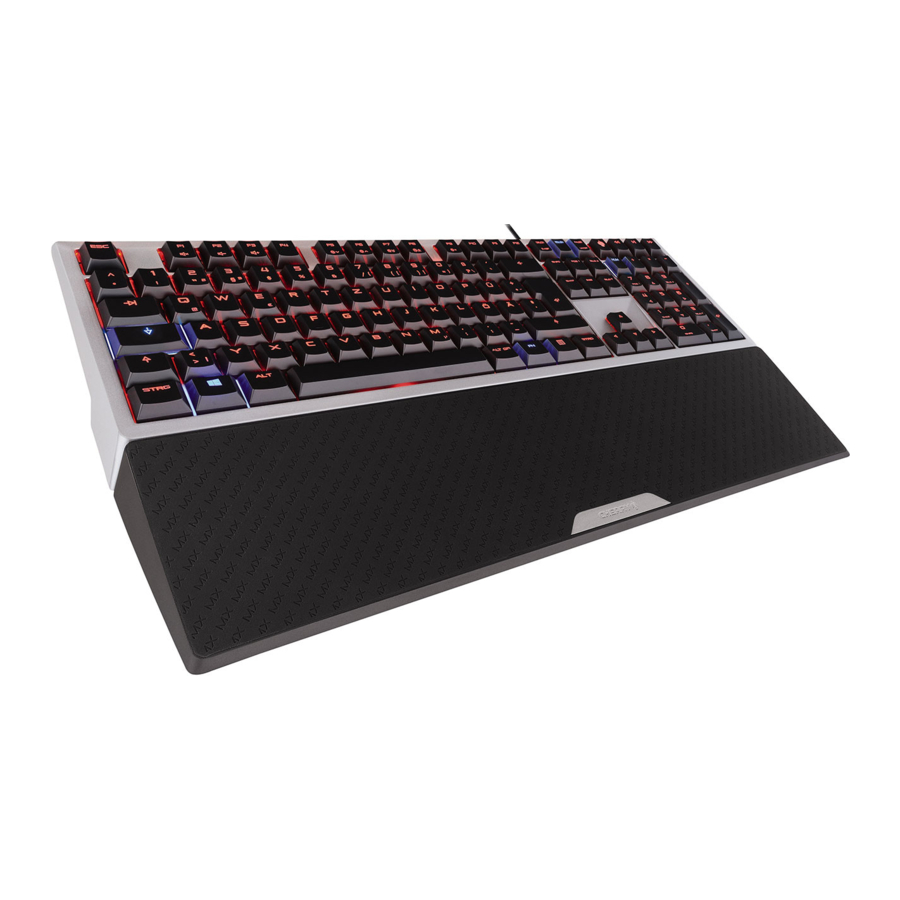
Overzicht

- Geluid aan/uit
- Geluid zachter
- Geluid harder
- Achtergrondverlichting aan/uit (Wanneer u de achtergrondverlichting weer inschakelt, zijn de toetsen verlicht met de laatst ingestelde helderheid.)
- Achtergrondverlichting dimmer/helderder Lichteffect langzamer/sneller
- Lichteffect wijzigen
- Gaming mode = vergrendel/ontgrendel de volgende toetsen en toetscombinaties: Windows-toets, ALT + F4, ALT + Tab, CTRL + ESC, CTRL + ALT + DEL
- Vorige titel
- Play (Afspelen)/pause (pauze)
- Volgende titel
- FN-toets voor secundaire functie van F-toetsen
Voordat u begint...
|
De bedieningsinstructies bevatten informatie over effectief en betrouwbaar gebruik.
|

De CHERRY MX BOARD 6.0 RGB is een toetsenbord voor het bedienen van pc's en laptops en is speciaal ontwikkeld voor gaming.
Voor informatie over andere producten, downloads en nog veel meer, bezoek ons op www.cherry-world.com of www.cherry.cn.
Voor uw veiligheid
RSI staat voor "Repetitive Strain Injury" (Herhaalde Belastingsletsel)
RSI ontstaat door kleine bewegingen die continu over een lange periode worden herhaald.
- Richt uw werkplek ergonomisch in.
- Plaats het toetsenbord en de muis zo dat uw bovenarmen en polsen gestrekt zijn en zich aan de zijkanten van uw lichaam bevinden.
- U kunt de meest comfortabele hoek voor het toetsenbord kiezen door de voetjes aan de achterkant te verstellen.
- Gebruik de handpalmsteun.
- Neem meerdere korte pauzes, met eventueel rekoefeningen.
- Verander vaak van houding.
Schade vermijden
De magneet in het toetsenbord kan opslagmedia wissen en mechanische horloges beschadigen
Er zit een magneet met sterkte N48H aan de voorkant van het toetsenbord voor het bevestigen van de handpalmsteun.
- Plaats geen opslagmedia zoals SD-kaarten of externe harde schijven, of mechanische horloges in de buurt van de voorkant van het toetsenbord.
Toetsenbord aansluiten
- Leid de kabel in een van de kanalen aan de onderkant van het toetsenbord, zodat deze aan de linkerkant, het midden of de rechterkant van het toetsenbord naar buiten komt.
- Sluit het toetsenbord aan op de USB-poort van de pc/laptop.
Het toetsenbord is klaar voor gebruik zonder dat er software hoeft te worden geïnstalleerd.
De handpalmsteun bevestigen
- Duw het uitstekende metalen deel van de handpalmsteun in de uitsparing onder de spatiebalk op het toetsenbord.
De software en firmware bijwerken
U moet de software eenmalig op uw pc/laptop installeren. Deze wordt dan automatisch bijgewerkt zodra de pc/laptop met internet is verbonden. De firmware van het toetsenbord wordt tegelijkertijd bijgewerkt.
- Gebruik altijd de nieuwste software.
- Download de software gratis van: www.cherry-world.com of www.cherry.cn.
- Volg de instructies op het scherm.
Aanroepen van extra functies
De symbolen voor de extra functies bevinden zich op de F1- tot F12-toetsen.
- Om de functie aan te roepen, drukt u op de FN-toets en de juiste toets.
Voorbeeld:
Om het geluid in of uit te schakelen, drukt u op de FN-toets en F1 (![]() ).
). - Om de FN-toets constant te activeren, drukt u tegelijkertijd op de CTRL- en FN-toets.
 ).
).Lichteffecten aanpassen
Naast de helderheid en kleur van de achtergrondverlichting kunt u kiezen uit 7 verschillende lichteffecten:
| Naam | Effect |
| Statisch toetsenbord | Alle toetsen hebben dezelfde kleur achtergrondverlichting. |
| Statische enkele toets | Afzonderlijke toetsen hebben achtergrondverlichting in de ingestelde kleur. |
| Verloop | De kleur van de achtergrondverlichting voor alle toetsen verandert. |
| Puls | De achtergrondverlichting pulseert helder en donker tussen twee kleuren. |
| Regenboog | De toetsen lichten van links naar rechts op in de kleuren van de regenboog. |
| Vizier | Een balk in één kleur beweegt heen en weer over het toetsenbord. |
| Type | De achtergrondverlichting blijft korte tijd branden wanneer er op toetsen wordt gedrukt. |
U kunt de snelheid voor alle dynamische effecten wijzigen.
Het lichteffect selecteren
- Druk op de FN-toets en de F12-toets (
![]() ).
).
Het lichteffect verandert in de volgende volgorde: Statisch toetsenbord, Statische enkele toets, Verloop, Puls, Regenboog, Vizier en Type.
 ).
).Het toetsenbord slaat de instelling op.
De snelheid van de lichteffecten wijzigen
Bij de dynamische lichteffecten kunt u de snelheid in 11 stappen wijzigen.
Voorbeeld:
- Om de snelheid te verlagen, drukt u op de FN-toets, de rechter ALT-toets en F6 (
![]() ).
).
De CHERRY-toets (![]() ) knippert eenmaal ter bevestiging totdat het hoogste of laagste niveau is bereikt.
) knippert eenmaal ter bevestiging totdat het hoogste of laagste niveau is bereikt.
 ).
).De kleur van de achtergrondverlichting wijzigen
U kunt kiezen uit 107 kleuren.
De status-toetsen (NUM, SHIFT en SCROLL) en de CHERRY-toets ( ) lichten rood op wanneer ze actief zijn. Als u rode achtergrondverlichting selecteert, lichten de status-toetsen en de CHERRY-toets wit op wanneer ze actief zijn.
Fundamentele gang van zaken:
- Stel het lichteffect in dat u wilt wijzigen (zie "Lichteffecten aanpassen").
- Om de kleur te wijzigen, drukt u tegelijkertijd op de FN-toets en de spatiebalk.
Elke toets verschijnt in een andere kleur. De ESC-toets verandert voortdurend van kleur.- Als u de kleurselectie wilt afbreken: Druk op de spatiebalk.
De kleurselectie wordt afgebroken en de ingestelde kleur blijft behouden.
- Als u de kleurselectie wilt afbreken: Druk op de spatiebalk.
- Druk op de toets met de kleur die u wilt selecteren, of op de ESC-toets om een willekeurige kleur te selecteren.
De geselecteerde kleur wordt opgeslagen in het toetsenbord voor het actieve lichteffect.
Speciale procedures voor individuele lichteffecten:
| Naam | Effect |
| Statische enkele toets | Nadat u de kleur hebt geselecteerd, knippert het hele toetsenbord. Druk vervolgens op de toets waaraan u de kleur wilt toewijzen. |
| Verloop | De kleur wordt gewijzigd die werd weergegeven voordat op de FN-toets en de spatiebalk werd gedrukt. |
| Puls | De kleur wordt gewijzigd die werd weergegeven voordat op de FN-toets en de spatiebalk werd gedrukt. Er kunnen twee kleuren worden ingesteld. |
| Regenboog | Kleurselectie is niet mogelijk omdat alle kleuren worden gebruikt. |
Het toetsenbord terugzetten naar de oorspronkelijke leveringstoestand
- Houd de linker CTRL-toets, de linker SHIFT-toets en de linker ALT-toets ingedrukt.
- Druk bovendien op de ESC-toets en houd de vier toetsen 3 seconden ingedrukt.
Het toetsenbord begint rood te knipperen.
Het toetsenbord wordt na ongeveer 1 minuut opnieuw opgestart.
Het toetsenbord schoonmaken
- Schakel de pc/laptop uit of trek de USB-stekker eruit.
LET OP! Agressieve schoonmaakmiddelen en vloeistoffen kunnen het toetsenbord beschadigen- Gebruik geen oplosmiddelen zoals benzine of alcohol en schuurmiddelen of schuursponzen voor het schoonmaken.
- Voorkom dat er vloeistoffen in het toetsenbord komen.
- Verwijder de keycaps van het toetsenbord niet.
- Maak het toetsenbord schoon met een licht vochtige doek en een mild schoonmaakmiddel (bijv. afwasmiddel).
- Droog het toetsenbord af met een zachte, pluisvrije doek.
Als het toetsenbord niet werkt
- Zorg ervoor dat de Win-Key lock niet is geactiveerd
- Werk de firmware bij (zie "De software en firmware bijwerken").
- Gebruik een andere USB-poort op de pc/laptop.
- Om er zeker van te zijn dat het toetsenbord niet defect is, test u het indien mogelijk met een andere pc/laptop.
- Stel de optie "USB Keyboard Support" (USB-toetsenbordondersteuning) of "USB Legacy Mode" (USB-legacymodus) in op "enabled" (ingeschakeld) in het BIOS van de pc.
Performance Key Kit
De Performance Key Kit kan als accessoire worden geleverd. Deze is verkrijgbaar bij speciaalzaken of op www.cherry-world.com of www.cherry.cn.
De Performance Key Kit bevat keycaps voor de W-, A-, S- en D-toetsen, evenals de 4 navigatietoetsen.
De performance-toetsen bieden u de volgende voordelen:
- Speciaal toetsenprofiel met een gestructureerd oppervlak voor verbeterde grip.
- Pre-travel teruggebracht van 2 mm naar 1,6 mm voor snellere respons.
- De pre-travel kan ook worden teruggebracht tot slechts 1,1 mm met behulp van de meegeleverde afstandsschijven.
Afvalverwerking

- Voer het apparaat af in overeenstemming met de wettelijke voorschriften.
Technische gegevens
| Aanduiding | Waarde |
| Voedingsspanning | 5.0 V/DC ±5% SELV |
| Stroomverbruik | Max. 500 mA |
| Opslagtemperatuur | -20°C... +60°C |
| Bedrijfstemperatuur | 0°C... +50°C |
Contact
Voor Europa:
Cherry GmbH
Cherrystraße
91275 Auerbach/OPf.
Duitsland
Internet: www.cherry-world.com of www.cherry.cn
Voor de VS:
Cherry Americas, LLC
5732 95th Avenue
Suite 850
Kenosha, WI 53144
Verenigde Staten
Tel.: +1 262 942 6508
E-mail: sales@cherryamericas.com
Internet: www.cherry-world.com of www.cherry.cn
Referenties


Download handleiding
Hier kunt u de volledige pdf-versie van de handleiding downloaden. Deze kan aanvullende veiligheidsinstructies, garantie-informatie, FCC-regels, enz. bevatten.
Download Cherry MX BOARD 6.0 RGB - RGB Illuminated Gaming Keyboard Handleiding


