Cherry MX BOARD 6.0 RGB - Podświetlana klawiatura gamingowa RGB - instrukcja obsługi
- 1 Przegląd
- 2 Zanim zaczniesz...
- 3 Dla Twojego bezpieczeństwa
- 4 Unikanie uszkodzeń
- 5 Podłączanie klawiatury
- 6 Mocowanie podpórki pod nadgarstki
- 7 Aktualizacja oprogramowania i firmware
- 8 Wywoływanie dodatkowych funkcji
- 9 Dostosowywanie efektów świetlnych
- 10 Zmiana koloru podświetlenia
- 11 Przywracanie klawiatury do pierwotnego stanu fabrycznego
- 12 Czyszczenie klawiatury
- 13 Jeśli klawiatura nie działa
- 14 Zestaw klawiszy Performance
- 15 Utylizacja
- 16 Dane techniczne
- 17 Kontakt
- 18 Referencje
- 19 Pobierz instrukcję
- 20 W innych językach
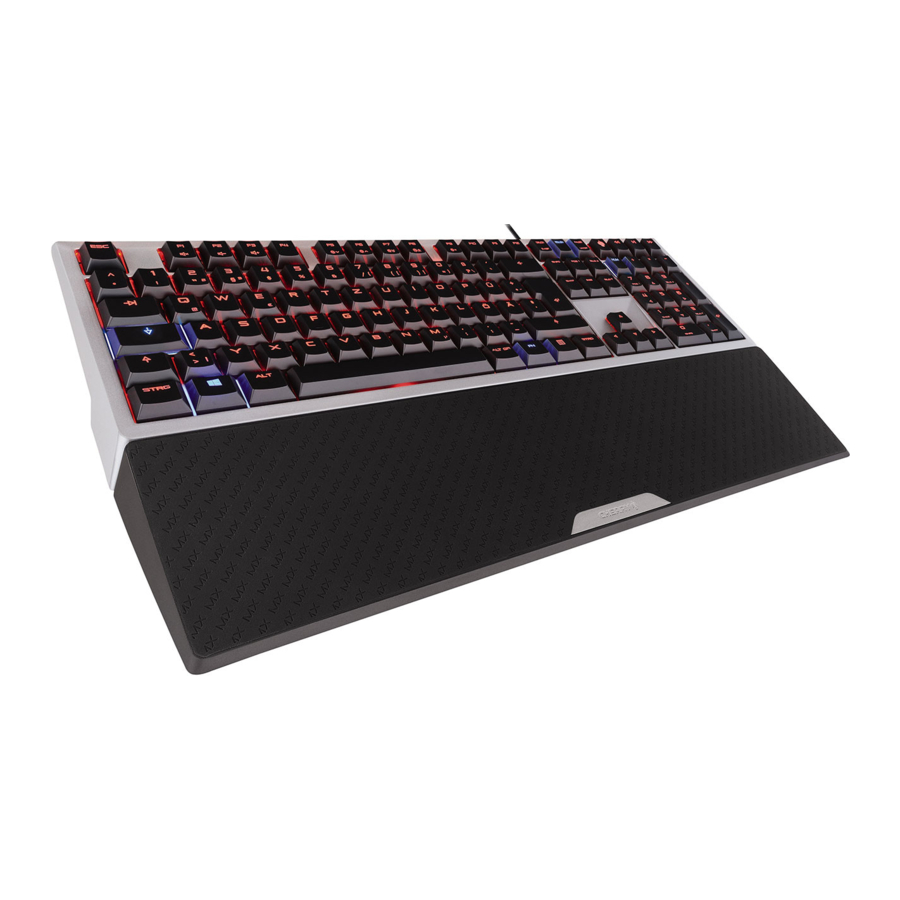
Przegląd

- Dźwięk włącz/wyłącz
- Dźwięk ciszej
- Dźwięk głośniej
- Podświetlenie włącz/wyłącz (Gdy ponownie włączysz podświetlenie, klawisze zostaną podświetlone z ostatnio ustawioną jasnością.)
- Podświetlenie ciemniej/jaśniej Efekt świetlny wolniej/szybciej
- Zmień efekt świetlny
- Tryb gamingowy = zablokuj/odblokuj następujące klawisze i kombinacje klawiszy: Klawisz Windows, ALT + F4, ALT + Tab, CTRL + ESC, CTRL + ALT + DEL
- Poprzedni utwór
- "Play/pause" (Graj/pauza)
- Następny utwór
- Klawisz FN dla funkcji dodatkowych klawiszy F
Zanim zaczniesz...
|
Instrukcja obsługi zawiera informacje na temat efektywnego i niezawodnego użytkowania.
|

CHERRY MX BOARD 6.0 RGB to klawiatura do obsługi komputerów PC i laptopów, opracowana specjalnie do gier.
Aby uzyskać informacje na temat innych produktów, plików do pobrania i wielu innych, odwiedź nas na stronie www.cherry-world.com lub www.cherry.cn.
Dla Twojego bezpieczeństwa
RSI oznacza "uraz spowodowany powtarzającym się przeciążeniem" ("Repetitive Strain Injury")
RSI powstaje w wyniku małych ruchów powtarzanych w sposób ciągły przez długi okres czasu.
- Zorganizuj swoje miejsce pracy ergonomicznie.
- Ustaw klawiaturę i mysz w taki sposób, aby ramiona i nadgarstki były wyciągnięte i znajdowały się po bokach ciała.
- Możesz wybrać najwygodniejszy kąt dla klawiatury, regulując nóżki z tyłu.
- Użyj podpórki pod nadgarstki.
- Rób kilka krótkich przerw, w razie potrzeby z ćwiczeniami rozciągającymi.
- Często zmieniaj pozycję.
Unikanie uszkodzeń
Magnes w klawiaturze może wymazać nośniki danych i uszkodzić zegarki mechaniczne
Z przodu klawiatury znajduje się magnes o sile N48H do mocowania podpórki pod nadgarstki.
- Nie umieszczaj żadnych nośników danych, takich jak karty SD lub zewnętrzne dyski twarde, ani zegarków mechanicznych w pobliżu przodu klawiatury.
Podłączanie klawiatury
- Poprowadź kabel w jednym z kanałów na spodzie klawiatury, tak aby wychodził z klawiatury z lewej strony, ze środka lub z prawej strony.
- Podłącz klawiaturę do portu USB komputera PC/laptopa.
Klawiatura jest gotowa do użycia bez instalowania żadnego oprogramowania.
Mocowanie podpórki pod nadgarstki
- Wciśnij wystającą metalową część podpórki pod nadgarstki w zagłębienie pod spacją na klawiaturze.
Aktualizacja oprogramowania i firmware
Musisz zainstalować oprogramowanie raz na swoim komputerze PC/laptopie. Następnie będzie się ono automatycznie aktualizować, gdy tylko komputer PC/laptop będzie podłączony do Internetu. Firmware klawiatury zostanie zaktualizowany w tym samym czasie.
- Zawsze używaj najnowszego oprogramowania.
- Pobierz oprogramowanie za darmo ze strony: www.cherry-world.com lub www.cherry.cn.
- Postępuj zgodnie z instrukcjami wyświetlanymi na ekranie.
Wywoływanie dodatkowych funkcji
Symbole dodatkowych funkcji znajdują się na klawiszach od F1 do F12.
- Aby wywołać funkcję, naciśnij klawisz FN i odpowiedni klawisz.
Przykład:
Aby włączyć lub wyłączyć dźwięk, naciśnij klawisz FN i F1 (![]() ).
). - Aby stale aktywować klawisz FN, naciśnij jednocześnie klawisze CTRL i FN.
 ).
).Dostosowywanie efektów świetlnych
Oprócz jasności i koloru podświetlenia, możesz wybrać jeden z 7 różnych efektów świetlnych:
| Nazwa | Efekt |
| Statyczna klawiatura | Wszystkie klawisze mają takie samo podświetlenie. |
| Statyczny pojedynczy klawisz | Poszczególne klawisze mają podświetlenie w ustawionym kolorze. |
| Gradient | Kolor podświetlenia wszystkich klawiszy zmienia się. |
| Puls | Podświetlenie pulsuje jasno i ciemno między dwoma kolorami. |
| Tęcza | Klawisze podświetlają się od lewej do prawej w kolorach tęczy. |
| Wizjer | Jednokolorowy pasek przesuwa się tam i z powrotem po klawiaturze. |
| Typ | Podświetlenie pozostaje włączone przez krótki czas po naciśnięciu klawiszy. |
Możesz zmienić prędkość dla wszystkich efektów dynamicznych.
Wybieranie efektu świetlnego
- Naciśnij klawisz FN i klawisz F12 (
![]() ).
).
Efekt świetlny zmienia się w następującej kolejności: Statyczna klawiatura, Statyczny pojedynczy klawisz, Gradient, Puls, Tęcza, Wizjer i Typ.
 ).
).Klawiatura zapisuje ustawienie.
Zmiana prędkości efektów świetlnych
W przypadku dynamicznych efektów świetlnych można zmieniać prędkość w 11 krokach.
Przykład:
- Aby zmniejszyć prędkość, naciśnij klawisz FN, prawy klawisz ALT i F6 (
![]() ).
).
Klawisz CHERRY (![]() ) miga raz jako potwierdzenie, aż do osiągnięcia najwyższego lub najniższego poziomu.
) miga raz jako potwierdzenie, aż do osiągnięcia najwyższego lub najniższego poziomu.
 ).
).Zmiana koloru podświetlenia
Możesz wybierać spośród 107 kolorów.
Klawisze stanu (NUM, SHIFT i SCROLL) oraz klawisz CHERRY ( ) świecą na czerwono, gdy są aktywne. Jeśli wybierzesz czerwone podświetlenie, klawisze stanu i klawisz CHERRY świecą na biało, gdy są aktywne.
Podstawowy sposób postępowania:
- Ustaw efekt świetlny, który chcesz zmienić (patrz "Dostosowywanie efektów świetlnych").
- Aby zmienić kolor, naciśnij jednocześnie klawisz FN i spację.
Każdy klawisz pojawia się w innym kolorze. Klawisz ESC stale zmienia kolor.- Jeśli chcesz przerwać wybór koloru: Naciśnij spację.
Wybór koloru zostanie przerwany, a ustawiony kolor zostanie zachowany.
- Jeśli chcesz przerwać wybór koloru: Naciśnij spację.
- Naciśnij klawisz z kolorem, który chcesz wybrać, lub klawisz ESC, aby wybrać losowy kolor.
Wybrany kolor jest przechowywany w klawiaturze dla aktywnego efektu świetlnego.
Specjalne procedury dla poszczególnych efektów świetlnych:
| Nazwa | Efekt |
| Statyczny pojedynczy klawisz | Po wybraniu koloru cała klawiatura miga. Następnie naciśnij klawisz, któremu chcesz przypisać kolor. |
| Gradient | Zmieniany jest kolor, który był wyświetlany przed naciśnięciem klawisza FN i spacji. |
| Puls | Zmieniany jest kolor, który był wyświetlany przed naciśnięciem klawisza FN i spacji. Można ustawić dwa kolory. |
| Tęcza | Wybór koloru nie jest możliwy, ponieważ używane są wszystkie kolory. |
Przywracanie klawiatury do pierwotnego stanu fabrycznego
- Naciśnij i przytrzymaj lewy klawisz CTRL, lewy klawisz SHIFT i lewy klawisz ALT.
- Dodatkowo naciśnij klawisz ESC i przytrzymaj wciśnięte cztery klawisze przez 3 sekundy.
Klawiatura zacznie migać na czerwono.
Klawiatura zostanie ponownie uruchomiona po około 1 minucie.
Czyszczenie klawiatury
- Wyłącz komputer PC/laptop lub wyciągnij wtyczkę USB.
UWAGA! Agresywne środki czyszczące i płyny mogą uszkodzić klawiaturę- Nie używaj rozpuszczalników, takich jak benzyna lub alkohol, ani środków szorujących lub gąbek do szorowania do czyszczenia.
- Zapobiegaj przedostawaniu się płynów do wnętrza klawiatury.
- Nie zdejmuj nakładek na klawisze klawiatury.
- Wyczyść klawiaturę lekko wilgotną szmatką i łagodnym środkiem czyszczącym (np. płynem do mycia naczyń).
- Osusz klawiaturę miękką, niestrzępiącą się szmatką.
Jeśli klawiatura nie działa
- Upewnij się, że blokada klawisza Win nie jest aktywowana.
- Zaktualizuj firmware (patrz "Aktualizacja oprogramowania i firmware").
- Użyj innego portu USB w komputerze PC/laptopie.
- Aby upewnić się, że klawiatura nie jest uszkodzona, przetestuj ją, jeśli to możliwe, na innym komputerze PC/laptopie.
- Ustaw opcję "Obsługa klawiatury USB" ("USB Keyboard Support") lub "Tryb Legacy USB" ("USB Legacy Mode") na "włączone" ("enabled") w BIOS-ie komputera PC.
Zestaw klawiszy Performance
Zestaw klawiszy Performance ("Performance Key Kit") może być dostarczony jako akcesorium. Jest on dostępny u specjalistycznych sprzedawców lub na stronie www.cherry-world.com lub www.cherry.cn.
Zestaw klawiszy Performance ("Performance Key Kit") zawiera nakładki na klawisze W, A, S i D, a także 4 klawisze nawigacyjne.
Klawisze Performance ("Performance keys") zapewniają następujące korzyści:
- Specjalny profil klawiszy ze strukturalną powierzchnią dla lepszego chwytu.
- Skrócony skok wstępny z 2 mm do 1,6 mm dla szybszej reakcji.
- Skok wstępny można również skrócić do zaledwie 1,1 mm za pomocą dołączonych podkładek dystansowych.
Utylizacja

- Zutylizuj urządzenie zgodnie z przepisami prawa.
Dane techniczne
| Oznaczenie | Wartość |
| Napięcie zasilania | 5,0 V/DC ±5% SELV |
| Pobór prądu | Maks. 500 mA |
| Temperatura przechowywania | -20°C... +60°C |
| Temperatura pracy | 0°C... +50°C |
Kontakt
Dla Europy:
Cherry GmbH
Cherrystraße
91275 Auerbach/OPf.
Niemcy
Internet: www.cherry-world.com lub www.cherry.cn
Dla USA:
Cherry Americas, LLC
5732 95th Avenue
Suite 850
Kenosha, WI 53144
USA
Tel.: +1 262 942 6508
Email: sales@cherryamericas.com
Internet: www.cherry-world.com lub www.cherry.cn
Referencje


Pobierz instrukcję
Tutaj możesz pobrać pełną wersję instrukcji w formacie pdf, może ona zawierać dodatkowe instrukcje bezpieczeństwa, informacje o gwarancji, przepisy FCC itp.
Pobierz Cherry MX BOARD 6.0 RGB - Podświetlana klawiatura gamingowa RGB - instrukcja obsługi


