Cherry MX 8.2 TKL Wireless - Instrukcja obsługi bezprzewodowej klawiatury gamingowej
- 1 Przegląd
- 2 Zanim zaczniesz
- 3 Dla Twojego bezpieczeństwa
- 4 Unikanie uszkodzeń
- 5 Włączanie/wyłączanie klawiatury
- 6 Mocowanie podpórki pod nadgarstki
- 7 Podłączanie klawiatury do urządzenia
- 8 Zmiana typu połączenia
- 9 Instalacja oprogramowania
- 10 Wywoływanie dodatkowych funkcji
- 11 Dostosowywanie efektów świetlnych
- 12 Ładowanie klawiatury
- 13 Przywracanie klawiatury do pierwotnego stanu fabrycznego
- 14 Czyszczenie klawiatury
- 15 Jeśli klawiatura nie działa
- 16 Utylizacja urządzenia
- 17 Dane techniczne
- 18 Kontakt
- 19 Certyfikaty
- 20 Referencje
- 21 Pobierz instrukcję
- 22 W innych językach
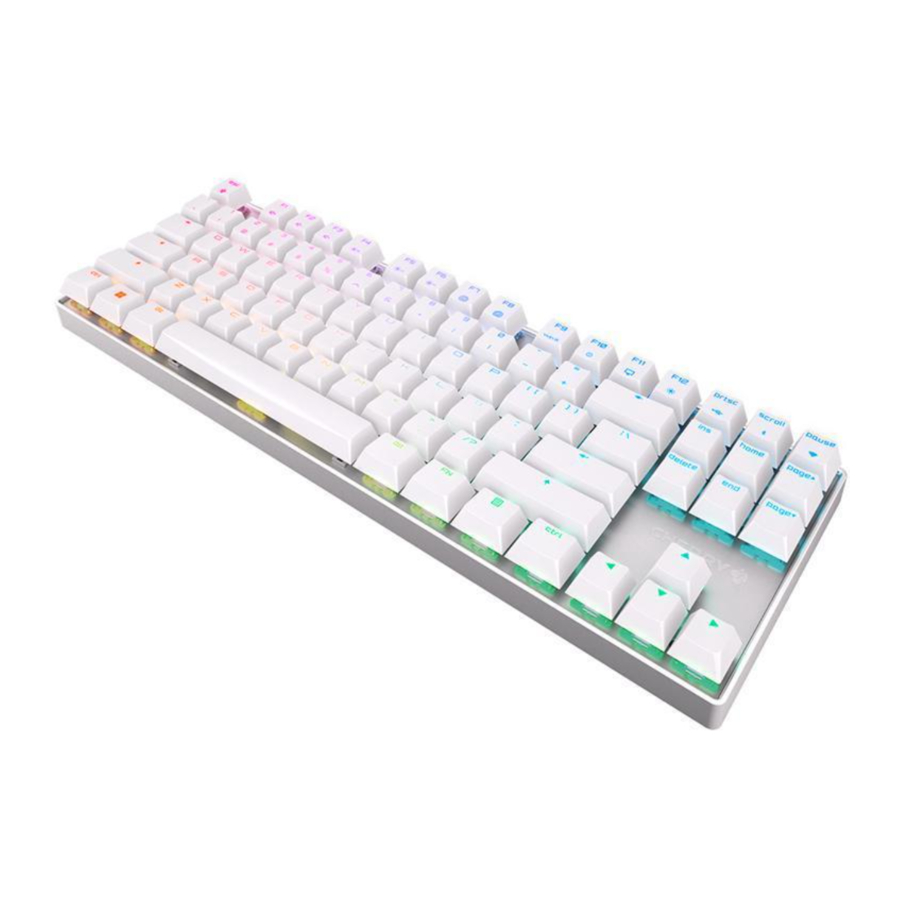
Przegląd
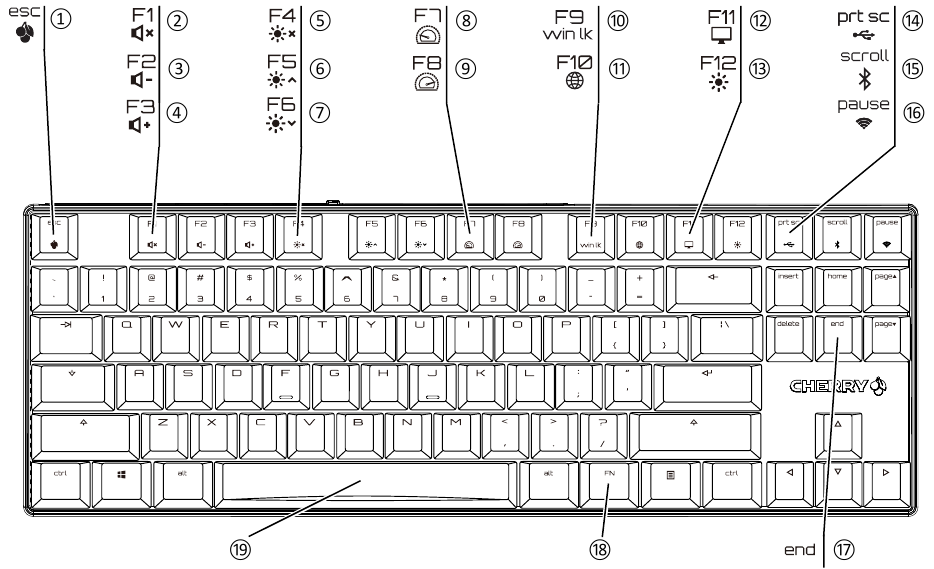
- Uruchom oprogramowanie gamingowe CHERRY. Aby zaprogramować klawiaturę za pomocą oprogramowania gamingowego, musisz najpierw podłączyć ją za pomocą kabla USB.
- Dźwięk włączony/wyłączony
- Dźwięk ciszej
- Dźwięk głośniej
- Podświetlenie włączone/wyłączone (Po ponownym włączeniu podświetlenia klawisze są podświetlane z ostatnio ustawioną jasnością.)
- Podświetlenie jaśniejsze
- Podświetlenie ciemniejsze
- Efekt świetlny wolniej
- Efekt świetlny szybciej
- Tryb gamingowy = blokowanie/odblokowywanie następujących klawiszy i kombinacji klawiszy: klawisz Windows, klawisz Menu, ALT + F4, ALT + Tab, CTRL + ALT + DEL, CTRL + ESC
- Otwórz przeglądarkę internetową
- Otwórz przeglądarkę Windows
- Zmień efekt świetlny
- Drukuj
Przytrzymując klawisz FN: Włącz połączenie przez kabel USB - Przewiń
Przytrzymując klawisz FN: Włącz połączenie przez Bluetooth - Pauza
Przytrzymując klawisz FN: Włącz połączenie bezprzewodowe - Uruchom/wyjdź z trybu ustawień dla indywidualnego podświetlenia klawiszy (W trybie ustawień aktywuj, dezaktywuj lub zmień podświetlenie klawiszy, naciskając określony klawisz. Aby anulować programowanie i odrzucić ustawienia, naciśnij spację.)
- Klawisz FN dla funkcji dodatkowych klawiszy F
- Zmiana koloru na kolory tęczy Zanim zaczniesz...
Zanim zaczniesz
 Każde urządzenie jest inne! Instrukcja obsługi zawiera informacje na temat efektywnego i niezawodnego użytkowania.
- Przeczytaj uważnie instrukcję obsługi.
- Zachowaj instrukcję obsługi i przekaż ją innym użytkownikom.
CHERRY MX 8.2 TKL Wireless to bezprzewodowa klawiatura do obsługi komputerów PC/laptopów, opracowana specjalnie do gier. Więcej informacji na temat innych produktów, plików do pobrania i wielu innych można znaleźć na stronie www.cherry-world.com lub www.cherry.de.
Dla Twojego bezpieczeństwa
Ryzyko zadławienia się małymi elementami
- Urządzenie należy przechowywać poza zasięgiem dzieci poniżej 3 roku życia.
RSI oznacza "uraz spowodowany powtarzającym się przeciążeniem" ("Repetitive Strain Injury").
RSI powstaje w wyniku małych ruchów powtarzanych w sposób ciągły przez długi czas.
- Zorganizuj swoje miejsce pracy ergonomicznie.
- Ustaw klawiaturę i mysz w taki sposób, aby ramiona i nadgarstki były wyciągnięte i znajdowały się po bokach ciała.
- Możesz wybrać najwygodniejszy kąt dla klawiatury, regulując nóżki z tyłu.
- Rób kilka krótkich przerw, w razie potrzeby z ćwiczeniami rozciągającymi.
- Często zmieniaj pozycję.
Unikanie uszkodzeń
Magnesy mogą wymazać nośniki danych i uszkodzić zegarki mechaniczne
- Nie umieszczaj żadnych nośników danych, takich jak karty magnetyczne lub zewnętrzne dyski twarde, ani zegarków mechanicznych w odległości mniejszej niż 10 cm od klawiatury.
Włączanie/wyłączanie klawiatury
Gdy klawiatura nie jest używana dłużej niż 30 sekund, przełącza się w tryb uśpienia, który wymaga bardzo mało energii. W tym trybie diody LED i podświetlenie klawiszy są wyłączone. Włącza się ponownie automatycznie po pierwszym naciśnięciu przycisku. Ponieważ klawiatura nadal zużywa energię w trybie oszczędzania energii, wyłącz ją ręcznie przed dłuższym okresem nieużywania lub na czas transportu.
- Przesuń przełącznik z tyłu klawiatury do odpowiedniej pozycji:
Wyłączone = 0
Włączone = I
Mocowanie podpórki pod nadgarstki
- Wsuń podpórkę pod nadgarstki do przodu klawiatury.
Podpórka pod nadgarstki jest utrzymywana na miejscu przez magnesy w obudowie klawiatury.
Podłączanie klawiatury do urządzenia
Możesz podłączyć klawiaturę do komputera PC/laptopa lub innych urządzeń (takich jak konsola do gier lub telewizor) za pomocą kabla, Bluetooth lub za pomocą odbiornika wykorzystującego połączenie bezprzewodowe 2,4 GHz.
Połączenie Bluetooth jest wygodne, jeśli chcesz używać klawiatury z kilkoma urządzeniami: wystarczy podłączyć raz i nie potrzebujesz odbiornika. Możesz również użyć Bluetooth, aby trwale podłączyć do 3 urządzeń do klawiatury i przełączać się między nimi.
Podłączanie klawiatury za pomocą kabla
- Włącz klawiaturę (ustaw przełącznik z tyłu klawiatury w pozycji "I").
- Podłącz kabel do portu USB z tyłu klawiatury i do portu USB w komputerze PC/laptopie.
- Przytrzymując klawisz FN, naciśnij klawisz "USB" (
![]() ).
).
 ).
).Dioda LED "USB/Bateria" (  ) świeci się na czerwono z tyłu klawiatury.
Podłączanie klawiatury przez Bluetooth
Ponieważ klawiatura ma 3 kanały Bluetooth, możesz podłączyć ją do 3 różnych urządzeń.
- Włącz klawiaturę (ustaw przełącznik z tyłu klawiatury w pozycji "I").
- Otwórz wyszukiwanie urządzeń Bluetooth na urządzeniu, które chcesz podłączyć do klawiatury (na przykład w komputerze z systemem Windows wybierz Start > Ustawienia > Urządzenia > Bluetooth).
- Postępuj zgodnie z instrukcjami systemu operacyjnego.
- Aktywuj połączenie Bluetooth klawiatury, naciskając klawisz "Bluetooth" (
![]() ) przytrzymując klawisz FN. Jeśli na aktywnym kanale (1, 2 lub 3) nie ma połączenia, dioda LED "Bluetooth" (
) przytrzymując klawisz FN. Jeśli na aktywnym kanale (1, 2 lub 3) nie ma połączenia, dioda LED "Bluetooth" ( ![]() ) miga na czerwono z tyłu klawiatury. Kanał 1 jest wybierany przy pierwszym włączeniu urządzenia. Jeśli dioda LED świeci się na czerwono w sposób ciągły: Kanał jest już używany przez inne urządzenie.
) miga na czerwono z tyłu klawiatury. Kanał 1 jest wybierany przy pierwszym włączeniu urządzenia. Jeśli dioda LED świeci się na czerwono w sposób ciągły: Kanał jest już używany przez inne urządzenie. - W razie potrzeby wybierz inny kanał, naciskając klawisz FN i jeden z klawiszy 1 – 3.
Lub:
 ) przytrzymując klawisz FN. Jeśli na aktywnym kanale (1, 2 lub 3) nie ma połączenia, dioda LED "Bluetooth" (
  ) miga na czerwono z tyłu klawiatury. Kanał 1 jest wybierany przy pierwszym włączeniu urządzenia. Jeśli dioda LED świeci się na czerwono w sposób ciągły: Kanał jest już używany przez inne urządzenie.
- Naciśnij i przytrzymaj przycisk FN i jeden z klawiszy 1 – 3. Dioda LED zacznie ponownie migać, a połączenie na kanale zostanie usunięte i można je nadpisać.
- Postępuj zgodnie z instrukcjami systemu operacyjnego urządzenia, które chcesz podłączyć do klawiatury w ciągu 30 sekund.
Dioda LED "Bluetooth" (![]() ) świeci się na czerwono, a klawiatura jest podłączona do urządzenia.
) świeci się na czerwono, a klawiatura jest podłączona do urządzenia.
 ) świeci się na czerwono, a klawiatura jest podłączona do urządzenia.
Jeśli dioda LED się nie świeci, połączenie nie powiodło się.
- Spróbuj ponownie.
Podłączanie klawiatury za pomocą odbiornika
- Włącz klawiaturę (ustaw przełącznik z tyłu klawiatury w pozycji "I").
- Podłącz odbiornik do portu USB 2.0 w urządzeniu, jeśli to możliwe (zwykle ma białą lub czarną prowadnicę).
- Przytrzymując klawisz FN, naciśnij klawisz "Wireless" (bezprzewodowy) (
![]() ).
).
 ).
).Dioda LED "RF" z tyłu klawiatury (  ) świeci się na czerwono. Klawiatura jest podłączona do komputera PC/laptopa.
Zmiana typu połączenia
Jeśli nawiązałeś połączenie za pomocą kabla, Bluetooth i za pomocą odbiornika, możesz przełączać się między typami połączeń za pomocą klawisza FN i odpowiedniego klawisza.
| Klawisz FN + klawisz | Funkcja |
 | Połączenie za pomocą kabla USB |
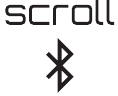 | Połączenie przez Bluetooth |
 | Połączenie za pomocą odbiornika bezprzewodowego |
- Przytrzymaj klawisz FN i naciśnij odpowiedni klawisz, jak pokazano w tabeli.
Typ połączenia został zmieniony i jest wskazywany przez odpowiednią diodę LED z tyłu klawiatury.
Przełączanie urządzenia Bluetooth
Jeśli podłączyłeś klawiaturę do kilku urządzeń (np. PC, konsola do gier i telewizor) za pomocą 3 kanałów Bluetooth, możesz przełączać się między tymi urządzeniami.
- Przełącz na połączenie Bluetooth.
- Naciśnij klawisz FN i odpowiedni klawisz dla żądanego kanału.
Klawiatura jest podłączona do odpowiedniego urządzenia przez Bluetooth.
Instalacja oprogramowania
Instalacja oprogramowania tylko przez kabel
Aby zapobiec błędom oprogramowania spowodowanym rozładowaną baterią, oprogramowanie nie może być instalowane ani uruchamiane w trybie Bluetooth lub bezprzewodowym.
- Podłącz klawiaturę za pomocą kabla (patrz: 5.1 "Podłączanie klawiatury za pomocą kabla").
Aby w pełni wykorzystać możliwości CHERRY MX 8.2 TKL Wireless, należy zainstalować oprogramowanie do gier CHERRY na komputerze PC/laptopie.
Za pomocą oprogramowania do gier CHERRY można regulować efekty świetlne i przypisywać makra do klawiszy.
Oprogramowanie do gier CHERRY jest intuicyjne w obsłudze i zawiera funkcję pomocy. W razie potrzeby możesz również skontaktować się z naszym wsparciem.
- Zawsze używaj najnowszego oprogramowania.
- Podłącz klawiaturę za pomocą kabla (patrz: 5.1 "Podłączanie klawiatury za pomocą kabla").
- Pobierz bezpłatne oprogramowanie ze strony: www.cherry-world.com lub www.cherry.de.
Lub:
- Naciśnij i przytrzymaj klawisz FN oraz klawisz CHERRY (
![]() ) przez 5 sekund, aby otworzyć link do strony internetowej z oprogramowaniem do gier CHERRY.
) przez 5 sekund, aby otworzyć link do strony internetowej z oprogramowaniem do gier CHERRY.
 ) przez 5 sekund, aby otworzyć link do strony internetowej z oprogramowaniem do gier CHERRY.
- Postępuj zgodnie z instrukcjami wyświetlanymi na ekranie.
Wywoływanie dodatkowych funkcji
Symbole dodatkowych funkcji znajdują się w górnym rzędzie klawiszy.
- Aby wywołać funkcję, naciśnij klawisz FN i odpowiedni klawisz.
Przykład:
Aby włączyć lub wyłączyć dźwięk, naciśnij klawisz FN i F1 (![]() ).
).
 ).
).- Aby stale aktywować klawisz FN, naciśnij jednocześnie klawisze CTRL i FN.
Dostosowywanie efektów świetlnych
Efekty świetlne można ustawić za pomocą dodatkowych klawiszy funkcyjnych. Możesz dodatkowo dostosować efekty świetlne za pomocą oprogramowania do gier CHERRY. Aby to zrobić, musisz zainstalować oprogramowanie.
Ładowanie klawiatury
Naładuj klawiaturę, gdy dioda LED "USB/Battery" (  ) z tyłu klawiatury miga na niebiesko.
- Podłącz kabel do portu USB z tyłu klawiatury i do portu USB w komputerze PC/laptopie.
Dioda LED "USB/Battery" ( ) z tyłu klawiatury świeci na niebiesko podczas ładowania klawiatury.
Dioda LED przestaje świecić, gdy klawiatura jest w pełni naładowana. Obwód ładowania zapobiega przeładowaniu.
Bateria klawiatury jest ładowana, dopóki komputer PC/laptop jest włączony. Możesz kontynuować pracę podczas ładowania. Wybrane połączenie kablowe, Bluetooth lub bezprzewodowe jest zachowywane.
Przywracanie klawiatury do pierwotnego stanu fabrycznego
- Naciśnij i przytrzymaj przycisk FN i przycisk pauzy przez 5 sekund. Przywrócony zostanie pierwotny stan fabryczny.
Jeśli to nie zadziała, na środku spodu klawiatury znajduje się mały otwór.
- Użyj cienkiego drutu (spinacza do papieru), aby nacisnąć przełącznik w tym otworze.
Czyszczenie klawiatury
- Wyłącz klawiaturę (ustaw przełącznik z tyłu klawiatury w pozycji "0").
UWAGA! Agresywne środki czyszczące i płyny mogą uszkodzić klawiaturę
- Do czyszczenia nie używaj rozpuszczalników, takich jak benzyna lub alkohol, ani środków szorujących lub gąbek szorujących.
- Zapobiegaj przedostawaniu się płynów do wnętrza klawiatury.
- Nie zdejmuj nakładek klawiszy z klawiatury.
- Wyczyść klawiaturę lekko wilgotną szmatką i łagodnym środkiem czyszczącym (np. płynem do mycia naczyń).
- Osusz klawiaturę miękką, niestrzępiącą się ściereczką.
Jeśli klawiatura nie działa
- Wyłącz i włącz ponownie klawiaturę.
- Użyj innego portu USB w komputerze PC/laptopie.
- Aby upewnić się, że klawiatura nie jest uszkodzona, przetestuj ją, jeśli to możliwe, na innym komputerze PC/laptopie.
- Naładuj klawiaturę za pomocą kabla USB (patrz 10 "Ładowanie klawiatury").
- Usuń wszelkie przedmioty powodujące zakłócenia między urządzeniami a komputerem PC/laptopem. Zakłócenia powodują w szczególności metalowe lub elektryczne przedmioty, takie jak kable, głośniki lub koncentratory USB.
- Zmniejsz odległość między urządzeniami a komputerem PC/laptopem.
- W przypadku wystąpienia zakłóceń podczas korzystania z urządzeń USB 3.0 w pobliżu odbiornika: Użyj portu, który jest bardziej oddalony, dodatkowego kabla lub koncentratora USB dla odbiornika lub urządzenia USB 3.0.
- Ustaw opcję "USB Keyboard Support" (obsługa klawiatury USB) lub "USB Legacy Mode" (tryb zgodności USB) na "enabled" (włączone) w systemie BIOS komputera PC.
Naprawa usterki połączenia Bluetooth
- Jeśli komputer PC/laptop jest w trybie uśpienia, nie można go wybudzić za pomocą urządzeń Bluetooth. Włącz komputer PC/laptop ręcznie.
- Jeśli klawiatura jest już podłączona do innego urządzenia na wybranym kanale, nie można nawiązać połączenia równoległego. Wyłącz pierwsze urządzenie lub dezaktywuj połączenie.
Obsługa kilku urządzeń Bluetooth na komputerze PC/laptopie
Gdy podłączonych jest zbyt wiele urządzeń Bluetooth, może to być zbyt duże obciążenie dla odbiorników Bluetooth w komputerze PC/laptopie.
- Wyłącz niepotrzebne urządzenia Bluetooth.
- Usuń połączenie z klawiaturą w oprogramowaniu Bluetooth i dodaj je ponownie jako nowe urządzenie.
- Użyj zewnętrznego odbiornika Bluetooth.
- Jeśli przypisałeś różne kanały Bluetooth: W razie potrzeby przełącz kanał Bluetooth (patrz 6.1 "Przełączanie urządzenia Bluetooth").
- Podłącz klawiaturę za pomocą odbiornika.
Naprawa usterki połączenia za pomocą odbiornika
- Podłącz odbiornik do portu USB 2.0 w komputerze PC/laptopie (zwykle ma białą lub czarną prowadnicę). Czasami występują usterki w portach USB 3.0 (niebieska prowadnica).
- Podłącz odbiornik do innego portu USB 2.0 w komputerze PC/laptopie.
- Zmniejsz odległość między odbiornikiem a klawiaturą, podłączając odbiornik do portu USB, który znajduje się blisko urządzeń.
- Użyj przedłużacza USB, aby umieścić odbiornik jak najbliżej klawiatury.
Utylizacja urządzenia
- Nie wyrzucaj urządzeń oznaczonych tym symbolem razem z odpadami domowymi.
- Utylizuj urządzenia zgodnie z przepisami ustawowymi – u lokalnego sprzedawcy lub w miejskich centrach recyklingu.
![]()
Dane techniczne
| Oznaczenie | Wartość |
| Napięcie zasilania | Odbiornik: 5,0 V/DC ±5% |
| Napięcie ładowania | Typ. 5,0 V/DC |
| Prąd ładowania | Maks. 1000 mA |
| Pobór prądu | Maks. 500 mA |
| Akumulator | Akumulator litowo-jonowy, 2800 mAh |
| Częstotliwość robocza | 2400,0... 2483,5 MHz |
| Efektywna moc wypromieniowana | Maks. 10 mW (EIRP) |
| Bluetooth | 5.1 |
| Temperatura przechowywania | -20°C... +60°C |
| Temperatura robocza | 0°C... +50°C |
Kontakt
Dla Europy:
Cherry Europe GmbH
Cherrystraße 2
91275 Auerbach/OPf.
Niemcy
Internet www.cherry-world.com lub www.cherry.cn
Dla USA:
Cherry Americas, LLC
5732 95th Avenue
Suite 850
Kenosha, WI 53144
USA
Tel.: +1 262 942 6508
Email: sales@cherryamericas.com
Internet: www.cherry-world.com lub www.cherry.cn
Certyfikaty
Deklaracja zgodności UE

Firma Cherry Europe GmbH, Auerbach/OPf., Niemcy niniejszym oświadcza, że ten model systemu radiowego jest zgodny z dyrektywą europejską 2014/53/UE. Pełny tekst deklaracji zgodności UE można znaleźć pod następującym adresem internetowym: www.cherry.de/compliance.
UKCA
Autoryzowany przedstawiciel w Wielkiej Brytanii:
Authorised Representative Service
The Old Methodist Chapel
Great Hucklow
SK17 8RG
UK

Referencje
![www.cherry-world.com]() CHERRY - mice and keyboards for professionals
CHERRY - mice and keyboards for professionals![www.cherry.de]() CHERRY Deutschland - Mäuse, Tastaturen und Eingabegeräte für Profis
CHERRY Deutschland - Mäuse, Tastaturen und Eingabegeräte für Profis![www.cherry.cn]() cherry_web
cherry_web![www.cherry.de]() Produktzertifizierungen | Über CHERRY - Cherry
Produktzertifizierungen | Über CHERRY - Cherry


Pobierz instrukcję
Tutaj możesz pobrać pełną wersję instrukcji w formacie pdf, może ona zawierać dodatkowe instrukcje bezpieczeństwa, informacje o gwarancji, przepisy FCC itp.
Pobierz Cherry MX 8.2 TKL Wireless - Instrukcja obsługi bezprzewodowej klawiatury gamingowej


