Cherry MX 8.2 TKL Wireless - Ръководство за безжична гейминг клавиатура
- 1 Общ преглед
- 2 Преди да започнете
- 3 За вашата безопасност
- 4 Избягване на повреди
- 5 Включване/изключване на клавиатурата
- 6 Прикрепване на подложката за длани
- 7 Свързване на клавиатурата към устройство
- 8 Промяна на типа връзка
- 9 Инсталиране на софтуера
- 10 Извикване на допълнителни функции
- 11 Персонализиране на светлинните ефекти
- 12 Зареждане на клавиатурата
- 13 Възстановяване на клавиатурата до първоначалното й състояние на доставка
- 14 Почистване на клавиатурата
- 15 Ако клавиатурата не работи
- 16 Изхвърляне на устройството
- 17 Технически данни
- 18 Контакт
- 19 Сертификати
- 20 Препратки
- 21 Изтегли ръководство
- 22 На други езици
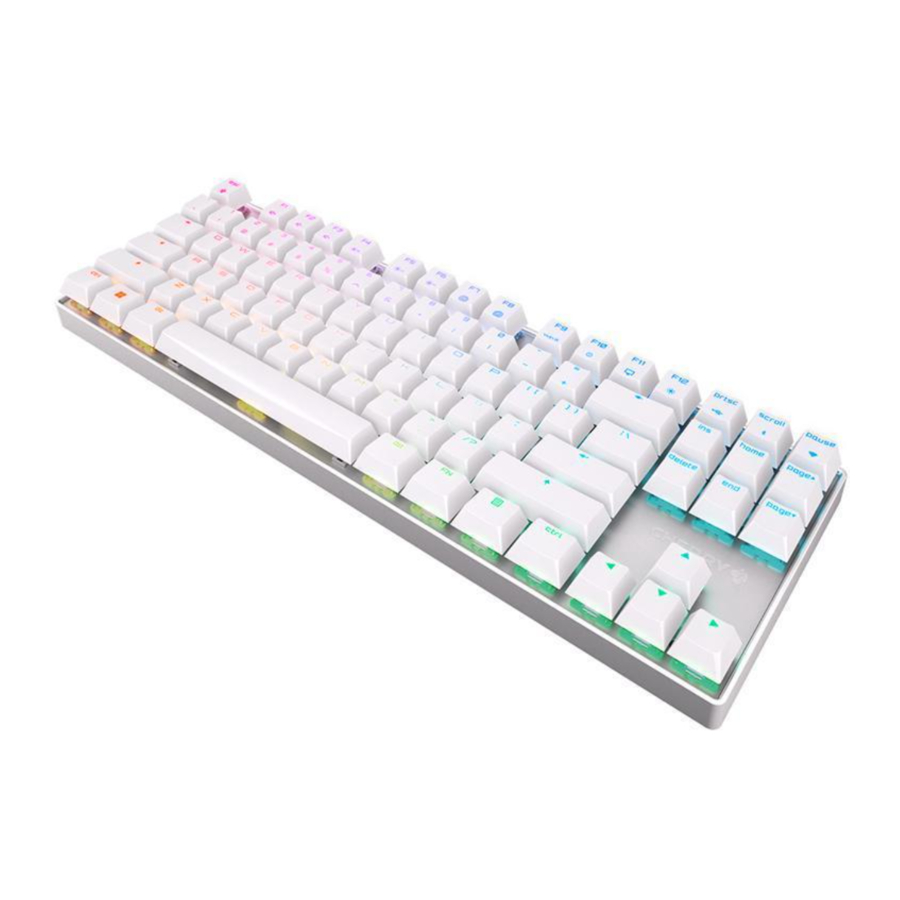
Общ преглед
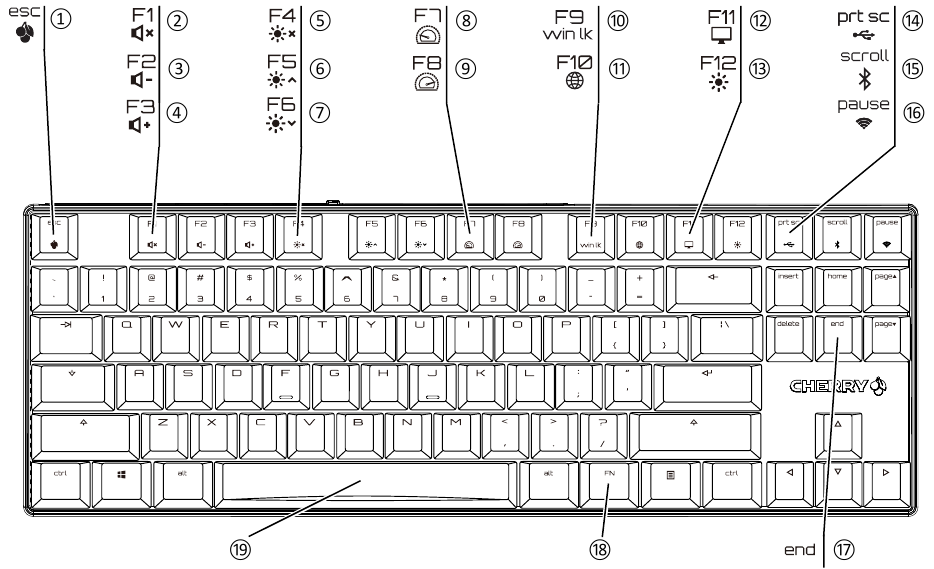
- Стартирайте CHERRY gaming software (гейминг софтуер на CHERRY). За да програмирате клавиатурата с гейминг софтуера, първо трябва да я свържете чрез USB кабел.
- Звук включен/изключен
- Намаляване на звука
- Увеличаване на звука
- Подсветка включена/изключена (Когато включите отново подсветката, клавишите светят с последно зададената яркост.)
- По-ярка подсветка
- По-тъмна подсветка
- По-бавен светлинен ефект
- По-бърз светлинен ефект
- Gaming mode (Гейминг режим) = заключване/отключване на следните клавиши и комбинации от клавиши: Windows key (клавиш Windows), Menu key (клавиш Меню), ALT + F4, ALT + Tab, CTRL + ALT + DEL, CTRL + ESC
- Отваряне на уеб браузър
- Отваряне на Windows browser (Windows браузър)
- Промяна на светлинния ефект
- Print (Принтиране)
При задържане на клавиша FN: Активиране на връзка чрез USB кабел - Scroll (Превъртане)
При задържане на клавиша FN: Активиране на връзка чрез Bluetooth - Pause (Пауза)
При задържане на клавиша FN: Активиране на безжична връзка - Стартиране/излизане от режим на настройка за индивидуално осветяване на клавишите (В режим на настройка активирайте, деактивирайте или променете осветлението на клавишите, като натиснете конкретния клавиш. За да отмените програмирането и да отхвърлите настройките, натиснете интервала.)
- FN key (FN клавиш) за вторична функция на F клавишите
- Промяна на цвета в цветовете на дъгата Преди да започнете...
Преди да започнете
 Всяко устройство е различно! Инструкциите за експлоатация съдържат информация за ефективна и надеждна употреба.
- Прочетете внимателно инструкциите за експлоатация.
- Съхранявайте инструкциите за експлоатация и ги предавайте на други потребители.
CHERRY MX 8.2 TKL Wireless е безжична клавиатура за работа с PC/лаптопи и е разработена специално за гейминг. За информация относно други продукти, изтегляния и много други, посетете ни на www.cherry-world.com или www.cherry.de.
За вашата безопасност
Риск от задавяне при поглъщане на малки части
- Съхранявайте устройството на място, недостъпно за деца под 3 години.
RSI означава "Repetitive Strain Injury" (Повтарящо се стресово нараняване).
RSI възниква поради малки движения, непрекъснато повтаряни за дълъг период от време.
- Настройте работното си място ергономично.
- Поставете клавиатурата и мишката по такъв начин, че горните ви ръце и китки да са изпънати и отстрани на тялото ви.
- Можете да изберете най-удобния ъгъл за клавиатурата, като регулирате крачетата на гърба.
- Правете няколко кратки почивки, с упражнения за разтягане, ако е необходимо.
- Често променяйте позата си.
Избягване на повреди
Магнитите могат да изтрият носители за съхранение и да повредят механични часовници
- Не поставяйте носители за съхранение, като магнитни карти или външни твърди дискове, или механични часовници на разстояние до 10 cm от клавиатурата.
Включване/изключване на клавиатурата
Когато не се използва повече от 30 секунди, клавиатурата преминава в режим на заспиване, който изисква много малко енергия. В този режим светодиодите и осветлението на клавиатурата са изключени. Тя се включва отново автоматично при първото натискане на бутон. Тъй като клавиатурата все още консумира енергия в енергоспестяващ режим, изключете я ръчно преди по-дълги периоди на неизползване или за транспортиране.
- Плъзнете превключвателя на гърба на клавиатурата в подходящата позиция:
Off (Изключено) = 0
On (Включено) = I
Прикрепване на подложката за длани
- Натиснете подложката за длани до предната част на клавиатурата.
Подложката за длани се държи на място от магнити в корпуса на клавиатурата.
Свързване на клавиатурата към устройство
Можете да свържете клавиатурата към вашия PC/лаптоп или други устройства (като например игрална конзола или телевизор) чрез кабел, Bluetooth или с приемника, използвайки 2.4 GHz безжична връзка.
Bluetooth връзката е удобна, ако желаете да използвате клавиатурата с няколко устройства: Трябва да се свържете само веднъж и не се нуждаете от приемника. Можете също така да използвате Bluetooth, за да свържете постоянно до 3 устройства към клавиатурата и да превключвате между тях.
Свързване на клавиатурата чрез кабел
- Включете клавиатурата (поставете превключвателя на гърба на клавиатурата на "I").
- Свържете кабела към USB порта на гърба на клавиатурата и към USB порт на PC/лаптопа.
- Докато задържате клавиша FN, натиснете клавиша "USB" (
![]() ).
).
 ).
).Светодиодът "USB/Battery" ("USB/Батерия") (  ) светва в червено на гърба на клавиатурата.
Свързване на клавиатурата чрез Bluetooth
Тъй като клавиатурата има 3 Bluetooth канала, можете да я свържете към 3 различни устройства.
- Включете клавиатурата (поставете превключвателя на гърба на клавиатурата на "I").
- Отворете търсенето на Bluetooth устройства на устройството, което искате да свържете към клавиатурата (например, на Windows PC изберете Start (Старт) > Settings (Настройки) > Devices (Устройства) > Bluetooth).
- Следвайте инструкциите на операционната система.
- Активирайте Bluetooth връзката на клавиатурата, като натиснете клавиша "Bluetooth" (
![]() ), докато задържате клавиша FN. Ако няма връзка на активния канал (1, 2 или 3), светодиодът "Bluetooth" (
), докато задържате клавиша FN. Ако няма връзка на активния канал (1, 2 или 3), светодиодът "Bluetooth" ( ![]() ) мига в червено на гърба на клавиатурата. Канал 1 е избран при първото включване на устройството. Ако светодиодът свети постоянно в червено: Каналът вече се използва от друго устройство.
) мига в червено на гърба на клавиатурата. Канал 1 е избран при първото включване на устройството. Ако светодиодът свети постоянно в червено: Каналът вече се използва от друго устройство. - Ако е необходимо, изберете друг канал, като натиснете клавиша FN и един от клавишите 1 – 3.
Или:
 ), докато задържате клавиша FN. Ако няма връзка на активния канал (1, 2 или 3), светодиодът "Bluetooth" (
  ) мига в червено на гърба на клавиатурата. Канал 1 е избран при първото включване на устройството. Ако светодиодът свети постоянно в червено: Каналът вече се използва от друго устройство.
- Натиснете и задръжте бутона FN и един от клавишите 1 – 3. Светодиодът започва да мига отново и връзката на канала се изтрива и може да бъде презаписана.
- Следвайте инструкциите на операционната система на устройството, което искате да свържете към клавиатурата в рамките на 30 секунди.
Светодиодът "Bluetooth" (![]() ) светва в червено и клавиатурата е свързана към устройството.
) светва в червено и клавиатурата е свързана към устройството.
 ) светва в червено и клавиатурата е свързана към устройството.
Ако светодиодът не светне, връзката е неуспешна.
- Опитайте отново.
Свързване на клавиатурата чрез приемника
- Включете клавиатурата (поставете превключвателя на гърба на клавиатурата на "I").
- Свържете приемника към USB 2.0 порт на вашето устройство, ако е възможно (обикновено има бял или черен водач).
- Докато задържате клавиша FN, натиснете клавиша "Wireless" ("Безжичен") (
![]() ).
).
 ).
).Светодиодът "RF" на гърба на клавиатурата (  ) светва в червено. Клавиатурата е свързана към вашия PC/лаптоп.
Промяна на типа връзка
Ако сте установили връзка чрез кабел, Bluetooth и чрез приемника, можете да превключвате между типовете връзка, като използвате клавиша FN и съответния клавиш.
| FN key (FN клавиш) + клавиш | Функция |
 | Връзка чрез USB кабел |
 | Връзка чрез Bluetooth |
 | Връзка чрез безжичен приемник |
- Задръжте клавиша FN и натиснете съответния клавиш, както е показано в таблицата.
Типът връзка е променен и е обозначен със съответния светодиод на гърба на клавиатурата.
Превключване на Bluetooth устройство
Ако сте свързали клавиатурата към няколко устройства (например PC, игрална конзола и телевизор) чрез 3-те Bluetooth канала, можете да превключвате между тези устройства.
- Превключете към Bluetooth връзката.
- Натиснете клавиша FN и съответния клавиш за желания канал.
Клавиатурата е свързана към съответното устройство чрез Bluetooth.
Инсталиране на софтуера
Инсталиране на софтуера само чрез кабел
За да се предотвратят софтуерни грешки поради изтощена батерия, софтуерът не може да бъде инсталиран или стартиран в Bluetooth или безжичен режим.
- Свържете клавиатурата чрез кабела (вижте: 5.1 "Свързване на клавиатурата чрез кабел").
За да се възползвате от пълния обхват на производителността на CHERRY MX 8.2 TKL Wireless, трябва да инсталирате CHERRY gaming software на PC/лаптопа.
С CHERRY gaming software можете да регулирате светлинните ефекти и да присвоявате макроси на клавишите.
CHERRY gaming software е интуитивен за работа и включва помощна функция. Можете също така да се свържете с нашата поддръжка, ако имате нужда.
- Винаги използвайте най-новия софтуер.
- Свържете клавиатурата чрез кабела (вижте: 5.1 "Свързване на клавиатурата чрез кабел").
- Изтеглете безплатния софтуер от: www.cherry-world.com или www.cherry.de.
Или:
- Натиснете и задръжте клавиша FN и клавиша CHERRY (
![]() ) за 5 секунди, за да отворите уеб връзката за инсталиране на CHERRY gaming software.
) за 5 секунди, за да отворите уеб връзката за инсталиране на CHERRY gaming software.
 ) за 5 секунди, за да отворите уеб връзката за инсталиране на CHERRY gaming software.
- Следвайте инструкциите на екрана.
Извикване на допълнителни функции
Символите за допълнителните функции са на горния ред клавиши.
- За да извикате функцията, натиснете клавиша FN и съответния клавиш.
Пример:
За да включите или изключите звука, натиснете клавиша FN и F1 (![]() ).
).
 ).
).- За да активирате постоянно клавиша FN, натиснете клавишите CTRL и FN едновременно.
Персонализиране на светлинните ефекти
Можете да настроите светлинните ефекти с помощта на допълнителните функционални клавиши. Можете допълнително да регулирате светлинните ефекти с CHERRY gaming software. За да направите това, трябва да инсталирате софтуера.
Зареждане на клавиатурата
Заредете клавиатурата, когато "USB/Battery" LED (  ) на гърба на клавиатурата мига в синьо.
- Свържете кабела към USB порта на гърба на клавиатурата и към USB порт на PC/лаптопа.
"USB/Battery" LED ( ) на гърба на клавиатурата светва в синьо, докато клавиатурата се зарежда.
Светодиодът спира да свети, когато клавиатурата е напълно заредена. Зарядната верига предотвратява презареждане.
Батерията на клавиатурата се зарежда, докато PC/лаптопът е включен. Можете да продължите да работите, докато се зарежда. Избраната кабелна, Bluetooth или безжична връзка се запазва.
Възстановяване на клавиатурата до първоначалното й състояние на доставка
- Натиснете и задръжте бутона FN и бутона за пауза за 5 секунди. Първоначалното състояние на доставка е възстановено.
Ако това не работи, има малък отвор в средата на дъното на клавиатурата.
- Използвайте тънка жица (кламер), за да натиснете превключвателя в този отвор.
Почистване на клавиатурата
- Изключете клавиатурата (поставете превключвателя на гърба на клавиатурата на "0").
ЗАБЕЛЕЖКА! Агресивните почистващи препарати и течности могат да повредят клавиатурата
- Не използвайте разтворители като бензин или алкохол и абразивни почистващи препарати или абразивни гъби за почистване.
- Предотвратете навлизането на течности в клавиатурата.
- Не отстранявайте капачките на клавишите на клавиатурата.
- Почистете клавиатурата с леко влажна кърпа и малко мек почистващ препарат (напр. течност за миене на съдове).
- Подсушете клавиатурата с мека кърпа, която не оставя власинки.
Ако клавиатурата не работи
- Изключете и включете отново клавиатурата.
- Използвайте друг USB порт на PC/лаптопа.
- За да се уверите, че клавиатурата не е дефектна, я тествайте, ако е възможно, с друг PC/лаптоп.
- Заредете клавиатурата чрез USB кабела (вижте 10 "Зареждане на клавиатурата").
- Премахнете всички предмети, причиняващи смущения между устройствата и PC/лаптопа. Смущения се причиняват по-специално от метални или електрически предмети като кабели, високоговорители или USB хъбове.
- Намалете разстоянието между устройствата и PC/лаптопа.
- Ако срещнете някакви смущения при използване на USB 3.0 устройства в непосредствена близост до приемника: Използвайте порт, който е по-отдалечен, допълнителен кабел или USB хъб за приемника или USB 3.0 устройството.
- Задайте опцията "USB Keyboard Support" (Поддръжка на USB клавиатура) или "USB Legacy Mode" (Режим на USB съвместимост) на "enabled" (активирано) в BIOS на PC.
Отстраняване на грешка в Bluetooth връзката
- Ако вашият PC/лаптоп е в режим на готовност, той не може да бъде събуден с помощта на Bluetooth устройства. Включете PC/лаптопа ръчно.
- Ако клавиатурата вече е свързана към друго устройство на избрания канал, не можете да установите паралелна връзка. Изключете първото устройство или деактивирайте връзката.
Работа с няколко Bluetooth устройства на PC/лаптоп
Когато са свързани твърде много Bluetooth устройства, това може да е твърде много за Bluetooth приемниците в PC/лаптопа.
- Изключете всички ненужни Bluetooth устройства.
- Премахнете връзката към клавиатурата в Bluetooth софтуера и я добавете отново като ново устройство.
- Използвайте външен Bluetooth приемник.
- Ако сте задали различни Bluetooth канали: Превключете Bluetooth канала, ако е необходимо (вижте 6.1 "Превключване на Bluetooth устройство").
- Свържете клавиатурата с помощта на приемника.
Отстраняване на грешка във връзката с помощта на приемника
- Свържете приемника към USB 2.0 порт на вашия PC/лаптоп (обикновено има бял или черен водач). Понякога възникват неизправности на USB 3.0 портове (син водач).
- Свържете приемника към друг USB 2.0 порт на PC/лаптопа.
- Намалете разстоянието между приемника и клавиатурата, като свържете приемника към USB порт, който е близо до устройствата.
- Използвайте USB удължителен кабел, за да поставите приемника възможно най-близо до клавиатурата.
Изхвърляне на устройството
- Не изхвърляйте устройства с този символ в битовите отпадъци.
- Изхвърляйте устройствата в съответствие със законовите разпоредби – при вашия местен дилър или в общински центрове за рециклиране.
![]()

Технически данни
| Обозначение | Стойност |
| Захранващо напрежение | Приемник: 5.0 V/DC ±5% |
| Напрежение на зареждане | Тип. 5.0 V/DC |
| Ток на зареждане | Макс. 1000 mA |
| Консумация на ток | Макс. 500 mA |
| Батерия | Акумулаторна литиево-йонна батерия, 2800 mAh |
| Работна честота | 2400.0... 2483.5 MHz |
| Ефективна излъчвана мощност | Макс. 10 mW (EIRP) |
| Bluetooth | 5.1 |
| Температура на съхранение | -20°C... +60°C |
| Работна температура | 0°C... +50°C |
Контакт
За Европа:
Cherry Europe GmbH
Cherrystraße 2
91275 Auerbach/OPf.
Германия
Интернет www.cherry-world.com или www.cherry.cn
За САЩ:
Cherry Americas, LLC
5732 95th Avenue
Suite 850
Kenosha, WI 53144
USA
Tel.: +1 262 942 6508
Email: sales@cherryamericas.com
Интернет: www.cherry-world.com или www.cherry.cn
Сертификати
EU Декларация за съответствие

Компанията Cherry Europe GmbH, Auerbach/OPf., Германия, декларира, че този модел радиосистема съответства на европейската директива 2014/53/EU. Пълният текст на EU декларацията за съответствие може да бъде намерен на следния интернет адрес: www.cherry.de/compliance.
UKCA
UK Упълномощен представител:
Authorised Representative Service
The Old Methodist Chapel
Great Hucklow
SK17 8RG
UK

Препратки
![www.cherry-world.com]() CHERRY - mice and keyboards for professionals
CHERRY - mice and keyboards for professionals![www.cherry.de]() CHERRY Deutschland - Mäuse, Tastaturen und Eingabegeräte für Profis
CHERRY Deutschland - Mäuse, Tastaturen und Eingabegeräte für Profis![www.cherry.cn]() cherry_web
cherry_web![www.cherry.de]() Produktzertifizierungen | Über CHERRY - Cherry
Produktzertifizierungen | Über CHERRY - Cherry


Изтегли ръководство
Тук можете да изтеглите пълната версия на ръководството в pdf формат, което може да съдържа допълнителни инструкции за безопасност, информация за гаранцията, правила на FCC и др.
Изтегли Cherry MX 8.2 TKL Wireless - Ръководство за безжична гейминг клавиатура


