Cherry MX 10.0N - Ръководство за кабелна клавиатура MX Low Profile
- 1 Общ преглед
- 2 Преди да започнете
- 3 За вашата безопасност
- 4 Свързване на клавиатурата
- 5 Регулиране на ъгъла на клавиатурата
- 6 Извикване на допълнителни функции
- 7 Промяна на светлинните ефекти
- 8 Възстановяване на клавиатурата до първоначалното й състояние на доставка
- 9 Почистване на клавиатурата
- 10 Ако клавиатурата не работи
- 11 Изхвърляне на устройството
- 12 Технически данни
- 13 КОНТАКТ
- 14 Препратки
- 15 Изтегли ръководство
- 16 На други езици
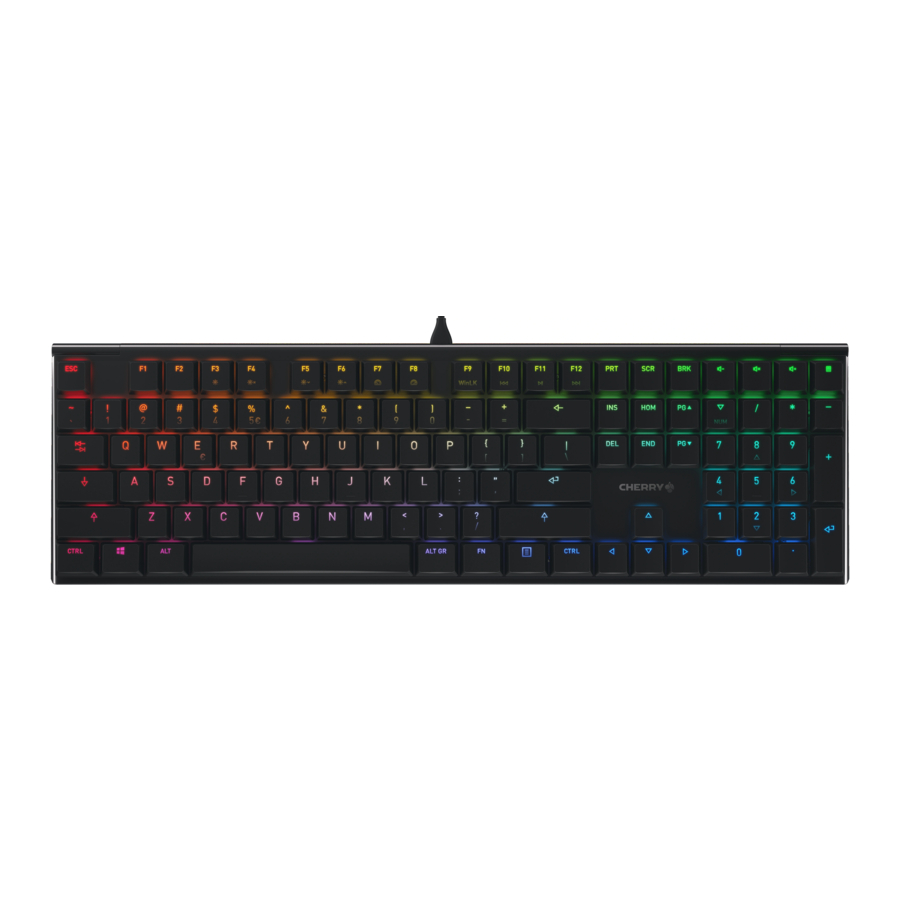
Общ преглед
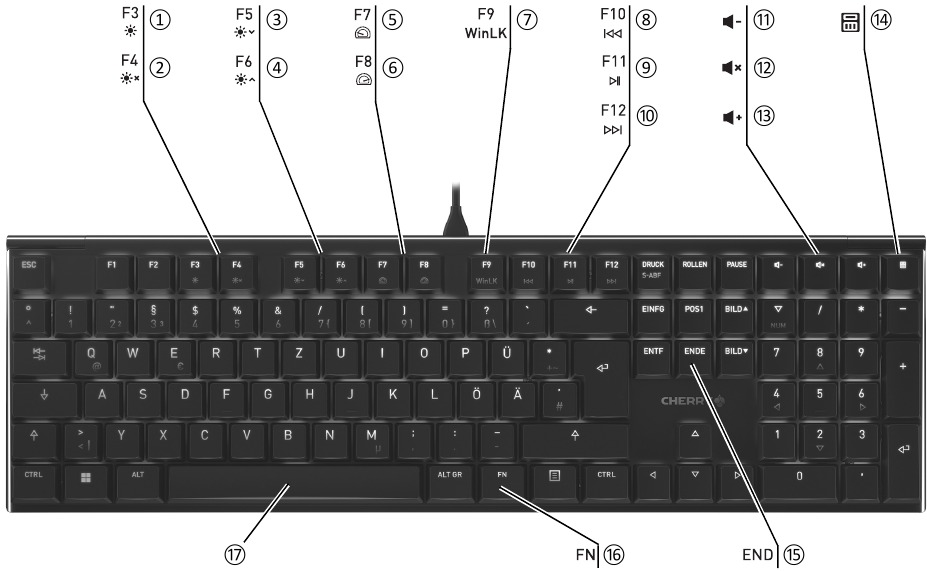
- Промяна на светлинния ефект
- Включване/изключване на подсветката (Когато включите отново подсветката, клавишите светят с последната зададена яркост.)
- По-тъмна подсветка
- По-ярка подсветка
- По-бавен светлинен ефект
- По-бърз светлинен ефект
- Win Lock = заключване/отключване на следните клавиши и клавишни комбинации: Windows key (клавиш Windows), menu key (клавиш меню), ALT + F4, ALT + Tab, ALT GR + Tab, CTRL + ALT + DEL
- Предишно заглавие
- Play/pause (Пускане/пауза)
- Следващо заглавие
- Намаляване на звука
- Sound on/off (Включване/изключване на звука)
- Увеличаване на звука
- Calculator (Калкулатор)
- FN key (клавиш FN) + END = стартиране/завършване на режим за осветяване на единичен клавиш
- FN key (клавиш FN) за под-функция на F клавишите
- FN key (клавиш FN) + spacebar (клавиш интервал) = режим на настройка за едноцветен светлинен ефект
Преди да започнете
 Всяко устройство е различно!
Инструкциите за експлоатация съдържат информация за ефективна и надеждна употреба.
- Прочетете внимателно инструкциите за експлоатация.
- Запазете инструкциите за експлоатация и ги предайте на други потребители.
CHERRY MX 10.0N е клавиатура за работа с компютри.
За информация относно други продукти, изтегляния и много други, посетете ни на www.cherry.de.
За вашата безопасност
Риск от задавяне при поглъщане на малки части
- Дръжте устройството далеч от деца под 3 години.
RSI означава "Repetitive Strain Injury" (Повтарящо се стресово нараняване)
RSI възниква поради малки движения, непрекъснато повтаряни за дълъг период от време.
- Настройте ергономично работното си място.
- Изберете удобен наклон на клавиатурата, като завъртите алуминиевия профил зад F клавишите.
- Правете няколко кратки почивки, с упражнения за разтягане, ако е необходимо.
- Често променяйте позата си.
Свързване на клавиатурата
- Свържете клавиатурата към USB порта на PC/лаптопа.
Клавиатурата е готова за употреба без инсталиране на софтуер.
Регулиране на ъгъла на клавиатурата
- Завъртете кръглия алуминиев профил зад F клавишите, докато крачетата се заключат в предпочитаната позиция.
Извикване на допълнителни функции
Символите за допълнителните функции са на клавишите от F3 до F12.
- За да извикате функцията, натиснете FN key (клавиш FN) и съответния клавиш.
Пример:
За да включите или изключите подсветката, натиснете FN key (клавиш FN) и F4 (![]() ).
). - За да активирате постоянно FN key (клавиш FN), натиснете CTRL и FN keys (клавиши FN) едновременно.
 ).
).Промяна на светлинните ефекти
Промяна на цвета на светлинните ефекти
- Натискайте FN key (клавиш FN) и F3 key (клавиш F3) (
![]() ) многократно, докато се появи едноцветен светлинен ефект.
) многократно, докато се появи едноцветен светлинен ефект. - Натиснете FN key (клавиш FN) и spacebar (клавиш интервал).
Клавишите светват в различни цветове. - Натиснете клавиша с желания цвят.
Всички едноцветни ефекти вече светят в този цвят.
Настройка на цветове за осветяване на единичен клавиш
- Превключете в режим на осветяване на единичен клавиш, като натискате FN key (клавиш FN) и F3 key (клавиш F3) (
![]() ) многократно, докато подсветката светне в бяло, а клавишите WASD и клавишите със стрелки светнат в червено (фабрична настройка).
) многократно, докато подсветката светне в бяло, а клавишите WASD и клавишите със стрелки светнат в червено (фабрична настройка). - Натиснете FN key (клавиш FN) и END key (клавиш END) едновременно.
- Натиснете клавиша, чието осветяване искате да промените, докато светне в желания цвят.
- Променете цвета на други клавиши, ако е необходимо.
- Запазете настройките, като натиснете FN key (клавиш FN) и END key (клавиш END).
Възстановяване на клавиатурата до първоначалното й състояние на доставка
- Натиснете и задръжте FN key (клавиш FN) и PAUSE key (клавиш PAUSE) за 5 секунди.
Първоначалното състояние на доставка е възстановено.
Почистване на клавиатурата
- Изключете PC/лаптопа или извадете щепсела на клавиатурата.
ЗАБЕЛЕЖКА! Агресивните почистващи препарати и течности могат да повредят клавиатурата
- Не използвайте разтворители като бензин или алкохол и абразивни почистващи препарати или абразивни гъби за почистване.
- Предотвратете навлизането на течности в клавиатурата.
- Не отстранявайте капачките на клавишите на клавиатурата.
- Почистете клавиатурата с леко влажна кърпа и малко мек почистващ препарат (напр. течност за миене на съдове).
- Подсушете клавиатурата с мека кърпа без власинки.
Ако клавиатурата не работи
- Използвайте друг USB порт на PC/лаптопа.
- За да се уверите, че клавиатурата не е дефектна, я тествайте, ако е възможно, с друг PC/лаптоп.
- Задайте опцията "USB Keyboard Support" (Поддръжка на USB клавиатура) или "USB Legacy Mode" (Наследствен USB режим) на "enabled" (активирано) в BIOS на PC.
Изхвърляне на устройството
- Не изхвърляйте устройства с този символ в битовите отпадъци.
- Изхвърляйте устройствата в съответствие със законовите разпоредби – при вашия местен дилър или в общински центрове за рециклиране.
![]()

Технически данни
| Обозначение | Стойност |
| Захранващо напрежение | 5.0 V/DC ±5% SELV |
| Консумация на ток | Макс. 500 mA |
| Температура на съхранение | -20°C... +60°C |
| Работна температура | 0°C... +50°C |
КОНТАКТ
За Европа
Cherry Europe GmbH
Cherrystraße 2
91275 Auerbach/OPf.
Германия
Интернет: www.cherry.de
За САЩ
Cherry Americas, LLC
5732 95th Avenue
Suite 850
Kenosha, WI 53144
USA
Tel.: +1 262 942 6508
Email: sales@cherryamericas.com
Интернет: www.cherryamericas.com

Препратки
![www.cherry.de]() CHERRY Deutschland - Mäuse, Tastaturen und Eingabegeräte für Profis
CHERRY Deutschland - Mäuse, Tastaturen und Eingabegeräte für Profis![www.cherryamericas.com]() CHERRY - mice and keyboards for professionals
CHERRY - mice and keyboards for professionals

Изтегли ръководство
Тук можете да изтеглите пълната версия на ръководството в pdf формат, което може да съдържа допълнителни инструкции за безопасност, информация за гаранцията, правила на FCC и др.
Изтегли Cherry MX 10.0N - Ръководство за кабелна клавиатура MX Low Profile


