Cherry MX 10.0N - Kabelgebundenes MX Low Profile Tastatur Handbuch
- 1 Übersicht
- 2 Bevor Sie beginnen
- 3 Zu Ihrer Sicherheit
- 4 Tastatur anschließen
- 5 Tastaturwinkel einstellen
- 6 Zusatzfunktionen aufrufen
- 7 Lichteffekte ändern
- 8 Tastatur in den Auslieferungszustand zurücksetzen
- 9 Tastatur reinigen
- 10 Wenn die Tastatur nicht funktioniert
- 11 Geräteentsorgung
- 12 Technische Daten
- 13 KONTAKT
- 14 Referenzen
- 15 Anleitung herunterladen
- 16 In anderen Sprachen
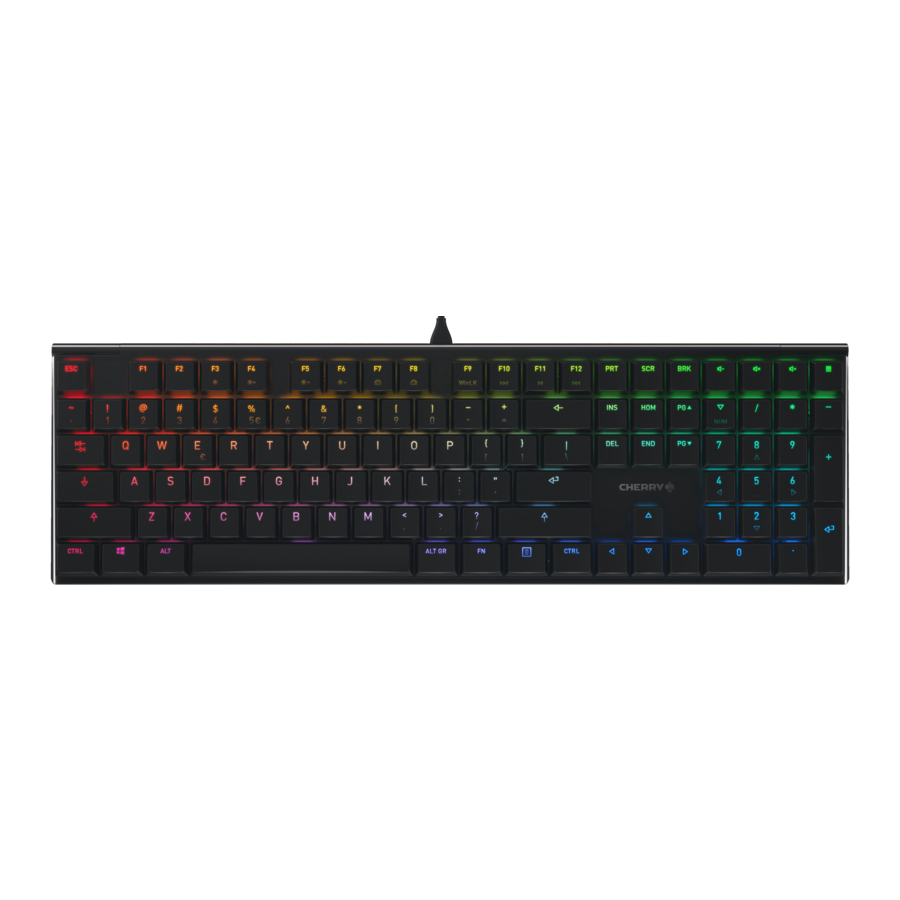
Übersicht
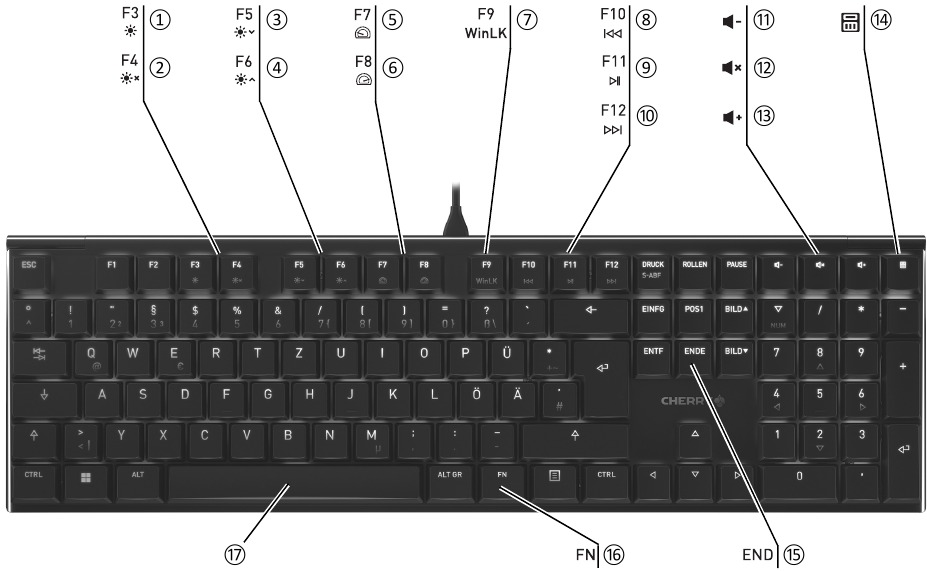
- Lichteffekt ändern
- Hintergrundbeleuchtung ein/aus (Wenn Sie die Hintergrundbeleuchtung wieder einschalten, leuchten die Tasten mit der zuletzt eingestellten Helligkeit.)
- Hintergrundbeleuchtung dunkler
- Hintergrundbeleuchtung heller
- Lichteffekt langsamer
- Lichteffekt schneller
- Win Lock = Sperren/Entsperren der folgenden Tasten und Tastenkombinationen: Windows-Taste, Menü-Taste, ALT + F4, ALT + Tab, ALT GR + Tab, STRG + ALT + ENTF
- Vorheriger Titel
- Play (Wiedergabe)/Pause (Pause)
- Nächster Titel
- Lautstärke leiser
- Ton ein/aus
- Lautstärke lauter
- Taschenrechner
- FN-Taste + ENDE = Start/Ende des Einstellungsmodus für die Einzeltastenbeleuchtung
- FN-Taste für Unterfunktion der F-Tasten
- FN-Taste + Leertaste = Einstellungsmodus für einfarbigen Lichteffekt
Bevor Sie beginnen
 Jedes Gerät ist anders!
Die Bedienungsanleitung enthält Informationen für eine effektive und zuverlässige Nutzung.
- Lesen Sie die Bedienungsanleitung sorgfältig durch.
- Bewahren Sie die Bedienungsanleitung auf und geben Sie sie an weitere Nutzer weiter.
Die CHERRY MX 10.0N ist eine Tastatur zur Bedienung von Computern.
Informationen zu weiteren Produkten, Downloads und vielem mehr finden Sie unter www.cherry.de.
Zu Ihrer Sicherheit
Erstickungsgefahr durch Verschlucken von Kleinteilen
- Halten Sie das Gerät von Kindern unter 3 Jahren fern.
RSI steht für "Repetitive Strain Injury" (Repetitive Belastungsverletzung)
RSI entsteht durch kleine, über einen langen Zeitraum wiederholte Bewegungen.
- Richten Sie Ihren Arbeitsplatz ergonomisch ein.
- Wählen Sie eine bequeme Neigung der Tastatur, indem Sie das Aluminiumprofil hinter den F-Tasten drehen.
- Legen Sie mehrere kurze Pausen ein, ggf. mit Dehnübungen.
- Ändern Sie häufig Ihre Körperhaltung.
Tastatur anschließen
- Schließen Sie die Tastatur an den USB-Anschluss des PCs/Laptops an.
Die Tastatur ist ohne Softwareinstallation sofort einsatzbereit.
Tastaturwinkel einstellen
- Drehen Sie das runde Aluminiumprofil hinter den F-Tasten, bis die Füße in der bevorzugten Position einrasten.
Zusatzfunktionen aufrufen
Die Symbole für die Zusatzfunktionen befinden sich auf den Tasten F3 bis F12.
- Um die Funktion aufzurufen, drücken Sie die FN-Taste und die entsprechende Taste.
Beispiel:
Um die Hintergrundbeleuchtung ein- oder auszuschalten, drücken Sie die FN-Taste und F4 (![]() ).
). - Um die FN-Taste dauerhaft zu aktivieren, drücken Sie gleichzeitig die Tasten STRG und FN.
 ).
).Lichteffekte ändern
Farbe der Lichteffekte ändern
- Drücken Sie die FN-Taste und die F3-Taste (
![]() ) wiederholt, bis ein einfarbiger Lichteffekt erscheint.
) wiederholt, bis ein einfarbiger Lichteffekt erscheint. - Drücken Sie die FN-Taste und die Leertaste.
Die Tasten leuchten in verschiedenen Farben. - Drücken Sie die Taste mit der gewünschten Farbe.
Alle einfarbigen Effekte leuchten nun in dieser Farbe.
Farben für Einzeltastenbeleuchtung einstellen
- Wechseln Sie in den Einzeltastenbeleuchtungsmodus, indem Sie die FN-Taste und die F3-Taste (
![]() ) wiederholt drücken, bis die Hintergrundbeleuchtung weiß leuchtet und die WASD- und Cursortasten rot leuchten (Werkseinstellung).
) wiederholt drücken, bis die Hintergrundbeleuchtung weiß leuchtet und die WASD- und Cursortasten rot leuchten (Werkseinstellung). - Drücken Sie gleichzeitig die FN-Taste und die ENDE-Taste.
- Drücken Sie die Taste, deren Beleuchtung Sie ändern möchten, bis sie in der gewünschten Farbe leuchtet.
- Ändern Sie ggf. die Farbe anderer Tasten.
- Speichern Sie die Einstellungen, indem Sie die FN-Taste und die ENDE-Taste drücken.
Tastatur in den Auslieferungszustand zurücksetzen
- Halten Sie die FN-Taste und die PAUSE-Taste 5 Sekunden lang gedrückt.
Der ursprüngliche Auslieferungszustand wird wiederhergestellt.
Tastatur reinigen
- Schalten Sie den PC/Laptop aus oder ziehen Sie den Tastaturstecker.
HINWEIS! Aggressive Reinigungsmittel und Flüssigkeiten können die Tastatur beschädigen
- Verwenden Sie zur Reinigung keine Lösungsmittel wie Benzin oder Alkohol sowie Scheuermittel oder Scheuerschwämme.
- Verhindern Sie das Eindringen von Flüssigkeiten in die Tastatur.
- Entfernen Sie die Tastenkappen der Tastatur nicht.
- Reinigen Sie die Tastatur mit einem leicht feuchten Tuch und etwas mildem Reinigungsmittel (z. B. Spülmittel).
- Trocknen Sie die Tastatur mit einem weichen, fusselfreien Tuch ab.
Wenn die Tastatur nicht funktioniert
- Verwenden Sie einen anderen USB-Anschluss am PC/Laptop.
- Um sicherzustellen, dass die Tastatur nicht defekt ist, testen Sie sie möglichst mit einem anderen PC/Laptop.
- Stellen Sie die Option "USB Keyboard Support" (USB-Tastatur-Unterstützung) oder "USB Legacy Mode" (USB-Legacy-Modus) im BIOS des PCs auf "enabled" (aktiviert).
Geräteentsorgung
- Entsorgen Sie Geräte mit diesem Symbol nicht im Hausmüll.
- Entsorgen Sie die Geräte gemäß den gesetzlichen Bestimmungen – bei Ihrem örtlichen Händler oder bei kommunalen Recyclinghöfen.
![]()

Technische Daten
| Bezeichnung | Wert |
| Versorgungsspannung | 5.0 V/DC ±5% SELV |
| Stromverbrauch | Max. 500 mA |
| Lagertemperatur | -20°C... +60°C |
| Betriebstemperatur | 0°C... +50°C |
KONTAKT
Für Europa
Cherry Europe GmbH
Cherrystraße 2
91275 Auerbach/OPf.
Deutschland
Internet: www.cherry.de
Für die USA
Cherry Americas, LLC
5732 95th Avenue
Suite 850
Kenosha, WI 53144
USA
Tel.: +1 262 942 6508
E-Mail: sales@cherryamericas.com
Internet: www.cherryamericas.com

Referenzen
![www.cherry.de]() CHERRY Deutschland - Mäuse, Tastaturen und Eingabegeräte für Profis
CHERRY Deutschland - Mäuse, Tastaturen und Eingabegeräte für Profis![www.cherryamericas.com]() CHERRY - Mäuse und Tastaturen für Profis
CHERRY - Mäuse und Tastaturen für Profis

Anleitung herunterladen
Hier können Sie die vollständige PDF-Version des Handbuchs herunterladen. Sie kann zusätzliche Sicherheitsanweisungen, Garantieinformationen, FCC-Regeln usw. enthalten.
Cherry MX 10.0N - Kabelgebundenes MX Low Profile Tastatur Handbuch herunterladen


