Cherry MX BOARD 1.0 TKL - Handbuch für kabelgebundene Gaming-Tastatur
- 1 Übersicht
- 2 Zu Ihrer Sicherheit
- 3 Tastatur anschließen
- 4 Winkel der Tastatur einstellen
- 5 Software installieren
- 6 Zusätzliche Funktionen aufrufen
- 7 Lichteffekte anpassen
- 8 Tastatur auf den Auslieferungszustand zurücksetzen
- 9 Tastatur reinigen
- 10 Wenn die Tastatur nicht funktioniert
- 11 Entsorgung
- 12 Technische Daten
- 13 Kontakt
- 14 Zertifizierungen
- 15 Referenzen
- 16 Anleitung herunterladen
- 17 In anderen Sprachen
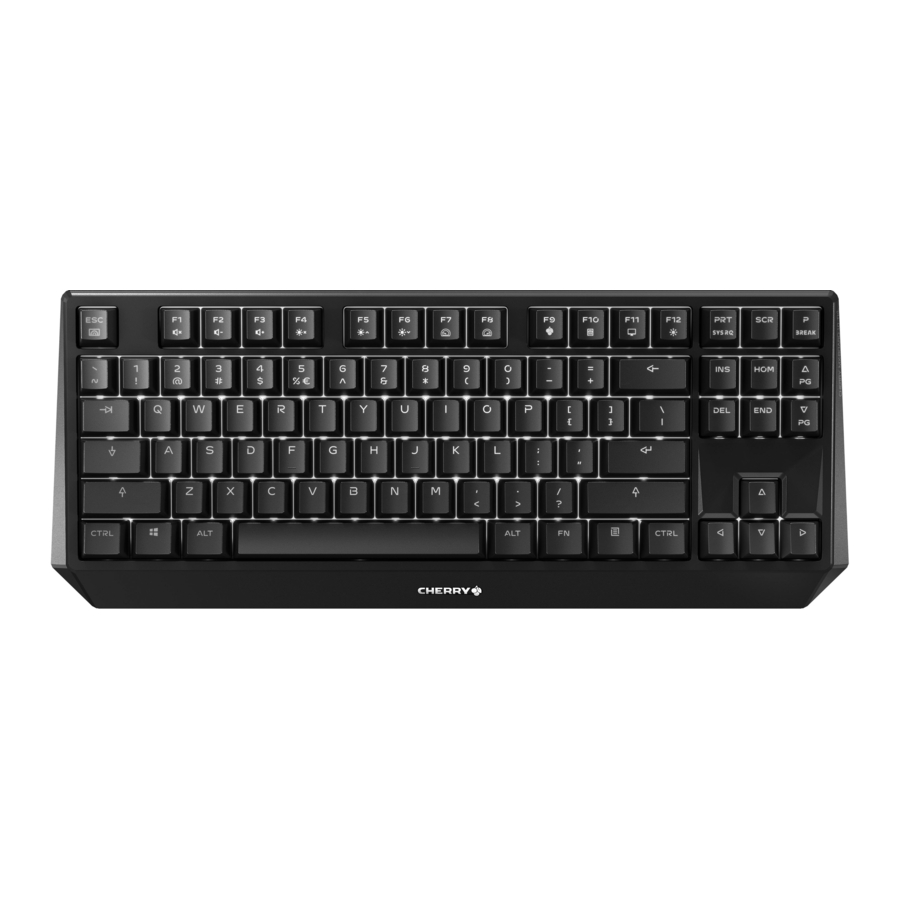
Übersicht

- Software starten
- Ton ein/aus
- Lautstärke leiser
- Lautstärke lauter
- Hintergrundbeleuchtung ein/aus
- Hintergrundbeleuchtung 25% heller/dunkler
- Lichteffekt 25% langsamer/schneller
- Gaming-Modus = Sperren/Entsperren der folgenden Tasten und Tastenkombinationen: Windows key, Menu key, ALT + F4, ALT + Tab, ALT GR + Tab, CTRL + ALT + DEL
- Rechner
- Explorer öffnen
- Lichteffekte
- Einstellmodus für individuelle Tastenbeleuchtung starten/beenden (Im Einstellmodus aktivieren, deaktivieren oder ändern Sie die Tastenbeleuchtung, indem Sie die entsprechende Taste drücken. Um die Programmierung abzubrechen und die Einstellungen zu verwerfen, drücken Sie die Leertaste.)
- FN-Taste für Zweitfunktion der F-Tasten ⑭ Farbwechsel zu Regenbogenfarben
Bevor Sie beginnen...
 Jedes Gerät ist anders!
Die Bedienungsanleitung enthält Informationen für eine effektive und zuverlässige Nutzung.
- Lesen Sie die Bedienungsanleitung sorgfältig durch.
- Bewahren Sie die Bedienungsanleitung auf und geben Sie sie an andere Benutzer weiter.
Die CHERRY MX BOARD 1.0 TKL ist eine Tastatur für die Bedienung von PCs und Laptops und wurde speziell für Gaming entwickelt.
Informationen zu weiteren Produkten, Downloads und vielem mehr finden Sie unter www.cherry-world.com oder www.cherry.cn.
Zu Ihrer Sicherheit
RSI steht für "Repetitive Strain Injury".
RSI entsteht durch kleine, über einen langen Zeitraum ständig wiederholte Bewegungen.
- Richten Sie Ihren Arbeitsplatz ergonomisch ein.
- Positionieren Sie Tastatur und Maus so, dass Oberarme und Handgelenke gestreckt und seitlich am Körper liegen.
- Den bequemsten Winkel für die Tastatur wählen Sie durch Verstellen der Füße auf der Rückseite.
- Legen Sie mehrere kurze Pausen mit Dehnübungen ein.
- Ändern Sie häufig Ihre Haltung.
Tastatur anschließen
- Schließen Sie die Tastatur an den USB-Anschluss des PCs/Laptops an.
Winkel der Tastatur einstellen
Sie können den Winkel der Tastatur in 3 Schritten einstellen.
- Geschlossene Klappfüße
- Eingesteckte Gummifüße
- Ausgeklappte Klappfüße
Software installieren
Um den vollen Funktionsumfang der CHERRY MX BOARD 1.0 TKL zu nutzen, müssen Sie die CHERRY Gaming Software auf dem PC oder Laptop installieren.
Mit der CHERRY Gaming Software können Sie Lichteffekte anpassen und Makros den Tasten zuweisen.
Die CHERRY Gaming Software ist intuitiv zu bedienen und beinhaltet eine Hilfefunktion. Bei Bedarf können Sie auch unseren Support kontaktieren.
- Verwenden Sie immer die neueste Software.
- Laden Sie die Software als kostenlosen Download herunter von: www.cherry-world.com oder www.cherry.cn.
- Folgen Sie den Anweisungen auf dem Bildschirm.
Wenn Sie nach der Installation die FN-Taste und die ESC-Taste drücken, startet die Software.
Zusätzliche Funktionen aufrufen
Die Symbole für die zusätzlichen Funktionen befinden sich auf den Tasten F1 bis F12. Die Beleuchtungsfunktionen und Lichteffekte sind nur in der Hintergrundbeleuchtungs- und RGB-Version verfügbar.
- Um die Funktion aufzurufen, drücken Sie die FN-Taste und die entsprechende Taste.
Beispiel:
Um den Ton ein- oder auszuschalten, drücken Sie die FN-Taste und F1 (![]() ).
). - Um die FN-Taste dauerhaft zu aktivieren, drücken Sie die CTRL- und FN-Tasten gleichzeitig.
 ).
).Lichteffekte anpassen
Sie können die Lichteffekte über die zusätzlichen Funktionstasten einstellen (siehe 5 "Calling up additional functions" (Zusätzliche Funktionen aufrufen)). Mit der CHERRY Gaming Software können Sie die Lichteffekte weiter anpassen. Dafür müssen Sie die Software installieren (siehe: 4 "Installing software" (Software installieren)).
- Drücken Sie gleichzeitig die FN-Taste und die ESC-Taste.
Die CHERRY Gaming Software öffnet sich.
Tastatur auf den Auslieferungszustand zurücksetzen
- Drücken und halten Sie die FN-Taste und die Pause-Taste für 5 Sekunden.
Der Auslieferungszustand wird wiederhergestellt.
Tastatur reinigen
- Schalten Sie den PC/Laptop aus oder ziehen Sie den USB-Stecker.
HINWEIS! Aggressive Reinigungsmittel und Flüssigkeiten können die Tastatur beschädigen
- Verwenden Sie keine Lösungsmittel wie Benzin oder Alkohol sowie Scheuermittel oder Scheuerschwämme zur Reinigung.
- Verhindern Sie, dass Flüssigkeiten in die Tastatur gelangen.
- Entfernen Sie die Tastenkappen der Tastatur nicht.
- Reinigen Sie die Tastatur mit einem leicht feuchten Tuch und etwas mildem Reinigungsmittel (z.B. Spülmittel).
- Trocknen Sie die Tastatur mit einem weichen, fusselfreien Tuch ab.
Wenn die Tastatur nicht funktioniert
- Verwenden Sie einen anderen USB-Anschluss am PC/Laptop.
- Um sicherzustellen, dass die Tastatur nicht defekt ist, testen Sie diese, wenn möglich, mit einem anderen PC/Laptop.
- Stellen Sie die Option "USB Keyboard Support" (USB-Tastatur-Unterstützung) oder "USB Legacy Mode" (USB-Legacy-Modus) auf "enabled" (aktiviert) im BIOS des PCs ein.
Entsorgung
![]()
Entsorgen Sie das Gerät gemäß den gesetzlichen Bestimmungen.

Technische Daten
| Bezeichnung | Wert |
| Versorgungsspannung | 5.0 V/DC ±5% SELV |
| Stromaufnahme | Max. 500 mA |
| Lagertemperatur | -20°C... +60°C |
| Betriebstemperatur | 0°C... +50°C |
Kontakt
Für Europa:
Cherry GmbH
Cherrystraße
91275 Auerbach/OPf.
Germany
Internet: www.cherry-world.com oder www.cherry.cn
Für USA:
Cherry Americas, LLC
5732 95th Avenue
Suite 850
Kenosha, WI 53144
USA
Tel.: +1 262 942 6508
Email: sales@cherryamericas.com
Internet: www.cherry-world.com oder www.cherry.cn
Zertifizierungen
US-amerikanische Fernmeldekommission (FCC) Erklärung zur Funkfrequenzstörung
Dieses Gerät entspricht Teil 15 der FCC-Regeln. Der Betrieb unterliegt den folgenden zwei Bedingungen:
- Dieses Gerät darf keine schädlichen Störungen verursachen, und
- Dieses Gerät muss jede empfangene Störung akzeptieren, einschließlich Störungen, die einen unerwünschten Betrieb verursachen können.
Hinweis: Dieses Gerät wurde getestet und entspricht den Grenzwerten für ein digitales Gerät der Klasse B gemäß Teil 15 der FCC-Regeln. Diese Grenzwerte sollen einen angemessenen Schutz vor schädlichen Störungen in einer Wohnanlage bieten. Dieses Gerät erzeugt, verwendet und kann Hochfrequenzenergie ausstrahlen und, wenn es nicht gemäß den Anweisungen installiert und verwendet wird, schädliche Störungen des Funkverkehrs verursachen. Es gibt jedoch keine Garantie, dass in einer bestimmten Installation keine Störungen auftreten. Wenn dieses Gerät schädliche Störungen des Radio- oder Fernsehempfangs verursacht, was durch Ein- und Ausschalten des Geräts festgestellt werden kann, wird der Benutzer ermutigt, zu versuchen, die Störung durch eine oder mehrere der folgenden Maßnahmen zu beheben:
- Richten Sie die Empfangsantenne neu aus oder stellen Sie sie um.
- Vergrößern Sie den Abstand zwischen Gerät und Empfänger.
- Schließen Sie das Gerät an eine Steckdose eines anderen Stromkreises an als den, an den der Empfänger angeschlossen ist.
- Wenden Sie sich an den Händler oder einen erfahrenen Radio-/TV-Techniker.

Jegliche Änderungen oder Modifikationen, die nicht ausdrücklich von der für die Konformität verantwortlichen Partei genehmigt wurden, könnten die Berechtigung des Benutzers zum Betrieb des Geräts aufheben.
Für UL
Nur zur Verwendung mit gelisteten PCs!

Referenzen


Anleitung herunterladen
Hier können Sie die vollständige PDF-Version des Handbuchs herunterladen. Sie kann zusätzliche Sicherheitsanweisungen, Garantieinformationen, FCC-Regeln usw. enthalten.
Cherry MX BOARD 1.0 TKL - Handbuch für kabelgebundene Gaming-Tastatur herunterladen


