Cherry MX BOARD 1.0 TKL - Manuel du clavier de jeu filaire
- 1 Vue d'ensemble
- 2 Pour votre sécurité
- 3 Connexion du clavier
- 4 Réglage de l'angle du clavier
- 5 Installation du logiciel
- 6 Accès aux fonctions supplémentaires
- 7 Personnalisation des effets lumineux
- 8 Réinitialisation du clavier à son état de livraison d'origine
- 9 Nettoyage du clavier
- 10 Si le clavier ne fonctionne pas
- 11 Mise au rebut
- 12 Données techniques
- 13 Contact
- 14 Certifications
- 15 Références
- 16 Télécharger le manuel
- 17 Dans d'autres langues
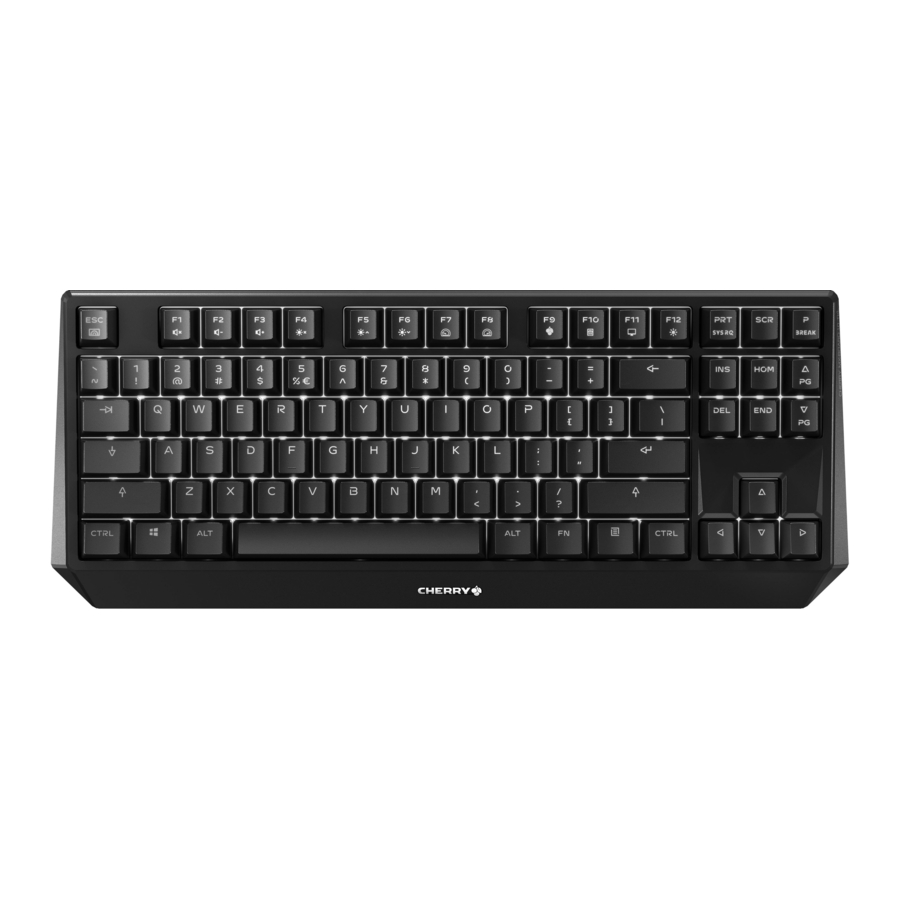
Vue d'ensemble

- Démarrer le logiciel
- Son activé/désactivé
- Baisser le volume
- Augmenter le volume
- Rétroéclairage activé/désactivé
- Rétroéclairage 25 % plus lumineux/faible
- Effet lumineux 25 % plus lent/rapide
- Mode jeu = verrouiller/déverrouiller les touches et combinaisons de touches suivantes : touche Windows, touche Menu, ALT + F4, ALT + Tab, ALT GR + Tab, CTRL + ALT + DEL
- Calculatrice
- Ouvrir l'explorateur
- Effets lumineux
- Activer/quitter le mode de réglage pour l'éclairage individuel des touches (En mode de réglage, activez, désactivez ou modifiez l'éclairage de la touche en appuyant sur la touche spécifique. Pour annuler la programmation et ignorer les réglages, appuyez sur la barre d'espace.)
- Touche FN pour la fonction secondaire des touches F
- Changement de couleur vers les couleurs arc-en-ciel
Avant de commencer...
 Chaque appareil est différent !
Le mode d'emploi contient des informations pour une utilisation efficace et fiable.
- Lisez attentivement le mode d'emploi.
- Conservez le mode d'emploi et transmettez-le aux autres utilisateurs.
Le CHERRY MX BOARD 1.0 TKL est un clavier pour l'utilisation de PC et d'ordinateurs portables, et a été spécialement développé pour le jeu.
Pour plus d'informations sur d'autres produits, les téléchargements et bien plus encore, visitez-nous sur www.cherry-world.com ou www.cherry.cn.
Pour votre sécurité
RSI signifie « Repetitive Strain Injury » (Lésions dues aux efforts répétitifs).
Le RSI résulte de petits mouvements répétés continuellement sur une longue période.
- Aménagez votre espace de travail de manière ergonomique.
- Positionnez le clavier et la souris de manière à ce que vos avant-bras et vos poignets soient tendus et sur les côtés de votre corps.
- Vous pouvez choisir l'angle le plus confortable pour le clavier en ajustant les pieds à l'arrière.
- Faites plusieurs courtes pauses, avec des exercices d'étirement si nécessaire.
- Changez souvent de posture.
Connexion du clavier
- Connectez le clavier au port USB du PC/ordinateur portable.
Réglage de l'angle du clavier
Vous pouvez ajuster l'angle du clavier en 3 étapes.
- Pieds pliables fermés
- Pieds en caoutchouc insérés
- Pieds pliables déployés
Installation du logiciel
Pour utiliser toutes les fonctionnalités du CHERRY MX BOARD 1.0 TKL, vous devez installer le logiciel de jeu CHERRY sur le PC ou l'ordinateur portable.
Avec le logiciel de jeu CHERRY, vous pouvez ajuster les effets lumineux et attribuer des macros aux touches.
Le logiciel de jeu CHERRY est intuitif à utiliser et comprend une fonction d'aide. Vous pouvez également contacter notre support si nécessaire.
- Utilisez toujours le logiciel le plus récent.
- Téléchargez le logiciel gratuitement sur : www.cherry-world.com ou www.cherry.cn.
- Suivez les instructions à l'écran.
Si vous appuyez sur la touche FN et la touche ESC après l'installation, le logiciel démarre.
Accès aux fonctions supplémentaires
Les symboles des fonctions supplémentaires sont situés sur les touches F1 à F12. Les fonctions d'éclairage et les effets lumineux sont uniquement disponibles sur la version rétroéclairée et la version RGB.
- Pour accéder à la fonction, appuyez sur la touche FN et la touche appropriée.
Exemple :
Pour activer ou désactiver le son, appuyez sur la touche FN et F1 (![]() ).
). - Pour activer constamment la touche FN, appuyez simultanément sur les touches CTRL et FN.
 ).
).Personnalisation des effets lumineux
Vous pouvez régler les effets lumineux à l'aide des touches de fonction supplémentaires (voir 5 « Accès aux fonctions supplémentaires »). Vous pouvez affiner les effets lumineux avec le logiciel de jeu CHERRY. Pour ce faire, vous devez installer le logiciel (voir : 4 « Installation du logiciel »).
- Appuyez simultanément sur la touche FN et la touche ESC.
Le logiciel de jeu CHERRY s'ouvre.
Réinitialisation du clavier à son état de livraison d'origine
- Maintenez enfoncées les touches FN et Pause pendant 5 secondes.
L'état de livraison d'origine est rétabli.
Nettoyage du clavier
- Éteignez le PC/ordinateur portable ou débranchez la fiche USB.
REMARQUE ! Les produits de nettoyage agressifs et les liquides peuvent endommager le clavier
- N'utilisez pas de solvants tels que l'essence ou l'alcool, ni de produits ou éponges abrasifs pour le nettoyage.
- Évitez que des liquides ne pénètrent dans le clavier.
- Ne retirez pas les capuchons de touche du clavier.
- Nettoyez le clavier avec un chiffon légèrement humide et un détergent doux (par exemple, du liquide vaisselle).
- Séchez le clavier avec un chiffon doux et non pelucheux.
Si le clavier ne fonctionne pas
- Utilisez un autre port USB sur le PC/ordinateur portable.
- Pour vous assurer que le clavier n'est pas défectueux, testez-le si possible avec un autre PC/ordinateur portable.
- Réglez l'option "USB Keyboard Support" (Support clavier USB) ou "USB Legacy Mode" (Mode USB hérité) sur "enabled" (activé) dans le BIOS du PC.
Mise au rebut
![]()
Éliminez l'appareil conformément aux réglementations légales.

Données techniques
| Désignation | Valeur |
| Tension d'alimentation | 5.0 V/DC ±5% SELV |
| Consommation de courant | Max. 500 mA |
| Température de stockage | -20°C... +60°C |
| Température de fonctionnement | 0°C... +50°C |
Contact
Pour l'Europe :
Cherry GmbH
Cherrystraße
91275 Auerbach/OPf.
Allemagne
Internet: www.cherry-world.com ou www.cherry.cn
Pour les États-Unis :
Cherry Americas, LLC
5732 95th Avenue
Suite 850
Kenosha, WI 53144
États-Unis
Tél. : +1 262 942 6508
Email: sales@cherryamericas.com
Internet: www.cherry-world.com ou www.cherry.cn
Certifications
Déclaration de la Federal Communications Commission (FCC) sur les interférences radiofréquences
Cet appareil est conforme à la partie 15 des règles de la FCC. Son fonctionnement est soumis aux deux conditions suivantes :
- Cet appareil ne doit pas causer d'interférences nuisibles, et
- cet appareil doit accepter toute interférence reçue, y compris les interférences pouvant entraîner un fonctionnement indésirable.
Remarque : Cet équipement a été testé et déclaré conforme aux limites pour un appareil numérique de classe B, conformément à la partie 15 des règles de la FCC. Ces limites sont conçues pour fournir une protection raisonnable contre les interférences nuisibles dans une installation résidentielle. Cet équipement génère, utilise et peut émettre de l'énergie radiofréquence et, s'il n'est pas installé et utilisé conformément aux instructions, peut causer des interférences nuisibles aux communications radio. Cependant, il n'y a aucune garantie que des interférences ne se produiront pas dans une installation particulière. Si cet équipement cause des interférences nuisibles à la réception radio ou télévision, ce qui peut être déterminé en éteignant et en rallumant l'équipement, l'utilisateur est encouragé à essayer de corriger l'interférence par une ou plusieurs des mesures suivantes :
- Réorientez ou déplacez l'antenne de réception.
- Augmentez la distance entre l'équipement et le récepteur.
- Connectez l'équipement à une prise sur un circuit différent de celui auquel le récepteur est connecté.
- Consultez le revendeur ou un technicien radio/TV expérimenté pour obtenir de l'aide.

Tout changement ou modification non expressément approuvé par la partie responsable de la conformité pourrait annuler l'autorisation de l'utilisateur à faire fonctionner l'équipement.
Pour UL
À utiliser uniquement avec des ordinateurs personnels homologués !

Références


Télécharger le manuel
Ici, vous pouvez télécharger la version PDF complète du manuel. Elle peut contenir des instructions de sécurité supplémentaires, des informations de garantie, des règles de la FCC, etc.
Télécharger Cherry MX BOARD 1.0 TKL - Manuel du clavier de jeu filaire


