Cherry MX BOARD 1.0 TKL - Manual del teclado para juegos con cable
- 1 Descripción general
- 2 Para su seguridad
- 3 Conexión del teclado
- 4 Ajuste del ángulo del teclado
- 5 Instalación del software
- 6 Llamar a funciones adicionales
- 7 Personalización de los efectos de luz
- 8 Restablecimiento del teclado a su estado original de entrega
- 9 Limpieza del teclado
- 10 Si el teclado no funciona
- 11 Eliminación
- 12 Datos técnicos
- 13 Contacto
- 14 Certificaciones
- 15 Referencias
- 16 Descargar el manual
- 17 En otros idiomas
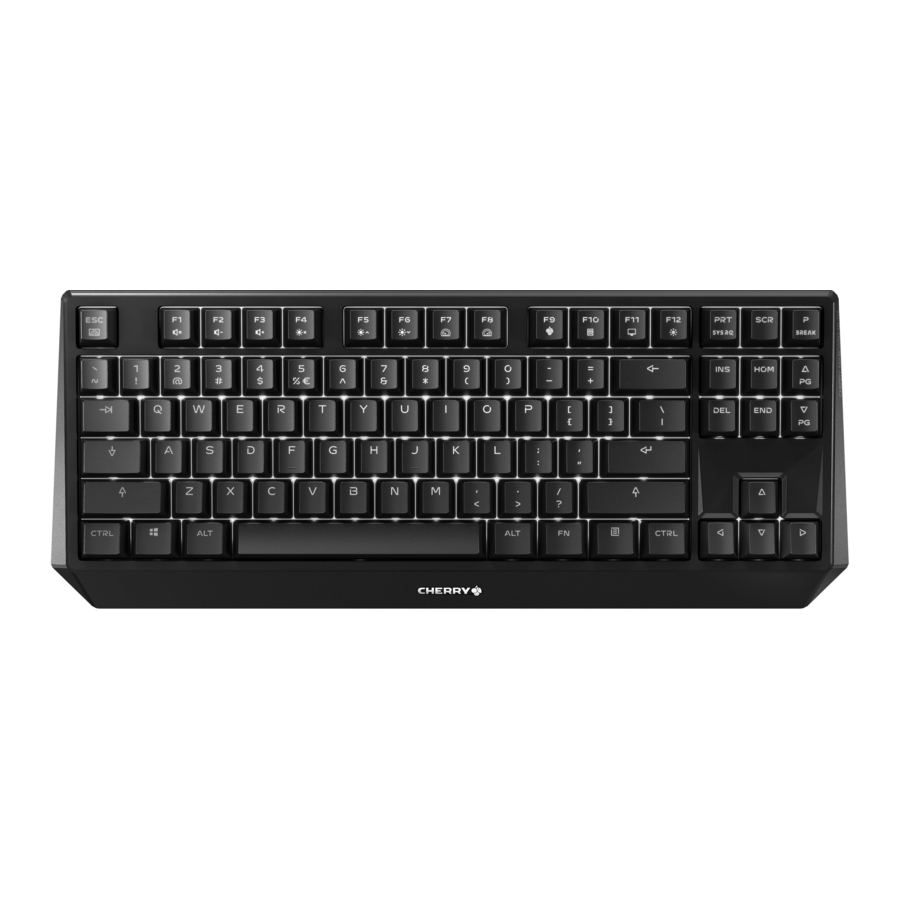
Descripción general

- Iniciar software
- Sonido activado/desactivado
- Bajar volumen
- Subir volumen
- Retroiluminación activada/desactivada
- Retroiluminación 25% más brillante/tenue
- Efecto de luz 25% más lento/rápido
- Modo de juego = bloquear/desbloquear las siguientes teclas y combinaciones de teclas: Tecla Windows, tecla Menú, ALT + F4, ALT + Tab, ALT GR + Tab, CTRL + ALT + DEL
- Calculadora
- Abrir explorador
- Efectos de luz
- Iniciar/salir del modo de configuración para la iluminación individual de las teclas (En el modo de configuración, active, desactive o cambie la iluminación de las teclas presionando la tecla específica. Para cancelar la programación y descartar la configuración, presione la barra espaciadora.)
- Tecla FN para la función secundaria de las teclas F ⑭ Cambio de color a colores del arcoíris
Antes de empezar...
 ¡Cada dispositivo es diferente!
Las instrucciones de funcionamiento contienen información sobre el uso eficaz y fiable.
- Lea atentamente las instrucciones de funcionamiento.
- Conserve las instrucciones de funcionamiento y entréguelas a otros usuarios.
El CHERRY MX BOARD 1.0 TKL es un teclado para el manejo de PC y ordenadores portátiles, y fue desarrollado especialmente para juegos.
Para obtener información sobre otros productos, descargas y mucho más, visítenos en www.cherry-world.com o www.cherry.cn.
Para su seguridad
RSI significa "Lesión por esfuerzo repetitivo".
La RSI surge debido a pequeños movimientos repetidos continuamente durante un largo período de tiempo.
- Configure su espacio de trabajo de forma ergonómica.
- Coloque el teclado y el ratón de tal manera que la parte superior de los brazos y las muñecas estén extendidas y a los lados del cuerpo.
- Puede elegir el ángulo más cómodo para el teclado ajustando las patas en la parte posterior.
- Tome varios descansos cortos, con ejercicios de estiramiento si es necesario.
- Cambie su postura con frecuencia.
Conexión del teclado
- Conecte el teclado al puerto USB del PC/ordenador portátil.
Ajuste del ángulo del teclado
Puede ajustar el ángulo del teclado en 3 pasos.
- Pata plegable cerrada
- Patas de goma enchufadas
- Patas plegables desplegadas
Instalación del software
Para utilizar toda la funcionalidad del CHERRY MX BOARD 1.0 TKL, debe instalar el software para juegos CHERRY en el PC o el ordenador portátil.
Con el software para juegos CHERRY, puede ajustar los efectos de luz y asignar macros a las teclas.
El software para juegos CHERRY es intuitivo de manejar e incluye una función de ayuda. También puede ponerse en contacto con nuestro servicio de asistencia si lo necesita.
- Utilice siempre el software más reciente.
- Cargue el software como descarga gratuita desde: www.cherry-world.com o www.cherry.cn.
- Siga las instrucciones que aparecen en la pantalla.
Si pulsa la tecla FN y la tecla ESC después de la instalación, se inicia el software.
Llamar a funciones adicionales
Los símbolos de las funciones adicionales se encuentran en las teclas F1 a F12. Las funciones de iluminación y los efectos de luz solo están disponibles en la retroiluminación y la versión RGB.
- Para llamar a la función, pulse la tecla FN y la tecla correspondiente.
Ejemplo:
Para activar o desactivar el sonido, pulse la tecla FN y F1 (![]() ).
). - Para activar constantemente la tecla FN, pulse las teclas CTRL y FN al mismo tiempo.
 ).
).Personalización de los efectos de luz
Puede configurar los efectos de luz utilizando las teclas de función adicionales (véase 5 "Llamar a funciones adicionales"). Puede ajustar aún más los efectos de luz con el software para juegos CHERRY. Para ello, debe instalar el software (véase: 4 "Instalación del software").
- Pulse la tecla FN y la tecla ESC simultáneamente.
Se abre el software para juegos CHERRY.
Restablecimiento del teclado a su estado original de entrega
- Mantenga pulsado el botón FN y el botón de pausa durante 5 segundos.
Se restaura el estado original de entrega.
Limpieza del teclado
- Apague el PC/ordenador portátil o extraiga el enchufe USB.
¡NOTA! Los agentes de limpieza agresivos y los líquidos pueden dañar el teclado
- No utilice disolventes como gasolina o alcohol, ni agentes abrasivos o esponjas abrasivas para la limpieza.
- Evite que entren líquidos en el teclado.
- No retire las teclas del teclado.
- Limpie el teclado con un paño ligeramente húmedo y un poco de detergente suave (por ejemplo, líquido lavavajillas).
- Seque el teclado con un paño suave que no suelte pelusa.
Si el teclado no funciona
- Utilice otro puerto USB del PC/ordenador portátil.
- Para asegurarse de que el teclado no está defectuoso, pruébelo si es posible con otro PC/ordenador portátil.
- Ajuste la opción "USB Keyboard Support" (Soporte de teclado USB) o "USB Legacy Mode" (Modo heredado USB) a "enabled" (activado) en la BIOS del PC.
Eliminación
![]()
Deseche el dispositivo de acuerdo con las normas legales.

Datos técnicos
| Designación | Valor |
| Tensión de alimentación | 5,0 V/CC ±5% SELV |
| Consumo de corriente | Máx. 500 mA |
| Temperatura de almacenamiento | -20°C... +60°C |
| Temperatura de funcionamiento | 0°C... +50°C |
Contacto
Para Europa:
Cherry GmbH
Cherrystraße
91275 Auerbach/OPf.
Alemania
Internet: www.cherry-world.com o www.cherry.cn
Para EE. UU.:
Cherry Americas, LLC
5732 95th Avenue
Suite 850
Kenosha, WI 53144
USA
Tel.: +1 262 942 6508
Email: sales@cherryamericas.com
Internet: www.cherry-world.com o www.cherry.cn
Certificaciones
Declaración de interferencia de radiofrecuencia de la Comisión Federal de Comunicaciones (FCC)
Este dispositivo cumple con la parte 15 de las normas de la FCC. El funcionamiento está sujeto a las dos condiciones siguientes:
- Este dispositivo no puede causar interferencias perjudiciales, y
- este dispositivo debe aceptar cualquier interferencia recibida, incluidas las interferencias que puedan causar un funcionamiento no deseado.
Nota: Este equipo ha sido probado y se ha comprobado que cumple con los límites para un dispositivo digital de Clase B, de acuerdo con la parte 15 de las normas de la FCC. Estos límites están diseñados para proporcionar una protección razonable contra las interferencias perjudiciales en una instalación residencial. Este equipo genera, utiliza y puede irradiar energía de radiofrecuencia y, si no se instala y utiliza de acuerdo con las instrucciones, puede causar interferencias perjudiciales en las comunicaciones por radio. Sin embargo, no hay garantía de que no se produzcan interferencias en una instalación concreta. Si este equipo causa interferencias perjudiciales en la recepción de radio o televisión, lo que puede determinarse apagando y encendiendo el equipo, se anima al usuario a intentar corregir la interferencia mediante una o varias de las siguientes medidas:
- Reoriente o reubique la antena receptora.
- Aumente la separación entre el equipo y el receptor.
- Conecte el equipo a una toma de corriente de un circuito diferente al que está conectado el receptor.
- Consulte al distribuidor o a un técnico de radio/TV experimentado para obtener ayuda.

Cualquier cambio o modificación no aprobado expresamente por la parte responsable del cumplimiento podría anular la autoridad del usuario para operar el equipo.
Para UL
¡Para usar solo con ordenadores personales listados!

Referencias


Descargar el manual
Aquí puede descargar la versión PDF completa del manual. Puede contener instrucciones de seguridad adicionales, información de garantía, reglas de la FCC, etc.
Descargar Cherry MX BOARD 1.0 TKL - Manual del teclado para juegos con cable


