Cherry G80-3000N RGB TKL - Manual del teclado TKL con cable
- 1 Descripción general
- 2 Antes de comenzar...
- 3 Para su seguridad
- 4 Conexión del teclado
- 5 Llamar a funciones adicionales
- 6 Cambiar los efectos de luz
- 7 Restablecer el teclado a su estado de entrega original
- 8 Limpieza del teclado
- 9 Si el teclado no funciona
- 10 Eliminación del dispositivo
- 11 Datos técnicos
- 12 CONTACTO
- 13 Referencias
- 14 Descargar el manual
- 15 En otros idiomas
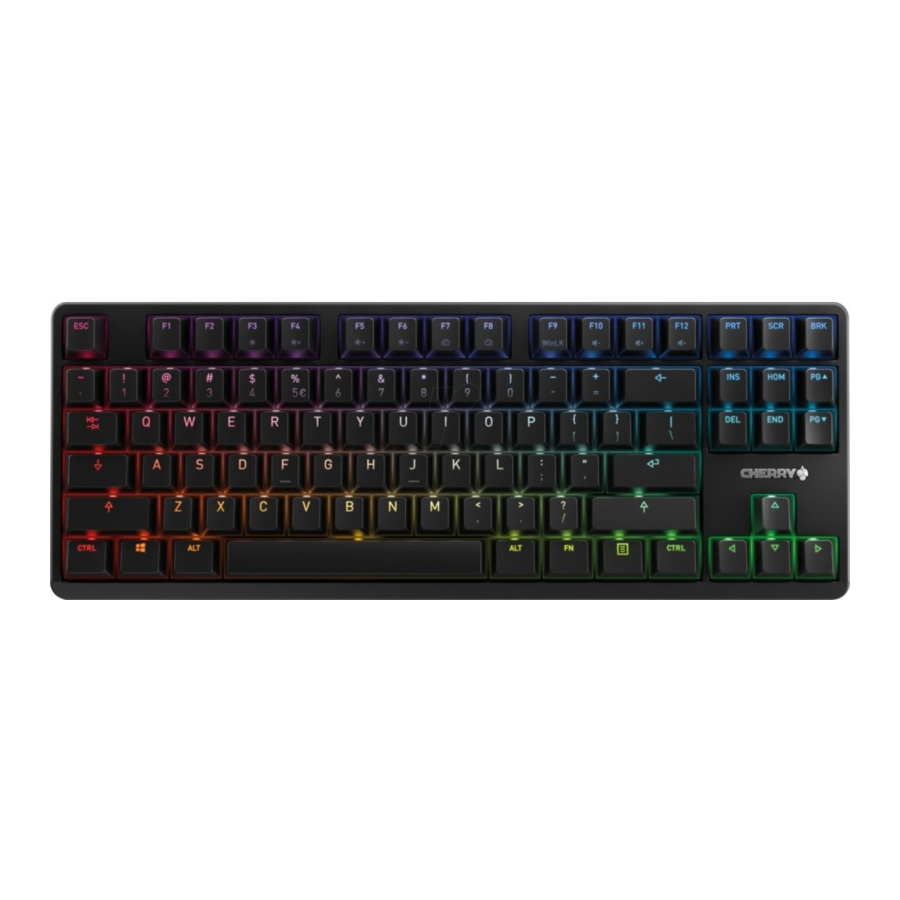
Descripción general

 Cambiar el efecto de luz
 Retroiluminación encendida/apagada (cuando vuelve a encender la retroiluminación, las teclas se iluminan con el brillo configurado más recientemente).
 Retroiluminación más oscura
 Retroiluminación más brillante
 Efecto de luz más lento
 Efecto de luz más rápido
 Win Lock = bloquear/desbloquear las siguientes teclas y combinaciones de teclas: Tecla de Windows, tecla de menú, ALT + F4, ALT + Tab, ALT GR + Tab, CTRL + ALT + SUPR
 Bajar volumen
 Sonido encendido/apagado
 Subir volumen
 Tecla FN + END = iniciar/finalizar el modo de configuración para la iluminación de una sola tecla
 Tecla FN para la subfunción de las teclas F
 Tecla FN + barra espaciadora = modo de configuración para el efecto de luz de un solo color
Antes de comenzar...
 ¡Cada dispositivo es diferente! Las instrucciones de uso contienen información sobre el uso eficaz y fiable.
|
El CHERRY G80-3000N RGB TKL es un teclado para el manejo de ordenadores.
Para obtener información sobre otros productos, descargas y mucho más, visítenos en www.cherry.de.
Para su seguridad

RSI significa "Lesión por esfuerzo repetitivo"
RSI surge debido a pequeños movimientos repetidos continuamente durante un largo periodo de tiempo.
- Configure su espacio de trabajo ergonómicamente.
- Seleccione una inclinación cómoda del teclado utilizando los pies de ajuste en la parte inferior.
- Tome varios descansos cortos, con ejercicios de estiramiento si es necesario.
- Cambie de postura a menudo.
Conexión del teclado
- Conecte el teclado al puerto USB del PC/portátil.
El teclado está listo para usar sin necesidad de instalar ningún software.
Llamar a funciones adicionales
Los símbolos de las funciones adicionales se encuentran en las teclas F3 a F12.
- Para llamar a la función, pulse la tecla FN y la tecla correspondiente.
Ejemplo:
Para encender o apagar la retroiluminación, pulse la tecla FN y F4 (![]() ).
). - Para activar constantemente la tecla FN, pulse las teclas CTRL y FN al mismo tiempo.
 ).
).Cambiar los efectos de luz
Cambiar el color de los efectos de luz
- Pulse la tecla FN y la tecla F3 (
![]() ) repetidamente hasta que aparezca un efecto de luz de un solo color.
) repetidamente hasta que aparezca un efecto de luz de un solo color. - Pulse la tecla FN y la barra espaciadora.
Las teclas se iluminan en diferentes colores. - Pulse la tecla con el color deseado.
Todos los efectos de un solo color ahora se iluminan en ese color.
 ) repetidamente hasta que aparezca un efecto de luz de un solo color.
Configurar colores para la iluminación de una sola tecla
- Cambie al modo de iluminación de una sola tecla pulsando la tecla FN y la tecla F3 (
![]() ) repetidamente hasta que la retroiluminación brille en blanco y las teclas WASD y del cursor brillen en rojo (ajuste de fábrica).
) repetidamente hasta que la retroiluminación brille en blanco y las teclas WASD y del cursor brillen en rojo (ajuste de fábrica). - Pulse la tecla FN y la tecla END simultáneamente.
- Pulse la tecla cuya iluminación desea cambiar hasta que se ilumine con el color deseado.
- Cambie el color de otras teclas si es necesario.
- Guarde la configuración pulsando la tecla FN y la tecla END.
Restablecer el teclado a su estado de entrega original
- Mantenga pulsada la tecla FN y la tecla PAUSE durante 5 segundos.
Se restaura el estado de entrega original.
Limpieza del teclado
- Apague el PC/portátil o desenchufe el teclado.

¡NOTA! Los agentes de limpieza agresivos y los líquidos pueden dañar el teclado
- No utilice disolventes como gasolina o alcohol, ni agentes abrasivos o esponjas abrasivas para la limpieza.
- Evite que entren líquidos en el teclado.
- No retire las tapas de las teclas del teclado.
- Limpie el teclado con un paño ligeramente húmedo y un poco de detergente suave (por ejemplo, líquido lavavajillas).
- Seque el teclado con un paño suave que no suelte pelusa.
Si el teclado no funciona
- Utilice otro puerto USB del PC/portátil.
- Para asegurarse de que el teclado no está defectuoso, pruébelo si es posible con otro PC/portátil.
- Establezca la opción "USB Keyboard Support" o "USB
Legacy Mode" en "enabled" en la BIOS del PC.
Eliminación del dispositivo

- Deseche el dispositivo de acuerdo con las normas legales.
Datos técnicos
| Denominación | Valor |
| Tensión de alimentación | 5,0 V/CC ±5% SELV |
| Consumo de corriente | Máx. 500 mA |
| Temperatura de almacenamiento | -20°C... +60°C |
| Temperatura de funcionamiento | 0°C... +50°C |
CONTACTO
Cherry GmbH
Cherrystraße 91275 Auerbach/OPf.
Alemania
Internet: www.cherry.de
Para EE. UU.:
Cherry Americas, LLC
5732 95th Avenue
Suite 850
Kenosha, WI 53144
USA
Tel.: +1 262 942 6508
Correo electrónico: sales@cherryamericas.com
Internet: www.cherryamericas.com
Déjanos un comentario
#cherrykeyboards
 | facebook.com/ORG.CHERRY |
 | twitter.com/org_cherry |
 | blog.cherry.de |
 | youtube.com/channel/UChsaJqZnGDZ_Nq1v9-261NQ |
 | instagram.com/cherry_original |
 | xing.com/companies/cherrygmbh |
 | linkedin.com/company/cherry- |

Referencias
![www.cherry.de]() CHERRY Deutschland - Ratones, teclados y dispositivos de entrada para profesionales
CHERRY Deutschland - Ratones, teclados y dispositivos de entrada para profesionales![www.cherryamericas.com]() CHERRY Americas - ratones y teclados para profesionales
CHERRY Americas - ratones y teclados para profesionalesFacebook
![twitter.com]() http://twitter.com/org_cherry
http://twitter.com/org_cherry![blog.cherry.de]() CHERRY Deutschland - Ratones, teclados y dispositivos de entrada para profesionales
CHERRY Deutschland - Ratones, teclados y dispositivos de entrada para profesionales![youtube.com]() CHERRY - YouTube
CHERRY - YouTube![instagram.com]() Instagram
Instagramhttp://xing.com/companies/cherrygmbh


Descargar el manual
Aquí puede descargar la versión PDF completa del manual. Puede contener instrucciones de seguridad adicionales, información de garantía, reglas de la FCC, etc.
Descargar Cherry G80-3000N RGB TKL - Manual del teclado TKL con cable


