Cherry G80-3000N RGB TKL - Vezetékes TKL billentyűzet kézikönyv
- 1 Áttekintés
- 2 Mielőtt elkezdené...
- 3 Az Ön biztonsága érdekében
- 4 A billentyűzet csatlakoztatása
- 5 További funkciók előhívása
- 6 A fényeffektusok megváltoztatása
- 7 A billentyűzet visszaállítása az eredeti szállítási állapotba
- 8 A billentyűzet tisztítása
- 9 Ha a billentyűzet nem működik
- 10 Az eszköz ártalmatlanítása
- 11 Műszaki adatok
- 12 KAPCSOLAT
- 13 Hivatkozások
- 14 Kézikönyv letöltése
- 15 Más nyelveken
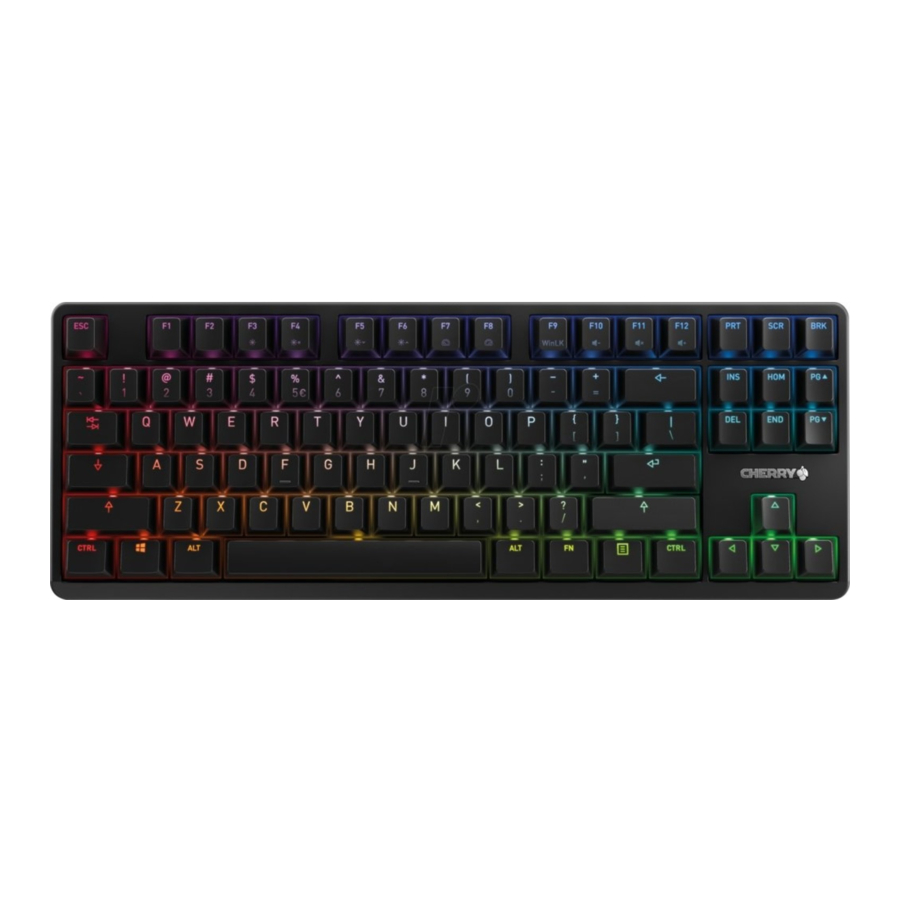
Áttekintés

 Fényeffektus váltása
 Háttérvilágítás be/ki (amikor újra bekapcsolja a háttérvilágítást, a billentyűk a legutóbb beállított fényerővel világítanak.)
 Háttérvilágítás sötétebb
 Háttérvilágítás világosabb
 Fényeffektus lassabb
 Fényeffektus gyorsabb
 Win Lock = a következő billentyűk és billentyűkombinációk zárolása/feloldása: Windows billentyű, menü billentyű, ALT + F4, ALT + Tab, ALT GR + Tab, CTRL + ALT + DEL
 Hangerő le
 Hang be/ki
 Hangerő fel
 FN billentyű + END = egyedi billentyűvilágítás beállítási módjának indítása/befejezése
 FN billentyű az F billentyűk al-funkciójához
 FN billentyű + szóköz = egyedi színű fényeffektus beállítási módja
Mielőtt elkezdené...
 Minden eszköz más! A használati utasítások információkat tartalmaznak a hatékony és megbízható használatról.
|
A CHERRY G80-3000N RGB TKL egy billentyűzet számítógépek működtetéséhez.
További információkért más termékekről, letöltésekről és sok másról látogasson el a www.cherry.de oldalra.
Az Ön biztonsága érdekében

Az RSI a "Repetitive Strain Injury" (ismétlődő terhelés okozta sérülés) rövidítése
Az RSI apró mozdulatok miatt alakul ki, amelyek hosszú időn keresztül folyamatosan ismétlődnek.
- Állítsa be ergonomikusan a munkahelyét.
- Válassza ki a billentyűzet kényelmes dőlésszögét az alján található lábak beállításával.
- Tartson több rövid szünetet, szükség esetén nyújtó gyakorlatokkal.
- Gyakran változtassa meg a testtartását.
A billentyűzet csatlakoztatása
- Csatlakoztassa a billentyűzetet a PC/laptop USB portjához.
A billentyűzet szoftver telepítése nélkül használatra kész.
További funkciók előhívása
A további funkciók szimbólumai az F3-tól F12-ig terjedő billentyűken találhatók.
- A funkció előhívásához nyomja meg az FN billentyűt és a megfelelő billentyűt.
Példa:
A háttérvilágítás be- vagy kikapcsolásához nyomja meg az FN billentyűt és az F4-et (![]() ).
). - Az FN billentyű folyamatos aktiválásához nyomja meg egyszerre a CTRL és az FN billentyűket.
 ).
).A fényeffektusok megváltoztatása
A fényeffektusok színének megváltoztatása
- Nyomja meg többször az FN billentyűt és az F3 billentyűt (
![]() ), amíg egyszínű fényeffektus nem jelenik meg.
), amíg egyszínű fényeffektus nem jelenik meg. - Nyomja meg az FN billentyűt és a szóközt.
A billentyűk különböző színekben világítanak. - Nyomja meg a kívánt színű billentyűt.
Most minden egyszínű effektus ebben a színben világít.
 ), amíg egyszínű fényeffektus nem jelenik meg.
Színek beállítása az egyes billentyűk megvilágításához
- Váltson egyedi billentyűvilágítási módba az FN billentyű és az F3 billentyű (
![]() ) többszöri megnyomásával, amíg a háttérvilágítás fehéren nem világít, a WASD és a kurzorbillentyűk pedig pirosan (gyári beállítás).
) többszöri megnyomásával, amíg a háttérvilágítás fehéren nem világít, a WASD és a kurzorbillentyűk pedig pirosan (gyári beállítás). - Nyomja meg egyszerre az FN billentyűt és az END billentyűt.
- Nyomja meg azt a billentyűt, amelynek a megvilágítását meg szeretné változtatni, amíg a kívánt színben nem világít.
- Szükség esetén változtassa meg más billentyűk színét.
- Mentse el a beállításokat az FN billentyű és az END billentyű megnyomásával.
A billentyűzet visszaállítása az eredeti szállítási állapotba
- Tartsa lenyomva az FN billentyűt és a PAUSE billentyűt 5 másodpercig.
Az eredeti szállítási állapot visszaáll.
A billentyűzet tisztítása
- Kapcsolja ki a PC/laptopot, vagy húzza ki a billentyűzet csatlakozóját.

MEGJEGYZÉS! Az agresszív tisztítószerek és folyadékok károsíthatják a billentyűzetet
- Ne használjon oldószereket, például benzint vagy alkoholt, valamint súrolószereket vagy súrolószivacsokat a tisztításhoz.
- Akadályozza meg, hogy folyadék kerüljön a billentyűzetbe.
- Ne távolítsa el a billentyűzet billentyűsapáit.
- Tisztítsa meg a billentyűzetet enyhén nedves ruhával és enyhe tisztítószerrel (pl. mosogatószerrel).
- Törölje szárazra a billentyűzetet egy puha, szöszmentes ruhával.
Ha a billentyűzet nem működik
- Használjon másik USB portot a PC/laptopon.
- Annak érdekében, hogy a billentyűzet ne legyen hibás, tesztelje lehetőség szerint egy másik PC/laptopon.
- Állítsa a "USB Keyboard Support" (USB billentyűzet támogatás) vagy "USB
Legacy Mode" (Régi USB mód) opciót "enabled" (engedélyezett) értékre a PC BIOS-ában.
Az eszköz ártalmatlanítása

- Az eszközt a jogszabályi előírásoknak megfelelően ártalmatlanítsa.
Műszaki adatok
| Megnevezés | Érték |
| Tápfeszültség | 5.0 V/DC ±5% SELV |
| Áramfogyasztás | Max. 500 mA |
| Tárolási hőmérséklet | -20°C... +60°C |
| Üzemi hőmérséklet | 0°C... +50°C |
KAPCSOLAT
Cherry GmbH
Cherrystraße 91275 Auerbach/OPf.
Németország
Internet: www.cherry.de
USA-nak:
Cherry Americas, LLC
5732 95th Avenue
Suite 850
Kenosha, WI 53144
USA
Tel.: +1 262 942 6508
E-mail: sales@cherryamericas.com
Internet: www.cherryamericas.com
Hagyjon nekünk egy megjegyzést
#cherrykeyboards
 | facebook.com/ORG.CHERRY |
 | twitter.com/org_cherry |
 | blog.cherry.de |
 | youtube.com/channel/UChsaJqZnGDZ_Nq1v9-261NQ |
 | instagram.com/cherry_original |
 | xing.com/companies/cherrygmbh |
 | linkedin.com/company/cherry- |

Hivatkozások
![www.cherry.de]() CHERRY Deutschland - Mäuse, Tastaturen und Eingabegeräte für Profis
CHERRY Deutschland - Mäuse, Tastaturen und Eingabegeräte für Profis![www.cherryamericas.com]() CHERRY Americas - mice and keyboards for professionals
CHERRY Americas - mice and keyboards for professionalsFacebook
![twitter.com]() http://twitter.com/org_cherry
http://twitter.com/org_cherry![blog.cherry.de]() CHERRY Deutschland - Mäuse, Tastaturen und Eingabegeräte für Profis
CHERRY Deutschland - Mäuse, Tastaturen und Eingabegeräte für Profis![youtube.com]() CHERRY - YouTube
CHERRY - YouTube![instagram.com]() Instagram
Instagramhttp://xing.com/companies/cherrygmbh


Kézikönyv letöltése
Itt letöltheti a kézikönyv teljes pdf verzióját, amely további biztonsági utasításokat, garanciális információkat, FCC szabályokat stb. tartalmazhat.
Cherry G80-3000N RGB TKL - Vezetékes TKL billentyűzet kézikönyv letöltése


