Cherry KC 6000C FOR MAC - Vezetékes billentyűzet kézikönyv
- 1 Áttekintés
- 2 Mielőtt elkezdené...
- 3 Az Ön biztonsága érdekében
- 4 Billentyűzet csatlakoztatása
- 5 A billentyűzet szögének emelése
- 6 További funkciók aktiválása a funkciógombokon
- 7 A nagyítás funkció beállítása
- 8 US elrendezésű billentyűzethez: A € karakter bevitele
- 9 A billentyűzet tisztítása
- 10 Ha a billentyűzet nem működik
- 11 Eszköz ártalmatlanítása
- 12 Műszaki adatok
- 13 Hivatkozások
- 14 Kézikönyv letöltése
- 15 Más nyelveken
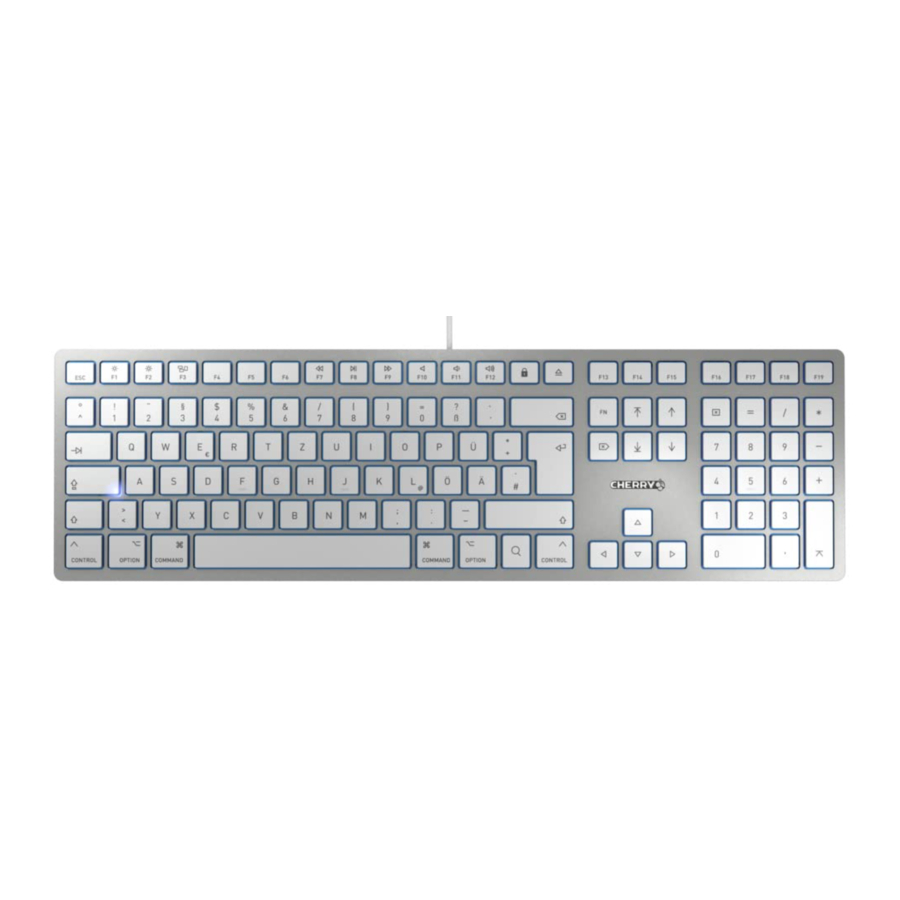
Áttekintés

- Képernyő sötétebb/világosabb
- Mission Control
- Spotlight
- Előző cím
- "Play/pause" (Lejátszás/szünet)
- Következő cím
- Hang be/ki
- Hang halkabb
- Hang hangosabb
- Számítógép zárolása*
- Adathordozó kiadása
- FN billentyűzár funkció LED
- Nagyítás*
- Shift billentyűzár funkció LED
* ≥ macOS 10.13
Mielőtt elkezdené...
|
A használati utasítások információkat tartalmaznak a hatékony és megbízható használatról.
|

A CHERRY KC 6000C FOR MAC egy billentyűzet számítógépek működtetéséhez.
További termékekkel, letöltésekkel és sok mással kapcsolatos információkért látogasson el a www.cherry.de oldalra.
Az Ön biztonsága érdekében
Fulladásveszély a kis alkatrészek lenyelése miatt
- Tartsa az eszközt 3 év alatti gyermekek elől elzárva.
Az RSI a "Repetitive Strain Injury" (ismétlődő terhelés okozta sérülés) rövidítése
Az RSI kis mozdulatok folyamatos, hosszú időn át történő ismétlése miatt alakul ki.
- Állítsa be ergonomikusan a munkahelyét.
- Helyezze el a billentyűzetet és az egeret úgy, hogy a felkarjai és a csuklói kinyújtva és a teste oldalán legyenek.
- Tartson több rövid szünetet, szükség esetén nyújtó gyakorlatokkal.
- Gyakran változtassa a testtartását.
Billentyűzet csatlakoztatása
- Dugja be a billentyűzetet a számítógép USB-portjába.
A billentyűzet szoftver telepítése nélkül használatra kész.
A billentyűzet szögének emelése
A billentyűzet szögét úgy emelheti meg, hogy a négy mellékelt gumitalpat a billentyűzet alján lévő csúszásgátló párnákra ragasztja.
- Kapcsolja ki a számítógépet, vagy szüntesse meg a kapcsolatot.
- Tisztítsa meg a hátsó csúszásgátló párnák körüli területet.
- Húzza le a védőfóliát a gumitalpakról, és ragassza őket a csúszásgátló párnákra úgy, hogy azok teljesen belemenjenek a gumitalpak mélyedésébe.
További funkciók aktiválása a funkciógombokon
Egyes funkciógombokon szimbólumok találhatók, amelyek lehetővé teszik további funkciók végrehajtását.
- Egy szimbólum funkciójához nyomja meg a funkciógombot a megfelelő szimbólummal együtt. Vagy:
- A szokásos funkcióhoz (F1 - F12) tartsa lenyomva az FN billentyűt, és nyomja meg a funkciógombot.
Az FN billentyű zárolása/feloldása
Ha gyakran használja a szokásos funkciókat (F1 - F12), zárolhatja az FN billentyűt.
- Nyomja meg egyszerre a Control billentyűt és az FN billentyűt.
Ha az FN zárolás LED világít az F14 billentyűn, a funkciógombok szokásos funkciói (F1 - F12) kerülnek végrehajtásra. Ha az FN zárolás LED nem világít, a funkciógombok szimbólumainak funkciói kerülnek végrehajtásra.
A nagyítás funkció beállítása
Ez a funkció a macOS 10.13 és újabb operációs rendszerekkel érhető el. Ahhoz, hogy a képernyő felbontását a nagyítás billentyűvel ( ) megváltoztathassa, aktiválnia kell a nagyítás funkciót.
- Nyissa meg a menüt az Apple szimbólumra (
![]() ) kattintva a képernyő bal felső sarkában.
) kattintva a képernyő bal felső sarkában. - A menüben kattintson a "System settings" (Rendszerbeállítások) elemre.
- Kattintson az "Accessibility features" (Kisegítő lehetőségek) szimbólumra.
- Kattintson a "Zoom" (Nagyítás) elemre a bal oldali menüben.
- Aktiválja a "Use keyboard shortcuts to zoom" (Billentyűparancsok használata a nagyításhoz) lehetőséget. Amikor megnyomja a nagyítás billentyűt (
![]() ), a képernyő nézete megnagyobbodik. Amikor újra megnyomja a nagyítás billentyűt (
), a képernyő nézete megnagyobbodik. Amikor újra megnyomja a nagyítás billentyűt (![]() ), a képernyő visszatér a szokásos felbontásra.
), a képernyő visszatér a szokásos felbontásra.
 ) kattintva a képernyő bal felső sarkában.
US elrendezésű billentyűzethez: A € karakter bevitele
A JK-1620US-1 billentyűzetváltozat nem rendelkezik € karakterrel. A € karaktert a következő billentyűkombinációval viheti be:
- Nyomja meg egyszerre a tárcsázó billentyűt (
![]() ), a shift billentyűt (
), a shift billentyűt (![]() ) és a 2-es billentyűt.
) és a 2-es billentyűt.
 ), a shift billentyűt (
 ) és a 2-es billentyűt.
A € karakter kiírásra kerül.
A billentyűzet tisztítása
- Kapcsolja ki a számítógépet.
MEGJEGYZÉS! Az agresszív tisztítószerek és folyadékok károsíthatják a billentyűzetet- Ne használjon oldószereket, például benzint vagy alkoholt, valamint súrolószereket vagy súrolószivacsokat a tisztításhoz.
- Akadályozza meg, hogy folyadék kerüljön a billentyűzetbe.
- Ne távolítsa el a billentyűzet billentyűsapkaait.
- Tisztítsa meg a billentyűzetet enyhén nedves ruhával és enyhe tisztítószerrel (pl. mosogatószerrel).
- Törölje szárazra a billentyűzetet egy puha, szöszmentes ruhával.
Ha a billentyűzet nem működik
- Használjon egy másik USB-portot a számítógépen.
- Annak érdekében, hogy megbizonyosodjon arról, hogy a billentyűzet nem hibás, tesztelje egy másik számítógépen, ha lehetséges.
- Ha a funkciógombok vagy a funkciógombokon lévő szimbólumok nem működnek: Ellenőrizze, hogy az FN billentyű zárolva van-e (lásd az "Az FN billentyű zárolása/feloldása" részt).
Eszköz ártalmatlanítása
- Ne dobja a háztartási hulladékba azokat az eszközöket, amelyeken ez a szimbólum található.
![]()
- Az eszközöket a törvényi előírásoknak megfelelően ártalmatlanítsa – a helyi kereskedőnél vagy a kommunális újrahasznosító központokban.

Műszaki adatok
| Megnevezés | Érték |
| Tápfeszültség | 5.0 V/DC ±5% |
| Áramfogyasztás | Max. 15 mA |
| Tárolási hőmérséklet | -20°C... +60°C |
| Üzemi hőmérséklet | 0°C... +40°C |
Hivatkozások

Kézikönyv letöltése
Itt letöltheti a kézikönyv teljes pdf verzióját, amely további biztonsági utasításokat, garanciális információkat, FCC szabályokat stb. tartalmazhat.
Cherry KC 6000C FOR MAC - Vezetékes billentyűzet kézikönyv letöltése


