Cherry KC 6000C FOR MAC - Manuali i Tastierës me Tel
- 1 Përmbledhje
- 2 Para se të filloni...
- 3 Për sigurinë tuaj
- 4 Lidhja e tastierës
- 5 Rritja e këndit të tastierës
- 6 Aktivizimi i funksioneve shtesë në tastet e funksionit
- 7 Konfiguroni funksionin e zmadhimit
- 8 Për tastierën me paraqitje US: Futni karakterin €
- 9 Pastrimi i tastierës
- 10 Nëse tastiera nuk funksionon
- 11 Asgjësimi i pajisjes
- 12 Të dhëna teknike
- 13 Referencat
- 14 Shkarko manual
- 15 Në Gjuhë të Tjera
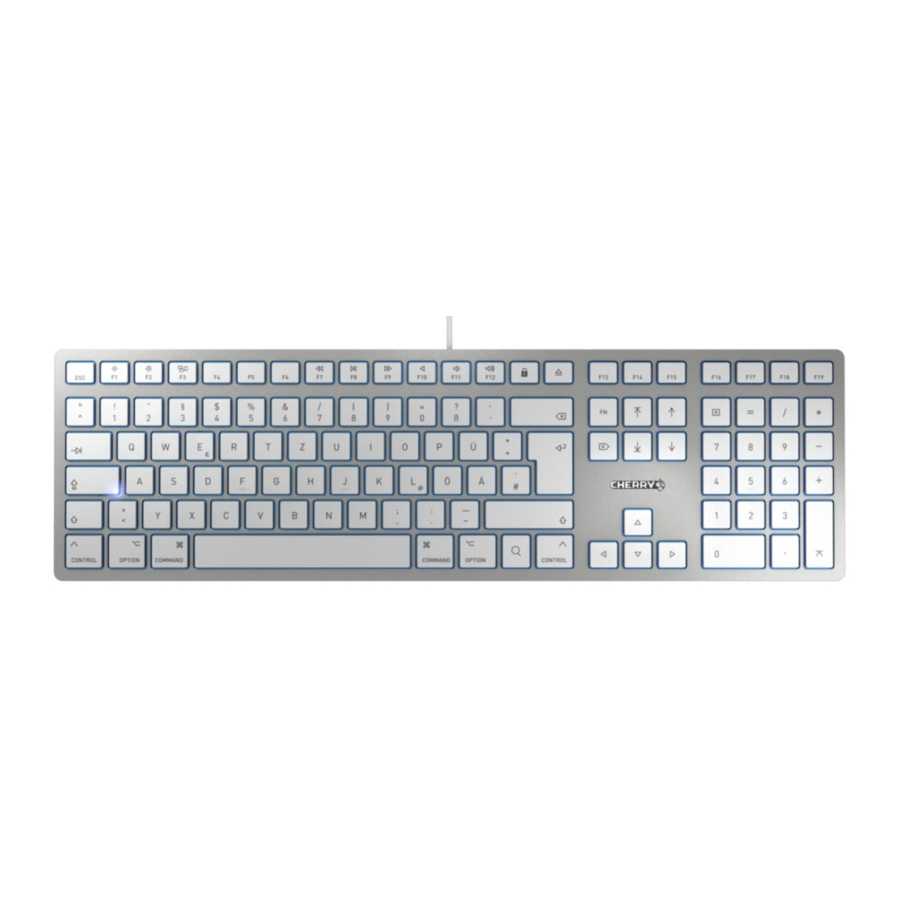
Përmbledhje

- Ekrani më i errët/më i ndritshëm
- Mission Control
- Spotlight
- Titulli i mëparshëm
- "Play/pause" (luaj/pauzë)
- Titulli tjetër
- Tingulli ndezur/fikur
- Tingulli më i qetë
- Tingulli më i lartë
- Kyç kompjuterin*
- Nxirr median
- LED për funksionin e kyçjes së tastit FN
- Zmadho*
- LED për funksionin e kyçjes së tastit Shift
* ≥ macOS 10.13
Para se të filloni...
|
Udhëzimet e përdorimit përmbajnë informacione mbi përdorimin efektiv dhe të besueshëm.
|

CHERRY KC 6000C FOR MAC është një tastierë për përdorimin e kompjuterëve.
Për informacione mbi produkte të tjera, shkarkime dhe shumë më tepër, na vizitoni në www.cherry.de.
Për sigurinë tuaj
Rrezik mbytjeje nga gëlltitja e pjesëve të vogla
- Mbajeni pajisjen larg fëmijëve nën 3 vjeç.
RSI qëndron për "Dëmtim nga Tendosja e Përsëritur" ("Repetitive Strain Injury")
RSI shfaqet për shkak të lëvizjeve të vogla të përsëritura vazhdimisht gjatë një periudhe të gjatë kohore.
- Konfiguroni hapësirën tuaj të punës në mënyrë ergonomike.
- Vendoseni tastierën dhe mausin në atë mënyrë që krahët e sipërm dhe kyçet e duarve të jenë të shtrirë dhe në anët e trupit tuaj.
- Bëni disa pushime të shkurtra, me ushtrime shtrirjeje nëse është e nevojshme.
- Ndryshoni shpesh qëndrimin tuaj.
Lidhja e tastierës
- Futeni tastierën në portën USB të kompjuterit tuaj.
Tastiera është gati për t'u përdorur pa instaluar ndonjë program.
Rritja e këndit të tastierës
Ju mund të rrisni këndin e tastierës duke ngjitur katër këmbët e gomës të bashkangjitura mbi jastëkët kundër rrëshqitjes në fund të tastierës.
- Fikeni kompjuterin ose çaktivizoni lidhjen.
- Pastroni zonën rreth jastëkëve të pasmë kundër rrëshqitjes.
- Hiqni folion mbrojtëse nga këmbët e gomës dhe ngjitini ato mbi jastëkët kundër rrëshqitjes në mënyrë që të futen plotësisht në gropën në këmbët e gomës.
Aktivizimi i funksioneve shtesë në tastet e funksionit
Ka simbole në disa nga tastet e funksionit që ju lejojnë të kryeni funksione shtesë.
- Për funksionin e një simboli, shtypni tastin e funksionit së bashku me simbolin përkatës. Ose:
- Për funksionin standard (F1 - F12), shtypni dhe mbani tastin FN dhe shtypni tastin e funksionit.
Kyçja/zhbllokimi i tastit FN
Nëse i përdorni shpesh funksionet standarde (F1 - F12), mund ta kyçni tastin FN.
- Shtypni tastin Control dhe tastin FN në të njëjtën kohë.
Kur LED-i i kyçjes FN ndizet në tastin F14, ekzekutohen funksionet standarde (F1 - F12) të tasteve të funksionit. Kur LED-i i kyçjes FN është fikur, ekzekutohen funksionet e simboleve të tasteve të funksionit.
Konfiguroni funksionin e zmadhimit
Ky funksion është i disponueshëm për ju me sistemin operativ macOS 10.13 dhe më të lartë. Për të qenë në gjendje të ndryshoni rezolucionin e ekranit duke përdorur tastin e zmadhimit ( ), ju duhet të aktivizoni funksionin e zmadhimit.
- Hapni menunë duke klikuar simbolin e Apple (
![]() ) në krye të majtë të ekranit.
) në krye të majtë të ekranit. - Në menunë, klikoni "System settings" ("Cilësimet e sistemit").
- Klikoni simbolin "Accessibility features" ("Veçoritë e aksesueshmërisë").
- Klikoni "Zoom" ("Zmadho") në menunë në të majtë.
- Aktivizoni "Use keyboard shortcuts to zoom" ("Përdorni shkurtoret e tastierës për të zmadhuar"). Kur shtypni tastin e zmadhimit (
![]() ), pamja e ekranit zmadhohet. Kur shtypni përsëri tastin e zmadhimit (
), pamja e ekranit zmadhohet. Kur shtypni përsëri tastin e zmadhimit (![]() ), ekrani kthehet në rezolucionin standard.
), ekrani kthehet në rezolucionin standard.
 ) në krye të majtë të ekranit.
Për tastierën me paraqitje US: Futni karakterin €
Varianti i tastierës JK-1620US-1 nuk e ka karakterin €. Ju mund ta futni karakterin € duke përdorur kombinimin e mëposhtëm të tasteve:
- Shtypni tastin e numrit (
![]() ), tastin shift (
), tastin shift (![]() ) dhe tastin 2 njëkohësisht.
) dhe tastin 2 njëkohësisht.
 ), tastin shift (
 ) dhe tastin 2 njëkohësisht.
Karakteri € shfaqet.
Pastrimi i tastierës
- Fikeni kompjuterin.
SHËNIM! Agjentët agresivë të pastrimit dhe lëngjet mund të dëmtojnë tastierën- Mos përdorni tretës si benzinë ose alkool dhe agjentë gërryes ose sfungjerë gërryes për pastrim.
- Parandaloni hyrjen e lëngjeve në tastierë.
- Mos i hiqni kapakët e tasteve të tastierës.
- Pastroni tastierën me një leckë pak të lagur dhe me një agjent të butë pastrimi (p.sh. lëng për larjen e enëve).
- Thajeni tastierën me një leckë të butë që nuk lë push.
Nëse tastiera nuk funksionon
- Përdorni një portë tjetër USB në kompjuter.
- Për t'u siguruar që tastiera nuk është me defekt, testojeni atë në një kompjuter tjetër nëse është e mundur.
- Nëse tastet e funksionit ose simbolet në tastet e funksionit nuk funksionojnë: Kontrolloni nëse tasti FN është i kyçur (shihni "Kyçja/zhbllokimi i tastit FN").
Asgjësimi i pajisjes
- Mos i hidhni pajisjet me këtë simbol në mbeturinat shtëpiake.
![]()
- Asgjësoni pajisjet në përputhje me rregulloret ligjore – te tregtari juaj lokal ose në qendrat komunale të riciklimit.

Të dhëna teknike
| Emërtimi | Vlera |
| Tensioni i furnizimit | 5.0 V/DC ±5% |
| Konsumi aktual | Maks. 15 mA |
| Temperatura e ruajtjes | -20°C... +60°C |
| Temperatura e funksionimit | 0°C... +40°C |
Referencat

Shkarko manual
Këtu mund të shkarkoni versionin e plotë pdf të manualit, ai mund të përmbajë udhëzime shtesë sigurie, informacione garancioni, rregulla FCC, etj.
Shkarko Cherry KC 6000C FOR MAC - Manuali i Tastierës me Tel


