Cherry KC 6000C FOR MAC - Manual de utilizare tastatură cu fir
- 1 Prezentare generală
- 2 Înainte de a începe...
- 3 Pentru siguranța dumneavoastră
- 4 Conectarea tastaturii
- 5 Creșterea unghiului tastaturii
- 6 Activarea funcțiilor suplimentare pe tastele funcționale
- 7 Configurarea funcției de zoom
- 8 Pentru tastatura cu layout US: Introduceți caracterul €
- 9 Curățarea tastaturii
- 10 Dacă tastatura nu funcționează
- 11 Eliminarea dispozitivului
- 12 Date tehnice
- 13 Referințe
- 14 Descărcați manualul
- 15 În alte limbi
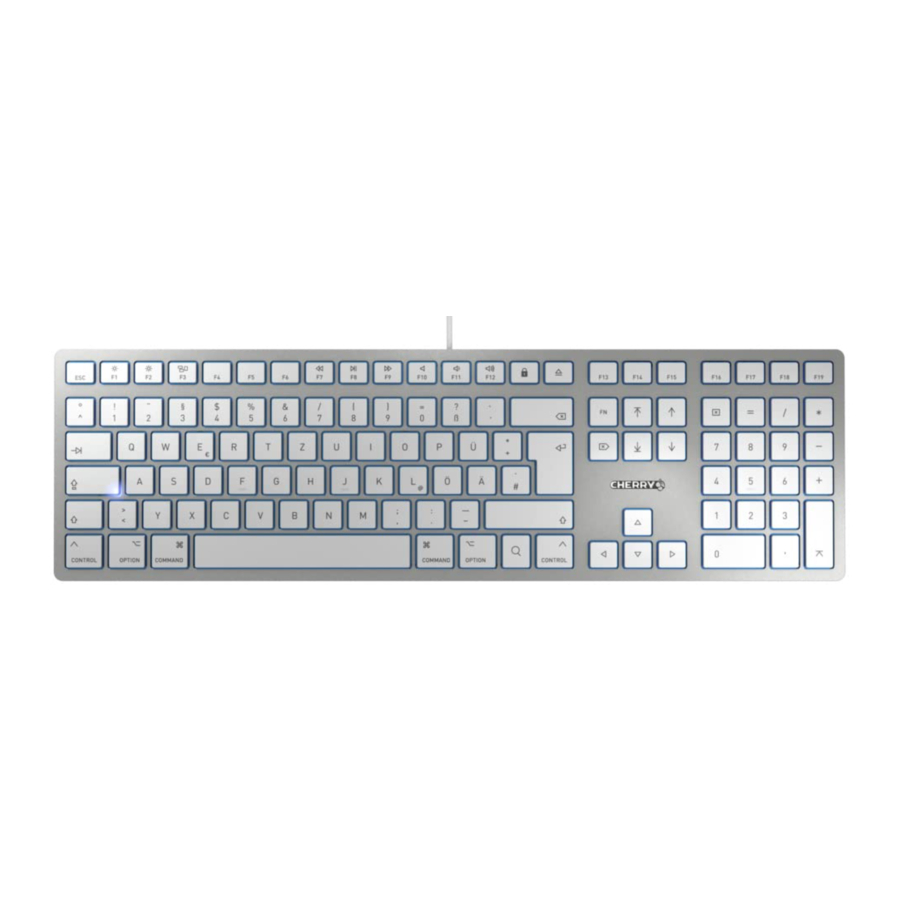
Prezentare generală

- Ecran mai întunecat/mai luminos
- Mission Control
- Spotlight
- Titlul anterior
- Play/pause (redare/pauză)
- Titlul următor
- Sunet pornit/oprit
- Sunet mai încet
- Sunet mai tare
- Blocare computer*
- Eject media (scoate suportul media)
- LED funcție blocare tastă FN
- Zoom*
- LED funcție blocare tastă Shift
* ≥ macOS 10.13
Înainte de a începe...
|
Instrucțiunile de utilizare conțin informații despre utilizarea eficientă și fiabilă.
|

CHERRY KC 6000C FOR MAC este o tastatură pentru operarea computerelor.
Pentru informații despre alte produse, descărcări și multe altele, vizitați-ne la www.cherry.de.
Pentru siguranța dumneavoastră
Risc de sufocare prin înghițirea pieselor mici
- Nu lăsați dispozitivul la îndemâna copiilor sub 3 ani.
RSI înseamnă "Repetitive Strain Injury" ("Leziune cauzată de efort repetitiv")
RSI apare din cauza mișcărilor mici repetate continuu pe o perioadă lungă de timp.
- Configurați-vă ergonomic spațiul de lucru.
- Poziționați tastatura și mouse-ul astfel încât brațele superioare și încheieturile să fie întinse și pe părțile laterale ale corpului.
- Luați mai multe pauze scurte, cu exerciții de stretching dacă este necesar.
- Schimbați-vă des postura.
Conectarea tastaturii
- Conectați tastatura la portul USB al computerului.
Tastatura este gata de utilizare fără a instala niciun software.
Creșterea unghiului tastaturii
Puteți crește unghiul tastaturii lipind cele patru piciorușe de cauciuc incluse peste plăcuțele anti-alunecare de pe partea inferioară a tastaturii.
- Opriți computerul sau dezactivați conexiunea.
- Curățați zona din jurul plăcuțelor anti-alunecare din spate.
- Dezlipiți folia de protecție de pe piciorușele de cauciuc și lipiți-le peste plăcuțele anti-alunecare, astfel încât să intre complet în adâncitura de pe piciorușele de cauciuc.
Activarea funcțiilor suplimentare pe tastele funcționale
Există simboluri pe unele dintre tastele funcționale care vă permit să efectuați funcții suplimentare.
- Pentru funcția unui simbol, apăsați tasta funcțională împreună cu simbolul corespunzător. Sau:
- Pentru funcția standard (F1 - F12), apăsați și mențineți apăsată tasta FN și apăsați tasta funcțională.
Blocarea/deblocarea tastei FN
Dacă utilizați des funcțiile standard (F1 - F12), puteți bloca tasta FN.
- Apăsați simultan tasta Control și tasta FN.
Când LED-ul de blocare FN se aprinde în tasta F14, sunt executate funcțiile standard (F1 - F12) ale tastelor funcționale. Când LED-ul de blocare FN este stins, sunt executate funcțiile simbolurilor tastelor funcționale.
Configurarea funcției de zoom
Această funcție vă este disponibilă cu sistemul de operare macOS 10.13 și versiuni superioare. Pentru a putea schimba rezoluția ecranului folosind tasta de zoom ( ), trebuie să activați funcția de zoom.
- Deschideți meniul făcând clic pe simbolul Apple (
![]() ) din partea stângă sus a ecranului.
) din partea stângă sus a ecranului. - În meniu, faceți clic pe "System settings" ("Setări sistem").
- Faceți clic pe simbolul "Accessibility features" ("Funcții de accesibilitate").
- Faceți clic pe "Zoom" în meniul din stânga.
- Activați "Use keyboard shortcuts to zoom" ("Utilizați scurtături de la tastatură pentru a face zoom"). Când apăsați tasta de zoom (
![]() ), vizualizarea ecranului este mărită. Când apăsați din nou tasta de zoom (
), vizualizarea ecranului este mărită. Când apăsați din nou tasta de zoom (![]() ), ecranul revine la rezoluția standard.
), ecranul revine la rezoluția standard.
 ) din partea stângă sus a ecranului.
Pentru tastatura cu layout US: Introduceți caracterul €
Varianta de tastatură JK-1620US-1 nu are caracterul €. Puteți introduce caracterul € folosind următoarea combinație de taste:
- Apăsați simultan tasta dial (
![]() ), tasta shift (
), tasta shift (![]() ) și tasta 2.
) și tasta 2.
 ), tasta shift (
 ) și tasta 2.
Este afișat caracterul €.
Curățarea tastaturii
- Opriți computerul.
NOTĂ! Agenții de curățare agresivi și lichidele pot deteriora tastatura- Nu utilizați solvenți precum benzină sau alcool și agenți de curățare abrazivi sau bureți abrazivi pentru curățare.
- Împiedicați pătrunderea lichidelor în tastatură.
- Nu scoateți tastele tastaturii.
- Curățați tastatura cu o cârpă ușor umedă și un agent de curățare delicat (de exemplu, detergent de vase).
- Uscați tastatura cu o cârpă moale, fără scame.
Dacă tastatura nu funcționează
- Utilizați un alt port USB de pe computer.
- Pentru a vă asigura că tastatura nu este defectă, testați-o pe un alt computer, dacă este posibil.
- Dacă tastele funcționale sau simbolurile de pe tastele funcționale nu funcționează: Verificați dacă tasta FN este blocată (consultați "Blocarea/deblocarea tastei FN").
Eliminarea dispozitivului
- Nu aruncați dispozitivele cu acest simbol în deșeurile menajere.
![]()
- Eliminați dispozitivele în conformitate cu reglementările legale – la dealerul local sau la centrele municipale de reciclare.

Date tehnice
| Denumire | Valoare |
| Tensiune de alimentare | 5.0 V/DC ±5% |
| Consum de curent | Max. 15 mA |
| Temperatura de depozitare | -20°C... +60°C |
| Temperatura de funcționare | 0°C... +40°C |
Referințe

Descărcați manualul
Aici puteți descărca versiunea completă pdf a manualului, aceasta poate conține instrucțiuni suplimentare de siguranță, informații despre garanție, reguli FCC etc.
Descărcați Cherry KC 6000C FOR MAC - Manual de utilizare tastatură cu fir


