Cherry MX BOARD 2.0S - Manual de utilizare pentru tastatură de gaming cu fir
- 1 Comenzi și Descriere
- 2 Înainte de a începe
- 3 Pentru siguranța ta
- 4 Conectarea dispozitivului
- 5 Apelarea funcțiilor suplimentare
- 6 Personalizarea efectelor de lumină
- 7 Instalarea software-ului de gaming CHERRY
- 8 Activarea/dezactivarea tastei CHERRY
- 9 Resetarea tastaturii la starea inițială de livrare
- 10 Curățarea tastaturii
- 11 Dacă dispozitivul nu funcționează
- 12 Eliminarea dispozitivului
- 13 Date tehnice
- 14 Referințe
- 15 Descărcați manualul
- 16 În alte limbi
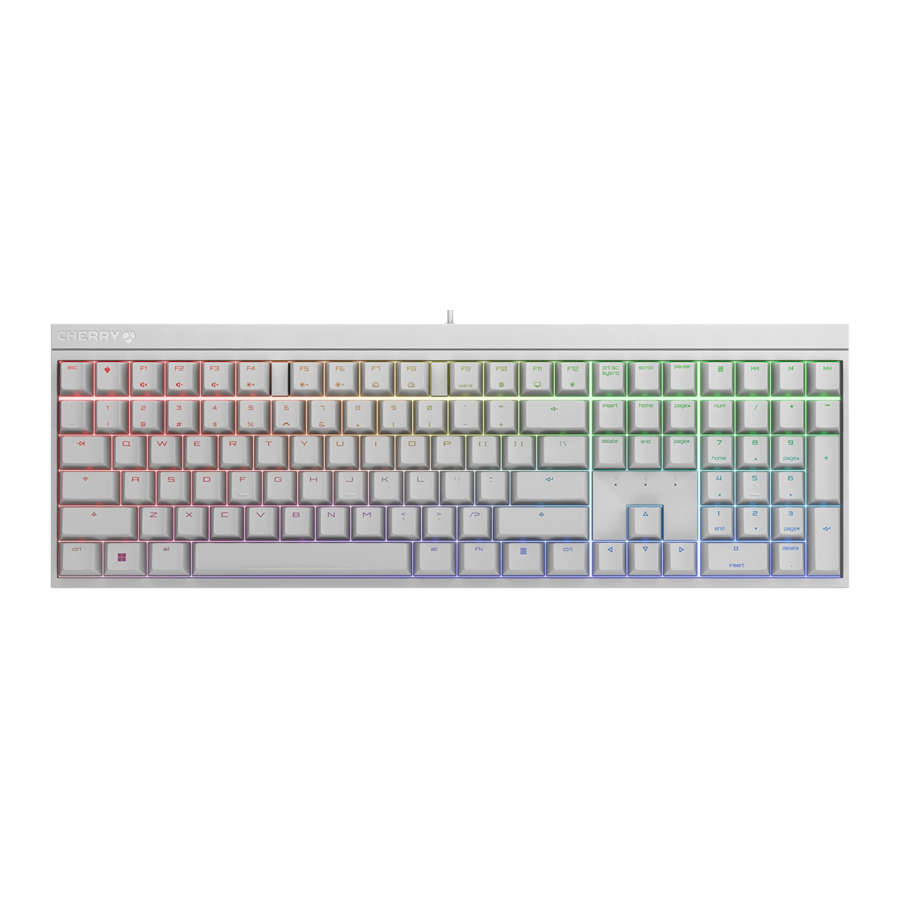
Comenzi și Descriere

- Pornește software-ul de gaming CHERRY
- Sunet pornit/oprit
- Sunet mai încet
- Sunet mai tare
- Iluminare de fundal pornită/oprită (Când reporniți iluminarea de fundal, tastele sunt iluminate cu luminozitatea setată cel mai recent.)
- Iluminare de fundal mai luminoasă
- Iluminare de fundal mai întunecată
- Efect de lumină mai lent
- Efect de lumină mai rapid
- Modul de gaming = blochează/deblochează următoarele taste și combinații de taste: tasta Windows, tasta Menu, ALT + F4, ALT + Tab, ALT GR + Tab, CTRL + ALT + DEL
- Deschide browser-ul web
- Deschide browser-ul Windows
- Schimbă efectul de lumină
- Pornește/oprește modul de setare pentru iluminarea individuală a tastelor (În modul de setare, activează, dezactivează sau schimbă iluminarea tastelor apăsând tasta specifică. Pentru a anula programarea și a renunța la setări, apasă bara de spațiu.)
- Tasta FN pentru funcția secundară a tastelor F
Înainte de a începe

Fiecare dispozitiv este diferit!
Instrucțiunile de utilizare conțin informații despre utilizarea eficientă și fiabilă.
- Citește cu atenție instrucțiunile de utilizare.
- Păstrează instrucțiunile de utilizare și transmite-le altor utilizatori.
CHERRY MX BOARD 2.0S este o tastatură pentru operarea PC-urilor și laptopurilor și a fost dezvoltată special pentru gaming.
Pentru informații despre alte produse, descărcări și multe altele, vizitează-ne la www.cherry-world.com sau www.cherry.de.
Pentru siguranța ta
RSI înseamnă "Repetitive Strain Injury" (Leziune cauzată de efort repetat).
RSI apare din cauza mișcărilor mici repetate continuu pe o perioadă lungă de timp.
- Configurează-ți ergonomic spațiul de lucru.
- Poziționează tastatura și mouse-ul astfel încât brațele superioare și încheieturile să fie întinse și pe părțile laterale ale corpului tău.
- Poți alege unghiul cel mai confortabil pentru tastatură ajustând picioarele de pe spate.
- Ia mai multe pauze scurte, cu exerciții de stretching dacă este necesar.
- Schimbă-ți des postura.
Conectarea dispozitivului
- Conectează tastatura la portul USB al PC-ului/laptopului.
Tastatura este gata de utilizare fără a instala niciun software.
Apelarea funcțiilor suplimentare
Simbolurile pentru funcțiile suplimentare sunt situate pe tastele F1 până la F12. Funcțiile de iluminare și efectele de lumină sunt disponibile numai pe versiunea RGB.
- Pentru a apela funcția, apasă tasta FN și tasta corespunzătoare.
Exemplu:
Pentru a porni sau opri sunetul, apasă tasta FN și F1 (![]() ).
). - Pentru a activa constant tasta FN, apasă tastele CTRL și FN în același timp.
Tasta FN este activată permanent și se aprinde în roșu.
 ).
).Personalizarea efectelor de lumină
Poți personaliza efectele de iluminare fără a instala software-ul de gaming CHERRY.
- Selectează efectul de lumină corespunzător apăsând tasta FN și tasta F12 (
![]() ) în același timp.
) în același timp. - Apasă tasta FN și bara de spațiu în același timp.
- Selectează culoarea efectului apăsând tasta cu culoarea dorită.
Sau:
 ) în același timp.
- Pentru a selecta schimbarea culorii în culorile curcubeului, apasă din nou tasta FN și bara de spațiu în același timp.
Setarea iluminării tastelor individuale
- Comută la efectul de lumină de iluminare a unei singure taste apăsând tasta FN și tasta F12 (
![]() ) în același timp și în mod repetat până când tastele W, A, S, D și tastele cursor se aprind în roșu.
) în același timp și în mod repetat până când tastele W, A, S, D și tastele cursor se aprind în roșu. - Apasă simultan tasta FN și tasta END.
- Apasă în mod repetat tasta a cărei culoare dorești să o schimbi până când apare culoarea dorită.
- Pentru a salva setarea, apasă tastele FN și END în același timp.
(Pentru a anula programarea și a renunța la setări, apasă bara de spațiu.)
Instalarea software-ului de gaming CHERRY
Pentru a utiliza funcționalitatea completă a CHERRY MX BOARD 2.0S, trebuie să instalezi software-ul de gaming CHERRY pe PC sau laptop.
Cu software-ul de gaming CHERRY, poți ajusta efectele de lumină și poți atribui macrocomenzi tastelor.
Software-ul de gaming CHERRY este intuitiv de utilizat și include o funcție de ajutor. De asemenea, poți contacta asistența noastră dacă ai nevoie.
- Utilizează întotdeauna cel mai recent software.
- Descarcă software-ul gratuit de la:
www.cherry-world.com sau www.cherry.de.
Sau:
- Apasă și menține apăsată tasta CHERRY (
![]() ) timp de 5 secunde pentru a deschide link-ul web pentru instalarea software-ului de gaming CHERRY.
) timp de 5 secunde pentru a deschide link-ul web pentru instalarea software-ului de gaming CHERRY.
- Urmează instrucțiunile de pe ecran.
Activarea/dezactivarea tastei CHERRY
Pentru a evita declanșarea neintenționată a funcțiilor tastei CHERRY (  ), poți dezactiva tasta CHERRY ( ).
- Apasă simultan tasta FN și tasta CHERRY (
![]() ).
).
Tasta CHERRY (![]() ) este activată (se aprinde în roșu) sau dezactivată.
) este activată (se aprinde în roșu) sau dezactivată.
Resetarea tastaturii la starea inițială de livrare
- Apasă și menține apăsată tasta FN și tasta PAUSE timp de 5 secunde.
Starea inițială de livrare este restabilită.
Curățarea tastaturii
- Oprește PC-ul/laptopul sau scoate ștecherul USB.
NOTĂ! Agenții de curățare agresivi și lichidele pot deteriora tastatura
- Nu utiliza solvenți precum benzină sau alcool și agenți de curățare abrazivi sau bureți abrazivi pentru curățare.
- Împiedică pătrunderea lichidelor în tastatură.
- Nu scoate tastele tastaturii.
- Curăță tastatura cu o cârpă ușor umedă și un agent de curățare ușor (de exemplu, detergent de vase).
- Șterge tastatura cu o cârpă moale, fără scame.
Dacă dispozitivul nu funcționează
- Dacă funcțiile tastei CHERRY (
![]() ) nu sunt executate, aceasta poate fi dezactivată (vezi "Activarea/dezactivarea tastei CHERRY").
) nu sunt executate, aceasta poate fi dezactivată (vezi "Activarea/dezactivarea tastei CHERRY"). - Utilizează un alt port USB de pe PC/laptop.
- Pentru a te asigura că tastatura nu este defectă, testeaz-o dacă este posibil cu un alt PC/laptop.
- Setează opțiunea "USB Keyboard Support" (Suport tastatură USB) sau "USB Legacy Mode" (Mod moștenit USB) la "enabled" (activat) în BIOS-ul PC-ului.
Eliminarea dispozitivului
- Nu arunca dispozitivele cu acest simbol în deșeurile menajere.
- Elimină dispozitivele în conformitate cu reglementările legale – la dealer-ul local sau la centrele municipale de reciclare.
![]()

Date tehnice
| Denumire | Valoare |
| Tensiune de alimentare | 5.0 V/DC ±5% SELV |
| Consum de curent | Max. 500 mA |
| Temperatură de depozitare | -20°C... +60°C |
| Temperatură de funcționare | 0°C... +50°C |
Referințe
![www.cherry-world.com]() CHERRY - șoareci și tastaturi pentru profesioniști
CHERRY - șoareci și tastaturi pentru profesioniști![www.cherry.de]() CHERRY Deutschland - Șoareci, tastaturi și dispozitive de intrare pentru profesioniști
CHERRY Deutschland - Șoareci, tastaturi și dispozitive de intrare pentru profesioniști

Descărcați manualul
Aici puteți descărca versiunea completă pdf a manualului, aceasta poate conține instrucțiuni suplimentare de siguranță, informații despre garanție, reguli FCC etc.
Descărcați Cherry MX BOARD 2.0S - Manual de utilizare pentru tastatură de gaming cu fir


