Cherry MX BOARD 2.0S - Руководство для проводной игровой клавиатуры
- 1 Элементы управления и описание
- 2 Перед началом работы
- 3 Для вашей безопасности
- 4 Подключение устройства
- 5 Вызов дополнительных функций
- 6 Настройка световых эффектов
- 7 Установка игрового программного обеспечения CHERRY
- 8 Активация/деактивация клавиши CHERRY
- 9 Возврат клавиатуры к исходному состоянию поставки
- 10 Чистка клавиатуры
- 11 Если устройство не работает
- 12 Утилизация устройства
- 13 Технические данные
- 14 Ссылки
- 15 Скачать инструкцию
- 16 На других языках
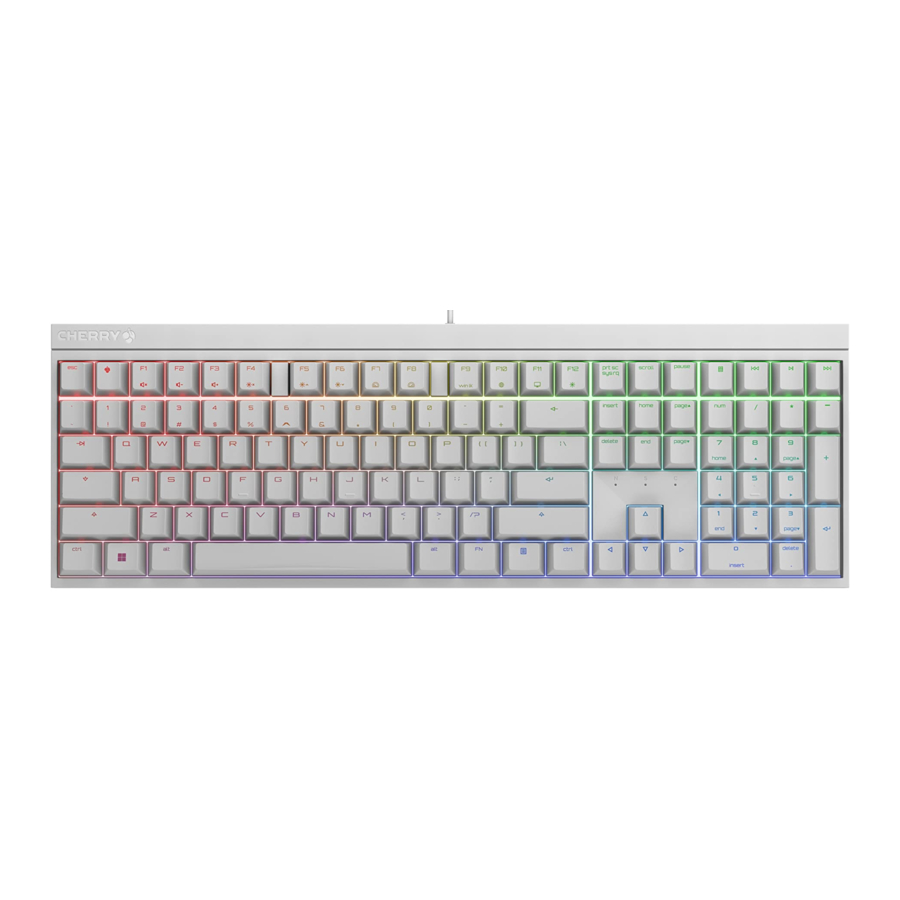
Элементы управления и описание

- Запустите игровое программное обеспечение CHERRY
- Включение/выключение звука
- Уменьшение громкости
- Увеличение громкости
- Включение/выключение подсветки (При повторном включении подсветки клавиши подсвечиваются с последней установленной яркостью.)
- Увеличение яркости подсветки
- Уменьшение яркости подсветки
- Замедление светового эффекта
- Ускорение светового эффекта
- Игровой режим = блокировка/разблокировка следующих клавиш и комбинаций клавиш: клавиша Windows, клавиша Menu, ALT + F4, ALT + Tab, ALT GR + Tab, CTRL + ALT + DEL
- Открыть веб-браузер
- Открыть браузер Windows
- Изменить световой эффект
- Запуск/выход из режима настройки индивидуальной подсветки клавиш (В режиме настройки активируйте, деактивируйте или измените подсветку клавиш, нажав на определенную клавишу. Чтобы отменить программирование и отменить настройки, нажмите клавишу пробела.)
- Клавиша FN для вторичной функции клавиш F
Перед началом работы

Каждое устройство уникально!
Инструкции по эксплуатации содержат информацию об эффективном и надежном использовании.
- Внимательно прочитайте инструкцию по эксплуатации.
- Сохраните инструкцию по эксплуатации и передайте ее другим пользователям.
CHERRY MX BOARD 2.0S — это клавиатура для работы с ПК и ноутбуками, разработанная специально для игр.
Для получения информации о других продуктах, загрузках и многом другом посетите нас на www.cherry-world.com или www.cherry.de.
Для вашей безопасности
RSI означает "Травма от повторяющихся нагрузок".
RSI возникает из-за небольших движений, непрерывно повторяющихся в течение длительного периода времени.
- Организуйте свое рабочее место эргономично.
- Расположите клавиатуру и мышь таким образом, чтобы ваши плечи и запястья были вытянуты и находились по бокам от тела.
- Вы можете выбрать наиболее удобный угол наклона клавиатуры, отрегулировав ножки на задней панели.
- Делайте несколько коротких перерывов, при необходимости с упражнениями на растяжку.
- Часто меняйте позу.
Подключение устройства
- Подключите клавиатуру к USB-порту ПК/ноутбука.
Клавиатура готова к использованию без установки какого-либо программного обеспечения.
Вызов дополнительных функций
Символы дополнительных функций расположены на клавишах F1–F12. Функции освещения и световые эффекты доступны только в RGB-версии.
- Чтобы вызвать функцию, нажмите клавишу FN и соответствующую клавишу.
Пример:
Чтобы включить или выключить звук, нажмите клавишу FN и F1 (![]() ).
). - Чтобы постоянно активировать клавишу FN, одновременно нажмите клавиши CTRL и FN.
Клавиша FN постоянно активирована и горит красным цветом.
 ).
).Настройка световых эффектов
Вы можете настроить световые эффекты без установки игрового программного обеспечения CHERRY.
- Выберите подходящий световой эффект, одновременно нажав клавишу FN и клавишу F12 (
![]() ).
). - Одновременно нажмите клавишу FN и клавишу пробела.
- Выберите цвет эффекта, нажав клавишу с желаемым цветом.
Или:
 ).
).- Чтобы выбрать изменение цвета на цвета радуги, снова одновременно нажмите клавишу FN и клавишу пробела.
Настройка подсветки отдельных клавиш
- Переключитесь на световой эффект подсветки отдельных клавиш, одновременно и многократно нажимая клавишу FN и клавишу F12 (
![]() ), пока клавиши W, A, S, D и клавиши курсора не загорятся красным цветом.
), пока клавиши W, A, S, D и клавиши курсора не загорятся красным цветом. - Одновременно нажмите клавишу FN и клавишу END.
- Многократно нажимайте клавишу, цвет которой вы хотите изменить, пока не появится желаемый цвет.
- Чтобы сохранить настройку, одновременно нажмите клавиши FN и END.
(Чтобы отменить программирование и отменить настройки, нажмите клавишу пробела.)
Установка игрового программного обеспечения CHERRY
Чтобы использовать все функциональные возможности CHERRY MX BOARD 2.0S, необходимо установить игровое программное обеспечение CHERRY на ПК или ноутбук.
С помощью игрового программного обеспечения CHERRY вы можете настраивать световые эффекты и назначать макросы клавишам.
Игровое программное обеспечение CHERRY интуитивно понятно в использовании и включает в себя функцию справки. Вы также можете обратиться в нашу службу поддержки, если вам это необходимо.
- Всегда используйте последнюю версию программного обеспечения.
- Загрузите бесплатное программное обеспечение с:
www.cherry-world.com или www.cherry.de.
Или:
- Нажмите и удерживайте клавишу CHERRY (
![]() ) в течение 5 секунд, чтобы открыть веб-ссылку для установки игрового программного обеспечения CHERRY.
) в течение 5 секунд, чтобы открыть веб-ссылку для установки игрового программного обеспечения CHERRY.
- Следуйте инструкциям на экране.
Активация/деактивация клавиши CHERRY
Чтобы избежать случайного запуска функций клавиши CHERRY (  ), вы можете деактивировать клавишу CHERRY ( ).
- Одновременно нажмите клавишу FN и клавишу CHERRY (
![]() ).
).
Клавиша CHERRY (![]() ) активируется (загорается красным цветом) или деактивируется.
) активируется (загорается красным цветом) или деактивируется.
Возврат клавиатуры к исходному состоянию поставки
- Нажмите и удерживайте кнопку FN и кнопку PAUSE в течение 5 секунд.
Восстанавливается исходное состояние поставки.
Чистка клавиатуры
- Выключите ПК/ноутбук или вытащите USB-штекер.
ВНИМАНИЕ! Агрессивные чистящие средства и жидкости могут повредить клавиатуру
- Не используйте для чистки растворители, такие как бензин или спирт, а также абразивные чистящие средства или абразивные губки.
- Не допускайте попадания жидкости внутрь клавиатуры.
- Не снимайте колпачки клавиш с клавиатуры.
- Протрите клавиатуру слегка влажной тканью и небольшим количеством мягкого чистящего средства (например, жидкости для мытья посуды).
- Вытрите клавиатуру насухо мягкой безворсовой тканью.
Если устройство не работает
- Если функции клавиши CHERRY (
![]() ) не выполняются, возможно, она деактивирована (см. «Активация/деактивация клавиши CHERRY»).
) не выполняются, возможно, она деактивирована (см. «Активация/деактивация клавиши CHERRY»). - Используйте другой USB-порт на ПК/ноутбуке.
- Чтобы убедиться, что клавиатура неисправна, по возможности проверьте ее на другом ПК/ноутбуке.
- Установите для параметра "USB Keyboard Support" ("Поддержка USB-клавиатуры") или "USB Legacy Mode" ("Режим совместимости USB") значение "enabled" ("включено") в BIOS ПК.
Утилизация устройства
- Не выбрасывайте устройства с этим символом вместе с бытовыми отходами.
- Утилизируйте устройства в соответствии с установленными законом нормами – у местного дилера или в муниципальных центрах утилизации.
![]()

Технические данные
| Обозначение | Значение |
| Напряжение питания | 5.0 В/DC ±5% SELV |
| Потребляемый ток | Макс. 500 мА |
| Температура хранения | -20°C... +60°C |
| Рабочая температура | 0°C... +50°C |
Ссылки
![www.cherry-world.com]() CHERRY - мыши и клавиатуры для профессионалов
CHERRY - мыши и клавиатуры для профессионалов![www.cherry.de]() CHERRY Deutschland - Mäuse, Tastaturen und Eingabegeräte für Profis
CHERRY Deutschland - Mäuse, Tastaturen und Eingabegeräte für Profis

Скачать инструкцию
Здесь вы можете скачать полную PDF‑версию инструкции. Она может содержать дополнительные инструкции по безопасности, информацию о гарантии, правила FCC и т. д.
Скачать Cherry MX BOARD 2.0S - Руководство для проводной игровой клавиатуры


