Cherry G80-3000N RGB TKL - Руководство по проводной TKL-клавиатуре
- 1 Обзор
- 2 Прежде чем начать...
- 3 Для вашей безопасности
- 4 Подключение клавиатуры
- 5 Вызов дополнительных функций
- 6 Изменение световых эффектов
- 7 Возврат клавиатуры к исходному состоянию поставки
- 8 Чистка клавиатуры
- 9 Если клавиатура не работает
- 10 Утилизация устройства
- 11 Технические данные
- 12 КОНТАКТЫ
- 13 Ссылки
- 14 Скачать инструкцию
- 15 На других языках
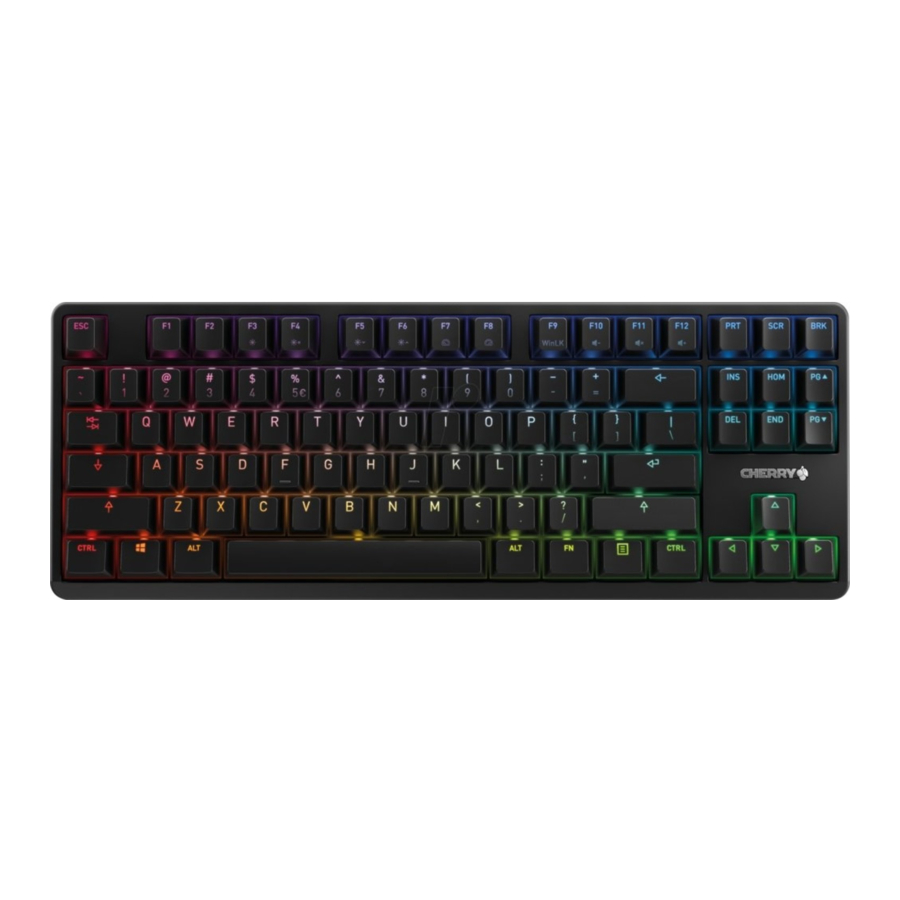
Обзор

 Изменение светового эффекта
 Включение/выключение подсветки (когда вы снова включаете подсветку, клавиши подсвечиваются с последней установленной яркостью).
 Подсветка темнее
 Подсветка ярче
 Световой эффект медленнее
 Световой эффект быстрее
 Win Lock = блокировка/разблокировка следующих клавиш и комбинаций клавиш: клавиша Windows, клавиша меню, ALT + F4, ALT + Tab, ALT GR + Tab, CTRL + ALT + DEL
 Уменьшение громкости
 Включение/выключение звука
 Увеличение громкости
 Клавиша FN + END = запуск/завершение режима настройки подсветки отдельных клавиш
 Клавиша FN для подфункции клавиш F
 Клавиша FN + пробел = режим настройки одноцветного светового эффекта
Прежде чем начать...
 Каждое устройство уникально! Инструкция по эксплуатации содержит информацию об эффективном и надежном использовании.
|
CHERRY G80-3000N RGB TKL — это клавиатура для управления компьютерами.
Для получения информации о других продуктах, загрузках и многом другом посетите нас на www.cherry.de.
Для вашей безопасности

RSI означает "Травма от повторяющихся нагрузок"
RSI возникает из-за небольших движений, непрерывно повторяющихся в течение длительного периода времени.
- Организуйте свое рабочее место эргономично.
- Выберите удобный наклон клавиатуры, используя регулируемые ножки внизу.
- Делайте несколько коротких перерывов, при необходимости с упражнениями на растяжку.
- Часто меняйте позу.
Подключение клавиатуры
- Подключите клавиатуру к USB-порту ПК/ноутбука.
Клавиатура готова к использованию без установки какого-либо программного обеспечения.
Вызов дополнительных функций
Символы для дополнительных функций находятся на клавишах F3–F12.
- Чтобы вызвать функцию, нажмите клавишу FN и соответствующую клавишу.
Пример:
Чтобы включить или выключить подсветку, нажмите клавишу FN и F4 (![]() ).
). - Чтобы постоянно активировать клавишу FN, одновременно нажмите клавиши CTRL и FN.
 ).
).Изменение световых эффектов
Изменение цвета световых эффектов
- Нажимайте клавишу FN и клавишу F3 (
![]() ) несколько раз, пока не появится одноцветный световой эффект.
) несколько раз, пока не появится одноцветный световой эффект. - Нажмите клавишу FN и пробел.
Клавиши загорятся разными цветами. - Нажмите клавишу с желаемым цветом.
Все одноцветные эффекты теперь будут подсвечиваться этим цветом.
 ) несколько раз, пока не появится одноцветный световой эффект.
Настройка цветов для подсветки отдельных клавиш
- Переключитесь в режим подсветки отдельных клавиш, нажимая клавишу FN и клавишу F3 (
![]() ) несколько раз, пока подсветка не станет белой, а клавиши WASD и курсора не станут красными (заводская настройка).
) несколько раз, пока подсветка не станет белой, а клавиши WASD и курсора не станут красными (заводская настройка). - Одновременно нажмите клавишу FN и клавишу END.
- Нажимайте клавишу, подсветку которой вы хотите изменить, пока она не загорится желаемым цветом.
- При необходимости измените цвет других клавиш.
- Сохраните настройки, нажав клавишу FN и клавишу END.
Возврат клавиатуры к исходному состоянию поставки
- Нажмите и удерживайте клавишу FN и клавишу PAUSE в течение 5 секунд.
Восстанавливается исходное состояние поставки.
Чистка клавиатуры
- Выключите ПК/ноутбук или выньте вилку клавиатуры.

ВНИМАНИЕ! Агрессивные чистящие средства и жидкости могут повредить клавиатуру
- Не используйте для очистки растворители, такие как бензин или спирт, а также абразивные чистящие средства или абразивные губки.
- Не допускайте попадания жидкости внутрь клавиатуры.
- Не снимайте колпачки клавиш клавиатуры.
- Протрите клавиатуру слегка влажной тканью и небольшим количеством мягкого чистящего средства (например, жидкости для мытья посуды).
- Вытрите клавиатуру насухо мягкой безворсовой тканью.
Если клавиатура не работает
- Используйте другой USB-порт на ПК/ноутбуке.
- Чтобы убедиться, что клавиатура неисправна, по возможности проверьте ее на другом ПК/ноутбуке.
- Установите для параметра "USB Keyboard Support" ("Поддержка USB-клавиатуры") или "USB
Legacy Mode" ("Устаревший режим USB") значение "enabled" ("включено") в BIOS ПК.
Утилизация устройства

- Утилизируйте устройство в соответствии с требованиями законодательства.
Технические данные
| Обозначение | Значение |
| Напряжение питания | 5.0 V/DC ±5% SELV |
| Потребляемый ток | Макс. 500 mA |
| Температура хранения | -20°C... +60°C |
| Рабочая температура | 0°C... +50°C |
КОНТАКТЫ
Cherry GmbH
Cherrystraße 91275 Auerbach/OPf.
Германия
Интернет: www.cherry.de
Для США:
Cherry Americas, LLC
5732 95th Avenue
Suite 850
Kenosha, WI 53144
USA
Tel.: +1 262 942 6508
Email: sales@cherryamericas.com
Интернет: www.cherryamericas.com
Оставьте нам комментарий
#cherrykeyboards
 | facebook.com/ORG.CHERRY |
 | twitter.com/org_cherry |
 | blog.cherry.de |
 | youtube.com/channel/UChsaJqZnGDZ_Nq1v9-261NQ |
 | instagram.com/cherry_original |
 | xing.com/companies/cherrygmbh |
 | linkedin.com/company/cherry- |

Ссылки
![www.cherry.de]() CHERRY Deutschland - Mäuse, Tastaturen und Eingabegeräte für Profis
CHERRY Deutschland - Mäuse, Tastaturen und Eingabegeräte für Profis![www.cherryamericas.com]() CHERRY Americas - mice and keyboards for professionals
CHERRY Americas - mice and keyboards for professionalsFacebook
![twitter.com]() http://twitter.com/org_cherry
http://twitter.com/org_cherry![blog.cherry.de]() CHERRY Deutschland - Mäuse, Tastaturen und Eingabegeräte für Profis
CHERRY Deutschland - Mäuse, Tastaturen und Eingabegeräte für Profis![youtube.com]() CHERRY - YouTube
CHERRY - YouTube![instagram.com]() Instagram
Instagramhttp://xing.com/companies/cherrygmbh


Скачать инструкцию
Здесь вы можете скачать полную PDF‑версию инструкции. Она может содержать дополнительные инструкции по безопасности, информацию о гарантии, правила FCC и т. д.
Скачать Cherry G80-3000N RGB TKL - Руководство по проводной TKL-клавиатуре


