Cherry MX 8.2 TKL Wireless - Руководство по беспроводной игровой клавиатуре
- 1 Обзор
- 2 Перед тем, как начать
- 3 Для вашей безопасности
- 4 Предотвращение повреждений
- 5 Включение/выключение клавиатуры
- 6 Прикрепление подставки для запястий
- 7 Подключение клавиатуры к устройству
- 8 Изменение типа соединения
- 9 Установка программного обеспечения
- 10 Вызов дополнительных функций
- 11 Настройка световых эффектов
- 12 Зарядка клавиатуры
- 13 Возврат клавиатуры к исходному состоянию поставки
- 14 Чистка клавиатуры
- 15 Если клавиатура не работает
- 16 Утилизация устройства
- 17 Технические данные
- 18 Контактная информация
- 19 Сертификаты
- 20 Ссылки
- 21 Скачать инструкцию
- 22 На других языках
Обзор
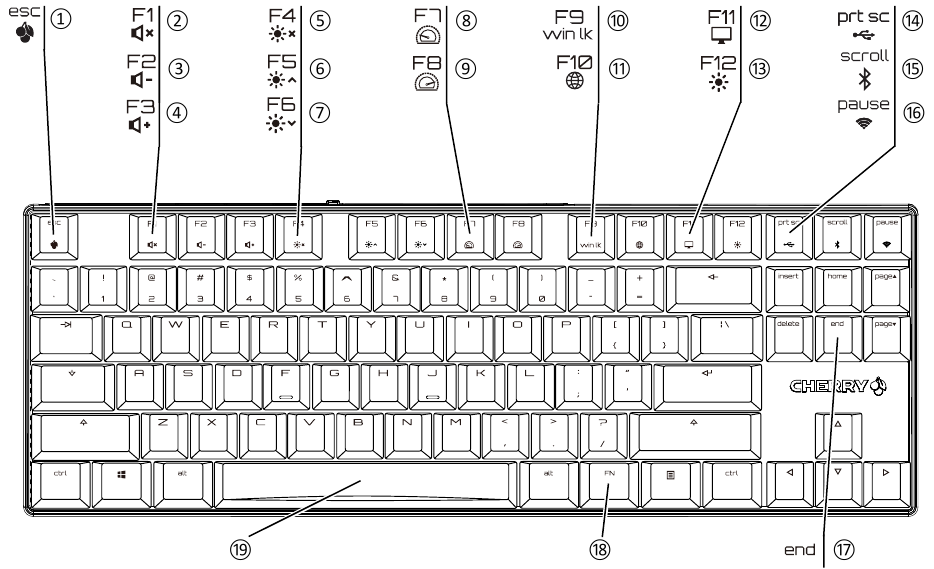
- Запустите игровое программное обеспечение CHERRY. Чтобы запрограммировать клавиатуру с помощью игрового программного обеспечения, сначала необходимо подключить ее через USB-кабель.
- Звук вкл./выкл.
- Уменьшить громкость
- Увеличить громкость
- Подсветка вкл./выкл. (Когда вы снова включаете подсветку, клавиши подсвечиваются с последней установленной яркостью.)
- Подсветка ярче
- Подсветка темнее
- Световой эффект медленнее
- Световой эффект быстрее
- Игровой режим = заблокировать/разблокировать следующие клавиши и комбинации клавиш: клавиша Windows, клавиша Menu, ALT + F4, ALT + Tab, CTRL + ALT + DEL, CTRL + ESC
- Открыть веб-браузер
- Открыть браузер Windows
- Изменить световой эффект
- Print (Печать)
При удерживании клавиши FN: Включить соединение через USB-кабель - Scroll (Прокрутка)
При удерживании клавиши FN: Включить соединение через Bluetooth - Pause (Пауза)
При удерживании клавиши FN: Включить беспроводное соединение - Запуск/выход из режима настройки индивидуальной подсветки клавиш (В режиме настройки активируйте, деактивируйте или измените подсветку клавиш, нажав на конкретную клавишу. Чтобы отменить программирование и отменить настройки, нажмите клавишу пробела.)
- Клавиша FN для вторичной функции клавиш F
- Изменение цвета на цвета радуги Перед тем, как начать...
Перед тем, как начать
 Каждое устройство уникально! Инструкция по эксплуатации содержит информацию об эффективном и надежном использовании.
- Внимательно прочитайте инструкцию по эксплуатации.
- Сохраните инструкцию по эксплуатации и передайте ее другим пользователям.
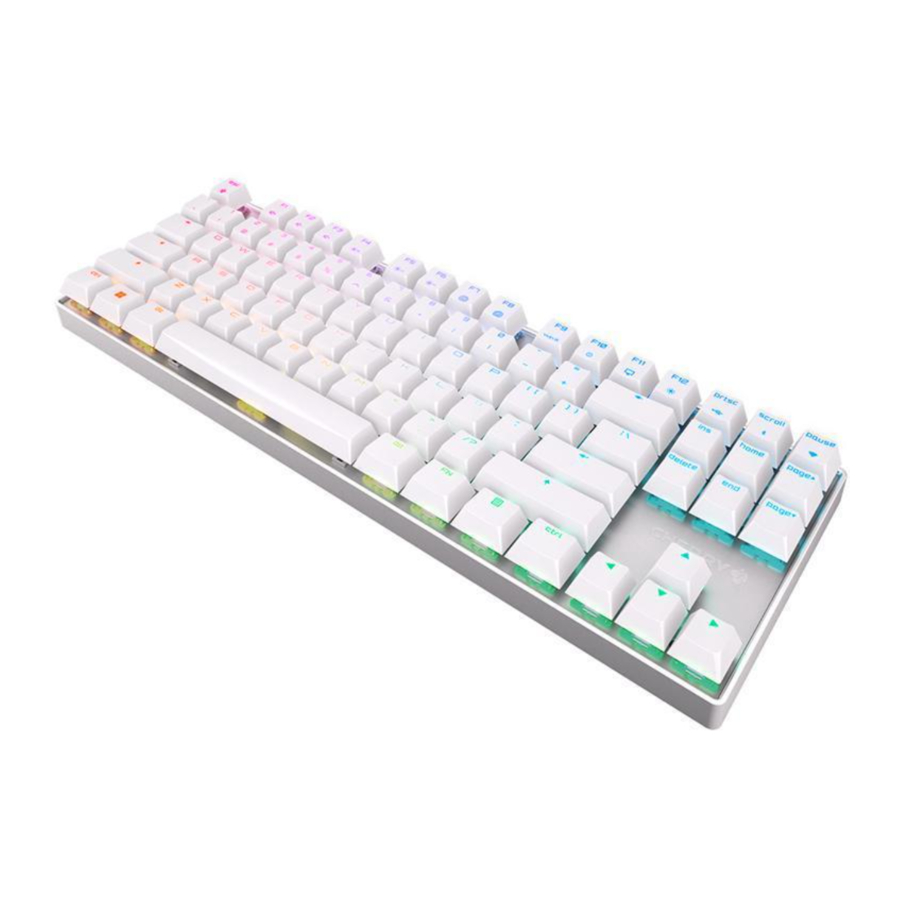
CHERRY MX 8.2 TKL Wireless — это беспроводная клавиатура для работы с ПК/ноутбуками, разработанная специально для игр. Для получения информации о других продуктах, загрузках и многом другом посетите нас на www.cherry-world.com или www.cherry.de.
Для вашей безопасности
Риск удушья из-за проглатывания мелких деталей
- Храните устройство в недоступном для детей младше 3 лет месте.
RSI означает "Травма от повторяющихся нагрузок" ("Repetitive Strain Injury").
RSI возникает из-за небольших движений, непрерывно повторяющихся в течение длительного периода времени.
- Организуйте свое рабочее место эргономично.
- Расположите клавиатуру и мышь таким образом, чтобы ваши плечи и запястья были вытянуты и находились по бокам вашего тела.
- Вы можете выбрать наиболее удобный угол наклона клавиатуры, отрегулировав ножки на задней панели.
- Делайте несколько коротких перерывов, при необходимости выполняя упражнения на растяжку.
- Часто меняйте позу.
Предотвращение повреждений
Магниты могут стереть носители информации и повредить механические часы
- Не размещайте носители информации, такие как магнитные карты или внешние жесткие диски, или механические часы в пределах 10 см от клавиатуры.
Включение/выключение клавиатуры
Если клавиатура не используется дольше 30 секунд, она переходит в спящий режим, который требует очень мало энергии. В этом режиме светодиоды и подсветка клавиатуры отключаются. Она снова включается автоматически при первом нажатии кнопки. Поскольку клавиатура все еще потребляет энергию в энергосберегающем режиме, выключайте ее вручную перед длительными периодами неиспользования или транспортировкой.
- Передвиньте переключатель на задней панели клавиатуры в соответствующее положение:
Off (Выкл.) = 0
On (Вкл.) = I
Прикрепление подставки для запястий
- Придвиньте подставку для запястий к передней части клавиатуры.
Подставка для запястий удерживается на месте магнитами в корпусе клавиатуры.
Подключение клавиатуры к устройству
Вы можете подключить клавиатуру к своему ПК/ноутбуку или другим устройствам (например, игровой консоли или телевизору) через кабель, Bluetooth или с помощью приемника, используя беспроводное соединение 2,4 ГГц.
Bluetooth-соединение удобно, если вы хотите использовать клавиатуру с несколькими устройствами: вам нужно подключиться только один раз, и вам не нужен приемник. Вы также можете использовать Bluetooth для постоянного подключения до 3 устройств к клавиатуре и переключения между ними.
Подключение клавиатуры через кабель
- Включите клавиатуру (установите переключатель на задней панели клавиатуры в положение "I").
- Подключите кабель к USB-порту на задней панели клавиатуры и к USB-порту на ПК/ноутбуке.
- Удерживая клавишу FN, нажмите клавишу "USB" (
![]() ).
).
 ).
).Светодиод "USB/Battery" ("USB/Батарея") (  ) загорается красным цветом на задней панели клавиатуры.
Подключение клавиатуры через Bluetooth
Поскольку клавиатура имеет 3 Bluetooth-канала, вы можете подключить ее к 3 различным устройствам.
- Включите клавиатуру (установите переключатель на задней панели клавиатуры в положение "I").
- Откройте поиск устройств Bluetooth на устройстве, которое вы хотите подключить к клавиатуре (например, на ПК с Windows выберите Start (Пуск) > Settings (Настройки) > Devices (Устройства) > Bluetooth).
- Следуйте инструкциям операционной системы.
- Активируйте Bluetooth-соединение клавиатуры, нажав клавишу "Bluetooth" (
![]() ), удерживая клавишу FN. Если на активном канале (1, 2 или 3) нет соединения, светодиод "Bluetooth" (
), удерживая клавишу FN. Если на активном канале (1, 2 или 3) нет соединения, светодиод "Bluetooth" ( ![]() ) мигает красным цветом на задней панели клавиатуры. Канал 1 выбирается при первом включении устройства. Если светодиод горит красным постоянно: канал уже используется другим устройством.
) мигает красным цветом на задней панели клавиатуры. Канал 1 выбирается при первом включении устройства. Если светодиод горит красным постоянно: канал уже используется другим устройством. - При необходимости выберите другой канал, нажав клавишу FN и одну из клавиш 1–3.
Или:
 ), удерживая клавишу FN. Если на активном канале (1, 2 или 3) нет соединения, светодиод "Bluetooth" (
  ) мигает красным цветом на задней панели клавиатуры. Канал 1 выбирается при первом включении устройства. Если светодиод горит красным постоянно: канал уже используется другим устройством.
- Нажмите и удерживайте кнопку FN и одну из клавиш 1–3. Светодиод снова начинает мигать, и соединение на канале удаляется и может быть перезаписано.
- Следуйте инструкциям операционной системы устройства, которое вы хотите подключить к клавиатуре, в течение 30 секунд.
Светодиод "Bluetooth" (![]() ) загорается красным цветом, и клавиатура подключается к устройству.
) загорается красным цветом, и клавиатура подключается к устройству.
 ) загорается красным цветом, и клавиатура подключается к устройству.
Если светодиод не загорается, соединение не удалось.
- Попробуйте еще раз.
Подключение клавиатуры через приемник
- Включите клавиатуру (установите переключатель на задней панели клавиатуры в положение "I").
- Подключите приемник к USB 2.0 порту на вашем устройстве, если это возможно (обычно он имеет белую или черную направляющую).
- Удерживая клавишу FN, нажмите клавишу "Wireless" ("Беспроводная связь") (
![]() ).
).
 ).
).Светодиод "RF" на задней панели клавиатуры (  ) загорается красным цветом. Клавиатура подключена к вашему ПК/ноутбуку.
Изменение типа соединения
Если вы установили соединение через кабель, Bluetooth и через приемник, вы можете переключаться между типами соединения с помощью клавиши FN и соответствующей клавиши.
| Клавиша FN + клавиша | Функция |
 | Соединение через USB-кабель |
 | Соединение через Bluetooth |
 | Соединение через беспроводной приемник |
- Удерживайте клавишу FN и нажмите соответствующую клавишу, как показано в таблице.
Тип соединения изменен и отображается соответствующим светодиодом на задней панели клавиатуры.
Переключение устройства Bluetooth
Если вы подключили клавиатуру к нескольким устройствам (например, ПК, игровой консоли и телевизору) через 3 Bluetooth-канала, вы можете переключаться между этими устройствами.
- Переключитесь на Bluetooth-соединение.
- Нажмите клавишу FN и соответствующую клавишу для нужного канала.
Клавиатура подключена к соответствующему устройству через Bluetooth.
Установка программного обеспечения
Установка программного обеспечения только через кабель
Чтобы предотвратить сбои в работе программного обеспечения из-за разряженной батареи, программное обеспечение нельзя устанавливать или запускать в режиме Bluetooth или беспроводной связи.
- Подключите клавиатуру с помощью кабеля (см.: 5.1 "Connecting the keyboard via cable" ("Подключение клавиатуры с помощью кабеля")).
Чтобы воспользоваться всеми возможностями CHERRY MX 8.2 TKL Wireless, необходимо установить игровое программное обеспечение CHERRY на ПК/ноутбук.
С помощью игрового программного обеспечения CHERRY вы можете настраивать световые эффекты и назначать макросы клавишам.
Игровое программное обеспечение CHERRY интуитивно понятно в использовании и включает в себя функцию справки. Вы также можете обратиться в нашу службу поддержки, если вам потребуется помощь.
- Всегда используйте последнюю версию программного обеспечения.
- Подключите клавиатуру с помощью кабеля (см.: 5.1 "Connecting the keyboard via cable" ("Подключение клавиатуры с помощью кабеля")).
- Загрузите бесплатное программное обеспечение с сайта: www.cherry-world.com или www.cherry.de.
Или:
- Нажмите и удерживайте клавишу FN и клавишу CHERRY (
![]() ) в течение 5 секунд, чтобы открыть веб-ссылку для установки игрового программного обеспечения CHERRY.
) в течение 5 секунд, чтобы открыть веб-ссылку для установки игрового программного обеспечения CHERRY.
 ) в течение 5 секунд, чтобы открыть веб-ссылку для установки игрового программного обеспечения CHERRY.
- Следуйте инструкциям на экране.
Вызов дополнительных функций
Символы для дополнительных функций находятся в верхнем ряду клавиш.
- Чтобы вызвать функцию, нажмите клавишу FN и соответствующую клавишу.
Пример:
Чтобы включить или выключить звук, нажмите клавишу FN и F1 (![]() ).
).
 ).
).- Чтобы постоянно активировать клавишу FN, нажмите клавиши CTRL и FN одновременно.
Настройка световых эффектов
Вы можете настроить световые эффекты с помощью дополнительных функциональных клавиш. Вы можете дополнительно настроить световые эффекты с помощью игрового программного обеспечения CHERRY. Для этого необходимо установить программное обеспечение.
Зарядка клавиатуры
Зарядите клавиатуру, когда светодиод "USB/Battery" (  ) на задней панели клавиатуры мигает синим цветом.
- Подключите кабель к USB-порту на задней панели клавиатуры и к USB-порту на ПК/ноутбуке.
Светодиод "USB/Battery" ( ) на задней панели клавиатуры горит синим цветом во время зарядки клавиатуры.
Светодиод перестает гореть, когда клавиатура полностью заряжена. Схема зарядки предотвращает перезарядку.
Аккумулятор клавиатуры заряжается до тех пор, пока ПК/ноутбук включен. Вы можете продолжать работать во время зарядки. Выбранное кабельное, Bluetooth или беспроводное соединение сохраняется.
Возврат клавиатуры к исходному состоянию поставки
- Нажмите и удерживайте кнопку FN и кнопку паузы в течение 5 секунд. Исходное состояние поставки восстановлено.
Если это не работает, в середине нижней части клавиатуры есть небольшое отверстие.
- Используйте тонкую проволоку (скрепку), чтобы нажать на переключатель в этом отверстии.
Чистка клавиатуры
- Выключите клавиатуру (установите переключатель на задней панели клавиатуры в положение "0").
ВНИМАНИЕ! Агрессивные чистящие средства и жидкости могут повредить клавиатуру
- Не используйте для чистки растворители, такие как бензин или спирт, а также абразивные чистящие средства или абразивные губки.
- Не допускайте попадания жидкости внутрь клавиатуры.
- Не снимайте колпачки клавиш с клавиатуры.
- Протрите клавиатуру слегка влажной тканью и небольшим количеством мягкого чистящего средства (например, жидкости для мытья посуды).
- Вытрите клавиатуру насухо мягкой безворсовой тканью.
Если клавиатура не работает
- Выключите и снова включите клавиатуру.
- Используйте другой USB-порт на ПК/ноутбуке.
- Чтобы убедиться, что клавиатура неисправна, по возможности проверьте ее на другом ПК/ноутбуке.
- Зарядите клавиатуру с помощью USB-кабеля (см. 10 "Charging the keyboard" ("Зарядка клавиатуры")).
- Удалите все объекты, вызывающие помехи между устройствами и ПК/ноутбуком. Помехи вызываются, в частности, металлическими или электрическими объектами, такими как кабели, громкоговорители или USB-концентраторы.
- Уменьшите расстояние между устройствами и ПК/ноутбуком.
- При возникновении помех при использовании устройств USB 3.0 в непосредственной близости от приемника: Используйте порт, расположенный дальше, дополнительный кабель или USB-концентратор для приемника или устройства USB 3.0.
- Установите для параметра "USB Keyboard Support" ("Поддержка USB-клавиатуры") или "USB Legacy Mode" ("Режим совместимости USB") значение "enabled" ("включено") в BIOS ПК.
Устранение неисправности соединения Bluetooth
- Если ваш ПК/ноутбук находится в режиме ожидания, его нельзя вывести из этого режима с помощью устройств Bluetooth. Включите ПК/ноутбук вручную.
- Если клавиатура уже подключена к другому устройству на выбранном канале, вы не можете установить параллельное соединение. Выключите первое устройство или деактивируйте соединение.
Работа нескольких устройств Bluetooth на ПК/ноутбуке
Когда подключено слишком много устройств Bluetooth, это может быть слишком много для приемников Bluetooth в ПК/ноутбуке.
- Выключите все ненужные устройства Bluetooth.
- Удалите соединение с клавиатурой в программном обеспечении Bluetooth и добавьте его снова как новое устройство.
- Используйте внешний приемник Bluetooth.
- Если вы назначили разные каналы Bluetooth: При необходимости переключите канал Bluetooth (см. 6.1 "Switching Bluetooth device" ("Переключение устройства Bluetooth")).
- Подключите клавиатуру с помощью приемника.
Устранение неисправности соединения с помощью приемника
- Подключите приемник к порту USB 2.0 на вашем ПК/ноутбуке (обычно он имеет белую или черную направляющую). На портах USB 3.0 (синяя направляющая) иногда возникают неисправности.
- Подключите приемник к другому порту USB 2.0 на ПК/ноутбуке.
- Уменьшите расстояние между приемником и клавиатурой, подключив приемник к USB-порту, расположенному близко к устройствам.
- Используйте USB-удлинитель, чтобы разместить приемник как можно ближе к клавиатуре.
Утилизация устройства
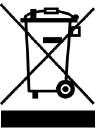
- Не выбрасывайте устройства с этим символом вместе с бытовыми отходами.
- Утилизируйте устройства в соответствии с законодательными нормами – у местного дилера или в муниципальных центрах утилизации.
![]()
Технические данные
| Обозначение | Значение |
| Напряжение питания | Приемник: 5.0 В/DC ±5% |
| Напряжение зарядки | Тип. 5.0 В/DC |
| Ток зарядки | Макс. 1000 мА |
| Потребляемый ток | Макс. 500 мА |
| Аккумулятор | Перезаряжаемый литий-ионный аккумулятор, 2800 мАч |
| Рабочая частота | 2400.0... 2483.5 МГц |
| Эффективная излучаемая мощность | Макс. 10 мВт (EIRP) |
| Bluetooth | 5.1 |
| Температура хранения | -20°C... +60°C |
| Рабочая температура | 0°C... +50°C |
Контактная информация
Для Европы:
Cherry Europe GmbH
Cherrystraße 2
91275 Auerbach/OPf.
Германия
Интернет www.cherry-world.com или www.cherry.cn
Для США:
Cherry Americas, LLC
5732 95th Avenue
Suite 850
Kenosha, WI 53144
USA
Tel.: +1 262 942 6508
Email: sales@cherryamericas.com
Internet: www.cherry-world.com или www.cherry.cn
Сертификаты
Декларация соответствия ЕС

Компания Cherry Europe GmbH, Auerbach/OPf., Германия, настоящим заявляет, что данная модель радиосистемы соответствует европейской директиве 2014/53/EU. Полный текст декларации соответствия ЕС можно найти по следующему адресу в Интернете: www.cherry.de/compliance.
UKCA
Уполномоченный представитель в Великобритании:
Authorised Representative Service
The Old Methodist Chapel
Great Hucklow
SK17 8RG
UK

Ссылки
![www.cherry-world.com]() CHERRY - мыши и клавиатуры для профессионалов
CHERRY - мыши и клавиатуры для профессионалов![www.cherry.de]() CHERRY Deutschland - Мыши, клавиатуры и устройства ввода для профессионалов
CHERRY Deutschland - Мыши, клавиатуры и устройства ввода для профессионалов![www.cherry.cn]() cherry_web
cherry_web![www.cherry.de]() Produktzertifizierungen | Über CHERRY - Cherry (Сертификация продукции | О CHERRY - Cherry)
Produktzertifizierungen | Über CHERRY - Cherry (Сертификация продукции | О CHERRY - Cherry)


Скачать инструкцию
Здесь вы можете скачать полную PDF‑версию инструкции. Она может содержать дополнительные инструкции по безопасности, информацию о гарантии, правила FCC и т. д.
Скачать Cherry MX 8.2 TKL Wireless - Руководство по беспроводной игровой клавиатуре


