Cherry MX 8.2 TKL Wireless - Manual de utilizare a tastaturii wireless pentru jocuri
- 1 Prezentare generală
- 2 Înainte de a începe
- 3 Pentru siguranța dumneavoastră
- 4 Evitarea daunelor
- 5 Pornirea/oprirea tastaturii
- 6 Atașarea suportului pentru palmă
- 7 Conectarea tastaturii la un dispozitiv
- 8 Schimbarea tipului de conexiune
- 9 Instalarea software-ului
- 10 Apelarea funcțiilor suplimentare
- 11 Personalizarea efectelor de lumină
- 12 Încărcarea tastaturii
- 13 Resetarea tastaturii la starea inițială de livrare
- 14 Curățarea tastaturii
- 15 Dacă tastatura nu funcționează
- 16 Eliminarea dispozitivului
- 17 Date tehnice
- 18 Contact
- 19 Certificări
- 20 Referințe
- 21 Descărcați manualul
- 22 În alte limbi
Prezentare generală
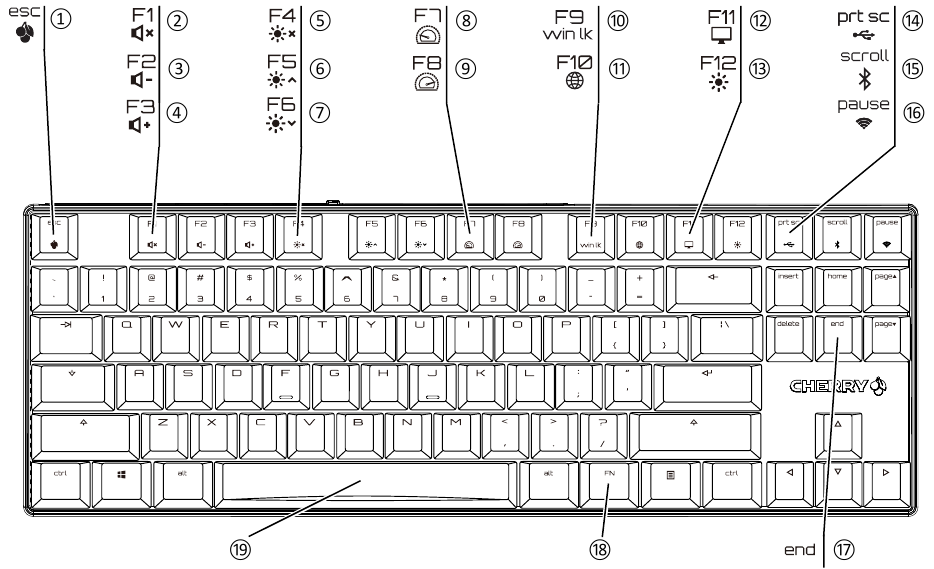
- Porniți software-ul de gaming CHERRY. Pentru a programa tastatura cu software-ul de gaming, trebuie mai întâi să o conectați prin cablul USB.
- Sunet pornit/oprit
- Sunet mai încet
- Sunet mai tare
- Iluminare de fundal pornită/oprită (Când reporniți iluminarea de fundal, tastele sunt iluminate cu luminozitatea setată cel mai recent.)
- Iluminare de fundal mai puternică
- Iluminare de fundal mai slabă
- Efect de lumină mai lent
- Efect de lumină mai rapid
- Modul de joc = blochează/deblochează următoarele taste și combinații de taste: tasta Windows, tasta Menu, ALT + F4, ALT + Tab, CTRL + ALT + DEL, CTRL + ESC
- Deschide browserul web
- Deschide browserul Windows
- Schimbă efectul de lumină
- Print (Imprimare)
Când țineți apăsată tasta FN: Activați conexiunea prin cablu USB - Scroll (Derulare)
Când țineți apăsată tasta FN: Activați conexiunea prin Bluetooth - Pause (Pauză)
Când țineți apăsată tasta FN: Activați conexiunea wireless - Porniți/ieșiți din modul de setare pentru iluminarea individuală a tastelor (În modul de setare, activați, dezactivați sau schimbați iluminarea tastelor apăsând tasta specifică. Pentru a anula programarea și a renunța la setări, apăsați bara de spațiu.)
- Tasta FN pentru funcția secundară a tastelor F
- Schimbarea culorii în culorile curcubeului Înainte de a începe...
Înainte de a începe
 Fiecare dispozitiv este diferit! Instrucțiunile de utilizare conțin informații despre utilizarea eficientă și fiabilă.
- Citiți cu atenție instrucțiunile de utilizare.
- Păstrați instrucțiunile de utilizare și transmiteți-le altor utilizatori.
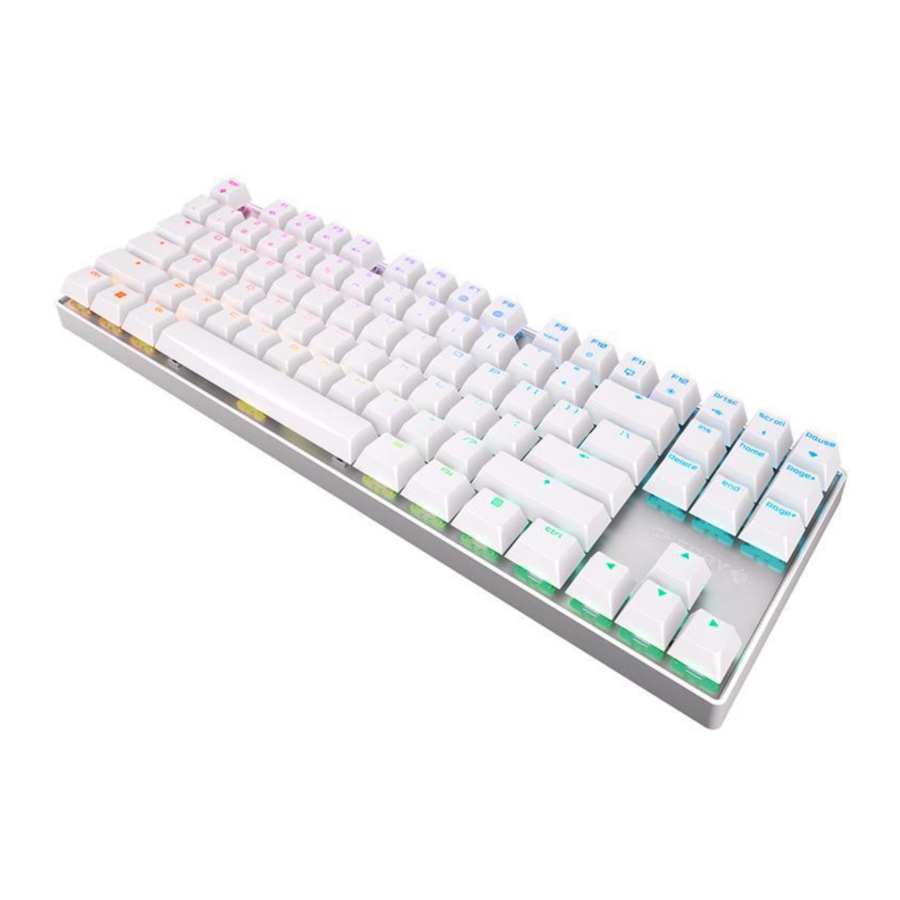
CHERRY MX 8.2 TKL Wireless este o tastatură wireless pentru operarea PC-urilor/laptopurilor și a fost dezvoltată special pentru jocuri. Pentru informații despre alte produse, descărcări și multe altele, vizitați-ne la www.cherry-world.com sau www.cherry.de.
Pentru siguranța dumneavoastră
Risc de sufocare prin înghițirea pieselor mici
- Nu lăsați dispozitivul la îndemâna copiilor sub 3 ani.
RSI înseamnă "Repetitive Strain Injury" (Leziune cauzată de efort repetitiv).
RSI apare din cauza mișcărilor mici repetate continuu pe o perioadă lungă de timp.
- Configurați-vă ergonomic spațiul de lucru.
- Poziționați tastatura și mouse-ul astfel încât brațele superioare și încheieturile să fie întinse și pe părțile laterale ale corpului.
- Puteți alege unghiul cel mai confortabil pentru tastatură ajustând picioarele de pe spate.
- Luați mai multe pauze scurte, cu exerciții de stretching dacă este necesar.
- Schimbați-vă des postura.
Evitarea daunelor
Magneții pot șterge suporturile de stocare și pot deteriora ceasurile mecanice
- Nu așezați suporturi de stocare, cum ar fi carduri magnetice sau hard disk-uri externe, sau ceasuri mecanice la mai puțin de 10 cm de tastatură.
Pornirea/oprirea tastaturii
Când nu este utilizată mai mult de 30 de secunde, tastatura trece în modul de repaus, care necesită foarte puțină energie. În acest mod, LED-urile și iluminarea tastelor sunt oprite. Se pornește din nou automat la prima apăsare a unui buton. Deoarece tastatura consumă încă energie în modul de economisire a energiei, opriți-o manual înainte de perioade mai lungi de neutilizare sau pentru transport.
- Glisați comutatorul de pe spatele tastaturii în poziția corespunzătoare:
Oprit = 0
Pornit = I
Atașarea suportului pentru palmă
- Împingeți suportul pentru palmă până în partea din față a tastaturii.
Suportul pentru palmă este ținut pe loc de magneți în carcasa tastaturii.
Conectarea tastaturii la un dispozitiv
Puteți conecta tastatura la PC/laptop sau la alte dispozitive (cum ar fi o consolă de jocuri sau un televizor) prin cablu, Bluetooth sau cu receptorul folosind o conexiune wireless de 2,4 GHz.
Conexiunea Bluetooth este convenabilă dacă doriți să utilizați tastatura cu mai multe dispozitive: trebuie să vă conectați o singură dată și nu aveți nevoie de receptor. Puteți utiliza, de asemenea, Bluetooth pentru a conecta permanent până la 3 dispozitive la tastatură și a comuta între ele.
Conectarea tastaturii prin cablu
- Porniți tastatura (setați comutatorul de pe spatele tastaturii pe "I").
- Conectați cablul la portul USB de pe spatele tastaturii și la un port USB de pe PC/laptop.
- În timp ce țineți apăsată tasta FN, apăsați tasta "USB" (
![]() ).
).
 ).
).LED-ul "USB/Battery" (USB/Baterie) (  ) se aprinde roșu pe spatele tastaturii.
Conectarea tastaturii prin Bluetooth
Deoarece tastatura are 3 canale Bluetooth, o puteți conecta la 3 dispozitive diferite.
- Porniți tastatura (setați comutatorul de pe spatele tastaturii pe "I").
- Deschideți căutarea dispozitivelor Bluetooth pe dispozitivul la care doriți să conectați tastatura (de exemplu, pe un PC Windows selectați Start > Setări > Dispozitive > Bluetooth).
- Urmați instrucțiunile sistemului de operare.
- Activați conexiunea Bluetooth a tastaturii apăsând tasta "Bluetooth" (
![]() ) în timp ce țineți apăsată tasta FN. Dacă nu există nicio conexiune pe canalul activ (1, 2 sau 3), LED-ul "Bluetooth" (
) în timp ce țineți apăsată tasta FN. Dacă nu există nicio conexiune pe canalul activ (1, 2 sau 3), LED-ul "Bluetooth" ( ![]() ) clipește roșu pe spatele tastaturii. Canalul 1 este selectat la prima pornire a dispozitivului. Dacă LED-ul luminează roșu constant: canalul este deja utilizat de un alt dispozitiv.
) clipește roșu pe spatele tastaturii. Canalul 1 este selectat la prima pornire a dispozitivului. Dacă LED-ul luminează roșu constant: canalul este deja utilizat de un alt dispozitiv. - Dacă este necesar, selectați un alt canal apăsând tasta FN și una dintre tastele 1 – 3.
Sau:
 ) în timp ce țineți apăsată tasta FN. Dacă nu există nicio conexiune pe canalul activ (1, 2 sau 3), LED-ul "Bluetooth" (
  ) clipește roșu pe spatele tastaturii. Canalul 1 este selectat la prima pornire a dispozitivului. Dacă LED-ul luminează roșu constant: canalul este deja utilizat de un alt dispozitiv.
- Apăsați și mențineți apăsat butonul FN și una dintre tastele 1 – 3. LED-ul începe să clipească din nou, iar conexiunea de pe canal este ștearsă și poate fi suprascrisă.
- Urmați instrucțiunile sistemului de operare al dispozitivului la care doriți să conectați tastatura în termen de 30 de secunde.
LED-ul "Bluetooth" (![]() ) se aprinde roșu, iar tastatura este conectată la dispozitiv.
) se aprinde roșu, iar tastatura este conectată la dispozitiv.
 ) se aprinde roșu, iar tastatura este conectată la dispozitiv.
Dacă LED-ul nu se aprinde, conexiunea a eșuat.
- Încercați din nou.
Conectarea tastaturii prin receptor
- Porniți tastatura (setați comutatorul de pe spatele tastaturii pe "I").
- Conectați receptorul la un port USB 2.0 de pe dispozitiv, dacă este posibil (acesta are de obicei un ghidaj alb sau negru).
- În timp ce țineți apăsată tasta FN, apăsați tasta "Wireless" (Wireless) (
![]() ).
).
 ).
).LED-ul "RF" de pe spatele tastaturii (  ) se aprinde roșu. Tastatura este conectată la PC/laptop.
Schimbarea tipului de conexiune
Dacă ați stabilit o conexiune prin cablu, Bluetooth și prin receptor, puteți comuta între tipurile de conexiune folosind tasta FN și tasta corespunzătoare.
| Tasta FN + tasta | Funcție |
 | Conexiune prin cablu USB |
 | Conexiune prin Bluetooth |
 | Conexiune prin receptor wireless |
- Țineți apăsată tasta FN și apăsați tasta corespunzătoare, așa cum se arată în tabel.
Tipul de conexiune este schimbat și este indicat de LED-ul corespunzător de pe spatele tastaturii.
Comutarea dispozitivului Bluetooth
Dacă ați conectat tastatura la mai multe dispozitive (de exemplu, PC, consolă de jocuri și televizor) prin cele 3 canale Bluetooth, puteți comuta între aceste dispozitive.
- Comutați la conexiunea Bluetooth.
- Apăsați tasta FN și tasta corespunzătoare pentru canalul dorit.
Tastatura este conectată la dispozitivul corespunzător prin Bluetooth.
Instalarea software-ului
Instalarea software-ului numai prin cablu
Pentru a preveni defecțiunile software din cauza unei baterii descărcate, software-ul nu poate fi instalat sau rulat în modul Bluetooth sau wireless.
- Conectați tastatura prin cablu (vezi: 5.1 "Conectarea tastaturii prin cablu").
Pentru a beneficia de întreaga gamă de performanțe a CHERRY MX 8.2 TKL Wireless, trebuie să instalați software-ul de gaming CHERRY pe PC/laptop.
Cu software-ul de gaming CHERRY, puteți ajusta efectele de lumină și puteți atribui macrocomenzi tastelor.
Software-ul de gaming CHERRY este intuitiv de utilizat și include o funcție de ajutor. De asemenea, puteți contacta asistența noastră dacă aveți nevoie.
- Utilizați întotdeauna cel mai recent software.
- Conectați tastatura prin cablu (vezi: 5.1 "Conectarea tastaturii prin cablu").
- Descărcați software-ul gratuit de la: www.cherry-world.com sau www.cherry.de.
Sau:
- Apăsați și mențineți apăsată tasta FN și tasta CHERRY (
![]() ) timp de 5 secunde pentru a deschide link-ul web pentru instalarea software-ului de gaming CHERRY.
) timp de 5 secunde pentru a deschide link-ul web pentru instalarea software-ului de gaming CHERRY.
 ) timp de 5 secunde pentru a deschide link-ul web pentru instalarea software-ului de gaming CHERRY.
- Urmați instrucțiunile de pe ecran.
Apelarea funcțiilor suplimentare
Simbolurile pentru funcțiile suplimentare se află pe rândul de sus al tastelor.
- Pentru a apela funcția, apăsați tasta FN și tasta corespunzătoare.
Exemplu:
Pentru a activa sau dezactiva sunetul, apăsați tasta FN și F1 (![]() ).
).
 ).
).- Pentru a activa constant tasta FN, apăsați tastele CTRL și FN în același timp.
Personalizarea efectelor de lumină
Puteți seta efectele de lumină folosind tastele funcționale suplimentare. Puteți ajusta în continuare efectele de lumină cu software-ul de gaming CHERRY. Pentru a face acest lucru, trebuie să instalați software-ul.
Încărcarea tastaturii
Încărcați tastatura când LED-ul "USB/Battery" (USB/Baterie) (  ) de pe spatele tastaturii clipește albastru.
- Conectați cablul la portul USB de pe spatele tastaturii și la un port USB de pe PC/laptop.
LED-ul "USB/Battery" (USB/Baterie) ( ) de pe spatele tastaturii se aprinde albastru în timp ce tastatura se încarcă.
LED-ul încetează să mai lumineze când tastatura este complet încărcată. Circuitul de încărcare previne supraîncărcarea.
Bateria tastaturii este încărcată atâta timp cât PC-ul/laptopul este pornit. Puteți continua să lucrați în timpul încărcării. Conexiunea prin cablu, Bluetooth sau wireless selectată este reținută.
Resetarea tastaturii la starea inițială de livrare
- Apăsați și mențineți apăsat butonul FN și butonul de pauză timp de 5 secunde. Starea inițială de livrare este restabilită.
Dacă acest lucru nu funcționează, există o mică gaură în mijlocul părții inferioare a tastaturii.
- Utilizați un fir subțire (agrafa de hârtie) pentru a apăsa comutatorul din această gaură.
Curățarea tastaturii
- Opriți tastatura (setați comutatorul de pe spatele tastaturii pe "0").
NOTĂ! Agenții de curățare agresivi și lichidele pot deteriora tastatura
- Nu utilizați solvenți precum benzină sau alcool și agenți de curățare abrazivi sau bureți abrazivi pentru curățare.
- Împiedicați pătrunderea lichidelor în tastatură.
- Nu scoateți tastele tastaturii.
- Curățați tastatura cu o cârpă ușor umedă și un agent de curățare blând (de exemplu, detergent de vase).
- Uscați tastatura cu o cârpă moale, fără scame.
Dacă tastatura nu funcționează
- Opriți și reporniți tastatura.
- Utilizați un alt port USB de pe PC/laptop.
- Pentru a vă asigura că tastatura nu este defectă, testați-o, dacă este posibil, cu un alt PC/laptop.
- Încărcați tastatura prin cablul USB (vezi 10 "Încărcarea tastaturii").
- Îndepărtați orice obiecte care cauzează interferențe între dispozitive și PC/laptop. Interferențele sunt cauzate în special de obiecte metalice sau electrice, cum ar fi cabluri, difuzoare sau hub-uri USB.
- Reduceți distanța dintre dispozitive și PC/laptop.
- Dacă întâmpinați interferențe la utilizarea dispozitivelor USB 3.0 chiar lângă receptor: Utilizați un port care este mai departe, un cablu suplimentar sau un hub USB pentru receptor sau dispozitivul USB 3.0.
- Setați opțiunea "USB Keyboard Support" (Suport tastatură USB) sau "USB Legacy Mode" (Mod moștenire USB) pe "enabled" (activat) în BIOS-ul PC-ului.
Remedierea unei defecțiuni de conectare Bluetooth
- Dacă PC-ul/laptopul dvs. este în modul standby, acesta nu poate fi trezit folosind dispozitive Bluetooth. Porniți PC-ul/laptopul manual.
- Dacă tastatura este deja conectată la un alt dispozitiv pe canalul selectat, nu puteți stabili o conexiune paralelă. Opriți primul dispozitiv sau dezactivați conexiunea.
Funcționarea mai multor dispozitive Bluetooth pe un PC/laptop
Când sunt conectate prea multe dispozitive Bluetooth, poate fi prea mult pentru receptoarele Bluetooth din PC/laptop.
- Opriți orice dispozitive Bluetooth inutile.
- Eliminați conexiunea la tastatură din software-ul Bluetooth și adăugați-o din nou ca un dispozitiv nou.
- Utilizați un receptor Bluetooth extern.
- Dacă ați atribuit canale Bluetooth diferite: Comutați canalul Bluetooth dacă este necesar (vezi 6.1 "Comutarea dispozitivului Bluetooth").
- Conectați tastatura folosind receptorul.
Remedierea unei defecțiuni de conectare folosind receptorul
- Conectați receptorul la un port USB 2.0 de pe PC/laptop (acesta are de obicei un ghidaj alb sau negru). Ocazional apar defecțiuni pe porturile USB 3.0 (ghidaj albastru).
- Conectați receptorul la un alt port USB 2.0 de pe PC/laptop.
- Reduceți distanța dintre receptor și tastatură conectând receptorul la un port USB care este aproape de dispozitive.
- Utilizați un cablu prelungitor USB pentru a plasa receptorul cât mai aproape de tastatură.
Eliminarea dispozitivului
- Nu aruncați dispozitivele cu acest simbol în deșeurile menajere.
- Aruncați dispozitivele în conformitate cu reglementările legale – la dealerul local sau la centrele municipale de reciclare.
![]()

Date tehnice
| Denumire | Valoare |
| Tensiune de alimentare | Receptor: 5.0 V/DC ±5% |
| Tensiune de încărcare | Tip. 5.0 V/DC |
| Curent de încărcare | Max. 1000 mA |
| Consum de curent | Max. 500 mA |
| Baterie | Baterie reîncărcabilă litiu-ion, 2800 mAh |
| Frecvență de operare | 2400.0... 2483.5 MHz |
| Putere efectivă radiată | Max. 10 mW (EIRP) |
| Bluetooth | 5.1 |
| Temperatură de depozitare | -20°C... +60°C |
| Temperatură de operare | 0°C... +50°C |
Contact
Pentru Europa:
Cherry Europe GmbH
Cherrystraße 2
91275 Auerbach/OPf.
Germania
Internet www.cherry-world.com sau www.cherry.cn
Pentru SUA:
Cherry Americas, LLC
5732 95th Avenue
Suite 850
Kenosha, WI 53144
USA
Tel.: +1 262 942 6508
Email: sales@cherryamericas.com
Internet: www.cherry-world.com sau www.cherry.cn
Certificări
Declarația UE de conformitate

Compania Cherry Europe GmbH, Auerbach/OPf., Germania declară prin prezenta că acest model de sistem radio este conform cu directiva europeană 2014/53/UE. Textul complet al declarației UE de conformitate poate fi găsit la următoarea adresă de internet: www.cherry.de/compliance.
UKCA
Reprezentant autorizat în UK (UK Authorised Representative):
Authorised Representative Service
The Old Methodist Chapel
Great Hucklow
SK17 8RG
UK

Referințe
![www.cherry-world.com]() CHERRY - mice and keyboards for professionals
CHERRY - mice and keyboards for professionals![www.cherry.de]() CHERRY Deutschland - Mäuse, Tastaturen und Eingabegeräte für Profis
CHERRY Deutschland - Mäuse, Tastaturen und Eingabegeräte für Profis![www.cherry.cn]() cherry_web
cherry_web![www.cherry.de]() Produktzertifizierungen | Über CHERRY - Cherry
Produktzertifizierungen | Über CHERRY - Cherry


Descărcați manualul
Aici puteți descărca versiunea completă pdf a manualului, aceasta poate conține instrucțiuni suplimentare de siguranță, informații despre garanție, reguli FCC etc.
Descărcați Cherry MX 8.2 TKL Wireless - Manual de utilizare a tastaturii wireless pentru jocuri


